
TeknoDestek Müşteri Hizmetleri
  • Haberler
    HaberlerDaha Fazla Göster
    Sessiz İçerik Nedir Nasıl Yapılır
    Sessiz İçerik Nedir
    6 dk. okuma
    Spotify SongDNA Nedir
    4 dk. okuma
    Apple Creator Studio Nasıl Kullanılır
    6 dk. okuma
    Mikro İçerik Nedir Nasıl Yapılır
    Mikro İçerik Nedir
    6 dk. okuma
    Türkiye’de Araçlarda Multimedya Ekranı Kullanımı Yasakları
    6 dk. okuma
  • Bilgisayar
    BilgisayarDaha Fazla Göster
    WordPress bakım modunda takılı kalması için FTP istemcisinde .maintenance dosyasının kök dizindeki görüntüsü
    WordPress Bakım Modunda Takılı Kalması Sorunu ve Çözümü
    7 dk. okuma
    WordPress Site Teknik Sorunlar Yaşıyor
    WordPress Site Teknik Sorunlar Yaşıyor Hatası Çözümü
    5 dk. okuma
    SSH Bağlantı Reddedildi Hatası Çözümü
    6 dk. okuma
    WordPress Planlı Bakım
    WordPress Planlı Bakım Nedeniyle Kısa Süreliğine Kullanılamayacak Hatası ve Çözümü
    7 dk. okuma
    Windows 11 Başlat Menüsünden Web Aramaları Kapatma
    5 dk. okuma
  • Mobil
    MobilDaha Fazla Göster
    Navigasyon Yönlendirici Değiştirme
    Google Haritalarda Navigasyon Yönlendirici Değiştirme
    3 dk. okuma
    Apple CarPlay'da uygulamaların yerini değiştirme
    Apple CarPlay’da Uygulamaların Yerini Değiştirme
    4 dk. okuma
    Android Auto Nedir, Nasıl Kullanılır
    4 dk. okuma
    Android 5G Ayarı Nasıl Yapılır
    4 dk. okuma
    iPhone 5G Ayarı Nasıl Yapılır
    4 dk. okuma
  • Sosyal Medya
    Sosyal MedyaDaha Fazla Göster
    YouTube Video Başlığı Nasıl Yazılmalı Yolları Neler
    YouTube Video Başlığı Nasıl Yazılmalı
    6 dk. okuma
    Tiktok Sorun Bildirme Ekranı Nerede
    5 dk. okuma
    X uygulamasında gündeme girme için hashtag ve etkileşim ekranı
    X Uygulamasında Gündeme Nasıl Girilir
    5 dk. okuma
    TikTok İçerik Yorgunluğu Nedir
    6 dk. okuma
    Sosyal Medyada Marka Dili Nasıl Oluşturulur Yolları Neler
    Sosyal Medyada Marka Dili Nasıl Oluşturulur
    6 dk. okuma
  • İnceleme
    İncelemeDaha Fazla Göster
    MacBook Neo Piyasayı Sarsmaya Geliyor
    5 dk. okuma
    Instax Mini Evo Cinema
    4 dk. okuma
    Samsung Galaxy Book 6 Ultra
    Samsung Galaxy Book 6 Ultra İnceleme
    8 dk. okuma
    Bütçe Dostu Mac Seçenekleri
    Bütçe Dostu Mac MacBook Neo vs Mac Mini
    7 dk. okuma
    Xiaomi Mi Taşınabilir Şarjlı Kompresör İnceleme
    10 dk. okuma
  • İletişim
YouTube
  • Facebook
26 Nis 2026, Pazar
TeknoDestek Müşteri HizmetleriTeknoDestek Müşteri Hizmetleri
Yazı BoyutuAa
  • Haberler
  • Mobil
  • Sosyal Medya
  • Bilgisayar
  • İnceleme
  • İnternet ve Ağ
  • Ev Elektroniği
  • İletişim
Search
  • Haberler
    • Cihaz Duyuruları
    • Teknoloji
    • Uygulama Gelişmeleri
  • Bilgisayar
    • Linux
    • macOS
    • Windows
  • İnceleme
    • Bilgisayar
    • Ev Elektroniği
    • Tablet
    • Tavsiyeler & Karşılaştırmalar
    • Telefon
  • Mobil
    • Android
    • Giyilebilir Cihazlar
    • HarmonyOS
    • iPhone / iOS
  • Sosyal Medya
    • Facebook
    • Instagram
    • TikTok
    • Snapchat
    • Teams
    • Telegram
    • WhatsApp
    • X
  • İletişim
Bizi Takip Edin
Bilgisayarda Boş Klasörleri Topluca Silme
Windows

Bilgisayarda Boş Klasörleri Topluca Silme

Elanur OKTAY
Son güncelleme: 3 Eylül 2024 19:56
Elanur OKTAY
Paylaş
Paylaş

Boş klasörleri topluca silme fazlaca araştırılan ve oldukça işe yarayan konular arasında yerini her zaman almıştır. Bilgisayarınızda biriken boş klasörler zamanla can sıkıcı bir hal alabilir. Özellikle büyük projeler üzerinde çalışırken veya dosyalarınızı düzenlerken bu boş klasörler karmaşaya yol açabilir. Neyse ki, bu sorunu çözmenin birkaç etkili yöntemi var.

Ayrıca okuyun: Mac Çöp Kutusu Boşaltma Hatası Nasıl Düzeltilir

Boş Klasör Silme İşlemi Nasıl Yapılır?
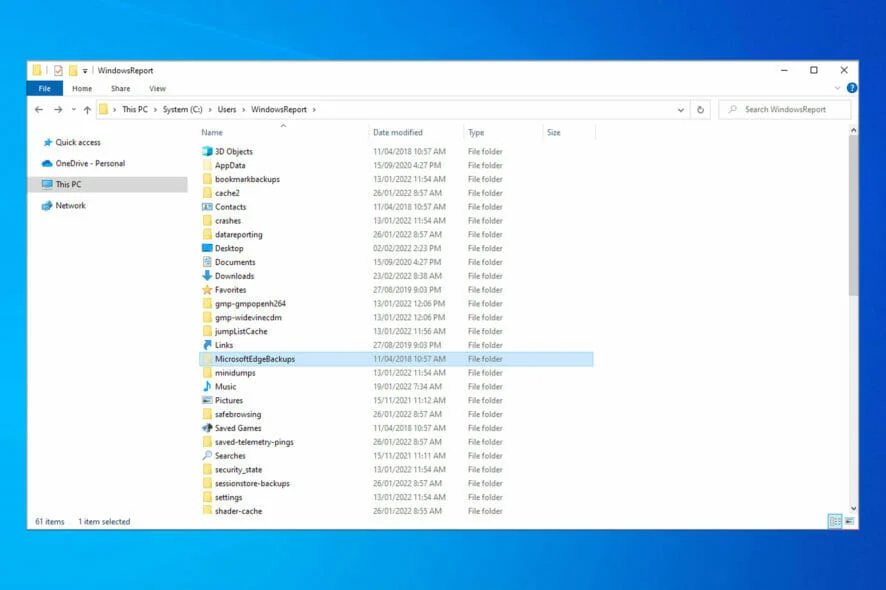
Boş Klasörleri Topluca Silme

Manuel yöntemlerle boş klasörleri silme

Eğer bilgisayarınızda çok fazla boş klasör yoksa ve manuel olarak silmek istiyorsanız, aşağıdaki adımları izleyebilirsiniz:

  1. Boş klasörleri bulun: Başlamak için, boş klasörlerin bulunduğu dizini veya sürücüyü açın. Klasörleri tek tek kontrol ederek boş olanları tespit edin.
  2. Klasörleri seçin: Silmek istediğiniz boş klasörleri seçin. Birden fazla klasörü aynı anda seçmek için “Ctrl” tuşunu basılı tutarak klasörlere tıklayabilirsiniz.
  3. Silme işlemini gerçekleştirin: Seçtiğiniz klasörlere sağ tıklayın ve “Sil” veya “Delete” seçeneğini seçin. Alternatif olarak, klavyenizdeki “Delete” tuşuna basabilirsiniz.
  4. Onaylayın: Karşınıza çıkan onay penceresinde silme işlemini onaylayın.

Bu yöntem, az sayıda boş klasörü silmek için hızlı ve pratik bir çözüm sunar. Ancak, çok sayıda boş klasörle uğraşıyorsanız zaman alıcı olabilir. Bu durumda, daha otomatik yöntemlere başvurmak daha mantıklı olacaktır.

Windows komut istemi ile boş klasörleri silme

Windows işletim sistemlerinde, Komut İstemi’ni kullanarak boş klasörleri topluca silebilirsiniz. İşte bu işlemi nasıl yapacağınız:

  1. Komut İstemi’ni açın: Başlat menüsüne “cmd” yazın ve “Komut İstemi” uygulamasını açın.
  2. Dizin değiştirme: Boş klasörlerin bulunduğu dizine gitmek için “cd” komutunu kullanın. Örneğin, “C:UsersKullanıcıAdıBelgeler” dizinine gitmek için “cd C:UsersKullanıcıAdıBelgeler” komutunu yazın.
  3. Silme komutunu çalıştırın: Aşağıdaki komutu kullanarak boş klasörleri silin:
for /f "delims=" %d in ('dir /s /b /ad ^| sort /r') do rd "%d"

Bu komut, belirtilen dizindeki tüm alt dizinleri tarar ve boş olanları siler.

Üçüncü taraf yazılımlarla boş klasörleri silme

Boş klasörleri topluca silmek için birçok ücretsiz ve ücretli yazılım bulunmaktadır. Bu yazılımlar, manuel yöntemlere göre daha hızlı ve kullanıcı dostu bir deneyim sunar. İşte popüler seçeneklerden bazıları:

  • Remove Empty Directories (RED): RED, boş klasörleri silmek için basit ve etkili bir araçtır. Kullanımı kolay bir arayüze sahiptir ve hızlı bir şekilde tarama yaparak boş klasörleri tespit eder.
  • Fast Empty Folder Finder: Bu yazılım, adından da anlaşılacağı gibi boş klasörleri hızlı bir şekilde bulmanızı sağlar. Ayrıca, silme işlemini gerçekleştirmeden önce önizleme yapmanıza olanak tanır.
  • Empty Folder Nuker: Empty Folder Nuker, boş klasörleri silmenin yanı sıra, belirli kriterlere göre klasörleri filtrelemenize de olanak tanır. Bu sayede, sadece belirli boyut veya tarih aralığındaki boş klasörleri silebilirsiniz.
  • Glary Utilities: Glary Utilities, birçok sistem optimizasyon aracını içeren kapsamlı bir yazılımdır. Boş klasörleri silmek için de kullanabileceğiniz bir modülü bulunmaktadır.

Bu yazılımları kullanarak boş klasörleri kolayca silebilir ve bilgisayarınızdaki karmaşayı ortadan kaldırabilirsiniz.

Boş Klasörleri Silmenin Faydaları

Boş klasörleri silmek, bilgisayarınızın performansını artırmanın yanı sıra, depolama alanından tasarruf etmenizi sağlar. Ayrıca, dosyalarınızı daha düzenli tutmanıza ve aradığınız dosyaları daha hızlı bulmanıza yardımcı olur.

Boş Klasörleri Topluca Silme

Boş Klasör Silme İşleminin Avantajları

Boş klasörleri silmek, bilgisayarınızın performansını artırmanın yanı sıra, depolama alanından tasarruf etmenizi sağlar. Ayrıca, dosyalarınızı daha düzenli tutmanıza ve aradığınız dosyaları daha hızlı bulmanıza yardımcı olur.

Sonuç olarak, boş klasörleri topluca silmek için çeşitli yöntemler bulunmaktadır. Hangi yöntemi seçerseniz seçin, bilgisayarınızdaki karmaşayı ortadan kaldırarak daha verimli bir çalışma ortamı elde edebilirsiniz.

Boş Klasörler Neden Oluşur?

Boş klasörler, çeşitli nedenlerle bilgisayarınızda birikebilir. Bu nedenlerden bazıları şunlardır:
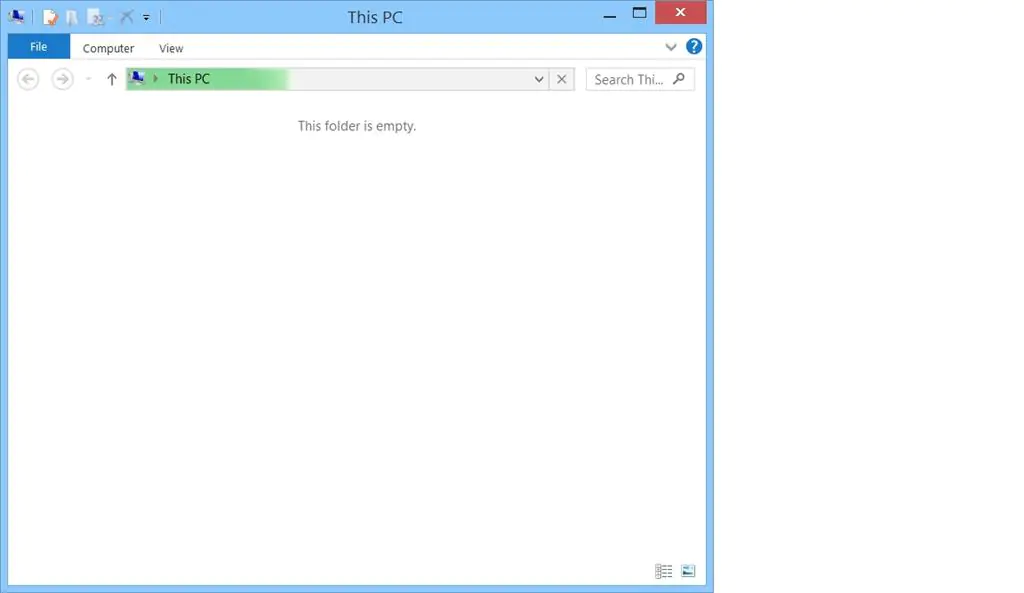
Boş klasörlerin oluşum nedenlerini açıklayan infografik.

  • Silinmiş dosyalar: Bir klasördeki tüm dosyaları sildiğinizde, klasör boş kalır.
  • Program kaldırma: Bir programı kaldırdığınızda, programla ilişkili bazı boş klasörler geride kalabilir.
  • Dosya taşıma: Dosyaları bir klasörden diğerine taşıdığınızda, kaynak klasör boş kalabilir.
  • Geçici dosyalar: Bazı programlar, geçici dosyalar oluşturmak için boş klasörler kullanır. Bu dosyalar daha sonra silinmeyebilir.

Boş klasörlerin oluşmasının birçok nedeni olsa da, bunları düzenli olarak silmek bilgisayarınızın performansını ve depolama alanını optimize etmek için önemlidir.

Boş Klasörleri Silerken Dikkat Edilmesi Gerekenler

Boş klasörleri silerken dikkatli olmanız gereken bazı noktalar vardır:
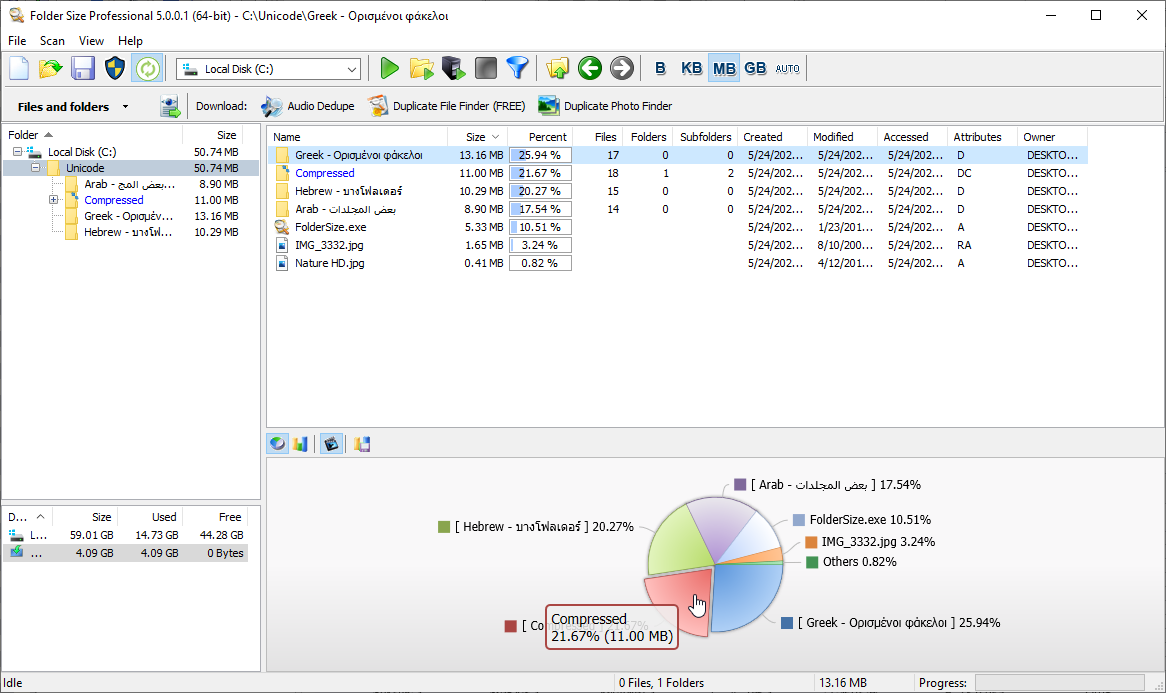
Boş klasörleri silerken dikkat edilmesi gereken noktaları anlatan bir şematik görsel.

Sistem klasörlerini silmeyin

İşletim sisteminizin düzgün çalışması için gerekli olan sistem klasörlerini silmekten kaçının. Bu klasörler genellikle “Windows”, “Program Files” veya “System32” gibi isimlere sahiptir.

Gizli klasörleri silmeyin

Gizli klasörler, genellikle sistem dosyalarını veya kullanıcı ayarlarını içerir. Bu klasörleri silmek, bilgisayarınızın kararlılığını etkileyebilir.

Önemli verileri yedekleyin

Herhangi bir veri kaybını önlemek için, boş klasörleri silmeden önce önemli dosyalarınızı yedeklediğinizden emin olun.

Üçüncü taraf yazılımları dikkatli kullanın

Üçüncü taraf boş klasör silme yazılımlarını kullanırken, güvenilir kaynaklardan indirdiğinizden ve yazılımın ayarlarını dikkatlice kontrol ettiğinizden emin olun.

Bu önlemleri alarak, boş klasörleri güvenli bir şekilde silebilir ve bilgisayarınızda herhangi bir soruna neden olmaktan kaçınabilirsiniz.

Ayrıca okuyun: Windows’ta Sabit Disk Alanını Boşaltmanın 7 Yolu

ETİKETLER:bilgisayar temizliğiboş klasör silmedisk optimizasyonunasıl yapılırwindows yönetimi
Bu Makaleyi Paylaş
Facebook WhatsApp WhatsApp Threads Bağlantıyı Kopyala Yazdır
Paylaş
Yorum yapılmamış

Bir yanıt yazın Yanıtı iptal et

E-posta adresiniz yayınlanmayacak. Gerekli alanlar * ile işaretlenmişlerdir

Bağlantı Kuralım

21KBeğen
19.6KTakip Et
7.3KAbone Ol
192Takip Et

Popüler Gönderiler

AirTies Air 4960 Modem Kurulum

Uğurcan ÜN
Uğurcan ÜN
3 dk. okuma
11 Görüntüleme
Sessiz İçerik Nedir Nasıl Yapılır

Sessiz İçerik Nedir

İsmail YILDIZ
İsmail YILDIZ
6 dk. okuma
13 Görüntüleme
YouTube Video Başlığı Nasıl Yazılmalı Yolları Neler

YouTube Video Başlığı Nasıl Yazılmalı

İsmail YILDIZ
İsmail YILDIZ
6 dk. okuma
10 Görüntüleme

Lyra 3 Pro ile Şarkı Nasıl Oluşturulur

Uğurcan ÜN
Uğurcan ÜN
4 dk. okuma
24 Görüntüleme

You Might Also Like

Facebook

Messenger Ekran Paylaşımı Özelliği Nasıl Etkinleştirilir ?

2 dk. okuma
Yeni bir bilgisayar aldım ne yapmalıyım
Windows

Yeni Bir Bilgisayar Alındığında Yapılması Gerekenler

16 dk. okuma
iPhone Ses İzolasyonu Nasıl Aktifleştirilir
iPhone / iOS

iPhone Ses İzolasyonu Nasıl Aktifleştirilir

3 dk. okuma
Android

Gboard Klavye Çalışmama Sorunu Nasıl Onarılır?

2 dk. okuma

Size her gün en son haberleri ve sorun çözümlerini getiriyoruz!

TeknoDestek Müşteri Hizmetleri
Facebook-f Instagram Tiktok Twitter Youtube Linkedin Whatsapp Phone-alt Rss

İş Ortaklarımız

TeknoDestek Müşteri Hizmetleri
© 2013 - 2026 TeknoDestek Müşteri Hizmetleri • Tüm hakları saklıdır • Bu sitedeki tüm içerikler (metin, görsel, video, logo, tasarım vb.) 5846 sayılı Fikir ve Sanat Eserleri Kanunu (FSEK) kapsamında korunmaktadır • İzinsiz kopyalanması, çoğaltılması, yayınlanması veya herhangi bir şekilde kullanılması yasaktır • İhlal tespitinde; FSEK Madde 71-73 uyarınca yasal süreç başlatma, maddi/manevi tazminat talep etme ve cezai işlem için başvurma hakkımız saklıdır • TeknoDestek, TeknoS@R'un bir kuruluşudur • Tema Düzenleyen: Fatih ATEŞ
Sorun Hala Çözülmedi mi?
Aradığın çözümü bulamadıysan, 11858 Teknoloji Destek Hattımız sana yardımcı olabilir. 2011’den beri Türkiye’nin en tecrübeli teknoloji destek ekiplerinden biri olarak, bilgisayar, telefon, tablet, modem, akıllı TV ve sosyal medya sorunlarında 7/24 profesyonel destek veriyoruz. Uzman ekibimizle hemen görüşmek ister misin?

    📞 11858’i Şimdi Ara

    Görüşme öncesi dakika ücreti sesli olarak bilgilendirilir
    Welcome Back!

    Sign in to your account

    Kullanıcı Adı veya E-posta Adresi
    Şifre

    Şifrenizi mi unuttunuz?