
Muhtemelen Mac’inizdeki menü çubuğunu, Dock ve diğer öğeleri özelleştirdiniz. Ancak macOS’un, giriş ekranını ihtiyaçlarınızı da karşılayacak şekilde değiştirmenize izin verdiğini biliyor muydunuz?
Belki ek güvenlik için giriş yaparken hem kullanıcı adı hem de şifre talep etmek istersiniz. Ya da belki de şifrenizi sık sık unutursunuz ve bir ipucu görüntülemek istersiniz. Güne başlamak için sevdiğiniz bir teklif var mı? Bunu giriş ekranınıza da ekleyebilirsiniz.


Bu makalede Mac’te oturum açma ekranının nasıl kolayca değiştirilebileceğini anlatacağız.
Mac Giriş Ekranınızı Değiştirin
Giriş ekranı ayarlarının çoğu Sistem Tercihlerinizde bulunur. Bu ayarlar, otomatik oturum açmayı etkinleştirmek, bir kullanıcı listesini görüntülemek, kontrol düğmelerini göstermek, VoiceOver’ı açmak ve diğer işlemler için ince ayarlar yapmanızı sağlar.
Başlamak için, menü çubuğundan Apple menüsü> Sistem Tercihleri’ni tıklayın ve Kullanıcılar ve Gruplar’ı seçin.
Giriş ekranında değişiklik yapmadan önce, Kullanıcılar ve Gruplar tercihlerinin kilidini açmanız gerekebilir. Öyleyse, pencerenin sol alt köşesindeki kilit simgesine tıklayın, istendiğinde şifrenizi girin ve Kilidi Aç’ı tıklayın.
Şimdi, sol bölmenin altındaki Oturum Açma Seçenekleri’ni tıklayın. Sonuçta ortaya çıkan sayfanın sağ tarafında, giriş ekranında kullanmak istediğiniz aşağıdaki seçeneklerden birini seçin.
Mac Giriş Ekranı Ayarları
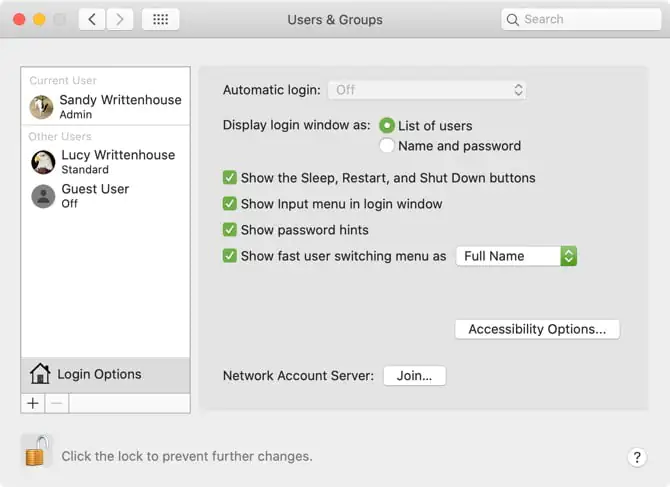
Otomatik giriş: Bu özellik, önce kimlik bilgilerinizi girmek yerine Mac’inizi başlattığınızda doğrudan masaüstüne gitmenizi sağlar. Otomatik giriş özelliğini açın ve etkinleştirmek için kullanıcının hesap adını ve şifresini girin. Mac’inizin tek kullanıcısıysanız ve bilgisayarı her zaman güvenli bir yerde tutarsanız uygundur.
FileVault açıksa, otomatik giriş varsayılan olarak devre dışıdır.
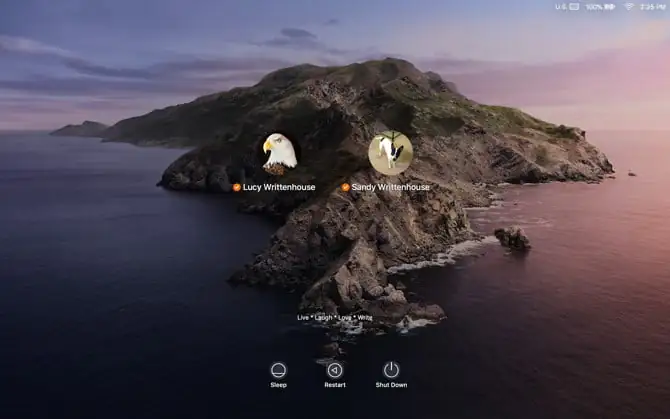
Giriş penceresini farklı göster: Kullanıcı listesi ve İsim ve şifre arasından seçim yapabilirsiniz. İlki, kullanıcı adınızı seçmenize ve ardından şifrenizi girmenize olanak sağlarken, ikincisi her ikisini de girmenizi gerektirir.
Güvenlik konusunda endişeleriniz varsa, hem kullanıcı adını hem de şifreyi bilmenizi gerektirdiğinden Ad ve şifre seçeneğini seçin.
Uyku, Yeniden Başlat ve Kapat düğmelerini göster: Bu denetimleri giriş ekranında görüntülemek için bu kutuyu işaretleyin.
Giriş penceresinde Giriş menüsünü göster: Giriş menüsünün etkinleştirilmesi, kullanıcının giriş yapmadan önce Mac’te kullanılacak dili seçmesini sağlar. Bu, düzenli olarak diller veya klavye formatları arasında geçiş yaparsanız yararlıdır.
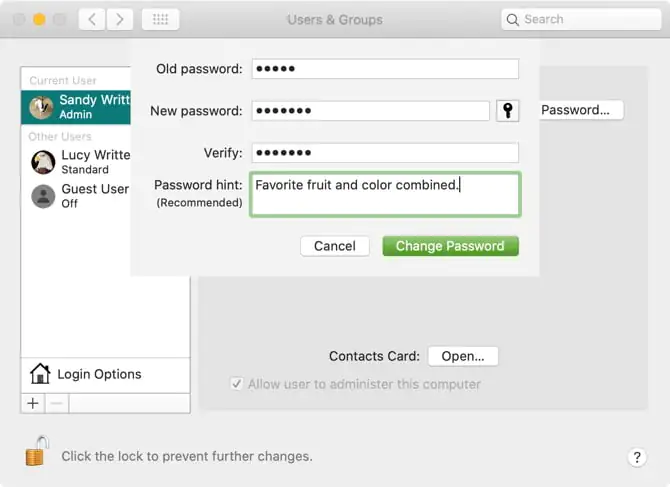
Şifre ipuçlarını göster: Soru işaretini tıkladığınızda veya arka arkaya üç kez yanlış şifre girdiğinizde şifre ipuçlarının görüntülenmesini etkinleştirebilirsiniz.
Bir şifre ipucu eklemek veya değiştirmek için soldaki bir kullanıcıya tıklayın ve Şifre’yi seçin. Ardından, Parolayı Değiştir düğmesine basın. Eski şifrenizi yenisiyle birlikte girin ve onaylayın. Ardından en alttaki parola ipucunuzu ekleyin ve Parolayı Değiştir’i tıklayın.
Hızlı kullanıcı değiştirme menüsünü farklı göster: Bu seçenek, Mac menü çubuğunuzdaki kullanıcılar arasında hızlıca geçiş yapmanızı sağlar. Tam adları, hesap adlarını veya bir simgeyi görüntülemeyi seçebilirsiniz.
Seçimlerinizi tamamladığınızda, daha fazla değişiklik yapmamak için tekrar kilit düğmesine tıklayın.
Giriş Ekranında Erişilebilirlik Seçeneklerini Etkinleştir
Oturum açma ekranında ayrıca VoiceOver, zoom, yapışkan tuşlar ve ek erişilebilirlik seçenekleri de bulunmaktadır.
Erişilebilirlik Seçenekleri düğmesini tıklayın ve ardından görüntülemek istediğiniz öğelerin kutularını işaretleyin.
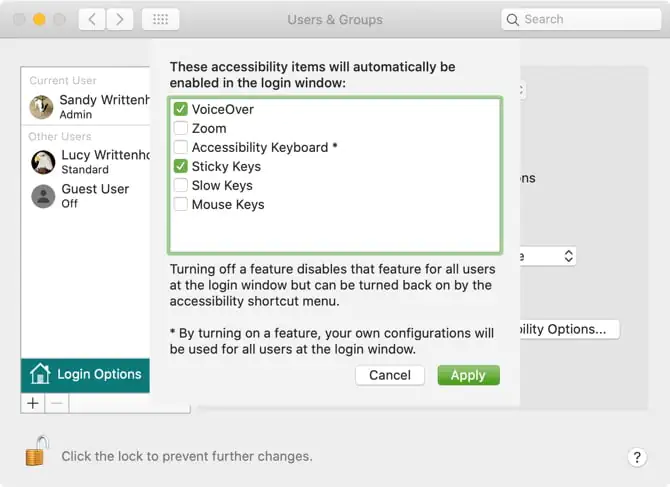
Bu erişilebilirlik özelliklerinden herhangi birini açtığınızda, ayarlarınız giriş ekranındaki her kullanıcı için geçerli olacaktır. Bir özelliği kapatmak, ekrandaki tüm kullanıcılar için de devre dışı bırakacaktır.
Giriş Ekranına Özel Mesaj Ekleme
Giriş ekranına özel bir mesaj ekleyebilirsiniz. Örneğin, güne başlamak için favori motivasyon teklifinizi belirlemek isteyebilirsiniz. Veya iletişim bilgilerinizi ekleyebilirsiniz, böylece Mac’inizi bulan dürüst bir kişi size geri dönmek için sizinle temasa geçebilir.
Giriş ekranınıza bir mesaj eklemek için, menü çubuğundan Apple menüsü> Sistem Tercihleri’ni tıklayın ve Güvenlik ve Gizlilik’i seçin.
Gerekirse, kilit düğmesine tıklayın ve bu değişikliği yapmak için şifrenizi girin. Ardından şu basit adımları izleyin:
Genel sekmesine tıklayın.
Ekran kilitliyken bir mesajı göster onay kutusunu işaretleyin ve ardından Kilitleme Mesajı Ayarla’yı tıklayın.
Giriş ekranında görüntülemek istediğiniz mesajı açılan iletişim kutusuna girin ve ardından Tamam’ı tıklayın.
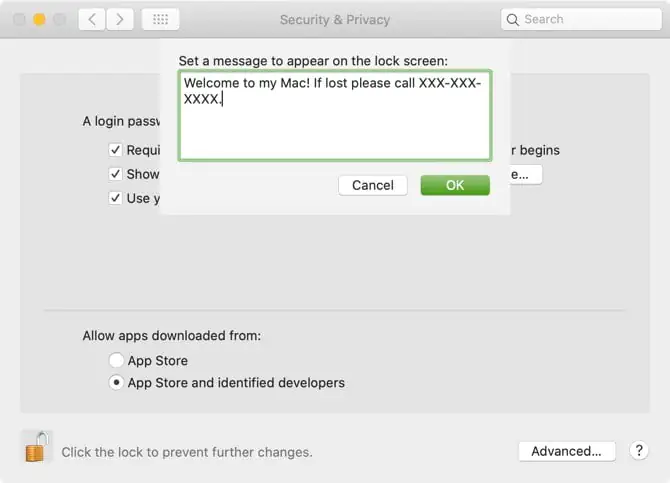
Ekranınızı bir sonraki kilitlediğinizde veya Mac’inizi başlattığınızda, mesajınızı giriş ekranının altında göreceksiniz.
Profil Resmi Nasıl Değiştirilir?
Giriş ekranını daha önce anlatıldığı gibi bir kullanıcı listesiyle kullanırsanız, kullanıcı profili resimleri adların üzerinde görüntülenir. İsterseniz profil resminizi kolayca değiştirebilirsiniz.
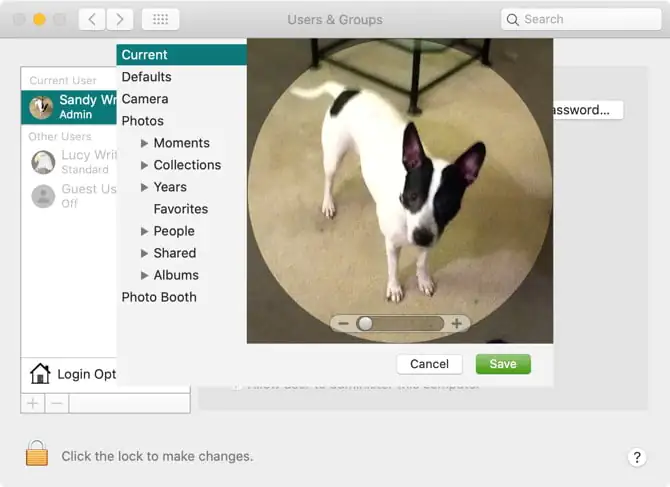
Resminizi değiştirmek için, Apple menüsü> Sistem Tercihleri’ni tıklayın ve Kullanıcılar ve Gruplar’ı seçin. Ardından resminizi değiştirmek için aşağıdakileri yapın:
Soldaki kullanıcı profilini seçin.
İmlecinizi profil resminin üzerine getirin ve göründüğünde Düzenle’yi tıklayın.
Açılır pencerede, kullanmak istediğiniz görüntünün konumunu seçin veya Mac’inizle aynı olanı çekmek için Kamera’yı seçin.
İsteğe bağlı olarak, fotoğrafı ayarlamak için yakınlaştırma kaydırıcısını kullanın.
Kaydet’e tıklayın.
Apple Watch’ınızla Giriş Yapın
Teknik olarak bir giriş ekranı “kişiselleştirme” olmasa da, Mac’e giriş yaptığımız otomatik giriş veya ad ve şifre seçeneklerinin yanı sıra başka bir yol daha var. Bir Apple Watch’ınız varsa, Mac’inizle de oturum açabilirsiniz.
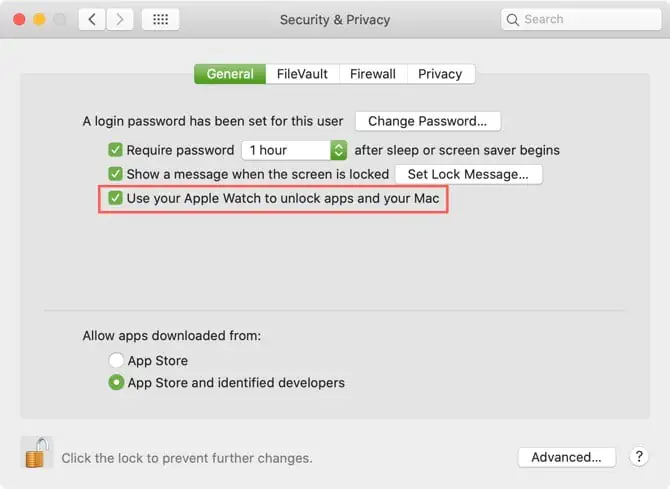
Özelliği etkinleştirmek için, Apple menüsü> Sistem Tercihleri’ni tıklayın ve Güvenlik ve Gizlilik’i seçin. Sonra şu adımları izleyin:
Genel sekmesini seçin.
Uygulamaların ve Mac’inizin kilidini açmak için Apple Watch’unuzu kullanın kutusunu işaretleyin. (Apple Watch’unuz watchOS 3, 4 veya 5 kullanıyorsa, kutuda Mac’inizin kilidini açmak için Apple Watch’unuzu kullanın etiketi bulunur.)
İstenirse Mac kullanıcı şifrenizi girin.
Apple Watch’unuzu takarken bu özelliği etkinleştirip Mac giriş ekranınıza girdiğinizde, ekranda Apple Watch ile Kilit Açma yazan kısa bir mesaj göreceksiniz.