TeknoDestek Müşteri Hizmetleri
  • Haberler
    HaberlerDaha Fazla Göster
    PlayStation Plus Haziran ayı ücretsiz oyunlarında Grounded ve Darktide karakterleri birlikte görünüyor
    PlayStation Plus Haziran Ayı Ücretsiz Oyunlar
    5 dk. okuma
    WhatsApp Kullanamayacak Android Modelleri listesinde eski Samsung ve LG telefonlar görüntüleniyor
    Eylül Ayı İtibariyle WhatsApp Kullanamayacak Android Modelleri
    4 dk. okuma
    Apple CarPlay ChatGPT Desteği Geldi
    Apple CarPlay ChatGPT Desteği Geldi
    5 dk. okuma
    Yenilenmiş Akıllı Telefonlara İade Hakkı kapsamında mağazada telefon inceleyen kullanıcı görüntüsü
    Yenilenmiş Akıllı Telefonlara İade Hakkı Getirildi
    7 dk. okuma
    Zerger App nedir? Nasıl kullanılır?
    Zerger App Nedir? Nasıl Kullanılır?
    7 dk. okuma
  • Bilgisayar
    BilgisayarDaha Fazla Göster
    Macbook neo performans
    MacBook Neo Performans Yükseltme
    5 dk. okuma
    Bilgisayar Kapalıyken Işıkları Neden Yanar ve Nasıl Kapatılır
    Bilgisayar Kapalıyken Işıkları Neden Yanar ve Nasıl Kapatılır
    7 dk. okuma
    OneDrive Çift Görünme Sorunu Nasıl Çözülür?
    OneDrive Çift Görünme Sorunu Nasıl Çözülür
    4 dk. okuma
    Bilgisayar güç düğmesi ayarları ekranında uyku ve kapatma seçenekleri görüntüleniyor
    Bilgisayar Güç Düğmesi Ayarları Nasıl Değiştirilir
    7 dk. okuma
    OneDrive Yükleme Hızı Neden Yavaş?
    OneDrive Yükleme Hızı Neden Yavaş
    5 dk. okuma
  • Mobil
    MobilDaha Fazla Göster
    8000 mAh bataryalı telefonlar, parlak enerji bloğuyla fütüristik kapakta gösteriliyor.
    8000 mAh Bataryalı Telefonlar Geliyor: Şarj Sorunu Bitiyor mu
    6 dk. okuma
    HyperOS 3 Bildirim Sesi Sorunu Çözümü
    HyperOS 3 Bildirim Sesi Sorunu Çözümü
    5 dk. okuma
    HyperOS 3 Özellikleri ve Öne Çıkan Yenilikler
    HyperOS 3 Özellikleri ve Öne Çıkan Yenilikler
    8 dk. okuma
    HyperOS 3 performans sorunları yaşayan bir telefonda bellek uzatma ve pil ayarları menüsü.
    HyperOS 3 Performans Sorunları ve Çözüm Yolları
    7 dk. okuma
    HyperOS 3 kamera sorunu yaşayan bir telefonda açık olan kamera ayarları ve depolama ekranı.
    HyperOS 3 Kamera Sorunu ve Çözüm Yolları
    8 dk. okuma
  • Sosyal Medya
    Sosyal MedyaDaha Fazla Göster
    Dikkat Çekici YouTube Küçük Resimleri Nasıl Oluşturulur
    Dikkat Çekici YouTube Küçük Resimleri Nasıl Oluşturulur
    7 dk. okuma
    WhatsApp Katı Hesap Ayarı
    WhatsApp Katı Hesap Ayarı Nasıl Açılır
    3 dk. okuma
    TikTok Sıfır İzlenme Sorunu
    TikTok Sıfır İzlenme Sorunu Çözümü
    7 dk. okuma
    LinkedIn Post Saatleri Neye Göre Belirlenir Yolları Neler
    LinkedIn Post Saatleri Neye Göre Belirlenir
    7 dk. okuma
    istatislikler üzerinden Reels paylaşma
    Instagram İstatistikler Üzerinden Reels Paylaşma Nasıl Yapılır
    4 dk. okuma
  • İnceleme
    İncelemeDaha Fazla Göster
    Yapay zekalı bilgisayar ekranında NPU ve AI özellikleri görüntüleniyor
    Yapay Zekalı Bilgisayar (AI PC) Nedir
    9 dk. okuma
    Çift Monitör Kurulumu Nasıl Yapılır
    Çift Monitör Kurulumu Nasıl Yapılır
    5 dk. okuma
    Tcl S55h Soundbar Telefon Bağlantısı Nasıl Yapılır Yolları Neler
    Tcl S55h Soundbar Telefon Bağlantısı Nasıl Yapılır
    6 dk. okuma
    Tcl S55h Soundbar Televizyon Bağlantısı Nasıl Yapılır Yolları Neler
    Tcl S55h Soundbar Televizyon Bağlantısı Nasıl Yapılır
    6 dk. okuma
    Radar ve Kontrol Noktalarını Görme
    Otoyollarda Radar ve Kontrol Noktalarını Görme
    4 dk. okuma
  • İletişim
YouTube
Takip Et
  • Müşteri Hizmetleri
  • Modem Kurulumu
  • Windows 11
  • Yapay Zeka
  • Akıllı Telefon
  • Robot Süpürge
11 Haz 2026, Perşembe
TeknoDestek Müşteri HizmetleriTeknoDestek Müşteri Hizmetleri
Yazı BoyutuAa
  • Haberler
  • Mobil
  • Sosyal Medya
  • Bilgisayar
  • İnceleme
  • İnternet ve Ağ
  • Ev Elektroniği
  • İletişim
Site içi Arama
  • Haberler
    • Cihaz Duyuruları
    • Teknoloji
    • Uygulama Gelişmeleri
  • Bilgisayar
    • Linux
    • macOS
    • Windows
  • İnceleme
    • Bilgisayar
    • Ev Elektroniği
    • Tablet
    • Tavsiyeler & Karşılaştırmalar
    • Telefon
  • Mobil
    • Android
    • Giyilebilir Cihazlar
    • HarmonyOS
    • iPhone / iOS
  • Sosyal Medya
    • Facebook
    • Instagram
    • TikTok
    • Snapchat
    • Teams
    • Telegram
    • WhatsApp
    • X
  • İletişim
Bizi Takip Edin
Mac Çöp Kutusu Boşaltma Hatası Nasıl Düzeltilir
macOS

Mac Çöp Kutusu Boşaltma Hatası Nasıl Düzeltilir

Elanur OKTAY
Son güncelleme: 23 Aralık 2025 13:48
Elanur OKTAY
1.6K Görüntüleme
Paylaş
9 dk. okuma
Paylaş

Mac Çöp Kutusu Boşaltma Hatası yaşayanlar için dosya kilidi, izin sorunları ve sistem engellerini aşmaya yönelik pratik çözümler bu içerikte ele alınıyor.

Mac kullanırken dosyaları silmek genellikle birkaç saniyelik basit bir işlemdir. Ancak çöp kutusu boşaltılamadığında işler beklenmedik şekilde karmaşık hale gelebilir. Disk doluluğu uyarıları, kilitli dosyalar ya da izin hataları – hepsi günlük kullanımda can sıkıcı bir engel oluşturur. Açıkçası, bu sorun ilk kez başınıza geldiğinde neyin yanlış gittiğini anlamak pek kolay değildir.

İçindekiler
  • Mac Çöp Kutusu Boşaltma Hatası Nasıl Düzeltilir
  • Mac’inizin Çöp Kutusunun Boşalmamasının Nedenleri
  • Mac’te Geri Dönüşüm Kutusunu Boşaltmanın Hızlı Yolları
    • 1. Çöp kutusunu kapatın ve tekrar açın
    • 2. Mac’inizi yeniden başlatma
  • Mac’te Geri Dönüşüm Kutusu’nu boşaltmanıza engel olan yaygın sorunlar için düzeltmeler
    • Dosyalar kilitlendiğinde
    • Dosya kullanımdaysa
    • Yetkisiz dosya çöp kutusunu boşaltın
    • Sürücünüzün onarılması gerekiyorsa
    • Disk dolduğunda
    • Sistem bütünlüğü koruması ile çöp kutusunu önler
    • Uzman Desteği ile Sorunu Kalıcı Olarak Çözmek
- 11858 Teknoloji Destek Hattı -
11858 Teknoloji Destek Hattı ile 7/24 telefonla teknik destek ve uzaktan destek alın 11858 Teknoloji Destek Hattı ile 7/24 telefonla teknik destek ve uzaktan destek alma

İşte bu noktada, Mac Çöp Kutusu Boşaltma Hatası ile karşılaşan kullanıcıların en sık yaşadığı nedenleri ve uygulanabilir çözüm yollarını net şekilde ele almak önem kazanır. Siz de çöp kutusunda takılı kalan dosyalar yüzünden sisteminizin yavaşladığını hissediyorsanız, birazdan anlatılan yöntemlerle sorunu büyük ölçüde kontrol altına alabilirsiniz. Dosya kilitlerinden sistem bütünlüğü korumasına kadar hangi adımların işe yaradığını birlikte inceleyeceğiz.

Mac Çöp Kutusu Boşaltma Hatası Nasıl Düzeltilir

Endişelenmeyin, çöpü boşaltmanın ve hızla normale döndürmenin birçok yolu var.
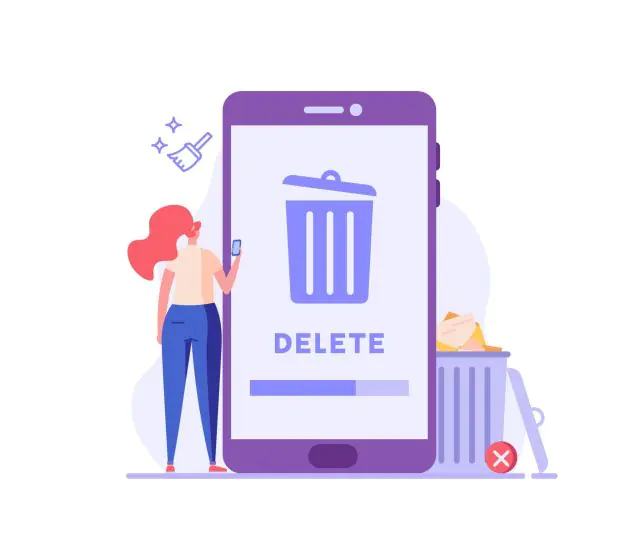
Mac Çöp Kutusu Boşaltma Hatası Nasıl Düzeltilir

Mac’inizin geri dönüşüm kutusunu boşaltmasını engelleyen çeşitli sorunları nasıl çözeceğinizi aşağıda okuyun. Her şey başarısız olursa, terminali kullanarak geri dönüşüm kutusunu nasıl boşaltmaya zorlayacağınızı da öğreteceğim:

  • Mac geri dönüşüm kutusunun boşalmamasının nedenleri
  • Mac’te geri dönüşüm kutusunu boşaltmanın hızlı yolları
  • Mac’te geri dönüşüm kutusunu boşaltmanızı önleyen yaygın sorunlar için düzeltmeler
  • Mac’te geri dönüşüm kutusunu boşaltmaya zorlayın

Mac’inizin Çöp Kutusunun Boşalmamasının Nedenleri

Mac’te geri dönüşüm kutusunu boşaltın. Karşılaşabileceğiniz bazı yaygın sistem hataları şunlardır:

  • Dosyası kullanımda
  • Dosyası kilitli veya bozuk ve onarılması gerekiyor
  • Diskiniz dolu
  • Dosyası sistem bütünlüğünü korumak için silinemiyor
  • Disk izinlerinin onarılması gerekiyor

Sistem uygulamaları aynı şekilde çalışmıyor Mac’inizde güncelliğini yitirmiş bir macOS bulunduğu için sorunsuz olmalıdırlar. Aşağıdaki adımlara geçmeden önce işletim sisteminizi güncellemeyi deneyin.

Mac’te Geri Dönüşüm Kutusunu Boşaltmanın Hızlı Yolları

İşletim sisteminiz güncelse ancak bu sorunlardan birini yaşamaya devam ediyorsanız, burada yardımcı olabilecek bazı yaygın düzeltmeler verilmiştir.

1. Çöp kutusunu kapatın ve tekrar açın

Daha karmaşık yöntemler denemeden önce, geri dönüşüm kutusunu kapatıp yeniden boşaltmayı denemek isteyebilirsiniz. Bazen iç ve dış problemler kutunun donmasına neden olabilir.

- 11858 Teknoloji Destek Hattı -
11858 Teknoloji Destek Hattı ile 7/24 telefonla teknik destek ve uzaktan destek alın 11858 Teknoloji Destek Hattı ile 7/24 telefonla teknik destek ve uzaktan destek alma

2. Mac’inizi yeniden başlatma

Mac’inizi yeniden başlatmak, sorunu çözmenin başka bir kolay yoludur. Bu, silmek istediğiniz dosyaları kullanıyor olabilecek tüm uygulamaları kapatacak veya Geri Dönüşüm Kutusu’nu boşaltmanızı engelleyen hataları düzeltecektir.

Mac’te Geri Dönüşüm Kutusu’nu boşaltmanıza engel olan yaygın sorunlar için düzeltmeler

Çeşitli sistem hataları, dosyaların Mac Geri Dönüşüm Kutusu’ndan kalıcı olarak silinmesi için belirli çözümler gerektirebilir. Geri Dönüşüm Kutusu’nu kapatmak veya Mac’inizi yeniden başlatmak yardımcı olmazsa, aşağıda her sorun için farklı çözümler bulunmaktadır.

Dosyalar kilitlendiğinde

Bazen kilitli simgesi olan bir dosya, çöp kutusunun temizlenmesini engelleyebilir. Bunu düzeltmek için Geri Dönüşüm Kutusu’na gidin → Ctrl tuşuna basarak dosyayı tıklayın → Verileri İçe Aktar’ı seçin → Kilitli onay kutusu işaretlenene kadar. Artık çöp kutusunu boşaltmaya devam edebilirsiniz.

Dosya kullanımdaysa

Geri dönüşüm kutusundaki dosyanın hala kullanımda olduğunu belirten bir istem görüntülenebilir. Bunun nedeni, bir uygulamanın veya arka plan işleminin dosyayı aktif olarak kullanması olabilir.

Masaüstünüzdeki herhangi bir uygulamada açık dosya olup olmadığını kontrol edin ve önce kapatın. Bir uygulama engellenirse, menü çubuğuna gidin, açılır menüyü açmak için bir uygulama seçin → Durdurulmalı’yı seçin.

Bu işe yaramazsa, işte alternatif bir yöntem. Hem hazneyi hem de terminali aynı anda görebilecek şekilde konumlandırdığınızdan emin olun.

- 11858 Teknoloji Destek Hattı -
11858 Teknoloji Destek Hattı ile 7/24 telefonla teknik destek ve uzaktan destek alın 11858 Teknoloji Destek Hattı ile 7/24 telefonla teknik destek ve uzaktan destek alma
  1. Çöp Kutusu’nu başlatın.
  2. Spotlight’ı açmak için Cmd Space’e basın → Terminal yazın ve Return’e basın.
  3. lsof yazın ve boşluk tuşuna basın, ancak henüz enter tuşuna basmayın. Şimdi silmek istediğiniz dosyayı çöp kutusundan sürükleyin. Geri Dön butonu basın. Tüm açık ve şu anda kullanılan dosyaları listeler.
  4. Uygulamayı kapatın veya kapatmaya zorlayın.

Başka bir seçenek de Çıkmaya Zorla penceresini açmak için Seçenek Cmd Esc’ye basmaktır. Atığın boşaltılmasını engelleyebilecek olası eylemleri kontrol edin. Seçin → Zorla Çık’a basın.

Spotlight’ı ilk kez mi kullanıyorsunuz? Spotlight’ı kullanma hakkındaki makalemizi okuyun.

Yetkisiz dosya çöp kutusunu boşaltın

Mac’iniz salt okunur dosyaları veya izniniz olmayan dosyaları silmenize izin vermez. Bu, bir Mac yöneticisi değilseniz ve Geri Dönüşüm Kutusu’nda bulunan dosyalara tam okuma/yazma erişiminiz yoksa olabilir.

Mac Çöp Kutusu Boşaltma Hatası Nasıl Düzeltilir

Endişelenme. İzinlerini değiştirmek için dosya paylaşımını ve izinlerini değiştirmeniz yeterlidir. Bunu yapmak için aşağıdaki gibi ilerleyin.

  1. Geri Dönüşüm Kutusu → Veri Al altındaki dosyayı Control tuşuna basarak tıklayın.
  2. Silmeye çalıştığınız dosyaya ilişkin izinlerinizi görmek için Paylaşım ve İzinler sekmesinin yanındaki oku (>) tıklayın.
  3. Okuma ve yazma izinlerinizi değiştirin.

Dosyaları ve klasörleri silmek içinde: https://support.apple.com/tr-tr/guide/mac-help/mchlp1093/mac

Sürücünüzün onarılması gerekiyorsa

Bir sabit sürücü sorunu çöp kutusunun boşaltılmasını da engelleyebilir. Disk Yardımcı Programını açabilir ve size sorun yaratıp yaratmadığını kontrol etmek için İlk Yardım’ı kullanabilirsiniz. Bunu yapmak için:

  1. Spotlight’ı başlatmak için Cmd Space’e basın → Disk Utility yazın ve Return tuşuna basın.
  2. Silinecek dosyayı içeren sabit sürücüyü seçin.
  3. Pencerenin üst kısmındaki İlk Yardım simgesine tıklayın → istendiğinde Çalıştır’ı seçin.

İlk Yardım size tüm hataları bildirir, ancak bunları düzeltemez. Diskleri onarmak için Mac’inizi kurtarma moduna geçirmeniz gerekir. Bunu bir sonraki bölümde tartışacağız.

Disk dolduğunda

Bir sabit disk sorunu, geri dönüşüm kutusunun boşaltılmasını da engelleyebilir. Bu durumda, Geri Dönüşüm Kutusunu yeniden boşaltmayı denemeden önce Mac’inizi Güvenli Modda başlatmanız önerilir.

Mac Çöp Kutusu Boşaltma Hatası Nasıl Düzeltilir

Güvenli modda, çöp kutusunu tekrar boşaltın ve sorunun çözülüp çözülmediğine bakın.

Sistem bütünlüğü koruması ile çöp kutusunu önler

Sistem Bütünlüğü Koruması (SIP), bir Mac güvenlik özelliğidir. Belirli klasörlerin, işlemlerin ve dosyaların düzenlenmesini kısıtlar. SIP etkinleştirilirse, geri dönüşüm kutusu boşaltılamayabilir.

Öyleyse, dosyayı silmeden önce SIP’yi devre dışı bırakmalısınız. Bunu şu şekilde yapabilirsiniz:

  1. Kurtarma moduna girin.
  2. Mac’inizi yeniden başlatın ve Apple logosu görünmeden önce Command-R tuşlarına basın.
  3. Kurtarma moduna girdikten sonra terminali açın. Yardımcı Programları açın → Terminal’i seçin.
  4. Csrutil moduna girin ve Geri Dön’e basın. SIP özelliğinin açık olup olmadığını bu şekilde anlayabilirsiniz.
  5. Enabled yazıyorsa, terminalde csrutil disable girin → Geri Dön’ü seçin.
    Terminalden çıkın ve Mac’inizi yeniden başlatın.
  6. Çöp kutusunu şimdi boşaltmayı deneyin ve sorunun çözülüp çözülmediğine bakın.

Uzman Desteği ile Sorunu Kalıcı Olarak Çözmek

Tüm adımları denemenize rağmen Mac Çöp Kutusu Boşaltma Hatası devam ediyorsa, sorun düşündüğünüzden daha derin bir sistem veya izin probleminden kaynaklanıyor olabilir. Deneyimlerime göre, bu aşamada rastgele müdahaleler yerine profesyonel destek almak hem zaman kazandırıyor hem de veri kaybı riskini azaltıyor. 11858 Teknoloji Destek Hattı, macOS dahil olmak üzere Apple cihazlarda yaşanan bu tür karmaşık sorunlarda birebir destek sunuyor. Uzman ekip, cihazınıza güvenli uzaktan bağlantı ile durumu analiz ediyor ve çözüm sürecini adım adım yönetiyor. Üstelik ücretlendirme bilgisi görüşme öncesinde net şekilde paylaşıldığı için, sürece dair aklınızda soru işareti kalmıyor.

Mac kullanıcılarının sık karşılaştığı sorunlar yalnızca çöp kutusu ile sınırlı kalmayabiliyor. Özellikle harici donanımlar söz konusu olduğunda, bağlantı problemleri de benzer şekilde günlük işleri aksatabiliyor. Örneğin bazı durumlarda MacBook bilgisayarlar takılan aygıtları algılamayabiliyor ve bu da veri aktarımını imkansız hale getiriyor. Eğer siz de harici bellek ya da çevre birimleriyle ilgili benzer bir durum yaşıyorsanız, Macbook Cihaz Usb Görmüyor Sorunu başlığı altında ele alınan çözüm adımlarına göz atmanız faydalı olabilir.

Sonuç olarak, Mac Çöp Kutusu Boşaltma Hatası çoğu zaman göz korkutucu görünse de arkasında genellikle çözülebilir nedenler bulunur. Bazen basit bir yeniden başlatma yeterli olurken, kimi zaman disk izinleri veya sistem güvenlik ayarları devreye girer – hatta terminal kullanımı gerekebilir. Kanımca önemli olan, sorunun kaynağını doğru tespit edip bilinçli adımlar atmaktır. Siz bu yöntemlerden hangisini denediniz, ya da farklı bir çözümle karşılaştınız mı? Deneyimlerinizi yorumlarda paylaşmanız, benzer sorun yaşayan diğer kullanıcılar için oldukça yol gösterici olacaktır.

ETİKETLER:çöp kutusumac çöpmacOSnasıl yapılır
Bu Makaleyi Paylaş
Facebook WhatsApp WhatsApp Threads Bağlantıyı Kopyala Yazdır
Paylaş
Yorum yapılmamış

Bir yanıt yazın Yanıtı iptal et

Yorum yapabilmek için oturum açmalısınız.

Bağlantı Kuralım

21KBeğen
19.6KTakip Et
7.3KAbone Ol
192Takip Et

Popüler Gönderiler

Dikkat Çekici YouTube Küçük Resimleri Nasıl Oluşturulur

Dikkat Çekici YouTube Küçük Resimleri Nasıl Oluşturulur

Adem SOYLU
Adem SOYLU
7 dk. okuma
5 Görüntüleme
WhatsApp Katı Hesap Ayarı

WhatsApp Katı Hesap Ayarı Nasıl Açılır

Senanur FINDIKÇI
Senanur FINDIKÇI
3 dk. okuma
5 Görüntüleme
8000 mAh bataryalı telefonlar, parlak enerji bloğuyla fütüristik kapakta gösteriliyor.

8000 mAh Bataryalı Telefonlar Geliyor: Şarj Sorunu Bitiyor mu

Hatice TATLISU
Hatice TATLISU
6 dk. okuma
6 Görüntüleme
TikTok Sıfır İzlenme Sorunu

TikTok Sıfır İzlenme Sorunu Çözümü

Mustafa DURUR
Mustafa DURUR
7 dk. okuma
4 Görüntüleme
//

We influence 20 million users and is the number one business and technology news network on the planet

You Might Also Like

Windows Update’in Takılması Sorunu Nasıl Çözülür ?
Windows

Windows Update’in Takılması Sorunu Nasıl Çözülür ?

5 dk. okuma
Android’de Pil Sağlığı Nasıl Kontrol Edilir?
Android

Android’de Pil Sağlığı Nasıl Kontrol Edilir?

2 dk. okuma
Githup Proje Görünürlüğü Nasıl Değiştirilir
Yazılım ve Uygulamalar

Githup Proje Görünürlüğü Nasıl Değiştirilir

1 dk. okuma
Instagram Yeniden Paylaşma Özelliği Nedir
Instagram

Instagram Yeniden Paylaşma Özelliği Nedir

6 dk. okuma

Size her gün en son haberleri ve sorun çözümlerini getiriyoruz!

TeknoDestek Müşteri Hizmetleri
Facebook-f Instagram Tiktok Twitter Youtube Linkedin Whatsapp Rss

İş Ortaklarımız

TeknoDestek Müşteri Hizmetleri
© 2013 - 2026 TeknoDestek Müşteri Hizmetleri • Tüm hakları saklıdır • Bu sitedeki tüm içerikler (metin, görsel, video, logo, tasarım vb.) 5846 sayılı Fikir ve Sanat Eserleri Kanunu (FSEK) kapsamında korunmaktadır • İzinsiz kopyalanması, çoğaltılması, yayınlanması veya herhangi bir şekilde kullanılması yasaktır • İhlal tespitinde; FSEK Madde 71-73 uyarınca yasal süreç başlatma, maddi/manevi tazminat talep etme ve cezai işlem için başvurma hakkımız saklıdır • TeknoDestek, TeknoS@R'un bir kuruluşudur • Tema Düzenleyen: Fatih ATEŞ
Sorun Hala Çözülmedi mi?
Aradığın çözümü bulamadıysan, 11858 Teknoloji Destek Hattımız sana yardımcı olabilir. 2011’den beri Türkiye’nin en tecrübeli teknoloji destek ekiplerinden biri olarak, bilgisayar, telefon, tablet, modem, akıllı TV ve sosyal medya sorunlarında 7/24 profesyonel destek veriyoruz. Uzman ekibimizle hemen görüşmek ister misin?
📞 11858’i Şimdi Ara
Görüşme öncesi dakika ücreti sesli olarak bilgilendirilir
Welcome Back!

Sign in to your account

Kullanıcı Adı veya E-posta Adresi
Şifre

Şifrenizi mi unuttunuz?