TeknoDestek Müşteri Hizmetleri
  • Haberler
    HaberlerDaha Fazla Göster
    Türkiye'de kredi kartı taksit sayısı güncellemesini temsil eden kredi kartı, POS cihazı ve 3, 6, 9, 12 ve 18 taksit seçeneklerinin bulunduğu görsel.
    Türkiye’de Kredi Kartı Taksit Sayısı Güncellemesi
    10 dk. okuma
    GTA 6'nın tropikal dünyasını temsil eden gün batımı manzarasında timsah, puma, rakun, flamingo, pelikan ve manati gibi hayvanlar ile şehir silüeti.
    GTA 6’da Yer Alan Tüm Yeni Hayvan Türleri Belli Oldu
    5 dk. okuma
    Google AI ile uçuş ve otel rezervasyonlarını takip etme
    Google AI ile Uçuş ve Otel Rezervasyonu Takibi Yapın
    8 dk. okuma
    Kiosk Bagaj Uygulaması Nasıl Kullanılır?
    Kiosk Bagaj Uygulaması Nasıl Kullanılır
    4 dk. okuma
    Apple AirPods 5 kablosuz kulaklık ve şarj kutusu
    Apple AirPods 5 İncelemesi: Yeni Nesil Açık Kulak Tasarımı ve Güçlü ANC Deneyimi
    11 dk. okuma
  • Bilgisayar
    BilgisayarDaha Fazla Göster
    Windows 11 Tanım Güncellemeleri Nedir Ne işe yarıyor?
    Windows 11 Tanım Güncellemeleri Nedir
    9 dk. okuma
    NumberPad Üzerinden Hesap Makinesi Nasıl Açılır?
    NumberPad Üzerinden Hesap Makinesi Nasıl Açılır
    6 dk. okuma
    Cannot Find OS Partition(s) For Disk 0 Hatası için Kesin 5 Çözüm
    Cannot Find OS Partition(s) For Disk 0 Hatası için Kesin 5 Çözüm
    10 dk. okuma
    Windows 11 Sağ Tık Menüsü Özelleştirme (Bağlam Menüsü)
    Windows 11 Sağ Tık Menüsü Özelleştirme (Bağlam Menüsü)
    9 dk. okuma
    ASUS Zenbook 14 UX3405CA AI Noise Cancellation Nedir?
    ASUS Zenbook 14 UX3405CA AI Noise Cancellation Nedir
    10 dk. okuma
  • Mobil
    MobilDaha Fazla Göster
    Akıllı telefon üzerinden Türk Telekom cayma bedeli sorgulama işlemi, taahhüt bilgileri ve ücret hesaplama ekranı.
    Türk Telekom Cayma Bedeli Sorgulama Nasıl Yapılır
    8 dk. okuma
    Android Auto güncelleme işlemi yapan bir kullanıcının araç içindeki telefon ekranı görünümü.
    Android Auto Güncelleme İşlemi Nasıl Yapılır
    8 dk. okuma
    Android Telefonda Depolama Alanı Doluyor Sorunu için 7 Pratik Çözüm
    Android Telefonda Depolama Alanı Doluyor Sorunu Çözümü
    6 dk. okuma
    Mobil Ağ Kullanılamıyor Hatası için 7 Hızlı Çözüm Yolu
    Mobil Ağ Kullanılamıyor Hatası için 7 Hızlı Çözüm Yolu
    11 dk. okuma
    ColorOS 17 arayüzünü, yeni tasarımını ve akıllı özelliklerini gösteren üç akıllı telefonun yer aldığı kapak görseli.
    ColorOS 17 Tanıtıldı Yeni Özellikleri ve Güncelleme Alacak Telefonlar
    14 dk. okuma
  • Sosyal Medya
    Sosyal MedyaDaha Fazla Göster
    X gönderi görünürlüğü ne demek nasıl artırılır?
    X Gönderi Görünürlüğü Ne Demek, Nasıl Artırılır
    7 dk. okuma
    Instagram Hikaye Paylaşımını Önceden Planlama Nasıl Yapılır?
    Instagram Hikaye Paylaşımını Önceden Planlama Nasıl Yapılır
    7 dk. okuma
    Instagram Şipşak özelliği kapatma rehberi, telefonda Şipşak içeriklerini gelen kutusunda gizleme ayarı.
    Instagram Şipşak Özelliği Kapatma
    5 dk. okuma
    E-Postaya Bağlı Hesapları Bulma
    E-Postaya Bağlı Hesapları Bulma
    11 dk. okuma
    Kullanıcılar Neden İçerik Tüketir Ama Etkileşim Vermez?
    Kullanıcıların Ürettiği İçerik Neden Etkileşim Vermez
    9 dk. okuma
  • İnceleme
    İncelemeDaha Fazla Göster
    Beyaz AirPods kulaklıkları ve açık şarj kutusu
    AirPods Resetleme Nasıl Yapılır
    11 dk. okuma
    Samsung 1100Hz yenileme hızına sahip yeni monitör
    Samsung 1100Hz Monitör Ortaya Çıktı
    8 dk. okuma
    Apple AirPods 5 kablosuz kulaklık ve şarj kutusu
    Apple AirPods 5 İncelemesi: Yeni Nesil Açık Kulak Tasarımı ve Güçlü ANC Deneyimi
    11 dk. okuma
    Elektrik Kesintisinde İnternete Bağlı Kalmak
    Elektrik Kesintisinde İnternete Bağlı Kalmak
    11 dk. okuma
    Uçak kabinindeki yolcu masasında duran modern bir powerbank ve arka planda görünen bulanık gökyüzü manzaralı uçak penceresi.
    Uçakta Powerbank: 2026 Uçuş Kuralları ve mAh Sınırları
    7 dk. okuma
  • İletişim
YouTube
Takip Et
  • Müşteri Hizmetleri
  • Modem Kurulumu
  • Windows 11
  • Yapay Zeka
  • Akıllı Telefon
  • Robot Süpürge
  • Uzak Bağlantı
25 Eki 2026, Pazar
TeknoDestek Müşteri HizmetleriTeknoDestek Müşteri Hizmetleri
Yazı BoyutuAa
  • Haberler
  • Mobil
  • Sosyal Medya
  • Bilgisayar
  • İnceleme
  • İnternet ve Ağ
  • Ev Elektroniği
  • Uzak Bağlantı Programları
  • İletişim
Site içi Arama
  • Haberler
    • Cihaz Duyuruları
    • Teknoloji
    • Uygulama Gelişmeleri
  • Bilgisayar
    • Linux
    • macOS
    • Windows
  • İnceleme
    • Bilgisayar
    • Ev Elektroniği
    • Tablet
    • Tavsiyeler & Karşılaştırmalar
    • Telefon
  • Mobil
    • Android
    • Giyilebilir Cihazlar
    • HarmonyOS
    • iPhone / iOS
  • Sosyal Medya
    • Facebook
    • Instagram
    • TikTok
    • Snapchat
    • Teams
    • Telegram
    • WhatsApp
    • X
  • Uzak Bağlantı Programları
  • İletişim
Bizi Takip Edin
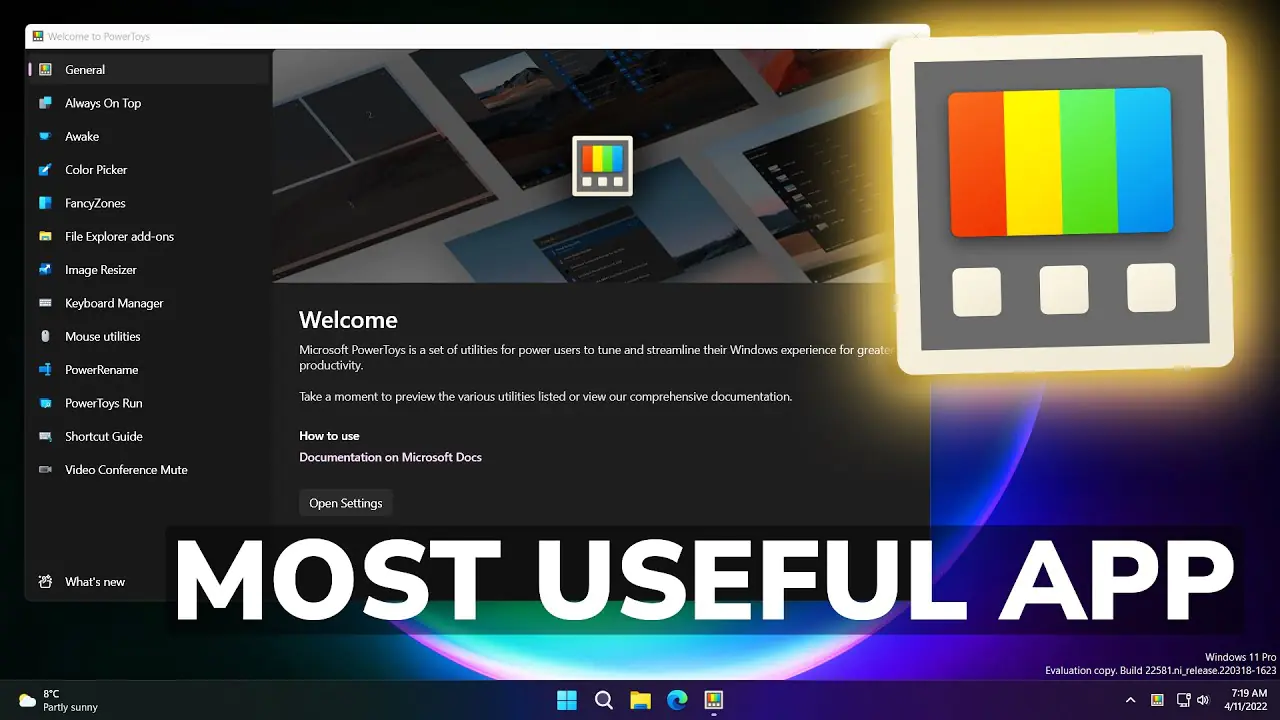
PowerToys Nedir? Nasıl Kullanılır ?
Yardımcı Araçlar

PowerToys Nedir? Nasıl Kullanılır ?

Mustafa DURUR
Son güncelleme: 17 Nisan 2024 15:41
Mustafa DURUR
1.6K Görüntüleme
Paylaş
5 dk. okuma
Paylaş

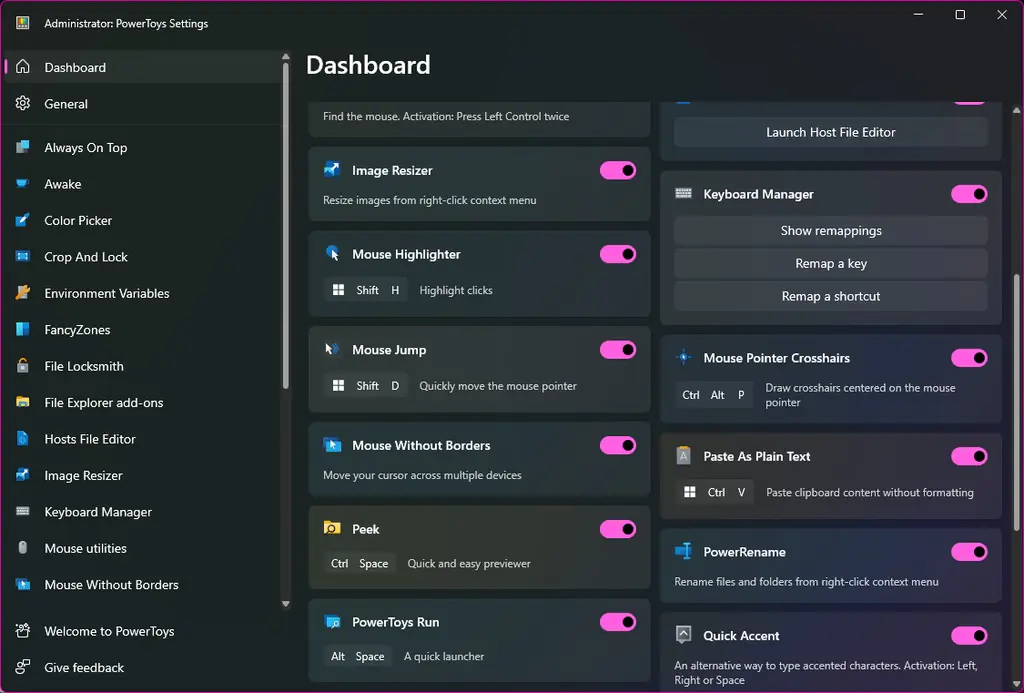
PowerToys Nedir? PowerToys ile Tek Fare iki bilgisayarda nasıl kontrol edilir, Hiç merak etiniz mi ? Sınır Tanımayan Fare PowerToys modülleri birden fazla cihazla çalışmayı kolaylaştırır.

Bu, dizüstü bilgisayarı ve masaüstü bilgisayarı olan hemen hemen herkesin deneyimlediği bir şey. Masanızda her iki cihazla aynı anda çalışıyorsanız, neredeyse kesinlikle farenizi çılgınca sallamışsınızdır ve dizüstü bilgisayarınızın neden yanıt vermediğini merak etmişsinizdir. Bu hepimizin başına gelir ama Sınır Tanımayan Fare sayesinde bir çözüm var.

İçindekiler
  • PowerToys Nedir? Nasıl Kullanılır ?
    • 1. Sınır Tanımayan Fareyi Etkinleştirme
    • 2. Güvenlik Anahtarı Oluşturun
    • 3. Bağlantı Kurun
    • 4. Düzeninizi Yapılandırın
    • 5. Ek Seçeneklerin Yapılandırılması
    • 6. Klavye Kısayolları
11858 Teknoloji Destek Hattı ile 7/24 telefonla teknik destek ve uzaktan destek alın 11858 Teknoloji Destek Hattı ile 7/24 telefonla teknik destek ve uzaktan destek alma

Bu kullanışlı PowerToys yardımcı programı, tek bir fareyi iki veya daha fazla bilgisayarla kullanma olanağı sağlar. Daha önce çoklu monitör kurulumu kullandıysanız, ne bekleyeceğiniz konusunda zaten bir fikriniz olacaktır. Sınır Tanımayan Fare ile fare imlecinizi bir bilgisayarın masaüstünün kenarından uzaklaştırabilir ve diğer makinede yeniden görünmesini sağlayabilirsiniz. Ancak öğreneceğiniz gibi, bu muhteşem yardımcı program bunun çok ötesine geçiyor.

Adımlar:

  • PowerToys’u iki bilgisayara yükleyin
  • Güvenlik anahtarını yapılandırın
  • Bağlantı kurun
  • Farenizi paylaşın

Araçlar Ve Gereksinimler:

  • Windows 10 veya 11
  • Microsoft PowerToys

PowerToys Nedir? Nasıl Kullanılır ?

1. Sınır Tanımayan Fareyi Etkinleştirme

powertoys

PowerToys’u Microsoft Store’dan veya GitHub’dan yükledikten sonra, Kenarlıksız Fare’nin etkin olup olmadığını kontrol edin. Bunu, ana PowerToys uygulamasını açıp Kontrol Paneli bölümüne giderek ve burada Sınır Tanımayan Fare geçişini etkinleştirerek yapabilirsiniz . Alternatif olarak, doğrudan PowerToys’un Sınır Tanımayan Fare bölümüne atlayabilir ve Klavye Yöneticisini Etkinleştir düğmesini Açık konuma getirebilirsiniz. Bu işlemi tek fare ile kontrol etmek istediğiniz iki bilgisayarda yapmanız gerekecektir.

2. Güvenlik Anahtarı Oluşturun
powertoys

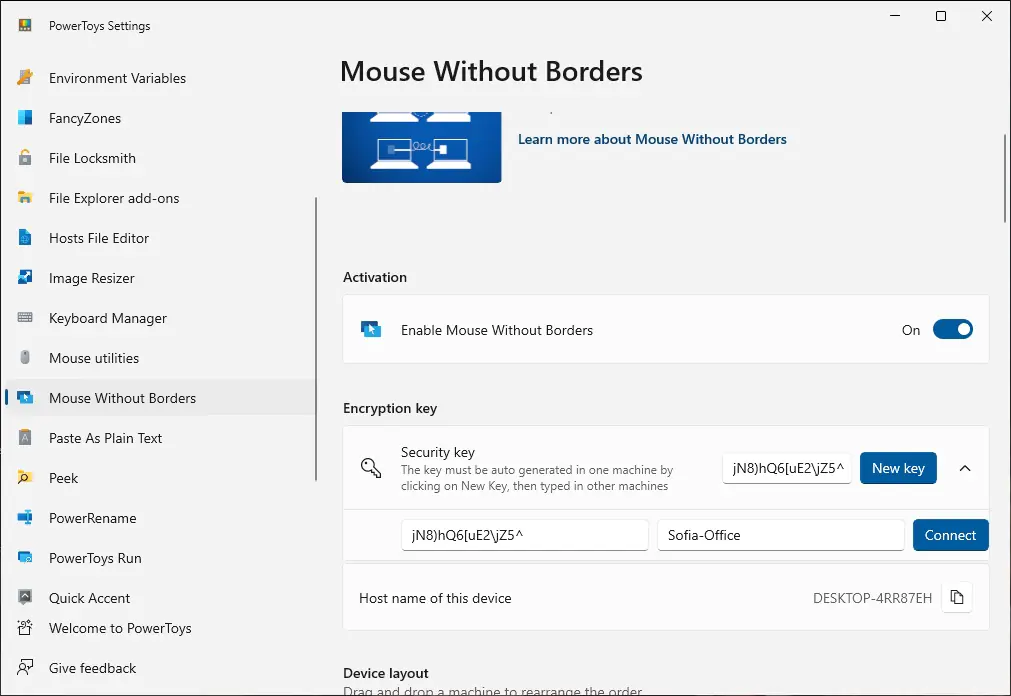
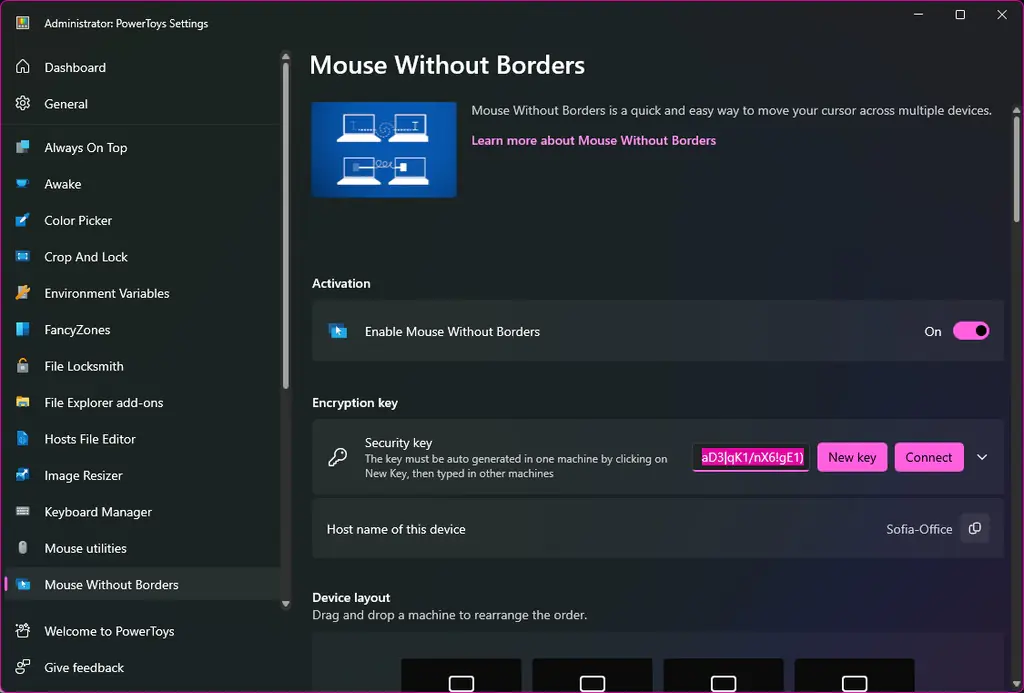
Bu kılavuzda iki bilgisayarla çalışıyoruz ve bunları birbirinden ayırmak için karanlık modda bir Windows 11 makinesi (ilk bilgisayar) ve aydınlık modda bir Windows 10 makinesi (ikinci bilgisayar) kullandık. İlk makinede PowerToys’un Sınır Tanımayan Fare bölümüne gidin ve Şifreleme anahtarı başlığının altına bakın. Bir güvenlik anahtarı oluşturmak için Yeni anahtar düğmesini tıklayın ve bunu, Bu cihazın Ana bilgisayar adı altında adla birlikte not edin .

11858 Teknoloji Destek Hattı ile 7/24 telefonla teknik destek ve uzaktan destek alın 11858 Teknoloji Destek Hattı ile 7/24 telefonla teknik destek ve uzaktan destek alma

3. Bağlantı Kurun

powertoys

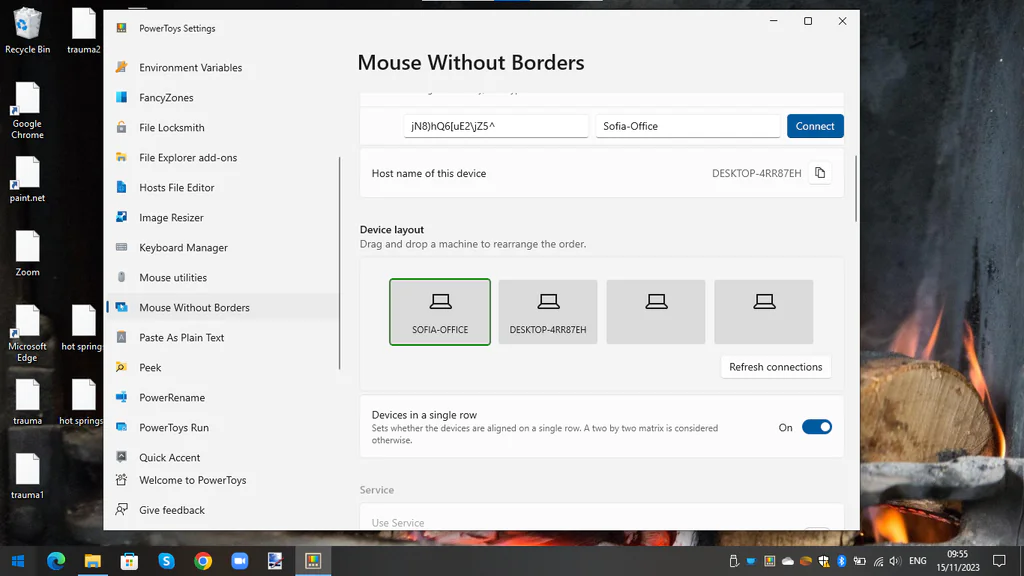
İkinci bilgisayarınıza geçin ve PowerToys’un Sınır Tanımayan Fare bölümünde Şifreleme anahtarı başlığının altına tekrar bakın. Bağlan düğmesini veya yanındaki aşağı oku tıklayın . Güvenlik anahtarı kutusuna , ilk bilgisayarda oluşturulan kodu yazın ve ardından Cihaz adı alanına ana bilgisayar adını yazın. Her şeyin doğru yazıldığından emin olun ve ardından Bağlan’a tıklayın .

4. Düzeninizi Yapılandırın
powertoys

Bilgisayarlarınızın herhangi birinde, bilgisayarlarınızın birbirine göre nasıl konumlandırıldığını gösterecek şekilde ayarları değiştirebilirsiniz. Cihaz düzeni bölümüne bakın; ikisinde iki bilgisayarınızın adını taşıyan dört kutu göreceksiniz. Bu simgeleri doğru yerleşimlere sürükleyip bırakabilirsiniz; böylece en soldaki kutu, masanızın solundaki bilgisayarınızın simgelerini gösterir. Doğru yapılandırıldığında, farenizi kullanarak imlecinizi bir bilgisayarın ekranının kenarından uzaklaştırabilir ve diğer makinenin ekranında görünmesini sağlayabilirsiniz.

5. Ek Seçeneklerin Yapılandırılması
powertoys

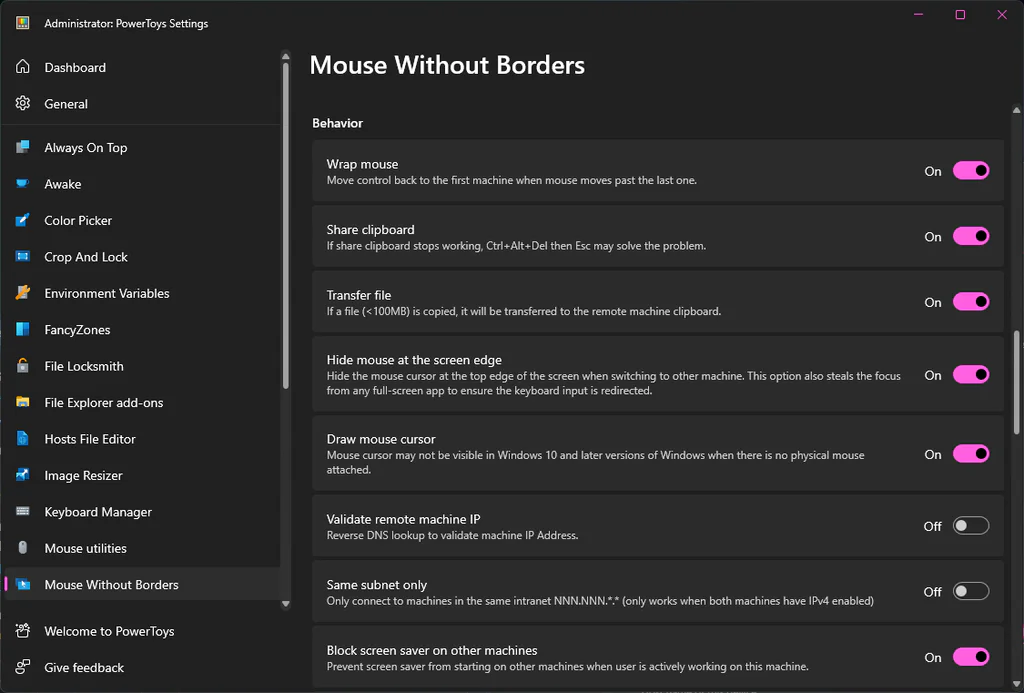
Farenizi iki bilgisayar arasında hareket ettirme yeteneği son derece kullanışlıdır, ancak Sınır Tanımayan Fare’nin size sunabileceği çok daha fazlası vardır. Davranış bölümüne ilerleyin ; bir dizi ekstra özelliği devre dışı bırakmayı sağlayacak bir dizi geçiş bulacaksınız. Özellikle ilgi çekici olan, bir bilgisayardaki metni, görüntüleri ve hatta dosyaları kopyalayıp diğerine yapıştırmanıza olanak tanıyan Paylaşım panosudur . Bu şekilde kopyalama ve yapıştırma için farenizi veya klavyenizi kullanabilirsiniz ve fare imleciniz hangi makinede olursa olsun, makine aktif olarak kabul edilir.

11858 Teknoloji Destek Hattı ile 7/24 telefonla teknik destek ve uzaktan destek alın 11858 Teknoloji Destek Hattı ile 7/24 telefonla teknik destek ve uzaktan destek alma

6. Klavye Kısayolları

powertoys

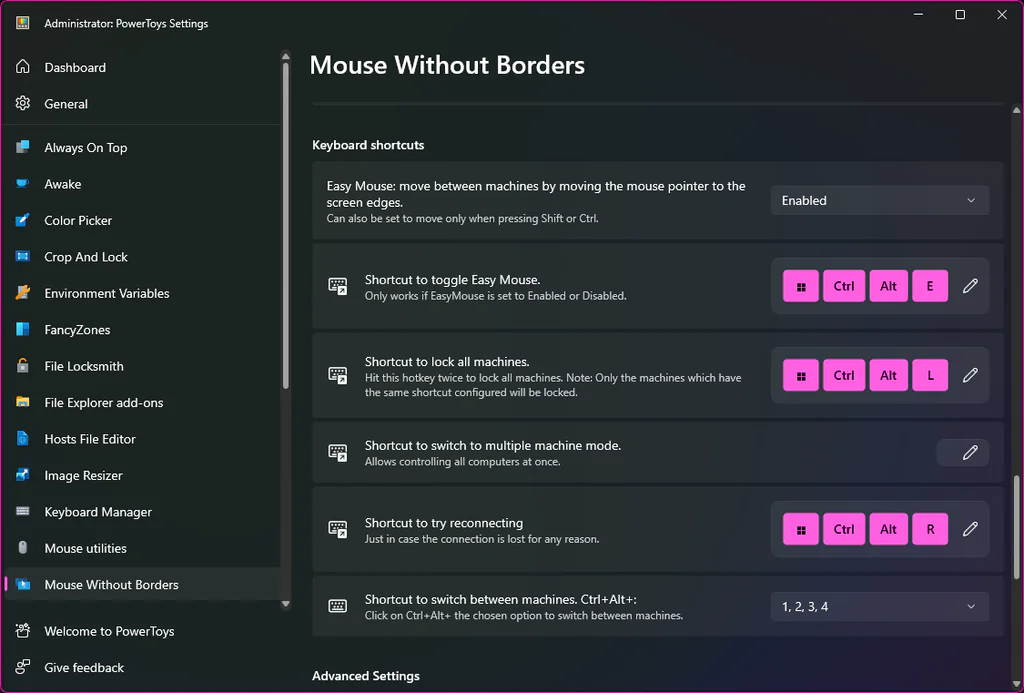
Sınır Tanımayan Fare’yi daha verimli hale getirmek için kullanılabilecek çeşitli klavye kısayolları vardır; Klavye kısayolları bölümüne giderek klavye aracılığıyla nelerin kontrol edilebileceğinin listesini kontrol edebilirsiniz. Buradaki çeşitli kısayollar oldukça açıklayıcıdır, ancak bazıları diğerlerinden daha kullanışlıdır – tüm makineleri kilitleme seçeneği, bir bilgisayardan diğerine hızlı bir şekilde atlamak için kısayollar, hatta eşzamanlı kontrolü etkinleştirme veya örneğin. Varsayılanları beğenmezseniz tüm kısayollar özelleştirilebilir; farklı bir şey seçmek için kalem simgesini yalamanız yeterlidir.

İki bilgisayarı tek bir fareyle kontrol etmeyi denedikten sonra, bir daha önceki çalışma şeklinize geri dönmek istemeyeceksiniz. Artık bir fareden diğerine geçmeyi veya fare ile izleme dörtgeni arasında geçiş yapmayı düşünmenize gerek kalmaması, büyük bir zaman tasarrufu sağlayabilir. Alışmak biraz zaman aldığından, başlangıçta bu deneyimin biraz alışılmadık olduğunu görebilirsiniz, ancak kısa sürede faydalarını hissetmeye başlayacaksınız.

Sınır Tanımayan Fare akıllıca uygulanmış bir araçtır, ancak benzer bir görevi yerine getiren başka yardımcı programlar da mevcuttur. Böyle bir seçenek Synergy’dir , ancak bunun özgür bir yazılım olmadığını belirtmekte fayda var. Bununla birlikte, Windows’un yanı sıra Linux ve macOS ile birlikte kullanılabildiği için PowerToys’a göre avantajları vardır, bu da onu birden fazla işletim sistemi kullanan herkes için mükemmel kılar.

ETİKETLER:fare kontrolnasıl kullanılırpowertoysyardımcı araçlar
Bu Makaleyi Paylaş
Facebook WhatsApp WhatsApp Threads Bağlantıyı Kopyala Yazdır
Paylaş
Yorum yapılmamış

Bir yanıt yazın Yanıtı iptal et

E-posta adresiniz yayınlanmayacak. Gerekli alanlar * ile işaretlenmişlerdir


Bağlantı Kuralım

21KBeğen
19.6KTakip Et
7.3KAbone Ol
192Takip Et

Popüler Gönderiler

X gönderi görünürlüğü ne demek nasıl artırılır?

X Gönderi Görünürlüğü Ne Demek, Nasıl Artırılır

Senanur FINDIKÇI
Senanur FINDIKÇI
7 dk. okuma
1 Görüntüleme
NET::ERR_CERT_AUTHORITY_INVALID Hatası, güvenilmeyen SSL sertifikası nedeniyle web sitesine erişimi engelleyebilir.

NET::ERR_CERT_AUTHORITY_INVALID Hatası Neden Olur, 7 Çözüm Yöntemi

Hatice TATLISU
Hatice TATLISU
7 dk. okuma
3 Görüntüleme
WordPress Alan Adı Değiştirme sürecinde eski bağlantıları korumak, yeni adrese geçişi kolaylaştırır.

WordPress Alan Adı Değiştirme: SEO Kaybetmeden Nasıl Yapılır

Serdar TATLISU
Serdar TATLISU
7 dk. okuma
4 Görüntüleme
Windows 11 Tanım Güncellemeleri Nedir Ne işe yarıyor?

Windows 11 Tanım Güncellemeleri Nedir

Senanur FINDIKÇI
Senanur FINDIKÇI
9 dk. okuma
3 Görüntüleme
//

We influence 20 million users and is the number one business and technology news network on the planet

You Might Also Like

USB Bellek Biçimlendirme Sorunu
Yardımcı Araçlar

USB Bellek Biçimlendirme Sorunu

6 dk. okuma
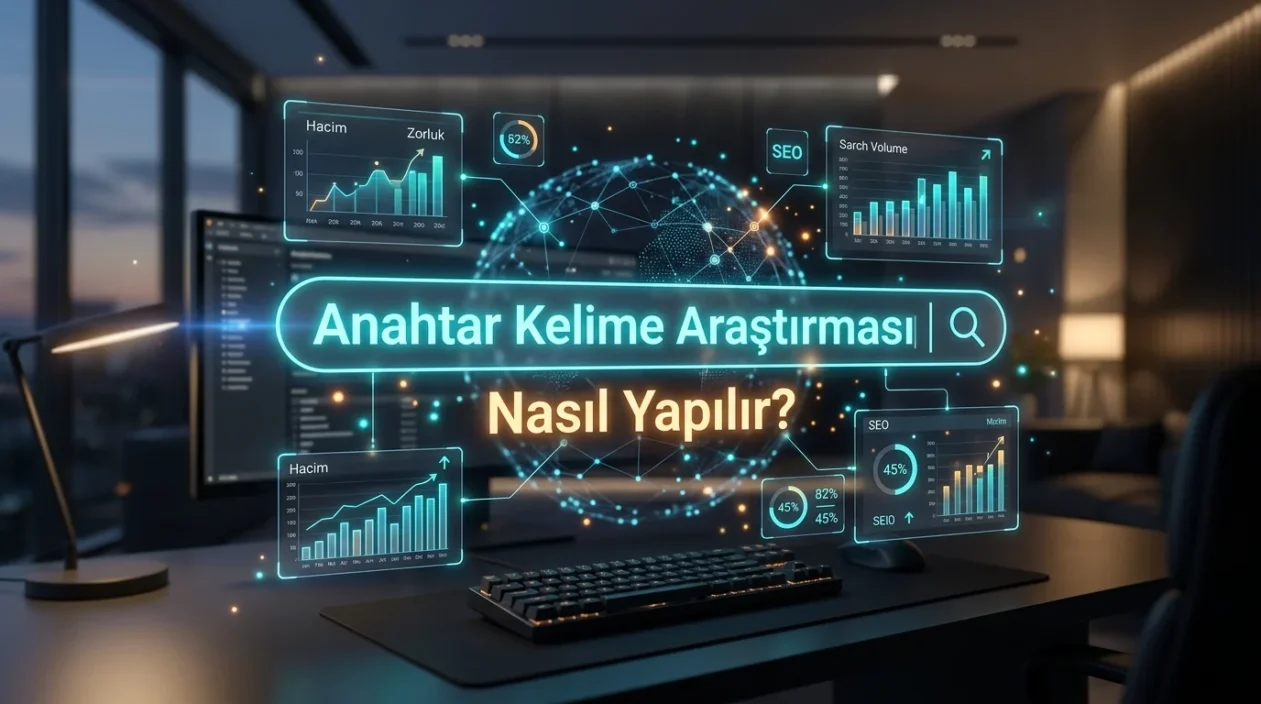
Anahtar Kelime Araştırması, arama hacmi ve rekabet verileriyle doğru sorguları seçmeyi kolaylaştırır
Yardımcı Araçlar

Anahtar Kelime Araştırması Nasıl Yapılır, Etkili Yöntemler

6 dk. okuma
“YouTube Go” Nedir ve Nasıl Kullanılır? (Resimli Anlatım)
Android

“YouTube Go” Nedir ve Nasıl Kullanılır? (Resimli Anlatım)

1 dk. okuma
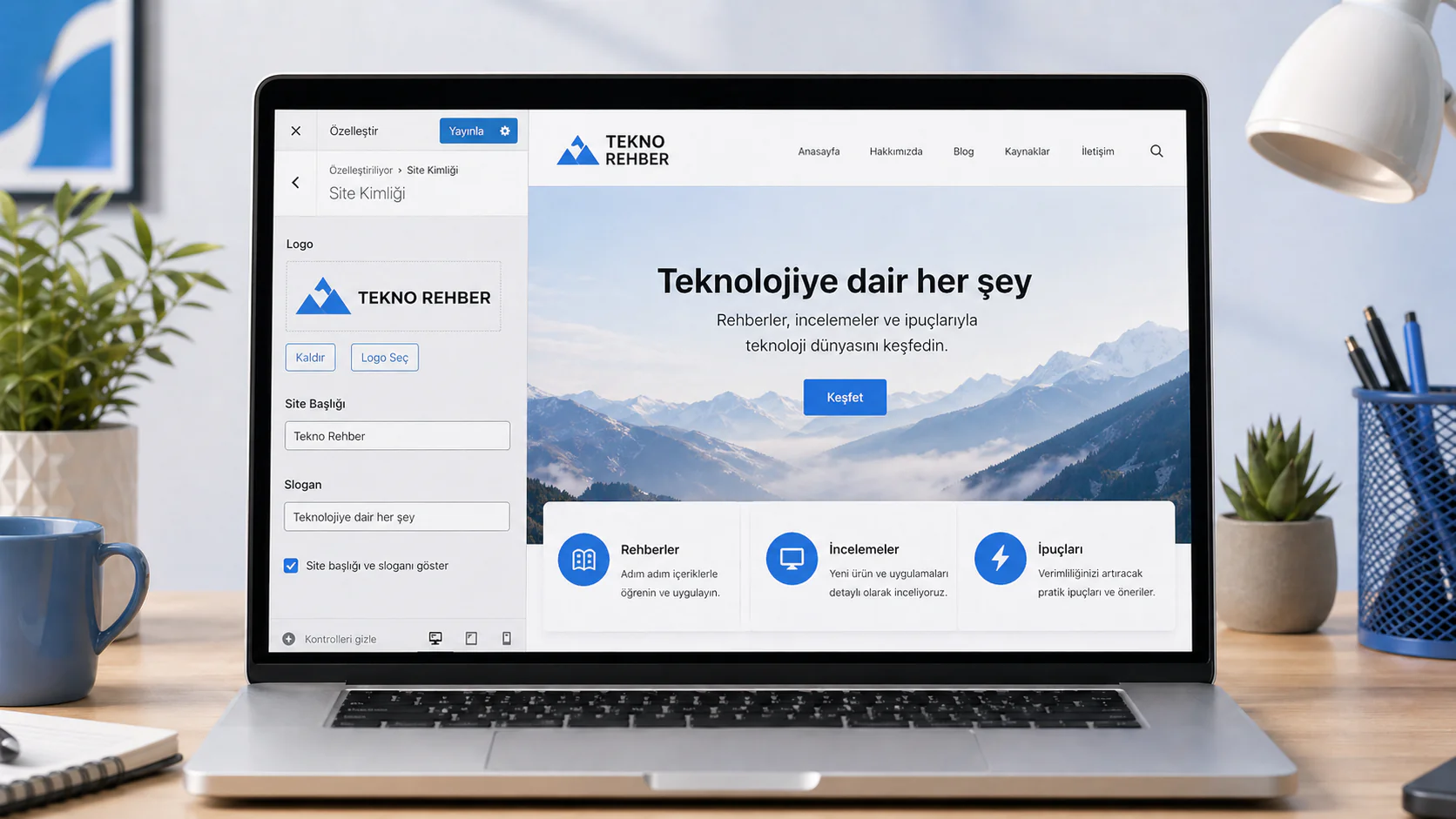
WordPress sitenizin başlığını düzenlerken logo, menü ve site kimliği ayarlarını gösteren ekran
Yardımcı Araçlar

WordPress Sitenizin Başlığı Eklenti Kullanmadan Nasıl Düzenlenir

9 dk. okuma

Size her gün en son haberleri ve sorun çözümlerini getiriyoruz!

TeknoDestek Müşteri Hizmetleri
Facebook-f Instagram Tiktok Twitter Youtube Linkedin Whatsapp Rss

İş Ortaklarımız

TeknoDestek Müşteri Hizmetleri
© 2013 - 2026 TeknoDestek Müşteri Hizmetleri • Tüm hakları saklıdır • Bu sitedeki tüm içerikler (metin, görsel, video, logo, tasarım vb.) 5846 sayılı Fikir ve Sanat Eserleri Kanunu (FSEK) kapsamında korunmaktadır • İzinsiz kopyalanması, çoğaltılması, yayınlanması veya herhangi bir şekilde kullanılması yasaktır • İhlal tespitinde; FSEK Madde 71-73 uyarınca yasal süreç başlatma, maddi/manevi tazminat talep etme ve cezai işlem için başvurma hakkımız saklıdır • TeknoDestek, TeknoS@R'un bir kuruluşudur • Tema Düzenleyen: Fatih ATEŞ
Sorun Hala Çözülmedi mi?
Aradığın çözümü bulamadıysan, 11858 Teknoloji Destek Hattımız sana yardımcı olabilir. 2011’den beri Türkiye’nin en tecrübeli teknoloji destek ekiplerinden biri olarak, bilgisayar, telefon, tablet, modem, akıllı TV ve sosyal medya sorunlarında 7/24 profesyonel destek veriyoruz. Uzman ekibimizle hemen görüşmek ister misin?
📞 11858’i Şimdi Ara
Görüşme öncesi dakika ücreti sesli olarak bilgilendirilir
Welcome Back!

Sign in to your account

Kullanıcı Adı veya E-posta Adresi
Şifre

Şifrenizi mi unuttunuz?