
TeknoDestek Müşteri Hizmetleri
  • Haberler
    HaberlerDaha Fazla Göster
    Sessiz İçerik Nedir Nasıl Yapılır
    Sessiz İçerik Nedir
    6 dk. okuma
    Spotify SongDNA Nedir
    4 dk. okuma
    Apple Creator Studio Nasıl Kullanılır
    6 dk. okuma
    Mikro İçerik Nedir Nasıl Yapılır
    Mikro İçerik Nedir
    6 dk. okuma
    Türkiye’de Araçlarda Multimedya Ekranı Kullanımı Yasakları
    6 dk. okuma
  • Bilgisayar
    BilgisayarDaha Fazla Göster
    WordPress bakım modunda takılı kalması için FTP istemcisinde .maintenance dosyasının kök dizindeki görüntüsü
    WordPress Bakım Modunda Takılı Kalması Sorunu ve Çözümü
    7 dk. okuma
    WordPress Site Teknik Sorunlar Yaşıyor
    WordPress Site Teknik Sorunlar Yaşıyor Hatası Çözümü
    5 dk. okuma
    SSH Bağlantı Reddedildi Hatası Çözümü
    6 dk. okuma
    WordPress Planlı Bakım
    WordPress Planlı Bakım Nedeniyle Kısa Süreliğine Kullanılamayacak Hatası ve Çözümü
    7 dk. okuma
    Windows 11 Başlat Menüsünden Web Aramaları Kapatma
    5 dk. okuma
  • Mobil
    MobilDaha Fazla Göster
    Navigasyon Yönlendirici Değiştirme
    Google Haritalarda Navigasyon Yönlendirici Değiştirme
    3 dk. okuma
    Apple CarPlay'da uygulamaların yerini değiştirme
    Apple CarPlay’da Uygulamaların Yerini Değiştirme
    4 dk. okuma
    Android Auto Nedir, Nasıl Kullanılır
    4 dk. okuma
    Android 5G Ayarı Nasıl Yapılır
    4 dk. okuma
    iPhone 5G Ayarı Nasıl Yapılır
    4 dk. okuma
  • Sosyal Medya
    Sosyal MedyaDaha Fazla Göster
    YouTube Video Başlığı Nasıl Yazılmalı Yolları Neler
    YouTube Video Başlığı Nasıl Yazılmalı
    6 dk. okuma
    Tiktok Sorun Bildirme Ekranı Nerede
    5 dk. okuma
    X uygulamasında gündeme girme için hashtag ve etkileşim ekranı
    X Uygulamasında Gündeme Nasıl Girilir
    5 dk. okuma
    TikTok İçerik Yorgunluğu Nedir
    6 dk. okuma
    Sosyal Medyada Marka Dili Nasıl Oluşturulur Yolları Neler
    Sosyal Medyada Marka Dili Nasıl Oluşturulur
    6 dk. okuma
  • İnceleme
    İncelemeDaha Fazla Göster
    MacBook Neo Piyasayı Sarsmaya Geliyor
    5 dk. okuma
    Instax Mini Evo Cinema
    4 dk. okuma
    Samsung Galaxy Book 6 Ultra
    Samsung Galaxy Book 6 Ultra İnceleme
    8 dk. okuma
    Bütçe Dostu Mac Seçenekleri
    Bütçe Dostu Mac MacBook Neo vs Mac Mini
    7 dk. okuma
    Xiaomi Mi Taşınabilir Şarjlı Kompresör İnceleme
    10 dk. okuma
  • İletişim
YouTube
  • Facebook
26 Nis 2026, Pazar
TeknoDestek Müşteri HizmetleriTeknoDestek Müşteri Hizmetleri
Yazı BoyutuAa
  • Haberler
  • Mobil
  • Sosyal Medya
  • Bilgisayar
  • İnceleme
  • İnternet ve Ağ
  • Ev Elektroniği
  • İletişim
Search
  • Haberler
    • Cihaz Duyuruları
    • Teknoloji
    • Uygulama Gelişmeleri
  • Bilgisayar
    • Linux
    • macOS
    • Windows
  • İnceleme
    • Bilgisayar
    • Ev Elektroniği
    • Tablet
    • Tavsiyeler & Karşılaştırmalar
    • Telefon
  • Mobil
    • Android
    • Giyilebilir Cihazlar
    • HarmonyOS
    • iPhone / iOS
  • Sosyal Medya
    • Facebook
    • Instagram
    • TikTok
    • Snapchat
    • Teams
    • Telegram
    • WhatsApp
    • X
  • İletişim
Bizi Takip Edin
Windows

Windows 11’de Küçük Görev Çubuğu Nasıl Etkinleştirilir

Son güncelleme: 12 Ekim 2021 15:06
Tekno Destek
Paylaş
Paylaş

Kayıt Defteri Düzenleyicisi’ndeki bu basit geçici çözümle Windows 11’de daha küçük uygulama simgelerine sahip küçük bir Görev Çubuğu edinin.

Windows 10’da görev çubuğu özelleştirme özellikleri boldu, ne yazık ki, aynı şey yeni Windows 11 için söylenemez. Windows 11’de görev çubuğu için burada hangi simgelerin görünebileceği ve simgelerin hizalanması dışında çok az özelleştirme seçeneği vardır veya hiç yoktur.

- 11858 Teknoloji Destek Hattı -

Windows 10’dan Görev Çubuğunda küçük boyutlu simgeleri kullanma seçeneğini kaçırdıysanız, ne yazık ki Windows 11 bu seçeneği Görev Çubuğundan da kaldırmıştır.

Neyse ki, Görev Çubuğu boyutunu Windows 11’deki varsayılandan daha küçük olacak şekilde yeniden boyutlandırmak için kullanabileceğiniz bir yöntem var. Bu, sisteminizdeki kayıt defteri anahtarlarını düzenleyerek yapılacaktır. Ve bunun yalnızca bir geçici çözüm olduğu gerçeği göz önüne alındığında mükemmel olmayabileceğini bilin.

Not: Windows kayıt defteri, Windows’u çalıştırmak için kullanılan önemli dosyaları ve değerleri içerir. Kayıt defteri değerlerini kurcalamak, bir bilgisayarda, önyüklenebilir bir ISO’dan yeni bir Windows 11 kurulumunun gerekli olabileceği noktaya kadar ciddi hasara neden olabilir.

Bu yöntemi uygularken son derece dikkatli olmanızı tavsiye ederiz. Devam etmeden önce, dosyalarınızın yedeğini harici bir sabit sürücüde veya benzer bir yerde oluşturmanızı öneririz. Bunun dışında, yalnızca bu kılavuzda belirtilen adımları doğru bir şekilde uyguladığınızdan emin olun ve iyi olacaksınız.

Kayıt Defteri Düzenleyicisi’ni kullanarak Windows 11’de Küçük Görev Çubuğunu Etkinleştirin

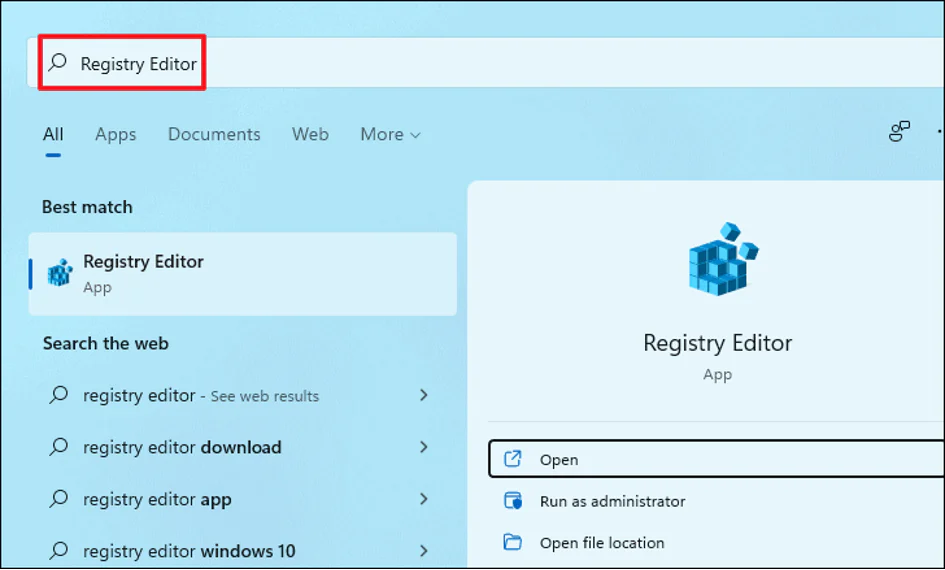
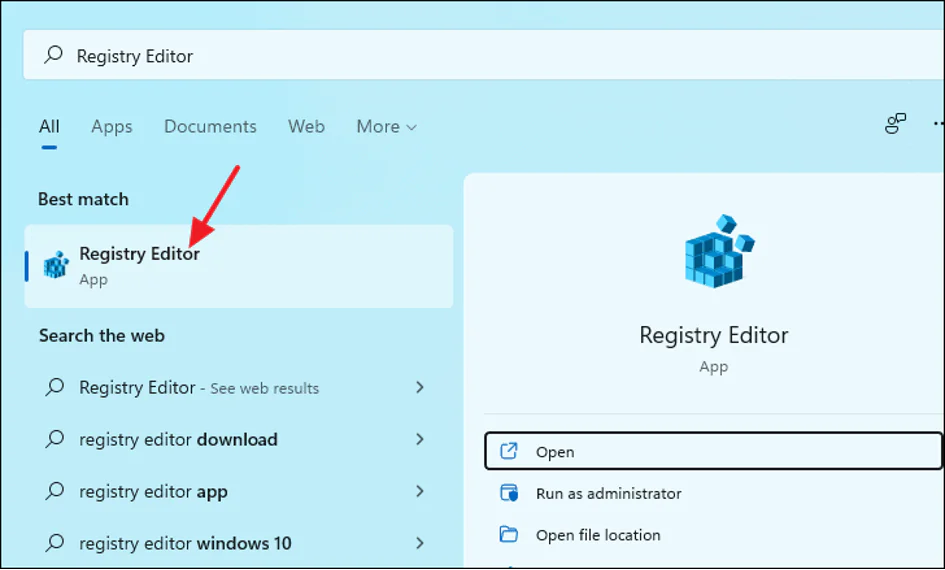
Öncelikle, Görev Çubuğundaki ‘Windows’ düğmesine tıklayarak veya Windows klavyenizdeki tuşuna basarak Başlat menüsünü açmanız gerekir. Bundan sonra, diyalog kutusuna ‘Registry Editor’ yazın.
- 11858 Teknoloji Destek Hattı -

Şimdi, açmak için arama sonuçları bölümünden Kayıt Defteri Düzenleyicisi uygulama simgesine tıklayın.
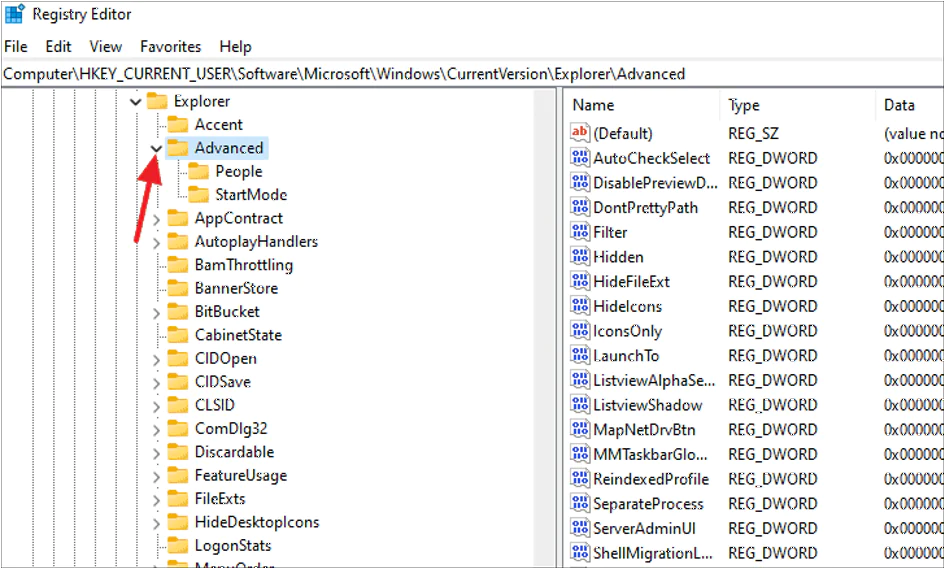
Kayıt Defteri Düzenleyicisi penceresinde aşağıdaki yola gidin.

HKEY_CURRENT_USERSoftwareMicrosoftWindowsCurrentVersionExplorerAdvanced

Bunu, Kayıt Defteri Düzenleyicisi penceresinin sol tarafındaki ilgili her klasörün yanındaki açılır simgeye tıklayarak yapabilirsiniz.
- 11858 Teknoloji Destek Hattı -

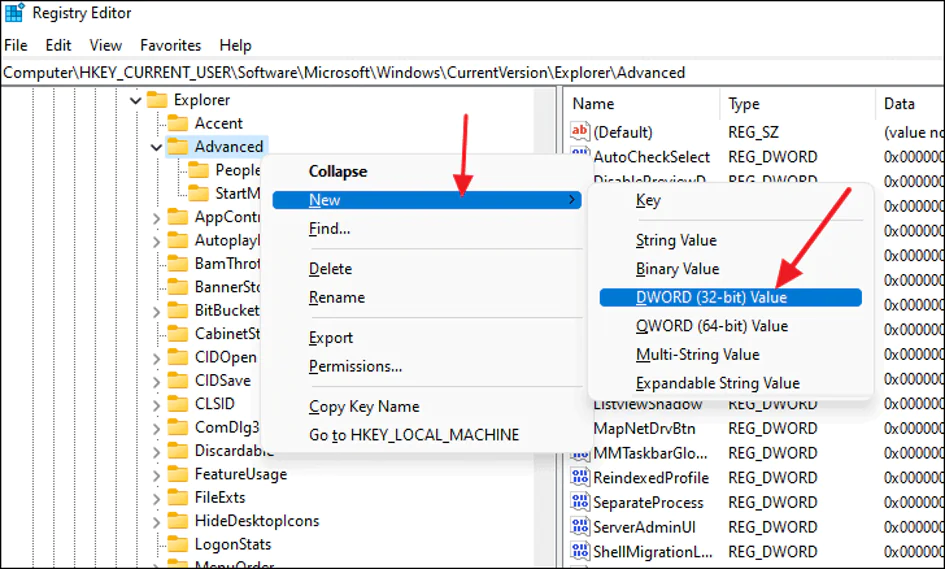
Ardından, ‘Gelişmiş’ klasörü içinde yeni bir DWORD değeri oluşturun. Bunu yapmak için, ‘Gelişmiş’ klasörüne sağ tıklayın, içerik menüsünden ‘Yeni’yi seçin ve ardından ‘DWORD (32-Bit) Değeri’ seçeneğini seçin.
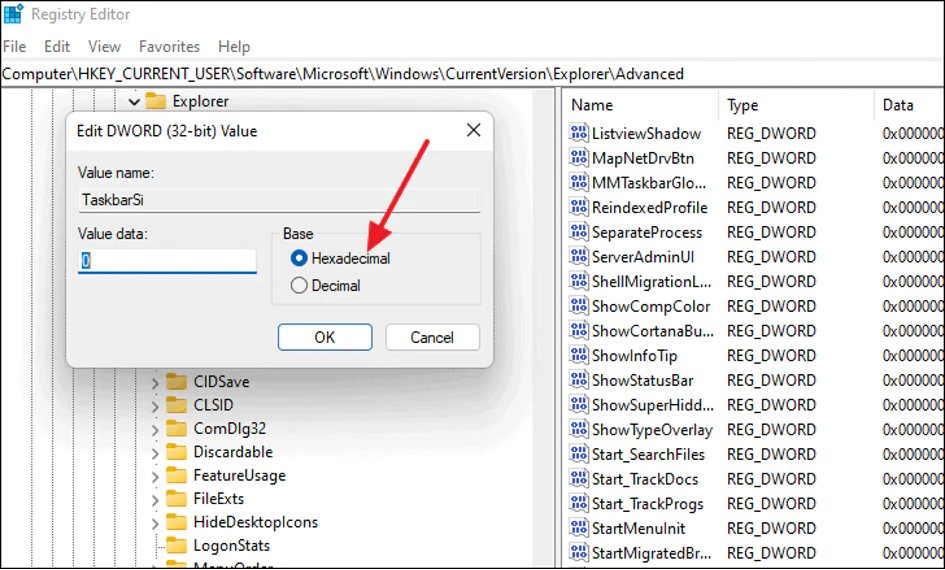
Dosyayı TaskbarSi boşluk bırakmadan tam olarak burada yazıldığı gibi adlandırın.
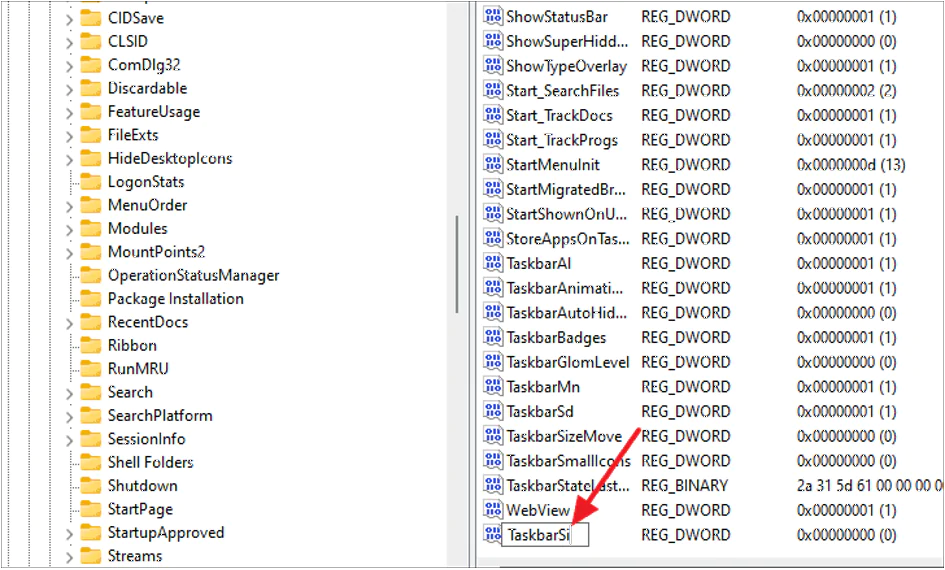
Ardından, yeni oluşturulan ‘TaskbarSi’ tuşuna çift tıklayın ve Tabanın ‘Onaltılı’ olarak ayarlandığından emin olun.
Şimdi, Görev Çubuğunu küçültmek için, Değer verisini olarak değiştirin 0ve ardından ‘Tamam’ düğmesini tıklayarak değişikliklerinizi kaydedin.
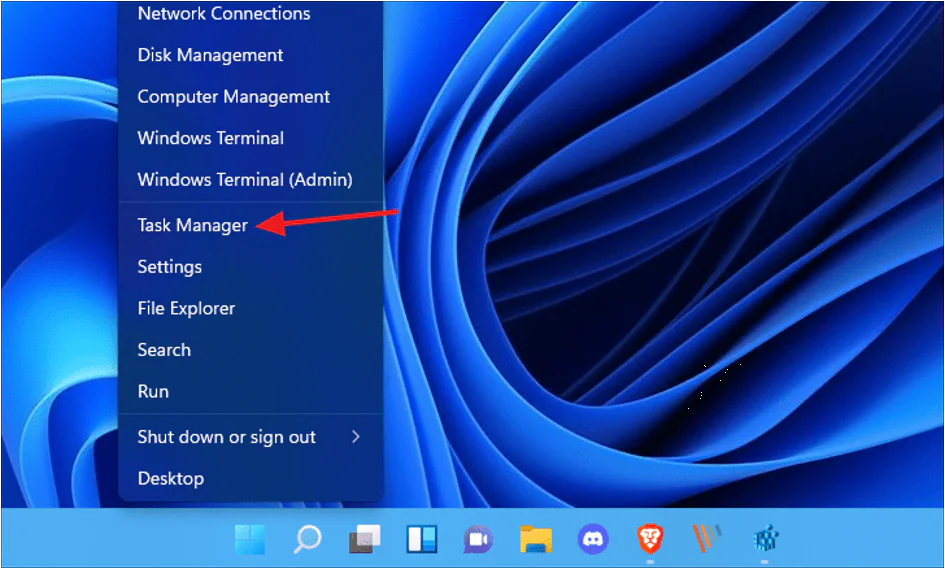
Not: Windows 11’de Görev Çubuğu boyutunu varsayılan boyuta döndürmek isterseniz, değeri olarak değiştirin. Görev Çubuğu boyutunu varsayılandan daha büyük yapmak için değeri olarak değiştirin. Değişiklikleri Kayıt Defteri Düzenleyicisi’ne kaydettikten sonra, Görev Yöneticisini kullanarak Windows Gezgini’ni yeniden başlatın.

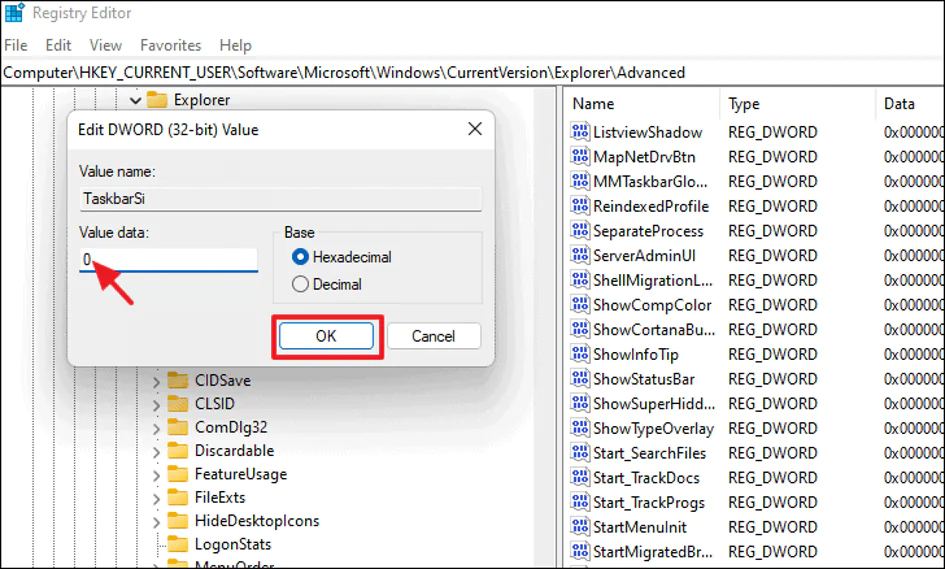
Başlat düğmesine sağ tıklayın ve menü seçeneklerinden ‘Görev Yöneticisi’ni seçin.
Görev Yöneticisi penceresinde, ‘Windows Gezgini’ni bulana kadar aşağı kaydırın, ardından vurgulamak için üzerine tıklayın ve
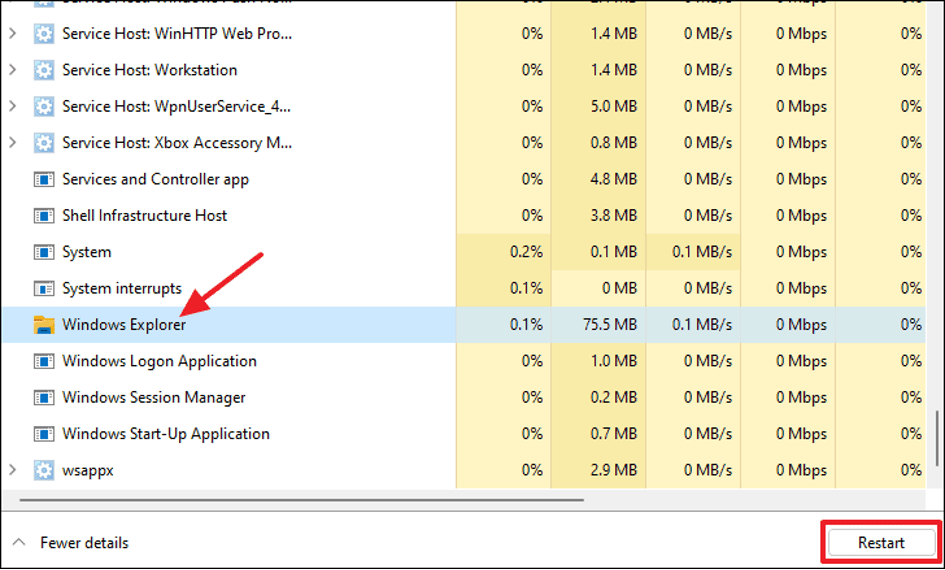
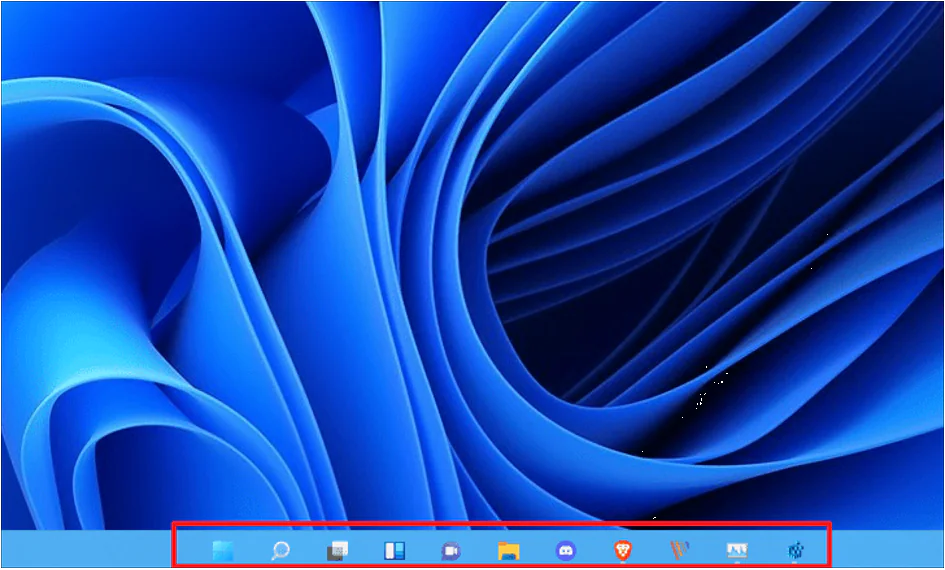
Görev Çubuğunuzu yenileyecek ve daha küçük bir boyuta güncelleyecektir. Aşağıdaki ekran görüntüsünde görebileceğiniz gibi, görev çubuğu yüksekliği ve simge boyutları Windows 11’deki
Varsayılan Windows 11 Görev Çubuğunu geri yüklemek isterseniz, bunu Kayıt Defteri Düzenleyicisi’nde aşağıdaki dizinde oluşturduğumuz ‘TaskbarSi’ dosyasını silerek yapabilirsiniz.

HKEY_CURRENT_USERSoftwareMicrosoftWindowsCurrentVersionExplorerAdvanced

Yukarıda belirtilen dizinin içinde, ‘TaskbarSi’ dosyasına sağ tıklayın ve içerik menüsünden ‘Sil’ seçeneğini seçin.
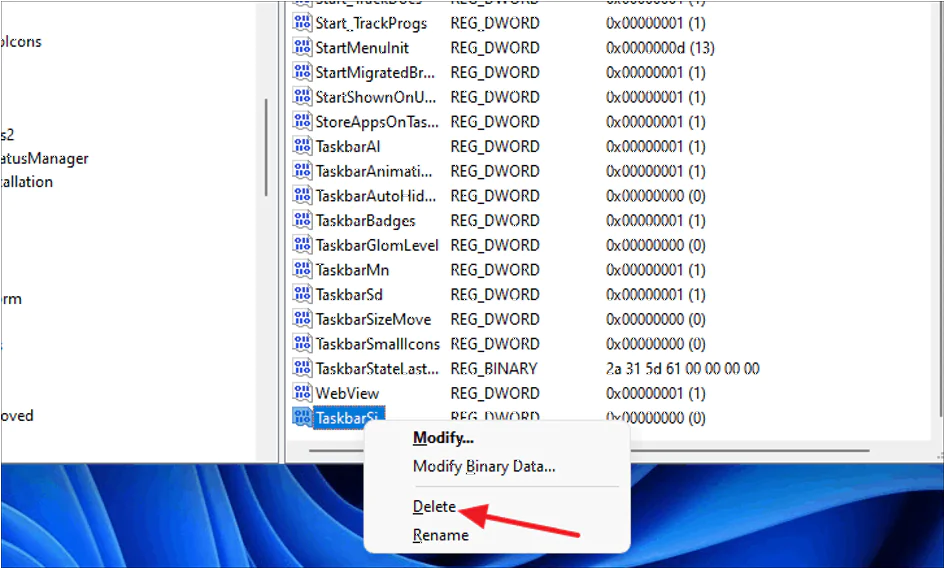
Ardından Windows Gezgini’ni yeniden başlatın (veya bilgisayarınızı yeniden başlatın) ve her şey normale dönecektir.
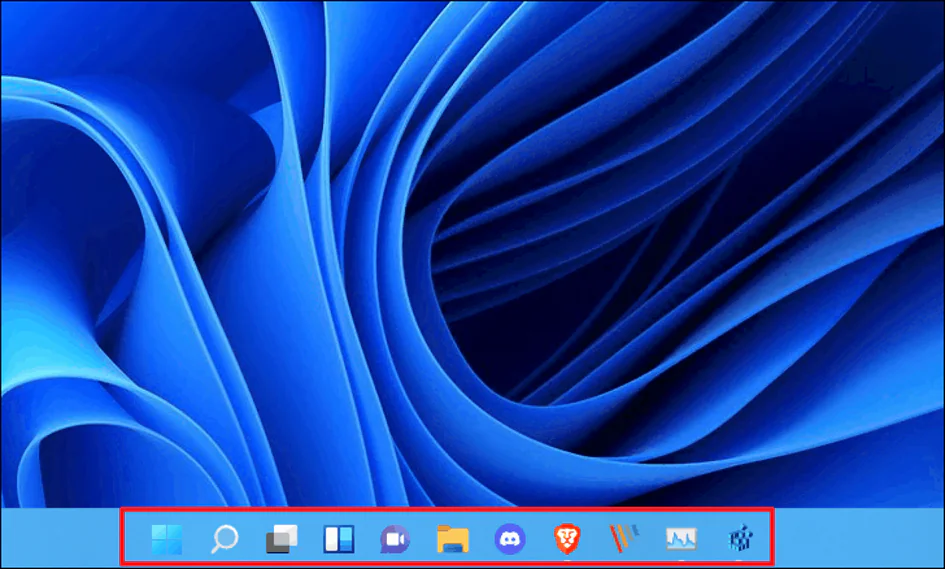
Windows 11’de daha küçük uygulama simgelerine sahip küçük bir Görev Çubuğuna ihtiyacınız varsa, ‘TaskbarSi’ kayıt defteri anahtarını oluşturmak zararsız bir geçici çözümdür. Bu kılavuzun size iyi hizmet edeceğini umuyoruz.

ETİKETLER:görev çubuğukayıt defterinasıl yapılırwindows 11
Bu Makaleyi Paylaş
Facebook WhatsApp WhatsApp Threads Bağlantıyı Kopyala Yazdır
Paylaş
Yorum yapılmamış

Bir yanıt yazın Yanıtı iptal et

E-posta adresiniz yayınlanmayacak. Gerekli alanlar * ile işaretlenmişlerdir

Bağlantı Kuralım

21KBeğen
19.6KTakip Et
7.3KAbone Ol
192Takip Et

Popüler Gönderiler

AirTies Air 4960 Modem Kurulum

Uğurcan ÜN
Uğurcan ÜN
3 dk. okuma
11 Görüntüleme
Sessiz İçerik Nedir Nasıl Yapılır

Sessiz İçerik Nedir

İsmail YILDIZ
İsmail YILDIZ
6 dk. okuma
13 Görüntüleme
YouTube Video Başlığı Nasıl Yazılmalı Yolları Neler

YouTube Video Başlığı Nasıl Yazılmalı

İsmail YILDIZ
İsmail YILDIZ
6 dk. okuma
10 Görüntüleme

Lyra 3 Pro ile Şarkı Nasıl Oluşturulur

Uğurcan ÜN
Uğurcan ÜN
4 dk. okuma
24 Görüntüleme

You Might Also Like

Roborock Q Revo Robot Süpürge Kurulumu
Robot Süpürge

Roborock Q Revo Robot Süpürge Kurulumu

4 dk. okuma
Instagram

Instagram Çekiliş Dolandırıcılığı Sorunu Çözümü

4 dk. okuma
PC Kullanıcıları İçin En İyi 10 Uninstaller Yazılımı
Windows

PC Kullanıcıları İçin En İyi 10 Uninstaller Yazılımı

15 dk. okuma
pubg mobile gecikme sorunu
Android

Android’de PUBG Mobile gecikmeleri nasıl onarılır?

2 dk. okuma

Size her gün en son haberleri ve sorun çözümlerini getiriyoruz!

TeknoDestek Müşteri Hizmetleri
Facebook-f Instagram Tiktok Twitter Youtube Linkedin Whatsapp Phone-alt Rss

İş Ortaklarımız

TeknoDestek Müşteri Hizmetleri
© 2013 - 2026 TeknoDestek Müşteri Hizmetleri • Tüm hakları saklıdır • Bu sitedeki tüm içerikler (metin, görsel, video, logo, tasarım vb.) 5846 sayılı Fikir ve Sanat Eserleri Kanunu (FSEK) kapsamında korunmaktadır • İzinsiz kopyalanması, çoğaltılması, yayınlanması veya herhangi bir şekilde kullanılması yasaktır • İhlal tespitinde; FSEK Madde 71-73 uyarınca yasal süreç başlatma, maddi/manevi tazminat talep etme ve cezai işlem için başvurma hakkımız saklıdır • TeknoDestek, TeknoS@R'un bir kuruluşudur • Tema Düzenleyen: Fatih ATEŞ
Sorun Hala Çözülmedi mi?
Aradığın çözümü bulamadıysan, 11858 Teknoloji Destek Hattımız sana yardımcı olabilir. 2011’den beri Türkiye’nin en tecrübeli teknoloji destek ekiplerinden biri olarak, bilgisayar, telefon, tablet, modem, akıllı TV ve sosyal medya sorunlarında 7/24 profesyonel destek veriyoruz. Uzman ekibimizle hemen görüşmek ister misin?

    📞 11858’i Şimdi Ara

    Görüşme öncesi dakika ücreti sesli olarak bilgilendirilir
    Welcome Back!

    Sign in to your account

    Kullanıcı Adı veya E-posta Adresi
    Şifre

    Şifrenizi mi unuttunuz?