
Linux’a WoeUSB kurmak, Windows USB önyükleme diskleri oluşturmak isteyen Linux kullanıcıları için oldukça kullanışlı bir çözümdür.
WoeUSB Nedir? Ne İşe Yarar?
- WoeUSB Nedir? Ne İşe Yarar?
- Neden WoeUSB’ye İhtiyaç Duyarsınız?
- WoeUSB’nin Kurulum Yöntemleri
- PPA (Personal Package Archive) Kullanarak kurulum (Ubuntu ve türevleri)
- GitHub üzerinden kaynak koddan derleme
- Grafiksel kullanıcı arayüzü (GUI) ile kurulum
- WoeUSB Kullanımı Komut satırı (CLI)
- Sorun Giderme ve Sık Karşılaşılan Hatalar
- ‘Error: Target device is currently busy.’ hatası
- ‘Error: Unsupported filesystem.’ hatası
- Kurulumun çok uzun sürmesi veya takılması
- Önyükleme (Boot) sorunları
- Bağımlılık sorunları
- WoeUSB Alternatifleri


WoeUSB, Windows Vista, 7, 8, 10 ve 11 için önyüklenebilir (bootable) USB sürücüleri oluşturmanıza olanak tanıyan bir Linux aracıdır. Temel olarak, bir Windows ISO dosyasını alır ve bu dosyayı bir USB belleğe yazarak, bilgisayarınızı bu USB bellekten başlatıp Windows’u kurmanızı sağlar.
WoeUSB’nin temel işlevi, Windows kurulum medyasını Linux ortamında hazırlamaktır. Bu, özellikle Windows ve Linux’u çift önyüklemeli (dual boot) olarak kullanmak isteyenler veya yalnızca Linux kullanan ancak bir Windows sistemine ihtiyaç duyanlar için kritik bir öneme sahiptir.
Neden WoeUSB’ye İhtiyaç Duyarsınız?
WoeUSB’ye ihtiyaç duyma nedenleriniz çeşitli olabilir. En yaygın senaryolar:
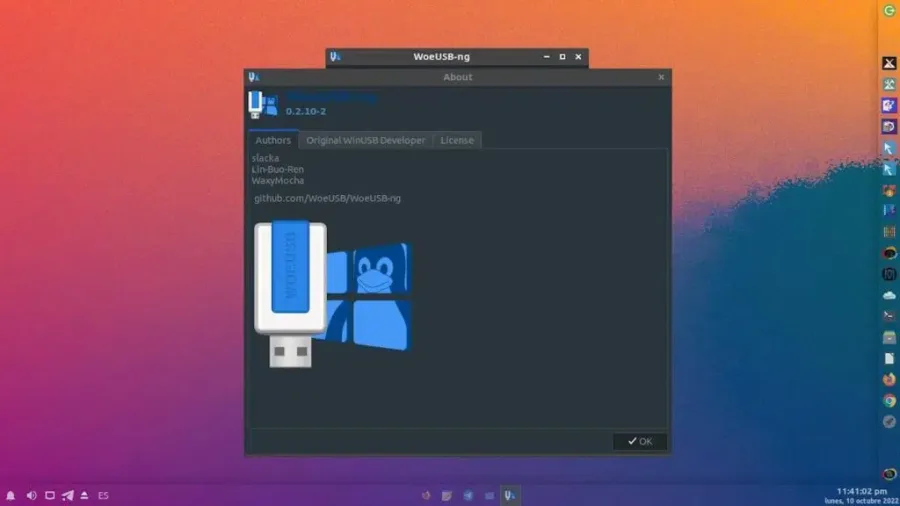
- Çift önyükleme (Dual Boot): Hem Windows hem de Linux işletim sistemlerini aynı bilgisayarda kullanmak isteyebilirsiniz. WoeUSB, Windows kurulum USB’sini Linux üzerinde hazırlamanıza yardımcı olur.
- Windows’a erişim: Sadece Linux kullanıyor olsanız bile, bazen Windows’a özel bir programı çalıştırmanız veya Windows’a özgü bir görevi tamamlamanız gerekebilir. WoeUSB ile hızlıca bir Windows kurulum medyası oluşturabilirsiniz.
- Sistem kurtarma: Windows sisteminiz çöktüğünde veya ciddi bir sorunla karşılaştığında, bir kurtarma diski veya kurulum medyası ile sistemi onarmanız gerekebilir. WoeUSB, Linux üzerinden bu medyayı hazırlamanın pratik bir yoludur.
- Format ve yeniden kurulum: Bilgisayarınıza format atmak ve Windows’u yeniden kurmak istediğinizde, WoeUSB ile kolayca bir kurulum USB’si oluşturabilirsiniz.
WoeUSB’nin Kurulum Yöntemleri
WoeUSB’yi Linux sisteminize kurmanın birkaç farklı yolu vardır. Bu yöntemler, kullandığınız Linux dağıtımına ve tercihlerinize göre değişiklik gösterebilir. En yaygın ve güncel kurulum yöntemlerini adım adım:
PPA (Personal Package Archive) Kullanarak kurulum (Ubuntu ve türevleri)
Ubuntu ve Linux Mint gibi Ubuntu tabanlı dağıtımlar için PPA, WoeUSB’nin en güncel sürümünü kurmanın en kolay yollarından biridir. PPA, yazılım paketlerini dağıtmak ve güncellemek için kullanılan bir depodur.
WoeUSB kurulumu için PPA kullanmak, yazılımın güncel kalmasını sağlar.
- Terminali açın: Terminali açmak için Ctrl + Alt + T tuş kombinasyonunu kullanabilirsiniz.
- PPA’yı ekleyin: Alttaki komutu terminale yapıştırın ve Enter butonunu tuşlayın:
- sudo add-apt-repository ppa:tomtomtom/woeusb
Bu komut, WoeUSB’nin PPA’sını sisteminize ekler.
- Paket listesini güncelleyin: Yeni eklenen PPA’dan paket bilgilerini almak için aşağıdaki komutu çalıştırın:
- sudo apt update
- WoeUSB’yi kurun: Artık WoeUSB’yi kurmaya hazırsınız. Aşağıdaki komutu kullanın:
- sudo apt install woeusb woeusb-frontend-wxgtk
Bu komut, hem WoeUSB’nin komut satırı aracını (CLI) hem de grafiksel kullanıcı arayüzünü (GUI) kuracaktır.
GitHub üzerinden kaynak koddan derleme
WoeUSB’yi kaynak koddan derlemek, daha fazla esneklik sağlar ve en son geliştirme sürümünü kullanmanıza olanak tanır. Bununla birlikte, yöntemin uygulanması ek teknik uzmanlık bilgi birikimi gerektirebilir.
WoeUSB’yi kaynak koddan derlemek, en güncel özelliklere erişim sağlar, ancak bağımlılıkları yönetme konusunda dikkatli olmayı gerektirir.
- Gerekli bağımlılıkları kurun: WoeUSB’yi derlemek için bazı geliştirme araçlarına ve kütüphanelere ihtiyacınız olacak. Bu bağımlılıklar, dağıtımınıza göre değişebilir. Aşağıdaki komutlar, yaygın dağıtımlar için gerekli paketleri kurmanıza yardımcı olacaktır:
- Ubuntu/Debian
- sudo apt install git p7zip-full python3-pip python3-wxgtk4.0
-
- Fedora
- sudo dnf install git p7zip python3-pip python3-wxpython4
-
- Arch Linux
- sudo pacman -S git p7zip python-pip python-wxpython
- WoeUSB kaynak kodunu indirin: WoeUSB’nin GitHub deposunu klonlayın:
- git clone https://github.com/WoeUSB/WoeUSB.git
- Dizin içine girin: İndirilen WoeUSB dizinine geçin:
- cd WoeUSB
- WoeUSB’yi kurun: Aşağıdaki komutları sırasıyla çalıştırın:
- sudo pip3 install .
- Diğer dağıtımlar için paket yöneticileri
WoeUSB, birçok popüler Linux dağıtımının resmi depolarında veya AUR (Arch User Repository) gibi kullanıcı depolarında bulunabilir.
- Paket yöneticinizi kullanın: Dağıtımınızın paket yöneticisini (örneğin, apt, dnf, pacman, zypper) kullanarak WoeUSB’yi arayın ve kurun. Örneğin:
- Arch Linux (AUR):
- yay -S woeusb-ng
-
- Diğer dağıtımlar: Paket yöneticinizin arama özelliğini kullanarak ‘woeusb’ anahtar kelimesiyle arama yapın ve bulunan paketi kurun.
Grafiksel kullanıcı arayüzü (GUI) ile kurulum
WoeUSB’nin grafiksel arayüzü, komut satırıyla uğraşmak istemeyen kullanıcılar için daha kullanıcı dostu bir seçenektir. Kurulum adımları, yukarıda bahsedilen yöntemlerle WoeUSB’nin kendisini kurduktan sonra genellikle basittir.
Grafiksel arayüz, WoeUSB kullanımını kolaylaştırır ve görsel bir deneyim sunar.
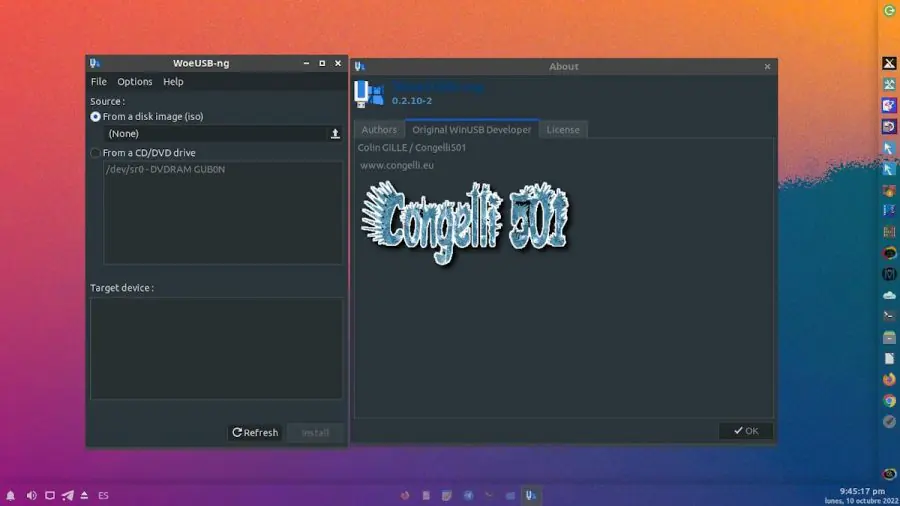
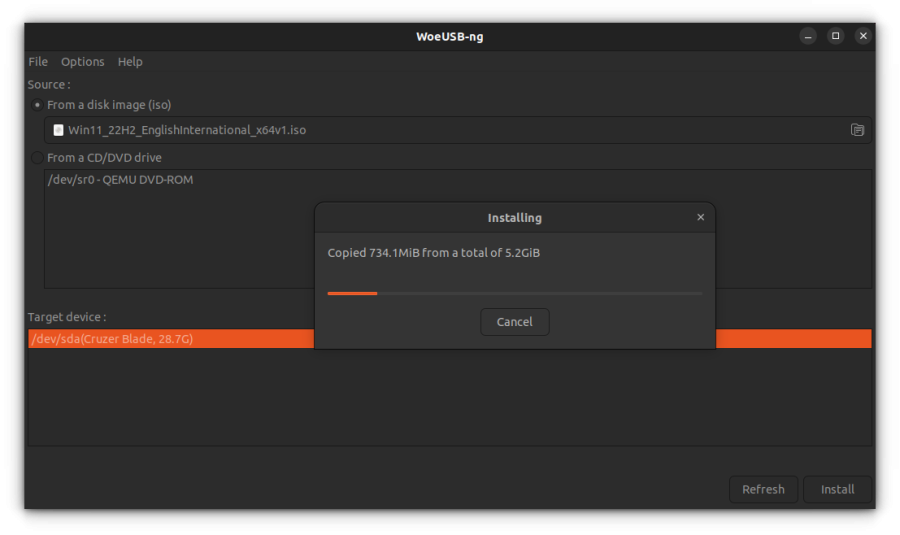
- WoeUSB GUI’yi çalıştırın: WoeUSB’yi kurduktan sonra, genellikle uygulama menünüzde ‘WoeUSB’ veya ‘WoeUSB GUI’ adında bir kısayol bulabilirsiniz. Bu kısayola tıklayarak grafiksel arayüzü başlatın.
- ISO dosyasını ve USB sürücüyü seçin
- ‘From a disk image (iso)’ seçeneğini işaretleyin.
- ‘…’ butonuna tıklayarak Windows ISO dosyanızı seçin.
- ‘Target device’ bölümünden, Windows’u yüklemek istediğiniz USB sürücüyü seçin. Dikkat: Bu işlem USB sürücünüzdeki tüm verileri silecektir!
- Kurulumu başlatın: ‘Install’ butonuna tıklayarak kurulumu başlatın. İşlem tamamlandığında, USB sürücünüz Windows kurulumu için hazır olacaktır.
WoeUSB Kullanımı Komut satırı (CLI)
WoeUSB’nin komut satırı arayüzü, daha deneyimli kullanıcılar için daha fazla kontrol ve özelleştirme seçeneği sunar.
Komut satırı arayüzü, otomasyon ve betik yazma için idealdir.
- Temel kullanım
- sudo woeusb –device <iso_dosyası> <usb_aygıtı>
-
- <iso_dosyası>: Windows ISO dosyanızın tam yolu (örneğin, /home/kullanici/Downloads/Windows10.iso).
- <usb_aygıtı>: USB sürücünüzün aygıt adı (örneğin, /dev/sdb). Dikkat: Doğru aygıt adını seçtiğinizden emin olun, yanlış seçim veri kaybına neden olabilir! Aygıt adını bulmak için lsblk komutunu kullanabilirsiniz.
Sorun Giderme ve Sık Karşılaşılan Hatalar
WoeUSB kullanımı sırasında bazı sorunlarla karşılaşabilirsiniz. En yaygın sorunlar ve çözümleri:
‘Error: Target device is currently busy.’ hatası
Bu hata, USB sürücünüzün başka bir işlem tarafından kullanıldığını gösterir.
Çözüm:
- USB sürücünüzü güvenli bir şekilde çıkarıp tekrar takın.
- Çalışan diğer programları kapatın (özellikle dosya yöneticileri).
- Terminalde umount <usb_aygıtı> komutunu kullanarak USB sürücünüzü manuel olarak ayırın (örneğin, umount /dev/sdb1).
‘Error: Unsupported filesystem.’ hatası
Bu hata, WoeUSB’nin USB sürücünüzdeki dosya sistemini desteklemediğini gösterir.
Çözüm:
- USB sürücünüzü FAT32 veya NTFS dosya sistemiyle biçimlendirin.
- WoeUSB komut satırı aracını kullanıyorsanız, –target-filesystem seçeneğiyle dosya sistemini belirtin (örneğin, woeusb –device … –target-filesystem NTFS …).
Kurulumun çok uzun sürmesi veya takılması
Kurulum süresi, ISO dosyasının boyutuna, USB sürücünüzün hızına ve bilgisayarınızın performansına bağlı olarak değişebilir. Ancak, kurulum çok uzun sürüyorsa veya takılıyorsa, aşağıdaki adımları deneyin:
Çözüm:
- USB sürücünüzü farklı bir USB portuna takın (USB 2.0 yerine USB 3.0 portu kullanmayı deneyin).
- USB sürücünüzün sağlam olduğundan emin olun. Başka bir USB sürücüyle deneyin.
- Bilgisayarınızı yeniden başlatın ve kurulumu tekrar deneyin.
- ISO dosyasının bozuk olmadığından emin olun.
Önyükleme (Boot) sorunları
WoeUSB ile oluşturduğunuz USB sürücüden bilgisayarınızı başlatırken sorun yaşıyorsanız:
Çözüm:
- BIOS/UEFI ayarlarınızda önyükleme sırasını kontrol edin ve USB sürücünüzü ilk sıraya alın.
- BIOS/UEFI ayarlarınızda ‘Secure Boot’ seçeneğini devre dışı bırakmayı deneyin (bazı sistemlerde bu, önyükleme sorunlarına neden olabilir).
- Farklı bir USB portu kullanmayı deneyin.
- WoeUSB ile USB sürücüyü yeniden oluşturun.
Bağımlılık sorunları
Kurulum sırasında veya WoeUSB’yi çalıştırırken bağımlılık hatalarıyla karşılaşırsanız:
Çözüm:
- Eksik bağımlılıkları, dağıtımınızın paket yöneticisi ile kurun.
- WoeUSB’yi güncelleyin veya yeniden kurun.
- Sorun devam ederse, WoeUSB’nin GitHub sayfasındaki sorunları (issues) kontrol edin veya yeni bir sorun bildirin.
WoeUSB Alternatifleri
WoeUSB, Windows önyükleme USB’leri oluşturmak için tek seçenek değildir. Bazı alternatifler:
- Rufus (Sadece Windows): Windows için en popüler önyükleme USB oluşturma araçlarından biridir. Maalesef, yalnızca Windows üzerinde çalışır.
- Etcher (Windows, macOS, Linux): Çapraz platform desteği sunan, kullanımı kolay bir araçtır. Hem Windows hem de Linux ISO’ları için kullanılabilir.
- Ventoy (Windows, Linux): Çoklu önyükleme (multi-boot) USB’leri oluşturmanıza olanak tanıyan yenilikçi bir araçtır. Birden fazla ISO dosyasını aynı USB sürücüye kopyalamanızı ve istediğinizden önyükleme yapmanızı sağlar.
- UNetbootin (Windows, macOS, Linux): Çeşitli Linux dağıtımları ve sistem araçları için önyükleme USB’leri oluşturmak için tasarlanmıştır. Ancak, Windows ISO’ları için her zaman güvenilir olmayabilir.
- dd Komutu (Linux): Deneyimli Linux kullanıcıları için güçlü bir komut satırı aracıdır. Doğru kullanıldığında, ISO dosyalarını doğrudan USB sürücüye yazabilir. Ancak, yanlış kullanım veri kaybına neden olabilir, bu yüzden dikkatli olunmalıdır.
Benzer konulardaki bir diğer yazımıza buradan erişebilirsiniz.