TeknoDestek Müşteri Hizmetleri
  • Haberler
    HaberlerDaha Fazla Göster
    Türkiye'de kredi kartı taksit sayısı güncellemesini temsil eden kredi kartı, POS cihazı ve 3, 6, 9, 12 ve 18 taksit seçeneklerinin bulunduğu görsel.
    Türkiye’de Kredi Kartı Taksit Sayısı Güncellemesi
    10 dk. okuma
    GTA 6'nın tropikal dünyasını temsil eden gün batımı manzarasında timsah, puma, rakun, flamingo, pelikan ve manati gibi hayvanlar ile şehir silüeti.
    GTA 6’da Yer Alan Tüm Yeni Hayvan Türleri Belli Oldu
    5 dk. okuma
    Google AI ile uçuş ve otel rezervasyonlarını takip etme
    Google AI ile Uçuş ve Otel Rezervasyonu Takibi Yapın
    8 dk. okuma
    Kiosk Bagaj Uygulaması Nasıl Kullanılır?
    Kiosk Bagaj Uygulaması Nasıl Kullanılır
    4 dk. okuma
    Apple AirPods 5 kablosuz kulaklık ve şarj kutusu
    Apple AirPods 5 İncelemesi: Yeni Nesil Açık Kulak Tasarımı ve Güçlü ANC Deneyimi
    11 dk. okuma
  • Bilgisayar
    BilgisayarDaha Fazla Göster
    Windows 11 Tanım Güncellemeleri Nedir Ne işe yarıyor?
    Windows 11 Tanım Güncellemeleri Nedir
    9 dk. okuma
    NumberPad Üzerinden Hesap Makinesi Nasıl Açılır?
    NumberPad Üzerinden Hesap Makinesi Nasıl Açılır
    6 dk. okuma
    Cannot Find OS Partition(s) For Disk 0 Hatası için Kesin 5 Çözüm
    Cannot Find OS Partition(s) For Disk 0 Hatası için Kesin 5 Çözüm
    10 dk. okuma
    Windows 11 Sağ Tık Menüsü Özelleştirme (Bağlam Menüsü)
    Windows 11 Sağ Tık Menüsü Özelleştirme (Bağlam Menüsü)
    9 dk. okuma
    ASUS Zenbook 14 UX3405CA AI Noise Cancellation Nedir?
    ASUS Zenbook 14 UX3405CA AI Noise Cancellation Nedir
    10 dk. okuma
  • Mobil
    MobilDaha Fazla Göster
    Akıllı telefon üzerinden Türk Telekom cayma bedeli sorgulama işlemi, taahhüt bilgileri ve ücret hesaplama ekranı.
    Türk Telekom Cayma Bedeli Sorgulama Nasıl Yapılır
    8 dk. okuma
    Android Auto güncelleme işlemi yapan bir kullanıcının araç içindeki telefon ekranı görünümü.
    Android Auto Güncelleme İşlemi Nasıl Yapılır
    8 dk. okuma
    Android Telefonda Depolama Alanı Doluyor Sorunu için 7 Pratik Çözüm
    Android Telefonda Depolama Alanı Doluyor Sorunu Çözümü
    6 dk. okuma
    Mobil Ağ Kullanılamıyor Hatası için 7 Hızlı Çözüm Yolu
    Mobil Ağ Kullanılamıyor Hatası için 7 Hızlı Çözüm Yolu
    11 dk. okuma
    ColorOS 17 arayüzünü, yeni tasarımını ve akıllı özelliklerini gösteren üç akıllı telefonun yer aldığı kapak görseli.
    ColorOS 17 Tanıtıldı Yeni Özellikleri ve Güncelleme Alacak Telefonlar
    14 dk. okuma
  • Sosyal Medya
    Sosyal MedyaDaha Fazla Göster
    X gönderi görünürlüğü ne demek nasıl artırılır?
    X Gönderi Görünürlüğü Ne Demek, Nasıl Artırılır
    7 dk. okuma
    Instagram Hikaye Paylaşımını Önceden Planlama Nasıl Yapılır?
    Instagram Hikaye Paylaşımını Önceden Planlama Nasıl Yapılır
    7 dk. okuma
    Instagram Şipşak özelliği kapatma rehberi, telefonda Şipşak içeriklerini gelen kutusunda gizleme ayarı.
    Instagram Şipşak Özelliği Kapatma
    5 dk. okuma
    E-Postaya Bağlı Hesapları Bulma
    E-Postaya Bağlı Hesapları Bulma
    11 dk. okuma
    Kullanıcılar Neden İçerik Tüketir Ama Etkileşim Vermez?
    Kullanıcıların Ürettiği İçerik Neden Etkileşim Vermez
    9 dk. okuma
  • İnceleme
    İncelemeDaha Fazla Göster
    Beyaz AirPods kulaklıkları ve açık şarj kutusu
    AirPods Resetleme Nasıl Yapılır
    11 dk. okuma
    Samsung 1100Hz yenileme hızına sahip yeni monitör
    Samsung 1100Hz Monitör Ortaya Çıktı
    8 dk. okuma
    Apple AirPods 5 kablosuz kulaklık ve şarj kutusu
    Apple AirPods 5 İncelemesi: Yeni Nesil Açık Kulak Tasarımı ve Güçlü ANC Deneyimi
    11 dk. okuma
    Elektrik Kesintisinde İnternete Bağlı Kalmak
    Elektrik Kesintisinde İnternete Bağlı Kalmak
    11 dk. okuma
    Uçak kabinindeki yolcu masasında duran modern bir powerbank ve arka planda görünen bulanık gökyüzü manzaralı uçak penceresi.
    Uçakta Powerbank: 2026 Uçuş Kuralları ve mAh Sınırları
    7 dk. okuma
  • İletişim
YouTube
Takip Et
  • Müşteri Hizmetleri
  • Modem Kurulumu
  • Windows 11
  • Yapay Zeka
  • Akıllı Telefon
  • Robot Süpürge
  • Uzak Bağlantı
25 Eki 2026, Pazar
TeknoDestek Müşteri HizmetleriTeknoDestek Müşteri Hizmetleri
Yazı BoyutuAa
  • Haberler
  • Mobil
  • Sosyal Medya
  • Bilgisayar
  • İnceleme
  • İnternet ve Ağ
  • Ev Elektroniği
  • Uzak Bağlantı Programları
  • İletişim
Site içi Arama
  • Haberler
    • Cihaz Duyuruları
    • Teknoloji
    • Uygulama Gelişmeleri
  • Bilgisayar
    • Linux
    • macOS
    • Windows
  • İnceleme
    • Bilgisayar
    • Ev Elektroniği
    • Tablet
    • Tavsiyeler & Karşılaştırmalar
    • Telefon
  • Mobil
    • Android
    • Giyilebilir Cihazlar
    • HarmonyOS
    • iPhone / iOS
  • Sosyal Medya
    • Facebook
    • Instagram
    • TikTok
    • Snapchat
    • Teams
    • Telegram
    • WhatsApp
    • X
  • Uzak Bağlantı Programları
  • İletişim
Bizi Takip Edin
Eski Bios geçiş hakkında
Windows

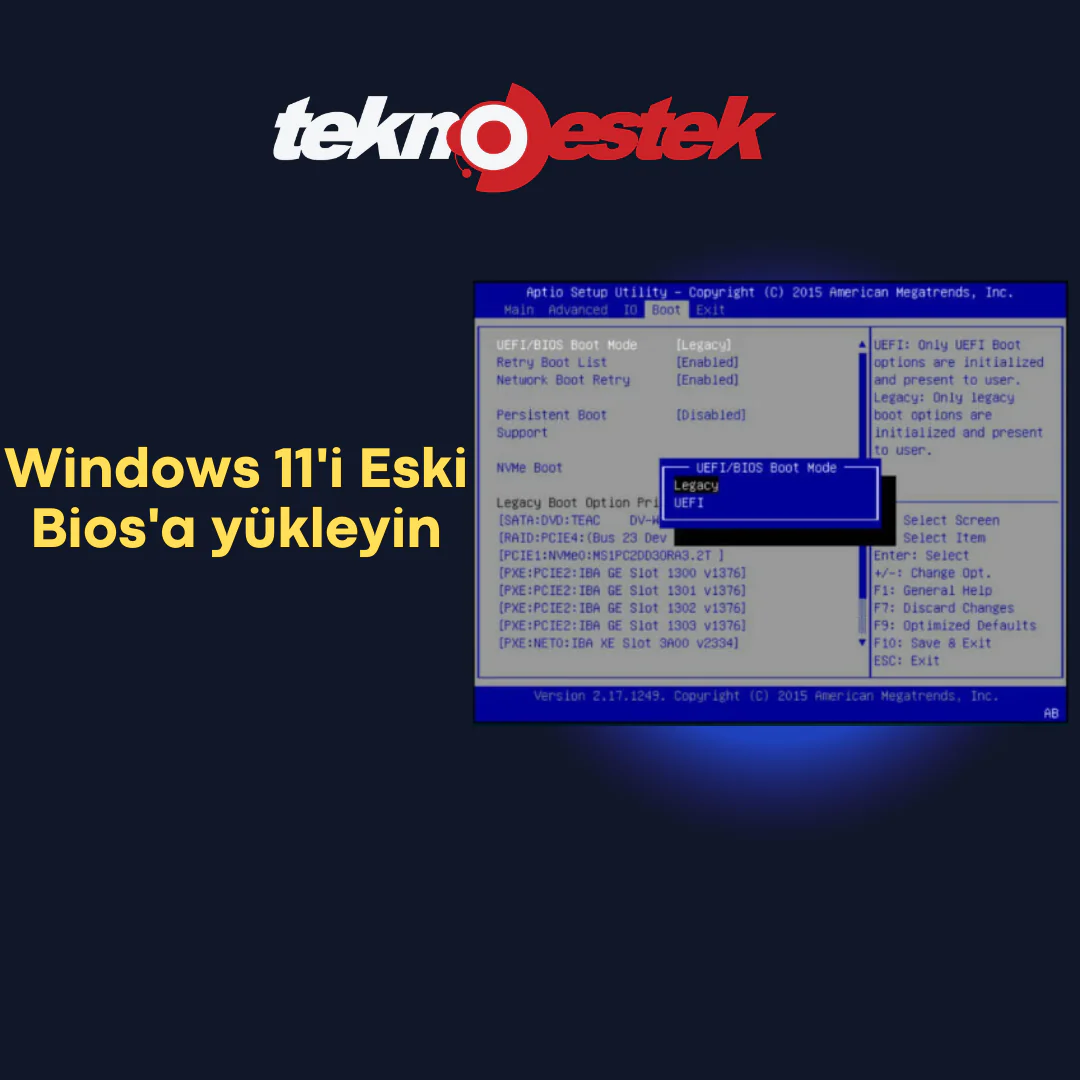
Windows 11’e Eski Bios Yükleme

Ahmet YAŞAR
Son güncelleme: 11 Aralık 2022 22:58
Ahmet YAŞAR - Teknoloji Asistanı
1.8K Görüntüleme
Paylaş
6 dk. okuma
Paylaş

Microsoft izin vermese de Windows 11’i Eski BIOS yükleme yapılabilir. Geçici çözümlerimizle, ihtiyacınız varsa TPM ve Güvenli Önyükleme kontrollerini de atlayabilirsiniz.

Anahtar, MBR BIOS ayarları için özel olarak tasarlanmış önyüklenebilir ortam oluşturmaktır.

İçindekiler
  • Windows 11 Eski BIOS yükleme, UEFI olmadan kurulabilir mi?
  • Eski BIOS Yükleme Windows 11’i Nasıl Yapılır?
    • 1.Üçüncü taraf bir araç kullanın
    • 2.Windows 11 ISO’nuzu manuel olarak değiştirin
    • 3.Windows 11 kurulumundan TPM 2.0 ve Güvenli Önyükleme kontrollerini atlayın
11858 Teknoloji Destek Hattı ile 7/24 telefonla teknik destek ve uzaktan destek alın 11858 Teknoloji Destek Hattı ile 7/24 telefonla teknik destek ve uzaktan destek alma

Eski Bios geçiş

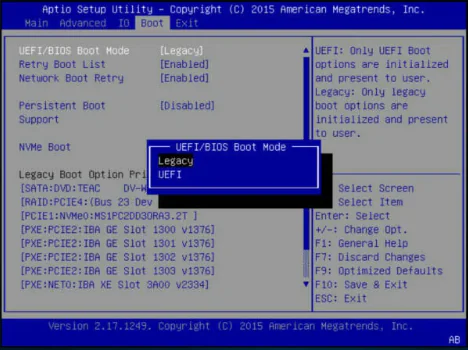
Şimdiye kadar, Windows 11’i yüklemek için TPM 2.0 ve Secure Boot’a ihtiyacımız olduğu bir sır değil, ancak bunları UEFI BIOS Modundan etkinleştirebileceğimizi zaten biliyoruz.

Ancak, Eski BIOS’unuz varsa işler biraz karmaşıklaşıyor çünkü UEFI’ye geçmek başınızı belaya sokabilir ve diskinizi silebilir, dolayısıyla bunda bir sakınca olmayabilir.

Bunu yapsanız bile, ana kartınızda çip olmadığı için TPM 2.0’ı etkinleştiremeyebilirsiniz.

Ancak, Windows 11’i TPM 2.0 ve Güvenli Önyükleme denetimleri olmadan Eski BIOS’a yüklemenize yardımcı olacak bir geçici çözümümüz var.

Prosedüre başlamadan önce, sürücünüzdeki tüm önemli verileri yedeklediğinizden emin olun. Bunun dosyalarınızı etkilememesi gerekse de bu tür ince ayarlardan önce önerilen bir adımdır.

Windows 11 Eski BIOS yükleme, UEFI olmadan kurulabilir mi?

Birleşik Genişletilebilir Ürün Yazılımı Arabirimi adı verilen ve genel olarak yayınlanan bir standart, bir işletim sistemi ile platformun sabit yazılımı arasındaki iletişim için yazılım protokolünü detaylandırır.

11858 Teknoloji Destek Hattı ile 7/24 telefonla teknik destek ve uzaktan destek alın 11858 Teknoloji Destek Hattı ile 7/24 telefonla teknik destek ve uzaktan destek alma

UEFI, yeni işletim sisteminin ayrılmaz bir parçasıdır ve Windows 11’in sorunsuz kurulumu için resmi olarak gereklidir.

Bununla birlikte, Windows 11’i yüklemek için PC’niz veya dizüstü bilgisayarınız gerekli donanım özelliklerine sahip olmasa bile, Windows 11’de bir CSM’den veya eski bios’tan önyüklemeye resmi olarak izin verilmese de TPM UEFI Güvenli Önyükleme ve CPU gereksinimlerinden kaçınılabilir.

Dolayısıyla yukarıdaki sorunun cevabı evettir. Windows 11’in eski bir BIOS’a sahip bir PC’ye kurulumu, bir USB sahte sürücü ve Windows 11 kurulum ISO dosyası hazırlamak kadar basittir.

Eski BIOS Yükleme Windows 11’i Nasıl Yapılır?

Belirtmiş olduğumuz yöntemler ile sorunu giderebilirsiniz.

1.Üçüncü taraf bir araç kullanın

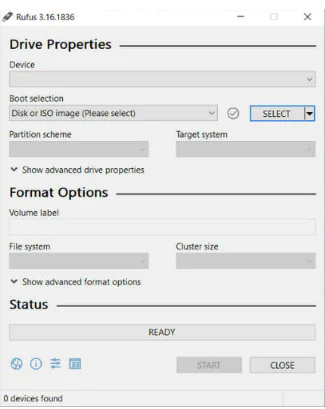
Rufus’u indirin. 3.16 sürümünden başlayarak, bu araç, TPM ve Güvenli Önyükleme denetimleri olmadan bir Windows 11 önyükleme ortamı oluşturmak için özel bir seçime sahiptir.

Yükleyiciyi çalıştırın ve yazılımı açın. Taşınabilir olan 3.16p sürümünü de indirebilirsiniz, böylece yüklemenize gerek kalmaz.
11858 Teknoloji Destek Hattı ile 7/24 telefonla teknik destek ve uzaktan destek alın 11858 Teknoloji Destek Hattı ile 7/24 telefonla teknik destek ve uzaktan destek alma

Bios değişikliği nasıl yapılır

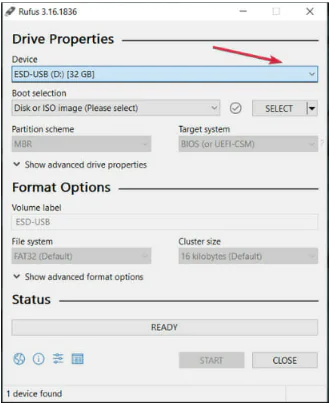
USB sürücünüzü bağlayın, ardından açılır menüden sürücüyü seçin. Yalnızca bir tane varsa, otomatik olarak algılar.
Wn11 Eski Bios hakkında

Şimdi SEÇ düğmesine tıklayın ve PC’nizde Windows 11 ISO dosyasına göz atın. Eğer yoksa, özel Microsoft İndirme sayfasından edinebilirsiniz.

Görüntü seçeneğinde, açılır menüyü tıklayın ve Genişletilmiş Windows Kurulumu (TPM yok/Güvenli Önyükleme yok) öğesini seçin.

Eski bir BIOS’unuz varsa, Partition şemasını MBR olarak değiştirmelisiniz. UEFI’niz varsa GPT’yi seçin.

Artık birim etiketini ve bölümleme sistemini de değiştirebilirsiniz ancak ne yapacağınızdan emin değilseniz seçenekleri olduğu gibi bırakın. Sonunda BAŞLAT düğmesine basın.

Araç, Eski BIOS’unuza TPM ve Güvenli Önyükleme denetimleri olmadan Windows 11’i yüklemek için kullanabileceğiniz önyüklenebilir bir USB sürücüsü oluşturur.

2.Windows 11 ISO’nuzu manuel olarak değiştirin

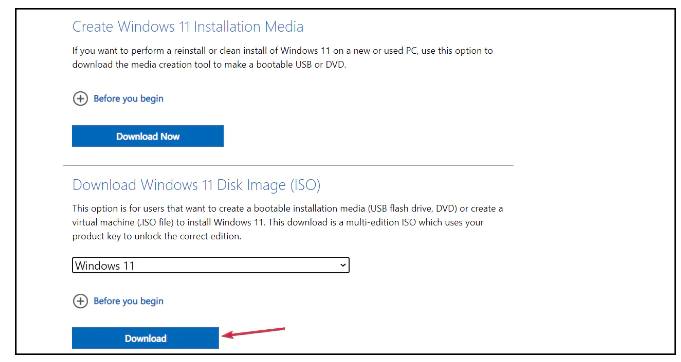
Microsoft’un özel İndirme sayfasından Windows 11 ISO’yu indirin. Zaten bir tane varsa, bu adımı atlayın.
Win11 İso indirme

Dosya Gezgini’ni başlatmak için Windows+ tuşuna basın. Windows 11 ISO dosyasını arayın, sağ tıklayın ve Bağla’yı seçin. E

Yeni sanal sürücüye göz atın, kaynaklar klasörüne gidin. install.wim dosyasına sağ tıklayın ve Kopyala öğesini seçin.

Windows 10 USB sürücünüzü bağlayın. Kaynaklar klasörüne göz atın, herhangi bir yeri sağ tıklayın ve içerik menüsünden Yapıştır’ı seçin.

Hedef klasördeki dosyayı değiştirin, bilgisayarınızı yeniden başlatın ve Windows 10 sürücüsüyle önyükleme yapın. Merak etme; wim dosyasını değiştirerek sürücüyü bir Windows 11 kitine dönüştürdünüz.

Windows 10, TPM 2.0 veya Güvenli Önyüklemeyi denetlemediğinden, bu çözüm için başka herhangi bir değişikliğe ihtiyacınız olmayacak, bu yüzden hazır olmalısınız.

3.Windows 11 kurulumundan TPM 2.0 ve Güvenli Önyükleme kontrollerini atlayın

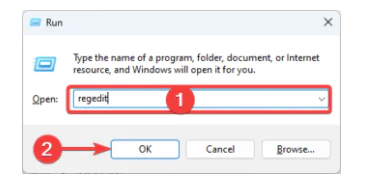
Çalıştır’ı başlatmak için Windows+ tuşuna basın, regedit yazın ve Tamam’a basın veya tıklayın. REnter
Win11 Bios yükleme nasıl olur

Aşağıdaki dizine gidin:

ComputerHKEY_LOCAL_MACHINESYSTEMSetup

Sağ bölmeye sağ tıklayın, Yeni’yi seçin, ardından Anahtar’ı seçin ve LabConfig olarak adlandırın.

Yeni anahtara erişin, sağ bölmede sağ tıklayın ve Yeni’yi ve ardından DWORD (32-bit) Değeri’ni seçin.

BypassTPMCheck olarak adlandırın, başka bir DWORD (32-bit) Value oluşturun ve BypassSecureBootCheck olarak adlandırın.

Tuşların her birine çift tıklayın, değer alanına her ikisine de 1 yazın, ardından Tamam’a tıklayın.

Bilgisayarınızı yeniden başlatın ve Windows 11 yükleyicisini çalıştırmayı deneyin.

Bu, TPM ve Güvenli Önyükleme kontrollerini atlamalıdır. Ancak yine de sizi Eski BIOS sorununun üstesinden gelmeyecektir.

Rufus kullanan ilk çözümde yaptığımız gibidir. Yalnızca MBR için bir önyükleme sürücüsü oluşturursanız bunun üstesinden gelebilirsiniz.

Böylece, Windows 11’i UEFI BIOS olmadan yükleyebilir. Aynı anda TPM ve Güvenli Önyükleme kontrollerinden kaçınabilirsiniz.

Burada sağlanan bazı yöntemlerin, sürücüdeki tüm verilerinizi silecek temiz bir Windows 11 yüklemesi sunabileceğini hatırlatırız.

Tarih bize bir güncelleme veya kurulum sırasında her şeyin olabileceğini öğretti. Bu nedenle herhangi bir şeye başlamadan önce veri yedeklemesi yapmak önemlidir. Bu konuda en iyi yedekleme yazılımını kullanmanız yeterli.

Ayrıca TPM Olmadan Windows 11 Nasıl Yüklenir [TPM 2.0 Bypass] makalemizi inceleyebilirsiniz.

ETİKETLER:bios yüklemenasıl yapılırsistem kurulumwindows 11
Bu Makaleyi Paylaş
Facebook WhatsApp WhatsApp Threads Bağlantıyı Kopyala Yazdır
Paylaş
Yorum yapılmamış

Bir yanıt yazın Yanıtı iptal et

E-posta adresiniz yayınlanmayacak. Gerekli alanlar * ile işaretlenmişlerdir


Bağlantı Kuralım

21KBeğen
19.6KTakip Et
7.3KAbone Ol
192Takip Et

Popüler Gönderiler

X gönderi görünürlüğü ne demek nasıl artırılır?

X Gönderi Görünürlüğü Ne Demek, Nasıl Artırılır

Senanur FINDIKÇI
Senanur FINDIKÇI
7 dk. okuma
1 Görüntüleme
NET::ERR_CERT_AUTHORITY_INVALID Hatası, güvenilmeyen SSL sertifikası nedeniyle web sitesine erişimi engelleyebilir.

NET::ERR_CERT_AUTHORITY_INVALID Hatası Neden Olur, 7 Çözüm Yöntemi

Hatice TATLISU
Hatice TATLISU
7 dk. okuma
3 Görüntüleme
WordPress Alan Adı Değiştirme sürecinde eski bağlantıları korumak, yeni adrese geçişi kolaylaştırır.

WordPress Alan Adı Değiştirme: SEO Kaybetmeden Nasıl Yapılır

Serdar TATLISU
Serdar TATLISU
7 dk. okuma
4 Görüntüleme
Windows 11 Tanım Güncellemeleri Nedir Ne işe yarıyor?

Windows 11 Tanım Güncellemeleri Nedir

Senanur FINDIKÇI
Senanur FINDIKÇI
9 dk. okuma
3 Görüntüleme
//

We influence 20 million users and is the number one business and technology news network on the planet

You Might Also Like

iPhone'da Değiştirmeniz Gerektiğini Bilmediğiniz 5 Özellik
iPhone / iOS

iPhone’da Değiştirmeniz Gerektiğini Bilmediğiniz 5 Özellik

7 dk. okuma
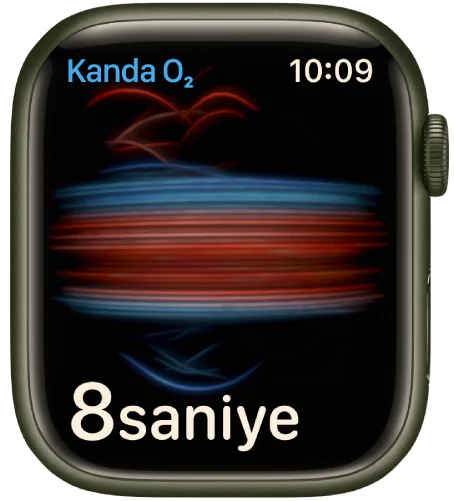
Apple Watch Kanda Oksijen Uygulaması
Giyilebilir Cihazlar

Apple Watch Kanda Oksijen Uygulaması

3 dk. okuma
Açılmadığında Steam’i Düzeltmenin 8 Kolay Yolu
Windows

Açılmadığında Steam’i Düzeltmenin 8 Kolay Yolu

5 dk. okuma
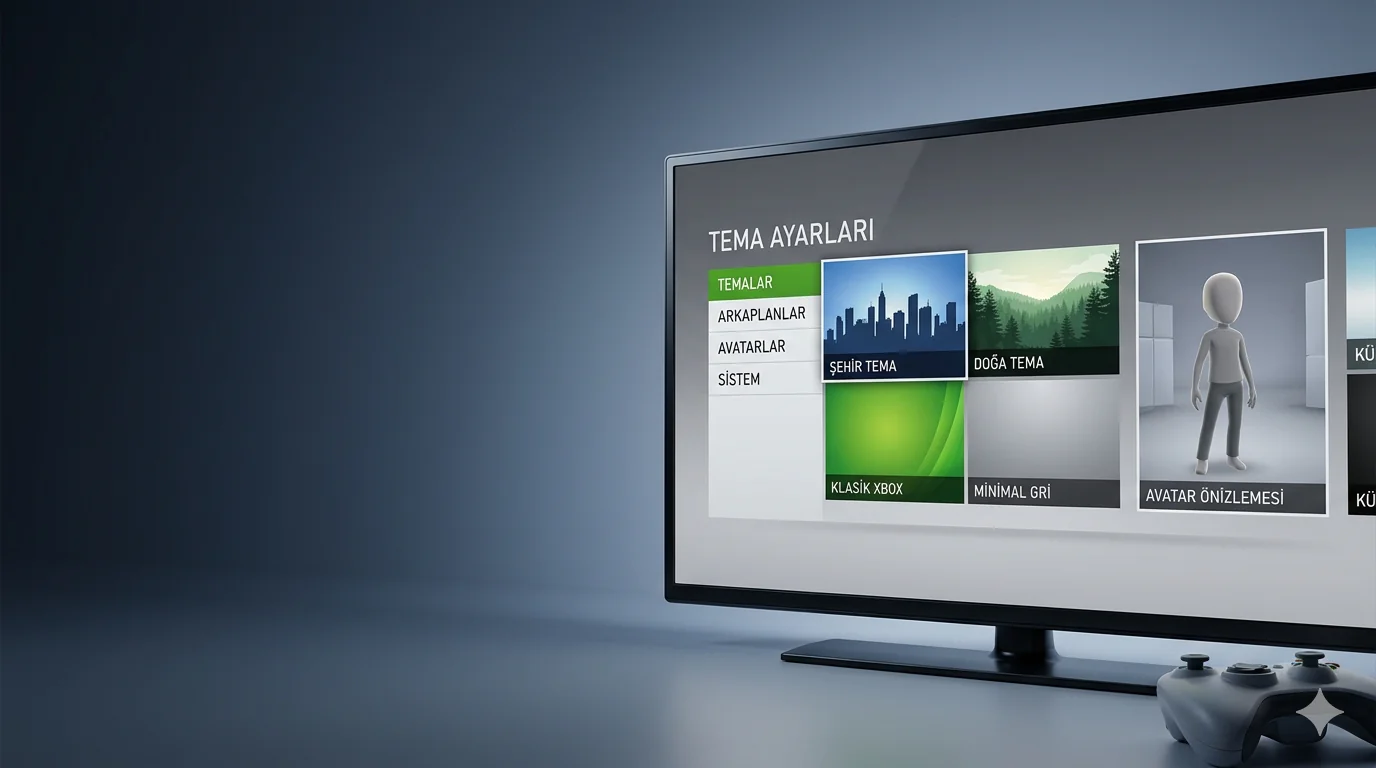
Xbox 360 tema değiştirme ekranında avatar ve tema seçenekleri
Bilgisayar Oyunları

Xbox 360 Tema Değiştirme

0 dk. okuma

Size her gün en son haberleri ve sorun çözümlerini getiriyoruz!

TeknoDestek Müşteri Hizmetleri
Facebook-f Instagram Tiktok Twitter Youtube Linkedin Whatsapp Rss

İş Ortaklarımız

TeknoDestek Müşteri Hizmetleri
© 2013 - 2026 TeknoDestek Müşteri Hizmetleri • Tüm hakları saklıdır • Bu sitedeki tüm içerikler (metin, görsel, video, logo, tasarım vb.) 5846 sayılı Fikir ve Sanat Eserleri Kanunu (FSEK) kapsamında korunmaktadır • İzinsiz kopyalanması, çoğaltılması, yayınlanması veya herhangi bir şekilde kullanılması yasaktır • İhlal tespitinde; FSEK Madde 71-73 uyarınca yasal süreç başlatma, maddi/manevi tazminat talep etme ve cezai işlem için başvurma hakkımız saklıdır • TeknoDestek, TeknoS@R'un bir kuruluşudur • Tema Düzenleyen: Fatih ATEŞ
Sorun Hala Çözülmedi mi?
Aradığın çözümü bulamadıysan, 11858 Teknoloji Destek Hattımız sana yardımcı olabilir. 2011’den beri Türkiye’nin en tecrübeli teknoloji destek ekiplerinden biri olarak, bilgisayar, telefon, tablet, modem, akıllı TV ve sosyal medya sorunlarında 7/24 profesyonel destek veriyoruz. Uzman ekibimizle hemen görüşmek ister misin?
📞 11858’i Şimdi Ara
Görüşme öncesi dakika ücreti sesli olarak bilgilendirilir
Welcome Back!

Sign in to your account

Kullanıcı Adı veya E-posta Adresi
Şifre

Şifrenizi mi unuttunuz?