TeknoDestek Müşteri Hizmetleri
  • Haberler
    HaberlerDaha Fazla Göster
    Sessiz İçerik Nedir Nasıl Yapılır
    Sessiz İçerik Nedir
    6 dk. okuma
    Spotify SongDNA Nedir
    4 dk. okuma
    Apple Creator Studio Nasıl Kullanılır
    6 dk. okuma
    Mikro İçerik Nedir Nasıl Yapılır
    Mikro İçerik Nedir
    6 dk. okuma
    Türkiye’de Araçlarda Multimedya Ekranı Kullanımı Yasakları
    6 dk. okuma
  • Bilgisayar
    BilgisayarDaha Fazla Göster
    WordPress bakım modunda takılı kalması için FTP istemcisinde .maintenance dosyasının kök dizindeki görüntüsü
    WordPress Bakım Modunda Takılı Kalması Sorunu ve Çözümü
    7 dk. okuma
    WordPress Site Teknik Sorunlar Yaşıyor
    WordPress Site Teknik Sorunlar Yaşıyor Hatası Çözümü
    5 dk. okuma
    SSH Bağlantı Reddedildi Hatası Çözümü
    6 dk. okuma
    WordPress Planlı Bakım
    WordPress Planlı Bakım Nedeniyle Kısa Süreliğine Kullanılamayacak Hatası ve Çözümü
    7 dk. okuma
    Windows 11 Başlat Menüsünden Web Aramaları Kapatma
    5 dk. okuma
  • Mobil
    MobilDaha Fazla Göster
    Navigasyon Yönlendirici Değiştirme
    Google Haritalarda Navigasyon Yönlendirici Değiştirme
    3 dk. okuma
    Apple CarPlay'da uygulamaların yerini değiştirme
    Apple CarPlay’da Uygulamaların Yerini Değiştirme
    4 dk. okuma
    Android Auto Nedir, Nasıl Kullanılır
    4 dk. okuma
    Android 5G Ayarı Nasıl Yapılır
    4 dk. okuma
    iPhone 5G Ayarı Nasıl Yapılır
    4 dk. okuma
  • Sosyal Medya
    Sosyal MedyaDaha Fazla Göster
    YouTube Video Başlığı Nasıl Yazılmalı Yolları Neler
    YouTube Video Başlığı Nasıl Yazılmalı
    6 dk. okuma
    Tiktok Sorun Bildirme Ekranı Nerede
    5 dk. okuma
    X uygulamasında gündeme girme için hashtag ve etkileşim ekranı
    X Uygulamasında Gündeme Nasıl Girilir
    5 dk. okuma
    TikTok İçerik Yorgunluğu Nedir
    6 dk. okuma
    Sosyal Medyada Marka Dili Nasıl Oluşturulur Yolları Neler
    Sosyal Medyada Marka Dili Nasıl Oluşturulur
    6 dk. okuma
  • İnceleme
    İncelemeDaha Fazla Göster
    MacBook Neo Piyasayı Sarsmaya Geliyor
    5 dk. okuma
    Instax Mini Evo Cinema
    4 dk. okuma
    Samsung Galaxy Book 6 Ultra
    Samsung Galaxy Book 6 Ultra İnceleme
    8 dk. okuma
    Bütçe Dostu Mac Seçenekleri
    Bütçe Dostu Mac MacBook Neo vs Mac Mini
    7 dk. okuma
    Xiaomi Mi Taşınabilir Şarjlı Kompresör İnceleme
    10 dk. okuma
  • İletişim
YouTube
  • Facebook
26 Nis 2026, Pazar
TeknoDestek Müşteri HizmetleriTeknoDestek Müşteri Hizmetleri
Yazı BoyutuAa
  • Haberler
  • Mobil
  • Sosyal Medya
  • Bilgisayar
  • İnceleme
  • İnternet ve Ağ
  • Ev Elektroniği
  • İletişim
Search
  • Haberler
    • Cihaz Duyuruları
    • Teknoloji
    • Uygulama Gelişmeleri
  • Bilgisayar
    • Linux
    • macOS
    • Windows
  • İnceleme
    • Bilgisayar
    • Ev Elektroniği
    • Tablet
    • Tavsiyeler & Karşılaştırmalar
    • Telefon
  • Mobil
    • Android
    • Giyilebilir Cihazlar
    • HarmonyOS
    • iPhone / iOS
  • Sosyal Medya
    • Facebook
    • Instagram
    • TikTok
    • Snapchat
    • Teams
    • Telegram
    • WhatsApp
    • X
  • İletişim
Bizi Takip Edin
Eski Bios geçiş hakkında
Windows

Windows 11’e Eski Bios Yükleme

Ahmet YAŞAR
Son güncelleme: 11 Aralık 2022 22:58
Ahmet YAŞAR
Paylaş
Paylaş

Microsoft izin vermese de Windows 11’i Eski BIOS yükleme yapılabilir. Geçici çözümlerimizle, ihtiyacınız varsa TPM ve Güvenli Önyükleme kontrollerini de atlayabilirsiniz.

Anahtar, MBR BIOS ayarları için özel olarak tasarlanmış önyüklenebilir ortam oluşturmaktır.

İçindekiler
  • Windows 11 Eski BIOS yükleme, UEFI olmadan kurulabilir mi?
  • Eski BIOS Yükleme Windows 11’i Nasıl Yapılır?
    • 1.Üçüncü taraf bir araç kullanın
    • 2.Windows 11 ISO’nuzu manuel olarak değiştirin
    • 3.Windows 11 kurulumundan TPM 2.0 ve Güvenli Önyükleme kontrollerini atlayın
- 11858 Teknoloji Destek Hattı -

Eski Bios geçiş

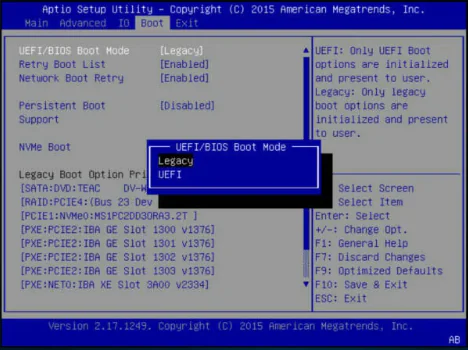
Şimdiye kadar, Windows 11’i yüklemek için TPM 2.0 ve Secure Boot’a ihtiyacımız olduğu bir sır değil, ancak bunları UEFI BIOS Modundan etkinleştirebileceğimizi zaten biliyoruz.

Ancak, Eski BIOS’unuz varsa işler biraz karmaşıklaşıyor çünkü UEFI’ye geçmek başınızı belaya sokabilir ve diskinizi silebilir, dolayısıyla bunda bir sakınca olmayabilir.

Bunu yapsanız bile, ana kartınızda çip olmadığı için TPM 2.0’ı etkinleştiremeyebilirsiniz.

Ancak, Windows 11’i TPM 2.0 ve Güvenli Önyükleme denetimleri olmadan Eski BIOS’a yüklemenize yardımcı olacak bir geçici çözümümüz var.

Prosedüre başlamadan önce, sürücünüzdeki tüm önemli verileri yedeklediğinizden emin olun. Bunun dosyalarınızı etkilememesi gerekse de bu tür ince ayarlardan önce önerilen bir adımdır.

Windows 11 Eski BIOS yükleme, UEFI olmadan kurulabilir mi?

Birleşik Genişletilebilir Ürün Yazılımı Arabirimi adı verilen ve genel olarak yayınlanan bir standart, bir işletim sistemi ile platformun sabit yazılımı arasındaki iletişim için yazılım protokolünü detaylandırır.

- 11858 Teknoloji Destek Hattı -

UEFI, yeni işletim sisteminin ayrılmaz bir parçasıdır ve Windows 11’in sorunsuz kurulumu için resmi olarak gereklidir.

Bununla birlikte, Windows 11’i yüklemek için PC’niz veya dizüstü bilgisayarınız gerekli donanım özelliklerine sahip olmasa bile, Windows 11’de bir CSM’den veya eski bios’tan önyüklemeye resmi olarak izin verilmese de TPM UEFI Güvenli Önyükleme ve CPU gereksinimlerinden kaçınılabilir.

Dolayısıyla yukarıdaki sorunun cevabı evettir. Windows 11’in eski bir BIOS’a sahip bir PC’ye kurulumu, bir USB sahte sürücü ve Windows 11 kurulum ISO dosyası hazırlamak kadar basittir.

Eski BIOS Yükleme Windows 11’i Nasıl Yapılır?

Belirtmiş olduğumuz yöntemler ile sorunu giderebilirsiniz.

1.Üçüncü taraf bir araç kullanın

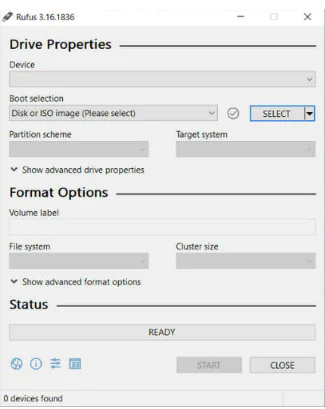
Rufus’u indirin. 3.16 sürümünden başlayarak, bu araç, TPM ve Güvenli Önyükleme denetimleri olmadan bir Windows 11 önyükleme ortamı oluşturmak için özel bir seçime sahiptir.

Yükleyiciyi çalıştırın ve yazılımı açın. Taşınabilir olan 3.16p sürümünü de indirebilirsiniz, böylece yüklemenize gerek kalmaz.
- 11858 Teknoloji Destek Hattı -

Bios değişikliği nasıl yapılır

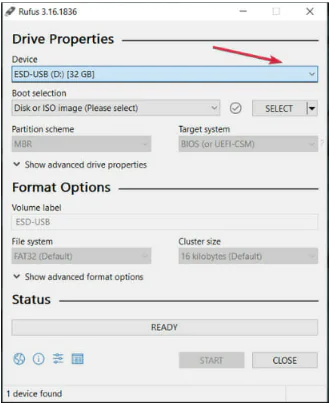
USB sürücünüzü bağlayın, ardından açılır menüden sürücüyü seçin. Yalnızca bir tane varsa, otomatik olarak algılar.
Wn11 Eski Bios hakkında

Şimdi SEÇ düğmesine tıklayın ve PC’nizde Windows 11 ISO dosyasına göz atın. Eğer yoksa, özel Microsoft İndirme sayfasından edinebilirsiniz.

Görüntü seçeneğinde, açılır menüyü tıklayın ve Genişletilmiş Windows Kurulumu (TPM yok/Güvenli Önyükleme yok) öğesini seçin.

Eski bir BIOS’unuz varsa, Partition şemasını MBR olarak değiştirmelisiniz. UEFI’niz varsa GPT’yi seçin.

Artık birim etiketini ve bölümleme sistemini de değiştirebilirsiniz ancak ne yapacağınızdan emin değilseniz seçenekleri olduğu gibi bırakın. Sonunda BAŞLAT düğmesine basın.

Araç, Eski BIOS’unuza TPM ve Güvenli Önyükleme denetimleri olmadan Windows 11’i yüklemek için kullanabileceğiniz önyüklenebilir bir USB sürücüsü oluşturur.

2.Windows 11 ISO’nuzu manuel olarak değiştirin

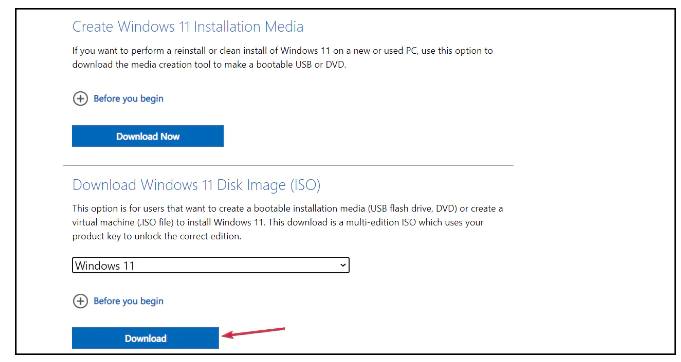
Microsoft’un özel İndirme sayfasından Windows 11 ISO’yu indirin. Zaten bir tane varsa, bu adımı atlayın.
Win11 İso indirme

Dosya Gezgini’ni başlatmak için Windows+ tuşuna basın. Windows 11 ISO dosyasını arayın, sağ tıklayın ve Bağla’yı seçin. E

Yeni sanal sürücüye göz atın, kaynaklar klasörüne gidin. install.wim dosyasına sağ tıklayın ve Kopyala öğesini seçin.

Windows 10 USB sürücünüzü bağlayın. Kaynaklar klasörüne göz atın, herhangi bir yeri sağ tıklayın ve içerik menüsünden Yapıştır’ı seçin.

Hedef klasördeki dosyayı değiştirin, bilgisayarınızı yeniden başlatın ve Windows 10 sürücüsüyle önyükleme yapın. Merak etme; wim dosyasını değiştirerek sürücüyü bir Windows 11 kitine dönüştürdünüz.

Windows 10, TPM 2.0 veya Güvenli Önyüklemeyi denetlemediğinden, bu çözüm için başka herhangi bir değişikliğe ihtiyacınız olmayacak, bu yüzden hazır olmalısınız.

3.Windows 11 kurulumundan TPM 2.0 ve Güvenli Önyükleme kontrollerini atlayın

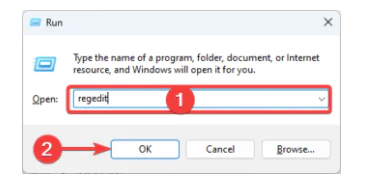
Çalıştır’ı başlatmak için Windows+ tuşuna basın, regedit yazın ve Tamam’a basın veya tıklayın. REnter
Win11 Bios yükleme nasıl olur

Aşağıdaki dizine gidin:

ComputerHKEY_LOCAL_MACHINESYSTEMSetup

Sağ bölmeye sağ tıklayın, Yeni’yi seçin, ardından Anahtar’ı seçin ve LabConfig olarak adlandırın.

Yeni anahtara erişin, sağ bölmede sağ tıklayın ve Yeni’yi ve ardından DWORD (32-bit) Değeri’ni seçin.

BypassTPMCheck olarak adlandırın, başka bir DWORD (32-bit) Value oluşturun ve BypassSecureBootCheck olarak adlandırın.

Tuşların her birine çift tıklayın, değer alanına her ikisine de 1 yazın, ardından Tamam’a tıklayın.

Bilgisayarınızı yeniden başlatın ve Windows 11 yükleyicisini çalıştırmayı deneyin.

Bu, TPM ve Güvenli Önyükleme kontrollerini atlamalıdır. Ancak yine de sizi Eski BIOS sorununun üstesinden gelmeyecektir.

Rufus kullanan ilk çözümde yaptığımız gibidir. Yalnızca MBR için bir önyükleme sürücüsü oluşturursanız bunun üstesinden gelebilirsiniz.

Böylece, Windows 11’i UEFI BIOS olmadan yükleyebilir. Aynı anda TPM ve Güvenli Önyükleme kontrollerinden kaçınabilirsiniz.

Burada sağlanan bazı yöntemlerin, sürücüdeki tüm verilerinizi silecek temiz bir Windows 11 yüklemesi sunabileceğini hatırlatırız.

Tarih bize bir güncelleme veya kurulum sırasında her şeyin olabileceğini öğretti. Bu nedenle herhangi bir şeye başlamadan önce veri yedeklemesi yapmak önemlidir. Bu konuda en iyi yedekleme yazılımını kullanmanız yeterli.

Ayrıca TPM Olmadan Windows 11 Nasıl Yüklenir [TPM 2.0 Bypass] makalemizi inceleyebilirsiniz.

ETİKETLER:bios yüklemenasıl yapılırsistem kurulumwindows 11
Bu Makaleyi Paylaş
Facebook WhatsApp WhatsApp Threads Bağlantıyı Kopyala Yazdır
Paylaş
Yorum yapılmamış

Bir yanıt yazın Yanıtı iptal et

E-posta adresiniz yayınlanmayacak. Gerekli alanlar * ile işaretlenmişlerdir

Bağlantı Kuralım

21KBeğen
19.6KTakip Et
7.3KAbone Ol
192Takip Et

Popüler Gönderiler

AirTies Air 4960 Modem Kurulum

Uğurcan ÜN
Uğurcan ÜN
3 dk. okuma
11 Görüntüleme
Sessiz İçerik Nedir Nasıl Yapılır

Sessiz İçerik Nedir

İsmail YILDIZ
İsmail YILDIZ
6 dk. okuma
13 Görüntüleme
YouTube Video Başlığı Nasıl Yazılmalı Yolları Neler

YouTube Video Başlığı Nasıl Yazılmalı

İsmail YILDIZ
İsmail YILDIZ
6 dk. okuma
10 Görüntüleme

Lyra 3 Pro ile Şarkı Nasıl Oluşturulur

Uğurcan ÜN
Uğurcan ÜN
4 dk. okuma
24 Görüntüleme

You Might Also Like

ZTE ZXHN H108N Modem Kurulumu
Modem Kurulumu

ZTE ZXHN H108N Modem Kurulumu

3 dk. okuma
Yardımcı Araçlar

MF PRODUCT BLUETOOTH KLAVYE KURULUMU

2 dk. okuma
tp-link ac1200 dhcp ip rezervasyon ayarlarında mac adresi ve ip tanımlama ekranı
Modem Kurulumu

TP-Link AC1200 VC220-G3u DHCP Yerel IP Adresi Rezervasyon Kurulumu

2 dk. okuma
Ofis Uygulamaları

Excel’de Kullanılabilir Sayı Biçimleri

2 dk. okuma

Size her gün en son haberleri ve sorun çözümlerini getiriyoruz!

TeknoDestek Müşteri Hizmetleri
Facebook-f Instagram Tiktok Twitter Youtube Linkedin Whatsapp Phone-alt Rss

İş Ortaklarımız

TeknoDestek Müşteri Hizmetleri
© 2013 - 2026 TeknoDestek Müşteri Hizmetleri • Tüm hakları saklıdır • Bu sitedeki tüm içerikler (metin, görsel, video, logo, tasarım vb.) 5846 sayılı Fikir ve Sanat Eserleri Kanunu (FSEK) kapsamında korunmaktadır • İzinsiz kopyalanması, çoğaltılması, yayınlanması veya herhangi bir şekilde kullanılması yasaktır • İhlal tespitinde; FSEK Madde 71-73 uyarınca yasal süreç başlatma, maddi/manevi tazminat talep etme ve cezai işlem için başvurma hakkımız saklıdır • TeknoDestek, TeknoS@R'un bir kuruluşudur • Tema Düzenleyen: Fatih ATEŞ
Sorun Hala Çözülmedi mi?
Aradığın çözümü bulamadıysan, 11858 Teknoloji Destek Hattımız sana yardımcı olabilir. 2011’den beri Türkiye’nin en tecrübeli teknoloji destek ekiplerinden biri olarak, bilgisayar, telefon, tablet, modem, akıllı TV ve sosyal medya sorunlarında 7/24 profesyonel destek veriyoruz. Uzman ekibimizle hemen görüşmek ister misin?

    📞 11858’i Şimdi Ara

    Görüşme öncesi dakika ücreti sesli olarak bilgilendirilir
    Welcome Back!

    Sign in to your account

    Kullanıcı Adı veya E-posta Adresi
    Şifre

    Şifrenizi mi unuttunuz?