TeknoDestek Müşteri Hizmetleri
  • Haberler
    HaberlerDaha Fazla Göster
    PlayStation Plus Haziran ayı ücretsiz oyunlarında Grounded ve Darktide karakterleri birlikte görünüyor
    PlayStation Plus Haziran Ayı Ücretsiz Oyunlar
    5 dk. okuma
    WhatsApp Kullanamayacak Android Modelleri listesinde eski Samsung ve LG telefonlar görüntüleniyor
    Eylül Ayı İtibariyle WhatsApp Kullanamayacak Android Modelleri
    4 dk. okuma
    Apple CarPlay ChatGPT Desteği Geldi
    Apple CarPlay ChatGPT Desteği Geldi
    5 dk. okuma
    Yenilenmiş Akıllı Telefonlara İade Hakkı kapsamında mağazada telefon inceleyen kullanıcı görüntüsü
    Yenilenmiş Akıllı Telefonlara İade Hakkı Getirildi
    7 dk. okuma
    Zerger App nedir? Nasıl kullanılır?
    Zerger App Nedir? Nasıl Kullanılır?
    7 dk. okuma
  • Bilgisayar
    BilgisayarDaha Fazla Göster
    Macbook neo performans
    MacBook Neo Performans Yükseltme
    5 dk. okuma
    Bilgisayar Kapalıyken Işıkları Neden Yanar ve Nasıl Kapatılır
    Bilgisayar Kapalıyken Işıkları Neden Yanar ve Nasıl Kapatılır
    7 dk. okuma
    OneDrive Çift Görünme Sorunu Nasıl Çözülür?
    OneDrive Çift Görünme Sorunu Nasıl Çözülür
    4 dk. okuma
    Bilgisayar güç düğmesi ayarları ekranında uyku ve kapatma seçenekleri görüntüleniyor
    Bilgisayar Güç Düğmesi Ayarları Nasıl Değiştirilir
    7 dk. okuma
    OneDrive Yükleme Hızı Neden Yavaş?
    OneDrive Yükleme Hızı Neden Yavaş
    5 dk. okuma
  • Mobil
    MobilDaha Fazla Göster
    8000 mAh bataryalı telefonlar, parlak enerji bloğuyla fütüristik kapakta gösteriliyor.
    8000 mAh Bataryalı Telefonlar Geliyor: Şarj Sorunu Bitiyor mu
    6 dk. okuma
    HyperOS 3 Bildirim Sesi Sorunu Çözümü
    HyperOS 3 Bildirim Sesi Sorunu Çözümü
    5 dk. okuma
    HyperOS 3 Özellikleri ve Öne Çıkan Yenilikler
    HyperOS 3 Özellikleri ve Öne Çıkan Yenilikler
    8 dk. okuma
    HyperOS 3 performans sorunları yaşayan bir telefonda bellek uzatma ve pil ayarları menüsü.
    HyperOS 3 Performans Sorunları ve Çözüm Yolları
    7 dk. okuma
    HyperOS 3 kamera sorunu yaşayan bir telefonda açık olan kamera ayarları ve depolama ekranı.
    HyperOS 3 Kamera Sorunu ve Çözüm Yolları
    8 dk. okuma
  • Sosyal Medya
    Sosyal MedyaDaha Fazla Göster
    Dikkat Çekici YouTube Küçük Resimleri Nasıl Oluşturulur
    Dikkat Çekici YouTube Küçük Resimleri Nasıl Oluşturulur
    7 dk. okuma
    WhatsApp Katı Hesap Ayarı
    WhatsApp Katı Hesap Ayarı Nasıl Açılır
    3 dk. okuma
    TikTok Sıfır İzlenme Sorunu
    TikTok Sıfır İzlenme Sorunu Çözümü
    7 dk. okuma
    LinkedIn Post Saatleri Neye Göre Belirlenir Yolları Neler
    LinkedIn Post Saatleri Neye Göre Belirlenir
    7 dk. okuma
    istatislikler üzerinden Reels paylaşma
    Instagram İstatistikler Üzerinden Reels Paylaşma Nasıl Yapılır
    4 dk. okuma
  • İnceleme
    İncelemeDaha Fazla Göster
    Yapay zekalı bilgisayar ekranında NPU ve AI özellikleri görüntüleniyor
    Yapay Zekalı Bilgisayar (AI PC) Nedir
    9 dk. okuma
    Çift Monitör Kurulumu Nasıl Yapılır
    Çift Monitör Kurulumu Nasıl Yapılır
    5 dk. okuma
    Tcl S55h Soundbar Telefon Bağlantısı Nasıl Yapılır Yolları Neler
    Tcl S55h Soundbar Telefon Bağlantısı Nasıl Yapılır
    6 dk. okuma
    Tcl S55h Soundbar Televizyon Bağlantısı Nasıl Yapılır Yolları Neler
    Tcl S55h Soundbar Televizyon Bağlantısı Nasıl Yapılır
    6 dk. okuma
    Radar ve Kontrol Noktalarını Görme
    Otoyollarda Radar ve Kontrol Noktalarını Görme
    4 dk. okuma
  • İletişim
YouTube
Takip Et
  • Müşteri Hizmetleri
  • Modem Kurulumu
  • Windows 11
  • Yapay Zeka
  • Akıllı Telefon
  • Robot Süpürge
11 Haz 2026, Perşembe
TeknoDestek Müşteri HizmetleriTeknoDestek Müşteri Hizmetleri
Yazı BoyutuAa
  • Haberler
  • Mobil
  • Sosyal Medya
  • Bilgisayar
  • İnceleme
  • İnternet ve Ağ
  • Ev Elektroniği
  • İletişim
Site içi Arama
  • Haberler
    • Cihaz Duyuruları
    • Teknoloji
    • Uygulama Gelişmeleri
  • Bilgisayar
    • Linux
    • macOS
    • Windows
  • İnceleme
    • Bilgisayar
    • Ev Elektroniği
    • Tablet
    • Tavsiyeler & Karşılaştırmalar
    • Telefon
  • Mobil
    • Android
    • Giyilebilir Cihazlar
    • HarmonyOS
    • iPhone / iOS
  • Sosyal Medya
    • Facebook
    • Instagram
    • TikTok
    • Snapchat
    • Teams
    • Telegram
    • WhatsApp
    • X
  • İletişim
Bizi Takip Edin
iPhone'da Değiştirmeniz Gerektiğini Bilmediğiniz 5 Özellik
iPhone / iOS

iPhone’da Değiştirmeniz Gerektiğini Bilmediğiniz 5 Özellik

Banu ULUPINAR
Son güncelleme: 14 Mart 2025 14:01
Banu ULUPINAR
1.2K Görüntüleme
Paylaş
7 dk. okuma
Paylaş

iPhone’da optimize edilmiş şarjı etkinleştirmek, AssistiveTouch’ı kullanmak ve fotoğrafları Face ID ile kilitlemek gibi özellikleri bilir. Ancak, iPhone’unuzda gözden kaçırabileceğiniz ve hemen değiştirmeniz gereken bazı gizli ayarlar da mevcut. Bu ince ayarlar, iPhone’unuzu daha verimli hale getirirken aynı zamanda verilerinizi daha iyi korumanıza yardımcı olabilir. Hayatınızı kolaylaştıracak ve güvenliğinizi artıracak bu değişiklikleri yapmaya başlamak için cihazınızı elinize alın ve bu ipuçlarını birlikte iPhone’da değiştirmeniz gerektiğini bilmediğiniz 5 özellik makalesinde birlikte inceleyelim.

iPhone’da Değiştirmeniz Gerektiğini Bilmediğiniz 5 Özellik

1. Daha Net Sesli Aramalar için Ses Yalıtımı Ayarını Kullanın

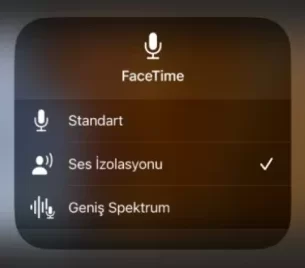
Apple, iOS 16 ile birlikte arka plan gürültüsünü azaltan yeni bir Ses Yalıtımı mikrofon modu tanıttı. Çoğu kullanıcı bu özelliğin yalnızca FaceTime veya diğer görüntülü arama uygulamalarıyla işe yarayacağını düşünebilir; ancak, bu mod standart sesli aramalarda bile oldukça etkili sonuçlar sunuyor. Özellikle gürültülü bir ortamdayken, bu ayarı etkinleştirmek aramalarınızın netliğini ve ses kalitesini büyük ölçüde artırabilir.

İçindekiler
  • iPhone’da Değiştirmeniz Gerektiğini Bilmediğiniz 5 Özellik
    • 1. Daha Net Sesli Aramalar için Ses Yalıtımı Ayarını Kullanın
    • 2. Fotoğraflarınızı ve Videolarınızı Daha Uyumlu Hale Getirin
    • 3. Yakın Çekim Fotoğrafların Kalitesini İyileştirin
    • 4. Uygulamaların Verilerinizi İzlemesini Engelleyin
    • 5. Uygulamalarınızı ve Ana Ekranlarınızı Gizleyin
- 11858 Teknoloji Destek Hattı -
11858 Teknoloji Destek Hattı ile 7/24 telefonla teknik destek ve uzaktan destek alın 11858 Teknoloji Destek Hattı ile 7/24 telefonla teknik destek ve uzaktan destek alma

Ses Yalıtımı Ayarını Kullanın

Bu özelliği kullanmak oldukça basit: Bir telefon görüşmesi sırasında, ekranın üst köşesinden Kontrol Merkezi’ni aşağı sürükleyin. Daha sonra sırasıyla “Mikrofon Modu” menüsüne ve ardından “Ses Yalıtımı” menüsüne dokunun. Bu değişiklikten sonra artık gürültülü ortamlarda dahi daha net ve kesintisiz bir şekilde sesli aramalarınız gerçekleştirebilirsiniz.

2. Fotoğraflarınızı ve Videolarınızı Daha Uyumlu Hale Getirin

iPhone’unuz, varsayılan olarak fotoğrafları HEIC (High Efficiency Image Format) biçiminde depolar. Bu sıkıştırılmış format, depolama alanından tasarruf etmenize yardımcı olurken, diğer cihazlarla uyumluluk sorunlarına neden olabilir ve HEIC dosyalarını bir bilgisayara aktarmak zahmetli hale gelebilir. Bu durum özellikle paylaşımlarınızı ve dışa aktarımlarınızı kolaylaştırmak istediğinizde can sıkıcı olabilir.

Neyse ki, Apple, çekimlerinizi daha yaygın ve uyumlu bir biçimde kaydetmenizi sağlayan kolay bir ayara sahip. Bunu nasıl yapacağınızı adım adım inceleyelim:

  1. Ayarlar uygulamasını açın ve Kamera bölümüne gidin.
  2. Biçimler seçeneğine dokunun.
  3. Burada “En Uyumlu” seçeneğini işaretleyin.
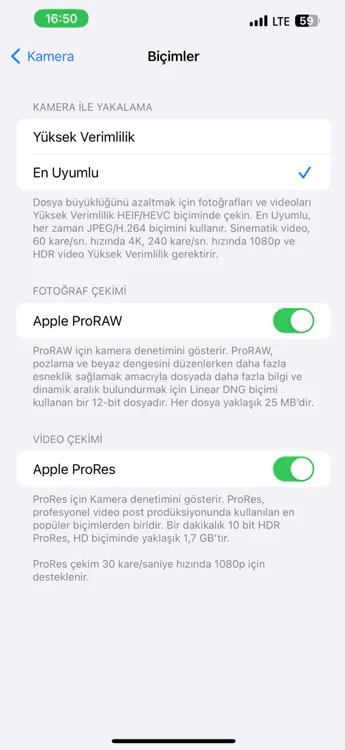
iPhone'da Değiştirmeniz Gerektiğini Bilmediğiniz 5 Özellik

Bu değişiklikten sonra çektiğiniz fotoğraflar ve videolar daha geniş bir cihaz yelpazesinde sorunsuzca görüntülenebilir hale gelecektir. Ancak, unutmayın: Bu ayar yalnızca değişiklikten sonra çekilen içerikleri etkiler; daha önce kaydedilenler HEIC formatında kalacaktır.

3. Yakın Çekim Fotoğrafların Kalitesini İyileştirin

Modern akıllı telefonlarda sensör boyutlarının büyümesiyle, birçok marka yakın çekim fotoğraflarda saçaklanmayı önlemek amacıyla otomatik olarak ultra geniş kameraya geçiş yapar. Ancak, iPhone’daki ultra geniş kamera, birincil kameraya kıyasla daha az keskinlik sunabilir ve sonuç olarak daha düşük kaliteli görüntülerle karşılaşabilirsiniz. Eğer evcil hayvanlarınızın, çocuklarınızın, belgelerinizin veya diğer nesnelerin yakın çekim fotoğrafları istediğiniz gibi net görünmüyorsa, iPhone’unuzun otomatik makro moduna geçmesini engelleyebilirsiniz. Nasıl yapacağınız konusunu açıklayalım:

- 11858 Teknoloji Destek Hattı -
11858 Teknoloji Destek Hattı ile 7/24 telefonla teknik destek ve uzaktan destek alın 11858 Teknoloji Destek Hattı ile 7/24 telefonla teknik destek ve uzaktan destek alma

1- İlk olarak Ayarlar aplikasyonunu açın ve daha sonra Kamera menüsüne dokunun. Buradan aşağı kaydırarak Makro Kontrolü için geçişi etkinleştirin. Bu, makro modu otomatik olarak aktif hale getirmek yerine, kontrol etmenizi sağlar.

  1. Ayarlar → Kamera menü yolunu takip edin.
  2. Makro Kontrolü için geçişi aktif hale getirin.

2- Ayarlamaların korunmasını sağlamak için Ayarları Koru seçeneğine gidin ve Makro Kontrolü geçiş düğmesini açın. Bu adım, makro modunun varsayılan davranışını değiştirmeden sizin kontrolünüzde olmasını sağlar.

3- Kamera uygulamasını açarak bir nesneyi yaklaştırın. Sol alt köşede bir Makro geçiş düğmesi göreceksiniz. Otomatik makro modunu devre dışı bırakmak için bu düğmeye dokunun.

Eğer makro modu manuel olarak kullanmak isterseniz, geçiş düğmesine tekrar dokunarak etkinleştirebilirsiniz. Ancak, çekiminizi tamamladıktan sonra modu kapatmayı unutmayın, böylece istenmeyen geçişler önlenir ve fotoğraflarınız daha net ve keskin olur.

4. Uygulamaların Verilerinizi İzlemesini Engelleyin

iOS’un yeni sürümleri, uygulamaların iPhone’unuzdaki aktivitelerinizi izleyip izleyemeyeceğini kontrol etme imkanı sunarak kullanıcı gizliliğini artırıyor. Bu özellik sayesinde, uygulamaların verilerinize erişimini sınırlayarak, istenmeyen ve hedefli reklam gösterimlerinden kaçınabilirsiniz. Örneğin, Amazon’da evcil hayvan oyuncakları aramanızın ardından Instagram’da bu tür reklamlarla karşılaşmayı istemiyorsanız, bu ayarı nasıl yapılandıracağınızı birlikte inceleyelim:

1- İlk olarak Ayarlar aplikasyonunu açın ve ardından Gizlilik ve Güvenlik menüsüne dokunun.
2- İzleme seçeneğine dokunun. Uygulamaların İzleme İsteğinde Bulunmasına İzin Ver seçeneğinin geçişini kapalı konuma getirin. Bu, tüm uygulamaların sizin onayınız olmadan izleme talebinde bulunmalarını engeller.
3- Ayrıca, bu bölümde mevcut uygulamaların izleme izinlerini de kapatabilirsiniz. Bu adım, daha önce onay verdiğiniz uygulamaların bile sizi takip etmesini engelleyecektir.

- 11858 Teknoloji Destek Hattı -
11858 Teknoloji Destek Hattı ile 7/24 telefonla teknik destek ve uzaktan destek alın 11858 Teknoloji Destek Hattı ile 7/24 telefonla teknik destek ve uzaktan destek alma

4- Bir adım daha ileri gitmek isterseniz, önceki menüye dönerek Analizler ve İyileştirmeler bölümüne gidin. Bu bölümde iPhone Analizlerini Paylaş menüsünün yanında yer alan anahtar (switch) butonu kapalı (of) konumuna getirin. Bu, Apple ile kullanım verilerinizi paylaşmayı durdurarak daha fazla gizlilik sağlar.

Bu adımları tamamladıktan sonra, uygulamaların sizin izniniz olmadan aktivitelerinizi izleme olasılığını büyük ölçüde azaltmış olursunuz ve daha kişisel bir gizlilik kontrolü sağlarsınız.

5. Uygulamalarınızı ve Ana Ekranlarınızı Gizleyin

Bu özellik sizi şaşırtabilir! Apple, iPhone’unuzdaki belirli ana ekranları gizleme seçeneğini sunarak, her zaman kullanmadığınız uygulamaları kolayca görünmez hale getirmenizi sağlar. Bu özellik, özellikle telefonunuzu bir başkasına verirken gizlemek istediğiniz uygulamaları saklamanın kullanışlı bir yoludur. Geri almak istediğinizde, ana ekranlarınızı hızlıca yeniden etkinleştirebilirsiniz. Nasıl yapacağınızı birlikte inceleyelim:
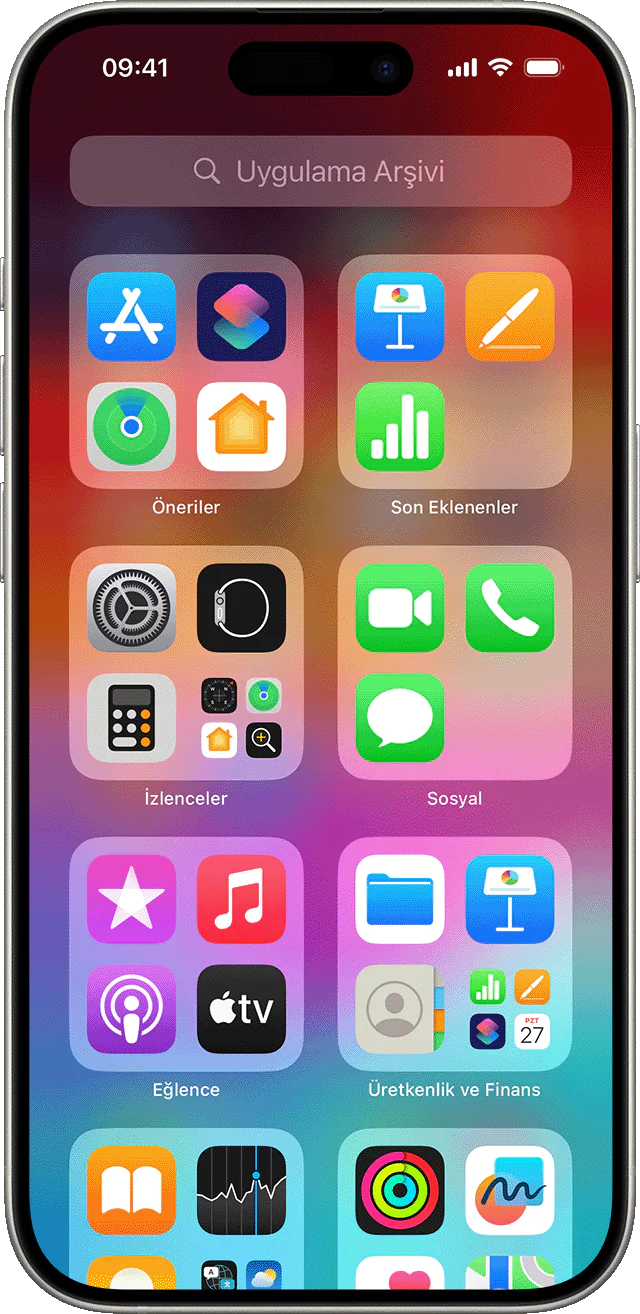
Uygulamalarınızı ve Ana Ekranlarınızı Gizleyin

1- Ana ekranda herhangi bir boş alana dokunup basılı tutarak tüm simgelerin titremesini sağlayın. Ardından, ekranın altındaki küçük noktalara dokunun; bu noktalar, iPhone’unuzda kaç ana ekran bulunduğunu gösterir.
2- Gizli olmasını istediğiniz ana ekranlara ait seçimleri iptal ediin ve ardından, sağ üst köşede yer alan Bitti butonuna dokunun.

Bu işlemi tamamladığınızda, seçtiğiniz ana ekranlar gizlenecek ve yalnızca ihtiyacınız olan uygulamalar ön planda kalacaktır. Ana ekranları geri getirmek isterseniz, aynı adımları izleyerek gizli ana ekranları tekrar görünür hale getirmek için işaretlerini yeniden etkinleştirin.

Bu yöntem yalnızca iPhone için geçerli değil, aynı zamanda iPad’lerde de çalışır. Bu nedenle, bir iPad’iniz varsa, adımları aynı şekilde uygulayabilirsiniz. Gizlilik ve düzenleme açısından oldukça pratik bir çözüm sunan bu özellik, cihazınızın kullanımını daha kontrollü ve kişisel hale getirmenize olanak tanır.

iPhone’da Değiştirmeniz Gerektiğini Bilmediğiniz 5 Özellik başlıklı makalemiz buraya kadar. Konu ile ilgili sorularınızı ve kullanım deneyimlerinizi aşağıdaki yorum bölümünden bizimle paylaşabilirsiniz.

  • iPhone Sürüm Düşürme
  • iPhone Fotoğraflarda Kişi Silme
  • Apple Watch Yüzü iPhone veya Watchtan Nasıl Değiştirilir

ETİKETLER:gizli özelliklergüvenlik ayarlarıiphone ayarlarınasıl yapılır
Bu Makaleyi Paylaş
Facebook WhatsApp WhatsApp Threads Bağlantıyı Kopyala Yazdır
Paylaş
Yorum yapılmamış

Bir yanıt yazın Yanıtı iptal et

Yorum yapabilmek için oturum açmalısınız.

Bağlantı Kuralım

21KBeğen
19.6KTakip Et
7.3KAbone Ol
192Takip Et

Popüler Gönderiler

Dikkat Çekici YouTube Küçük Resimleri Nasıl Oluşturulur

Dikkat Çekici YouTube Küçük Resimleri Nasıl Oluşturulur

Adem SOYLU
Adem SOYLU
7 dk. okuma
5 Görüntüleme
WhatsApp Katı Hesap Ayarı

WhatsApp Katı Hesap Ayarı Nasıl Açılır

Senanur FINDIKÇI
Senanur FINDIKÇI
3 dk. okuma
5 Görüntüleme
8000 mAh bataryalı telefonlar, parlak enerji bloğuyla fütüristik kapakta gösteriliyor.

8000 mAh Bataryalı Telefonlar Geliyor: Şarj Sorunu Bitiyor mu

Hatice TATLISU
Hatice TATLISU
6 dk. okuma
6 Görüntüleme
TikTok Sıfır İzlenme Sorunu

TikTok Sıfır İzlenme Sorunu Çözümü

Mustafa DURUR
Mustafa DURUR
7 dk. okuma
4 Görüntüleme
//

We influence 20 million users and is the number one business and technology news network on the planet

You Might Also Like

“Karışık İçerik” Nedir ve Chrome Neden Engelliyor?
Tarayıcılar

“Karışık İçerik” Nedir ve Chrome Neden Engelliyor?

6 dk. okuma
Eski Sabit Disk İçin Kendin Yap Projesi
Yardımcı Araçlar

Eski Sabit Disk İçin Kendin Yap Projesi

4 dk. okuma
Fotoğrafları Mac’ten iPhone’a Aktarma
iPhone / iOS

Fotoğrafları Mac’ten iPhone’a Aktarma

3 dk. okuma
Google Takvim Nasıl Düzeltilir
Yazılım ve Uygulamalar

Google Takvim Çalışmıyor Sorunu ve Çözümü

6 dk. okuma

Size her gün en son haberleri ve sorun çözümlerini getiriyoruz!

TeknoDestek Müşteri Hizmetleri
Facebook-f Instagram Tiktok Twitter Youtube Linkedin Whatsapp Rss

İş Ortaklarımız

TeknoDestek Müşteri Hizmetleri
© 2013 - 2026 TeknoDestek Müşteri Hizmetleri • Tüm hakları saklıdır • Bu sitedeki tüm içerikler (metin, görsel, video, logo, tasarım vb.) 5846 sayılı Fikir ve Sanat Eserleri Kanunu (FSEK) kapsamında korunmaktadır • İzinsiz kopyalanması, çoğaltılması, yayınlanması veya herhangi bir şekilde kullanılması yasaktır • İhlal tespitinde; FSEK Madde 71-73 uyarınca yasal süreç başlatma, maddi/manevi tazminat talep etme ve cezai işlem için başvurma hakkımız saklıdır • TeknoDestek, TeknoS@R'un bir kuruluşudur • Tema Düzenleyen: Fatih ATEŞ
Sorun Hala Çözülmedi mi?
Aradığın çözümü bulamadıysan, 11858 Teknoloji Destek Hattımız sana yardımcı olabilir. 2011’den beri Türkiye’nin en tecrübeli teknoloji destek ekiplerinden biri olarak, bilgisayar, telefon, tablet, modem, akıllı TV ve sosyal medya sorunlarında 7/24 profesyonel destek veriyoruz. Uzman ekibimizle hemen görüşmek ister misin?
📞 11858’i Şimdi Ara
Görüşme öncesi dakika ücreti sesli olarak bilgilendirilir
Welcome Back!

Sign in to your account

Kullanıcı Adı veya E-posta Adresi
Şifre

Şifrenizi mi unuttunuz?