TeknoDestek Müşteri Hizmetleri
  • Haberler
    HaberlerDaha Fazla Göster
    Türkiye'de kredi kartı taksit sayısı güncellemesini temsil eden kredi kartı, POS cihazı ve 3, 6, 9, 12 ve 18 taksit seçeneklerinin bulunduğu görsel.
    Türkiye’de Kredi Kartı Taksit Sayısı Güncellemesi
    10 dk. okuma
    GTA 6'nın tropikal dünyasını temsil eden gün batımı manzarasında timsah, puma, rakun, flamingo, pelikan ve manati gibi hayvanlar ile şehir silüeti.
    GTA 6’da Yer Alan Tüm Yeni Hayvan Türleri Belli Oldu
    5 dk. okuma
    Google AI ile uçuş ve otel rezervasyonlarını takip etme
    Google AI ile Uçuş ve Otel Rezervasyonu Takibi Yapın
    8 dk. okuma
    Kiosk Bagaj Uygulaması Nasıl Kullanılır?
    Kiosk Bagaj Uygulaması Nasıl Kullanılır
    4 dk. okuma
    Apple AirPods 5 kablosuz kulaklık ve şarj kutusu
    Apple AirPods 5 İncelemesi: Yeni Nesil Açık Kulak Tasarımı ve Güçlü ANC Deneyimi
    11 dk. okuma
  • Bilgisayar
    BilgisayarDaha Fazla Göster
    Windows 11 Tanım Güncellemeleri Nedir Ne işe yarıyor?
    Windows 11 Tanım Güncellemeleri Nedir
    9 dk. okuma
    NumberPad Üzerinden Hesap Makinesi Nasıl Açılır?
    NumberPad Üzerinden Hesap Makinesi Nasıl Açılır
    6 dk. okuma
    Cannot Find OS Partition(s) For Disk 0 Hatası için Kesin 5 Çözüm
    Cannot Find OS Partition(s) For Disk 0 Hatası için Kesin 5 Çözüm
    10 dk. okuma
    Windows 11 Sağ Tık Menüsü Özelleştirme (Bağlam Menüsü)
    Windows 11 Sağ Tık Menüsü Özelleştirme (Bağlam Menüsü)
    9 dk. okuma
    ASUS Zenbook 14 UX3405CA AI Noise Cancellation Nedir?
    ASUS Zenbook 14 UX3405CA AI Noise Cancellation Nedir
    10 dk. okuma
  • Mobil
    MobilDaha Fazla Göster
    Akıllı telefon üzerinden Türk Telekom cayma bedeli sorgulama işlemi, taahhüt bilgileri ve ücret hesaplama ekranı.
    Türk Telekom Cayma Bedeli Sorgulama Nasıl Yapılır
    8 dk. okuma
    Android Auto güncelleme işlemi yapan bir kullanıcının araç içindeki telefon ekranı görünümü.
    Android Auto Güncelleme İşlemi Nasıl Yapılır
    8 dk. okuma
    Android Telefonda Depolama Alanı Doluyor Sorunu için 7 Pratik Çözüm
    Android Telefonda Depolama Alanı Doluyor Sorunu Çözümü
    6 dk. okuma
    Mobil Ağ Kullanılamıyor Hatası için 7 Hızlı Çözüm Yolu
    Mobil Ağ Kullanılamıyor Hatası için 7 Hızlı Çözüm Yolu
    11 dk. okuma
    ColorOS 17 arayüzünü, yeni tasarımını ve akıllı özelliklerini gösteren üç akıllı telefonun yer aldığı kapak görseli.
    ColorOS 17 Tanıtıldı Yeni Özellikleri ve Güncelleme Alacak Telefonlar
    14 dk. okuma
  • Sosyal Medya
    Sosyal MedyaDaha Fazla Göster
    X gönderi görünürlüğü ne demek nasıl artırılır?
    X Gönderi Görünürlüğü Ne Demek, Nasıl Artırılır
    7 dk. okuma
    Instagram Hikaye Paylaşımını Önceden Planlama Nasıl Yapılır?
    Instagram Hikaye Paylaşımını Önceden Planlama Nasıl Yapılır
    7 dk. okuma
    Instagram Şipşak özelliği kapatma rehberi, telefonda Şipşak içeriklerini gelen kutusunda gizleme ayarı.
    Instagram Şipşak Özelliği Kapatma
    5 dk. okuma
    E-Postaya Bağlı Hesapları Bulma
    E-Postaya Bağlı Hesapları Bulma
    11 dk. okuma
    Kullanıcılar Neden İçerik Tüketir Ama Etkileşim Vermez?
    Kullanıcıların Ürettiği İçerik Neden Etkileşim Vermez
    9 dk. okuma
  • İnceleme
    İncelemeDaha Fazla Göster
    Beyaz AirPods kulaklıkları ve açık şarj kutusu
    AirPods Resetleme Nasıl Yapılır
    11 dk. okuma
    Samsung 1100Hz yenileme hızına sahip yeni monitör
    Samsung 1100Hz Monitör Ortaya Çıktı
    8 dk. okuma
    Apple AirPods 5 kablosuz kulaklık ve şarj kutusu
    Apple AirPods 5 İncelemesi: Yeni Nesil Açık Kulak Tasarımı ve Güçlü ANC Deneyimi
    11 dk. okuma
    Elektrik Kesintisinde İnternete Bağlı Kalmak
    Elektrik Kesintisinde İnternete Bağlı Kalmak
    11 dk. okuma
    Uçak kabinindeki yolcu masasında duran modern bir powerbank ve arka planda görünen bulanık gökyüzü manzaralı uçak penceresi.
    Uçakta Powerbank: 2026 Uçuş Kuralları ve mAh Sınırları
    7 dk. okuma
  • İletişim
YouTube
Takip Et
  • Müşteri Hizmetleri
  • Modem Kurulumu
  • Windows 11
  • Yapay Zeka
  • Akıllı Telefon
  • Robot Süpürge
  • Uzak Bağlantı
25 Eki 2026, Pazar
TeknoDestek Müşteri HizmetleriTeknoDestek Müşteri Hizmetleri
Yazı BoyutuAa
  • Haberler
  • Mobil
  • Sosyal Medya
  • Bilgisayar
  • İnceleme
  • İnternet ve Ağ
  • Ev Elektroniği
  • Uzak Bağlantı Programları
  • İletişim
Site içi Arama
  • Haberler
    • Cihaz Duyuruları
    • Teknoloji
    • Uygulama Gelişmeleri
  • Bilgisayar
    • Linux
    • macOS
    • Windows
  • İnceleme
    • Bilgisayar
    • Ev Elektroniği
    • Tablet
    • Tavsiyeler & Karşılaştırmalar
    • Telefon
  • Mobil
    • Android
    • Giyilebilir Cihazlar
    • HarmonyOS
    • iPhone / iOS
  • Sosyal Medya
    • Facebook
    • Instagram
    • TikTok
    • Snapchat
    • Teams
    • Telegram
    • WhatsApp
    • X
  • Uzak Bağlantı Programları
  • İletişim
Bizi Takip Edin
iCloud hesabının kaldırılması adımlarını gösteren bir infografik.
iPhone / iOS

iCloud Hesabı Kaldırma

Elanur OKTAY
Son güncelleme: 12 Ekim 2024 00:47
Elanur OKTAY
1.3K Görüntüleme
Paylaş
7 dk. okuma
Paylaş

iCloud hesabı kaldırma işlemi, pek çok Apple kullanıcısının çeşitli nedenlerle başvurduğu bir adım olabilir. Yeni bir Apple kimliği oluşturmak, gizlilik endişeleri veya iCloud’u artık kullanmak istememek bu sebepler arasında sayılabilir. Neyse ki, doğru adımları izleyerek iCloud hesabınızı kaldırmak düşündüğünüzden daha basit bir işlemdir.

iCloud hesabınızı kaldırmak isteyebileceğiniz birkaç yaygın durum var. Örneğin, eski bir cihazı satıyor veya veriyor olabilirsiniz ve kişisel bilgilerinizin yeni sahibin eline geçmesini istemezsiniz. Ya da belki de iCloud depolama alanınız doldu ve ücretli bir plana geçmek istemiyorsunuz. Bu gibi durumlarda, iCloud hesabınızı cihazınızdan kaldırmak veya tamamen silmek isteyebilirsiniz.

Ayrıca okuyun: iPhone Telefonlar Arasında Veri Aktarma

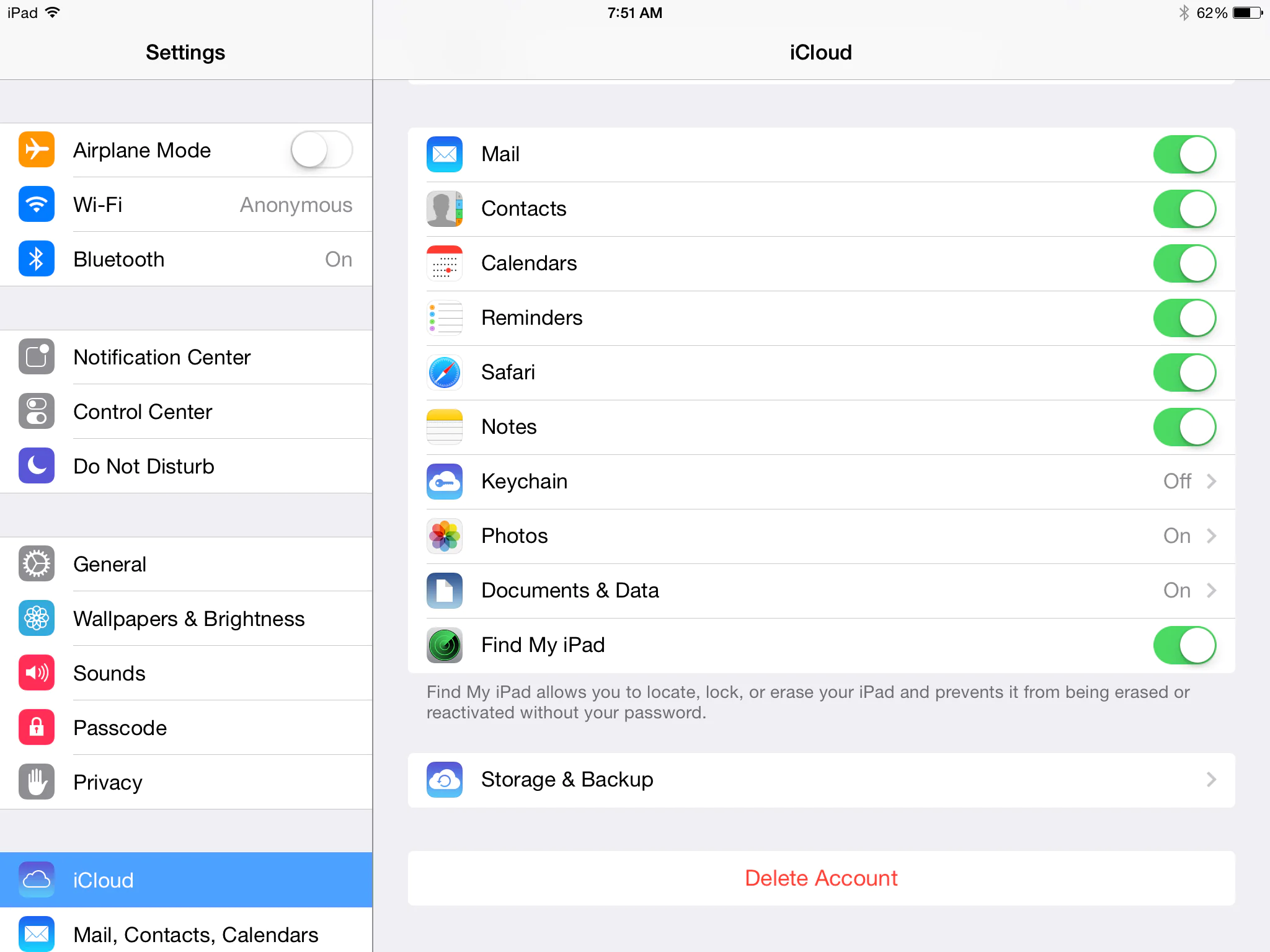
iCloud Hesabını Cihazdan Kaldırma

iCloud hesabınızı cihazınızdan kaldırmak, hesabınızı tamamen silmekten farklıdır. Hesabınızı cihazınızdan kaldırdığınızda, hesabınız hala aktif kalır, ancak o cihazdaki verilere erişemezsiniz. Bu, özellikle eski bir cihazı satıyor veya veriyor ve kişisel bilgilerinizin yeni sahibin eline geçmesini istemiyorsanız yararlıdır.
iCloud Hesabı Kaldırma

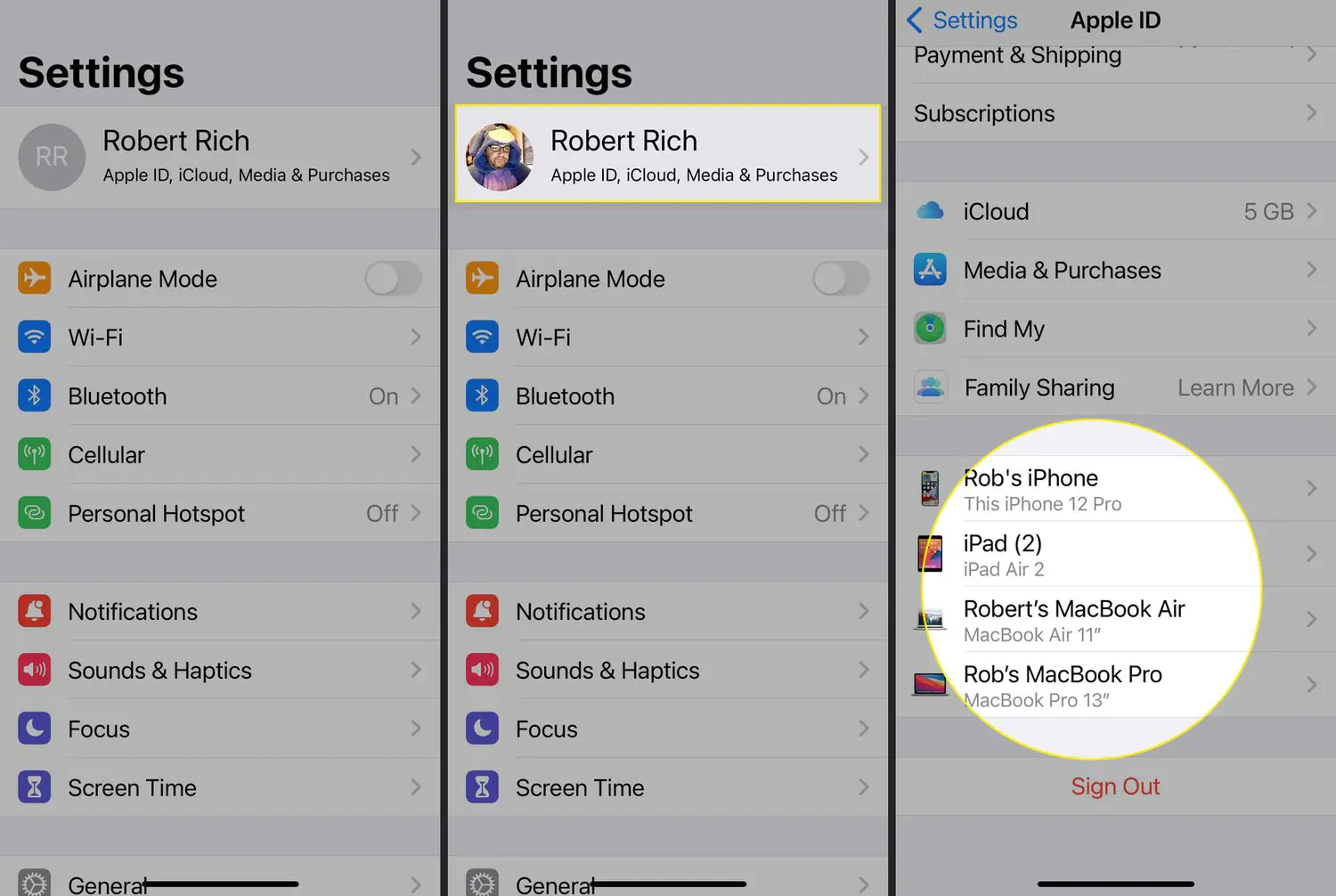
iCloud hesabınızı bir cihazdan kaldırmak için şu adımları izleyebilirsiniz:

  1. Ayarlar’a gidin: Cihazınızın ana ekranından Ayarlar uygulamasını açın.
  2. Adınıza dokunun: Ayarlar ekranının en üstünde adınıza dokunun.
  3. “Çıkış Yap” seçeneğine dokunun: Ekranın en altında “Çıkış Yap” seçeneğini göreceksiniz. Bu seçeneğe dokunun.
  4. Apple Kimliği parolanızı girin: Apple Kimliği parolanızı girmeniz istenecektir. Parolayı girin ve “Kapat” düğmesine dokunun.
  5. Verileri saklama seçeneğini belirleyin: iCloud verilerinizin bir kopyasını cihazınızda saklamak isteyip istemediğiniz sorulacaktır. Tercihinize göre “iPhone’umda Sakla” veya “Sil” seçeneğini belirleyin.
  6. “Çıkış Yap”ı onaylayın: Son olarak, çıkış yapmak istediğinizi onaylamak için tekrar “Çıkış Yap” düğmesine dokunun.

Bu adımları tamamladıktan sonra iCloud hesabınız cihazınızdan kaldırılacaktır. Artık o cihazda iCloud verilerinize veya hizmetlerinize erişemezsiniz.

iCloud Hesabını Tamamen Silme

iCloud hesabınızı tamamen silmek, hesabınızı ve tüm verilerinizi kalıcı olarak silmek anlamına gelir. Bu işlem geri alınamaz, bu nedenle hesabınızı silmeden önce tüm önemli verilerinizi yedeklediğinizden emin olun.
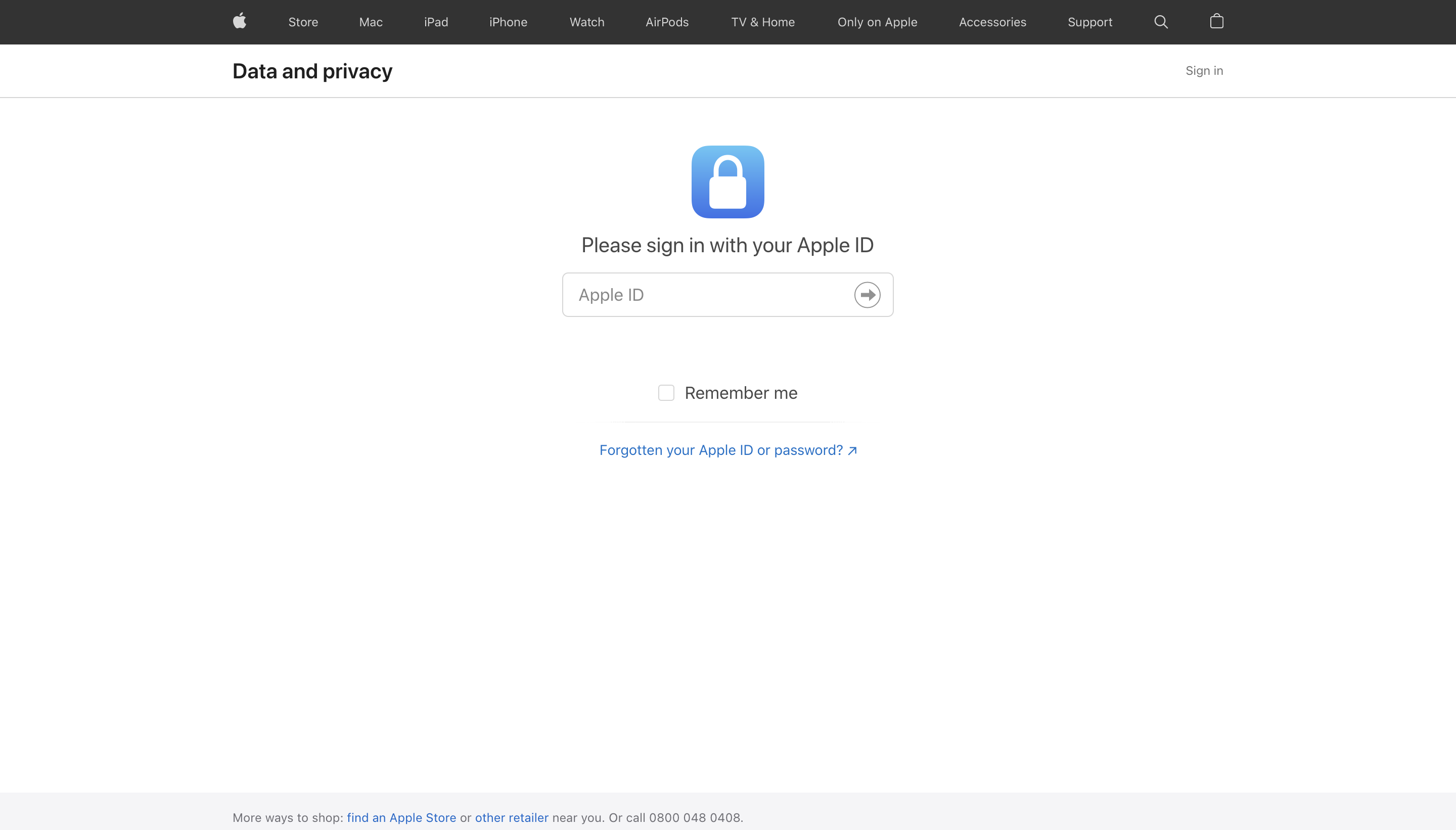
iCloud Hesabı Kaldırma

iCloud hesabınızı tamamen silmek için şu adımları izleyebilirsiniz:

  1. Apple Kimliği web sitesine gidin: Bir web tarayıcısı açın ve [geçersiz URL kaldırıldı] adresine gidin.
  2. Apple Kimliğinizle giriş yapın: Apple Kimliğiniz ve parolanızla giriş yapın.
  3. “Veri ve Gizlilik” bölümüne gidin: Hesap ayarları sayfasında “Veri ve Gizlilik” bölümünü bulun ve tıklayın.
  4. “Hesabınızı yönetin” seçeneğine tıklayın: “Hesabınızı yönetin” seçeneğini bulun ve tıklayın.
  5. “Hesabınızı silin” seçeneğine tıklayın: Sayfanın en altında “Hesabınızı silin” seçeneğini göreceksiniz. Bu seçeneğe tıklayın.
  6. Hesabınızı silme nedeninizi seçin: Hesabınızı neden silmek istediğinizi seçmeniz istenecektir. Listeden uygun bir neden seçin.
  7. Apple’dan önemli bilgileri okuyun: Apple, hesabınızı silmeden önce size bazı önemli bilgiler sunacaktır. Bu bilgileri dikkatlice okuyun.
  8. Erişim kodunu alın: Hesabınızı silmek için bir erişim koduna ihtiyacınız olacak. “Erişim kodunu al” düğmesine tıklayarak erişim kodunu alın. Bu kod, e-posta adresinize veya telefon numaranıza gönderilecektir.
  9. Erişim kodunu girin: Erişim kodunuzu girin ve “Devam” düğmesine tıklayın.
  10. “Hesabı Sil”i onaylayın: Son olarak, hesabınızı silmek istediğinizi onaylamak için “Hesabı Sil” düğmesine tıklayın.

Bu adımları tamamladıktan sonra iCloud hesabınız tamamen silinecektir. Hesabınıza ve tüm verilerinize artık erişemezsiniz.

iCloud Hesabı Kaldırıldıktan Sonra Ne Olur?

iCloud hesabınızı kaldırdıktan veya sildikten sonra bazı değişiklikler olacaktır. İlk olarak, iCloud hesabınıza bağlı tüm verilere ve hizmetlere erişiminizi kaybedeceksiniz. Bu, iCloud Mail, iCloud Drive, iCloud Fotoğrafları ve diğer iCloud hizmetlerini içerir. Ayrıca, iCloud hesabınızı kullanan diğer Apple hizmetlerine de erişemezsiniz. Örneğin, App Store’dan uygulama indiremez veya Apple Music’i kullanamazsınız.
iCloud hesabı kaldırıldıktan sonra kullanıcıların karşılaşabileceği durumları gösteren bir infografik.

iCloud hesabınızı kaldırdıktan sonra, cihazınızdaki bazı veriler de silinebilir. Bu, iCloud yedeklemelerinizi, iCloud Fotoğrafları’ndaki fotoğraflarınızı ve iCloud Drive’daki belgelerinizi içerebilir. Bu nedenle, iCloud hesabınızı kaldırmadan önce tüm önemli verilerinizi yedeklediğinizden emin olun.

iCloud hesabınızı sildikten sonra, aynı Apple Kimliği ile yeni bir iCloud hesabı oluşturamazsınız. Ayrıca, silinen bir iCloud hesabını geri yüklemek mümkün değildir. Bu nedenle, hesabınızı silmeden önce iki kez düşünün ve tüm önemli verilerinizi yedeklediğinizden emin olun.

iCloud Hesabı Kaldırma İşlemi Nasıl Gerçekleştirilir?

iCloud hesabınızı kaldırmak, aslında düşündüğünüz kadar zor bir işlem değil. İki farklı şekilde hesabınızı kaldırabilirsiniz: Cihazınızdan kaldırmak veya tamamen silmek. Cihazınızdan kaldırmak, hesabınızı o cihazda kullanmaktan vazgeçmek anlamına gelirken, tamamen silmek hesabınızı ve içindeki tüm verileri kalıcı olarak ortadan kaldırır.

Cihazınızdan kaldırma işlemi için öncelikle cihazınızın “Ayarlar” bölümüne gidin. Ardından, adınıza dokunun ve açılan sayfanın en altında bulunan “Çıkış Yap” seçeneğini seçin. Apple Kimliği parolanızı girdikten sonra, iCloud verilerinizin bir kopyasını cihazınızda saklamak isteyip istemediğinizi belirleyin ve çıkış işlemini onaylayın. Bu adımları tamamladıktan sonra, iCloud hesabınız o cihazdan kaldırılmış olacak.

Hesabınızı tamamen silmek biraz daha farklı bir süreç. Bunun için Apple Kimliği web sitesine gidip hesabınıza giriş yapmanız gerekiyor. “Veri ve Gizlilik” bölümünden “Hesabınızı yönetin” seçeneğine tıklayın ve sayfanın en altında bulunan “Hesabınızı silin” seçeneğini seçin. Hesabınızı silme nedeninizi seçtikten ve Apple’ın sunduğu bilgileri okuduktan sonra, bir erişim kodu almanız gerekecek. Bu kod, e-posta adresinize veya telefon numaranıza gönderilecek. Kodu girdikten sonra hesabınızı silme işlemini onaylayın. Bu işlemin geri dönüşü olmadığını unutmayın, bu yüzden tüm önemli verilerinizi önceden yedeklediğinizden emin olun.

iCloud Hesabı Kaldırıldıktan Sonra Neler Beklemeliyim?

iCloud hesabınızı kaldırdıktan veya sildikten sonra bazı değişiklikler olacak. İlk olarak, iCloud hesabınıza bağlı tüm verilere ve hizmetlere erişiminizi kaybedeceksiniz. Bu, iCloud Mail, iCloud Drive, iCloud Fotoğrafları gibi hizmetleri kapsar. Ayrıca, iCloud hesabınızı kullanan diğer Apple hizmetlerine de erişemezsiniz. Örneğin, App Store’dan uygulama indirmek veya Apple Music kullanmak gibi.
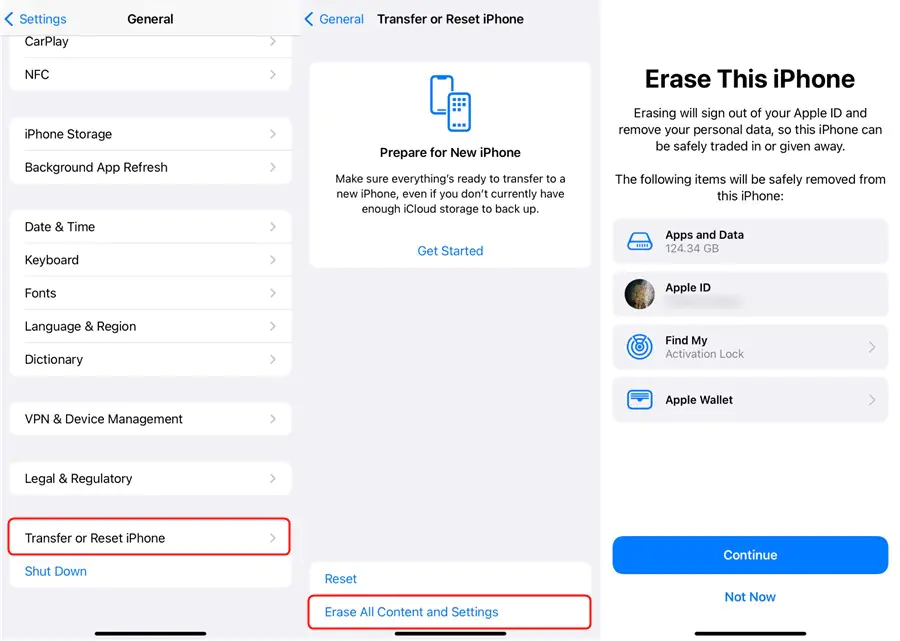
iCloud hesabı kaldırıldıktan sonra kullanıcıların karşılaşabileceği sonuçları açıklayan bir grafik.

Cihazınızdaki bazı veriler de silinebilir. iCloud yedeklemeleriniz, iCloud Fotoğrafları’ndaki fotoğraflarınız ve iCloud Drive’daki belgeleriniz buna dahil olabilir. Bu yüzden, hesabınızı kaldırmadan önce tüm önemli verilerinizi yedeklemeniz önemli.

Hesabınızı tamamen sildiyseniz, aynı Apple Kimliği ile yeni bir iCloud hesabı oluşturamazsınız. Ayrıca, silinen bir iCloud hesabını geri getirmek de mümkün değil. Bu nedenle, hesabınızı silmeden önce iyi düşünün ve tüm önemli verilerinizi yedeklediğinizden emin olun.

Ayrıca okuyun: iCloud Uygulama ve Veri Silme

ETİKETLER:apple kimliğihesap kaldırmaicloud hesabınasıl yapılır
Bu Makaleyi Paylaş
Facebook WhatsApp WhatsApp Threads Bağlantıyı Kopyala Yazdır
Paylaş
Yorum yapılmamış

Bir yanıt yazın Yanıtı iptal et

E-posta adresiniz yayınlanmayacak. Gerekli alanlar * ile işaretlenmişlerdir


Bağlantı Kuralım

21KBeğen
19.6KTakip Et
7.3KAbone Ol
192Takip Et

Popüler Gönderiler

X gönderi görünürlüğü ne demek nasıl artırılır?

X Gönderi Görünürlüğü Ne Demek, Nasıl Artırılır

Senanur FINDIKÇI
Senanur FINDIKÇI
7 dk. okuma
1 Görüntüleme
NET::ERR_CERT_AUTHORITY_INVALID Hatası, güvenilmeyen SSL sertifikası nedeniyle web sitesine erişimi engelleyebilir.

NET::ERR_CERT_AUTHORITY_INVALID Hatası Neden Olur, 7 Çözüm Yöntemi

Hatice TATLISU
Hatice TATLISU
7 dk. okuma
3 Görüntüleme
WordPress Alan Adı Değiştirme sürecinde eski bağlantıları korumak, yeni adrese geçişi kolaylaştırır.

WordPress Alan Adı Değiştirme: SEO Kaybetmeden Nasıl Yapılır

Serdar TATLISU
Serdar TATLISU
7 dk. okuma
4 Görüntüleme
Windows 11 Tanım Güncellemeleri Nedir Ne işe yarıyor?

Windows 11 Tanım Güncellemeleri Nedir

Senanur FINDIKÇI
Senanur FINDIKÇI
9 dk. okuma
3 Görüntüleme
//

We influence 20 million users and is the number one business and technology news network on the planet

You Might Also Like

Raspberry Pi İle Kablosuza Çevirebileceğiniz 3 Cihaz
Linux

Raspberry Pi İle Kablosuza Çevirebileceğiniz 3 Cihaz

5 dk. okuma
Takviminizi Windows 10’un Görev Çubuğundan Kullanın!
Windows

Takviminizi Windows 10’un Görev Çubuğundan Kullanın!

4 dk. okuma
Bilgisayara Youtube Videosu İndirme Yöntemleri
Windows

Bilgisayara Youtube Videosu İndirme

6 dk. okuma
İstenilen kaynak kullanımda sorun çözümü
Windows

İstenilen kaynak kullanımda sorun çözümü

4 dk. okuma

Size her gün en son haberleri ve sorun çözümlerini getiriyoruz!

TeknoDestek Müşteri Hizmetleri
Facebook-f Instagram Tiktok Twitter Youtube Linkedin Whatsapp Rss

İş Ortaklarımız

TeknoDestek Müşteri Hizmetleri
© 2013 - 2026 TeknoDestek Müşteri Hizmetleri • Tüm hakları saklıdır • Bu sitedeki tüm içerikler (metin, görsel, video, logo, tasarım vb.) 5846 sayılı Fikir ve Sanat Eserleri Kanunu (FSEK) kapsamında korunmaktadır • İzinsiz kopyalanması, çoğaltılması, yayınlanması veya herhangi bir şekilde kullanılması yasaktır • İhlal tespitinde; FSEK Madde 71-73 uyarınca yasal süreç başlatma, maddi/manevi tazminat talep etme ve cezai işlem için başvurma hakkımız saklıdır • TeknoDestek, TeknoS@R'un bir kuruluşudur • Tema Düzenleyen: Fatih ATEŞ
Sorun Hala Çözülmedi mi?
Aradığın çözümü bulamadıysan, 11858 Teknoloji Destek Hattımız sana yardımcı olabilir. 2011’den beri Türkiye’nin en tecrübeli teknoloji destek ekiplerinden biri olarak, bilgisayar, telefon, tablet, modem, akıllı TV ve sosyal medya sorunlarında 7/24 profesyonel destek veriyoruz. Uzman ekibimizle hemen görüşmek ister misin?
📞 11858’i Şimdi Ara
Görüşme öncesi dakika ücreti sesli olarak bilgilendirilir
Welcome Back!

Sign in to your account

Kullanıcı Adı veya E-posta Adresi
Şifre

Şifrenizi mi unuttunuz?