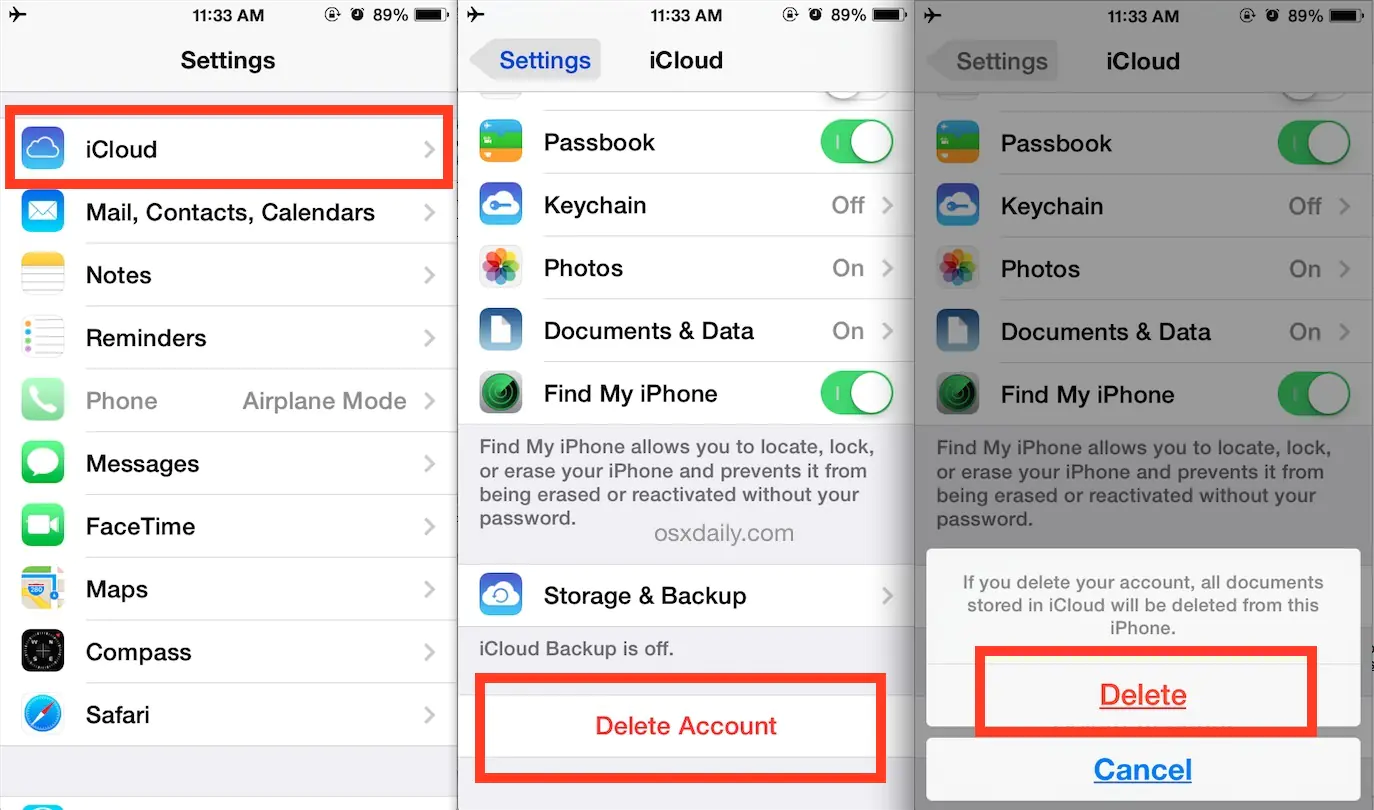

iCloud hesabı kaldırma işlemi, pek çok Apple kullanıcısının çeşitli nedenlerle başvurduğu bir adım olabilir. Yeni bir Apple kimliği oluşturmak, gizlilik endişeleri veya iCloud’u artık kullanmak istememek bu sebepler arasında sayılabilir. Neyse ki, doğru adımları izleyerek iCloud hesabınızı kaldırmak düşündüğünüzden daha basit bir işlemdir.
iCloud hesabınızı kaldırmak isteyebileceğiniz birkaç yaygın durum var. Örneğin, eski bir cihazı satıyor veya veriyor olabilirsiniz ve kişisel bilgilerinizin yeni sahibin eline geçmesini istemezsiniz. Ya da belki de iCloud depolama alanınız doldu ve ücretli bir plana geçmek istemiyorsunuz. Bu gibi durumlarda, iCloud hesabınızı cihazınızdan kaldırmak veya tamamen silmek isteyebilirsiniz.
Ayrıca okuyun: iPhone Telefonlar Arasında Veri Aktarma
iCloud Hesabını Cihazdan Kaldırma
iCloud hesabınızı cihazınızdan kaldırmak, hesabınızı tamamen silmekten farklıdır. Hesabınızı cihazınızdan kaldırdığınızda, hesabınız hala aktif kalır, ancak o cihazdaki verilere erişemezsiniz. Bu, özellikle eski bir cihazı satıyor veya veriyor ve kişisel bilgilerinizin yeni sahibin eline geçmesini istemiyorsanız yararlıdır.
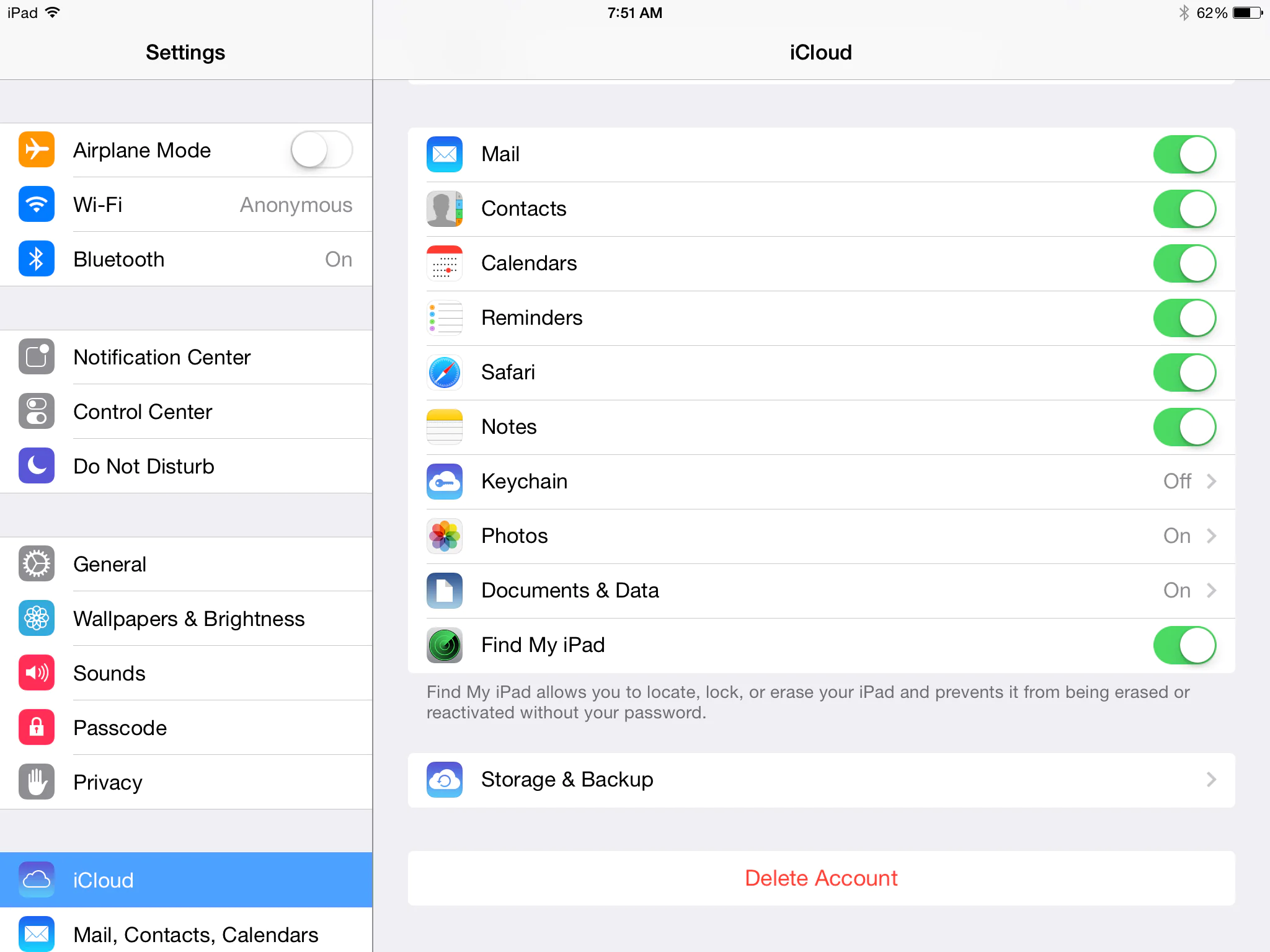
iCloud hesabınızı bir cihazdan kaldırmak için şu adımları izleyebilirsiniz:
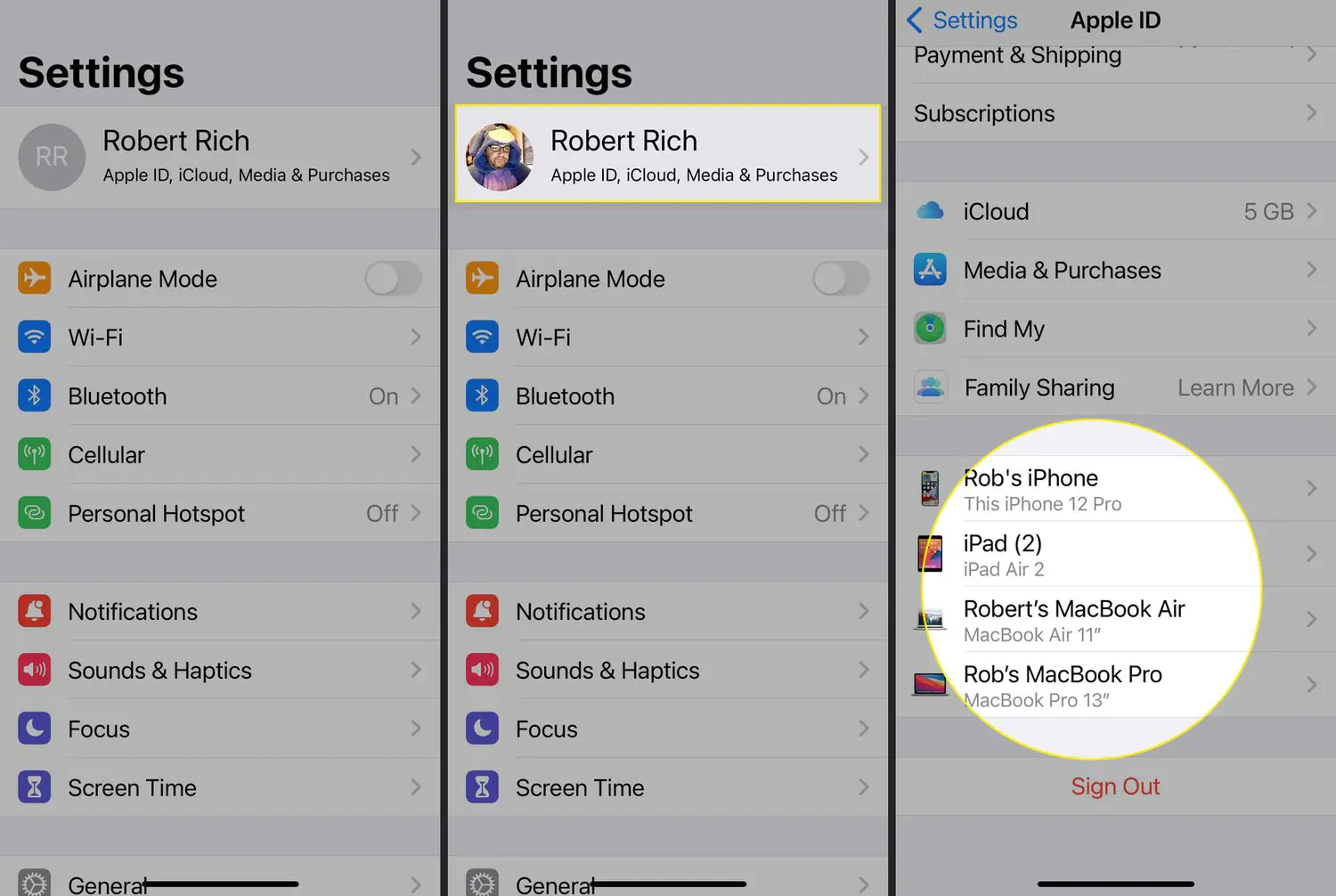
- Ayarlar’a gidin: Cihazınızın ana ekranından Ayarlar uygulamasını açın.
- Adınıza dokunun: Ayarlar ekranının en üstünde adınıza dokunun.
- “Çıkış Yap” seçeneğine dokunun: Ekranın en altında “Çıkış Yap” seçeneğini göreceksiniz. Bu seçeneğe dokunun.
- Apple Kimliği parolanızı girin: Apple Kimliği parolanızı girmeniz istenecektir. Parolayı girin ve “Kapat” düğmesine dokunun.
- Verileri saklama seçeneğini belirleyin: iCloud verilerinizin bir kopyasını cihazınızda saklamak isteyip istemediğiniz sorulacaktır. Tercihinize göre “iPhone’umda Sakla” veya “Sil” seçeneğini belirleyin.
- “Çıkış Yap”ı onaylayın: Son olarak, çıkış yapmak istediğinizi onaylamak için tekrar “Çıkış Yap” düğmesine dokunun.
Bu adımları tamamladıktan sonra iCloud hesabınız cihazınızdan kaldırılacaktır. Artık o cihazda iCloud verilerinize veya hizmetlerinize erişemezsiniz.
iCloud Hesabını Tamamen Silme
iCloud hesabınızı tamamen silmek, hesabınızı ve tüm verilerinizi kalıcı olarak silmek anlamına gelir. Bu işlem geri alınamaz, bu nedenle hesabınızı silmeden önce tüm önemli verilerinizi yedeklediğinizden emin olun.
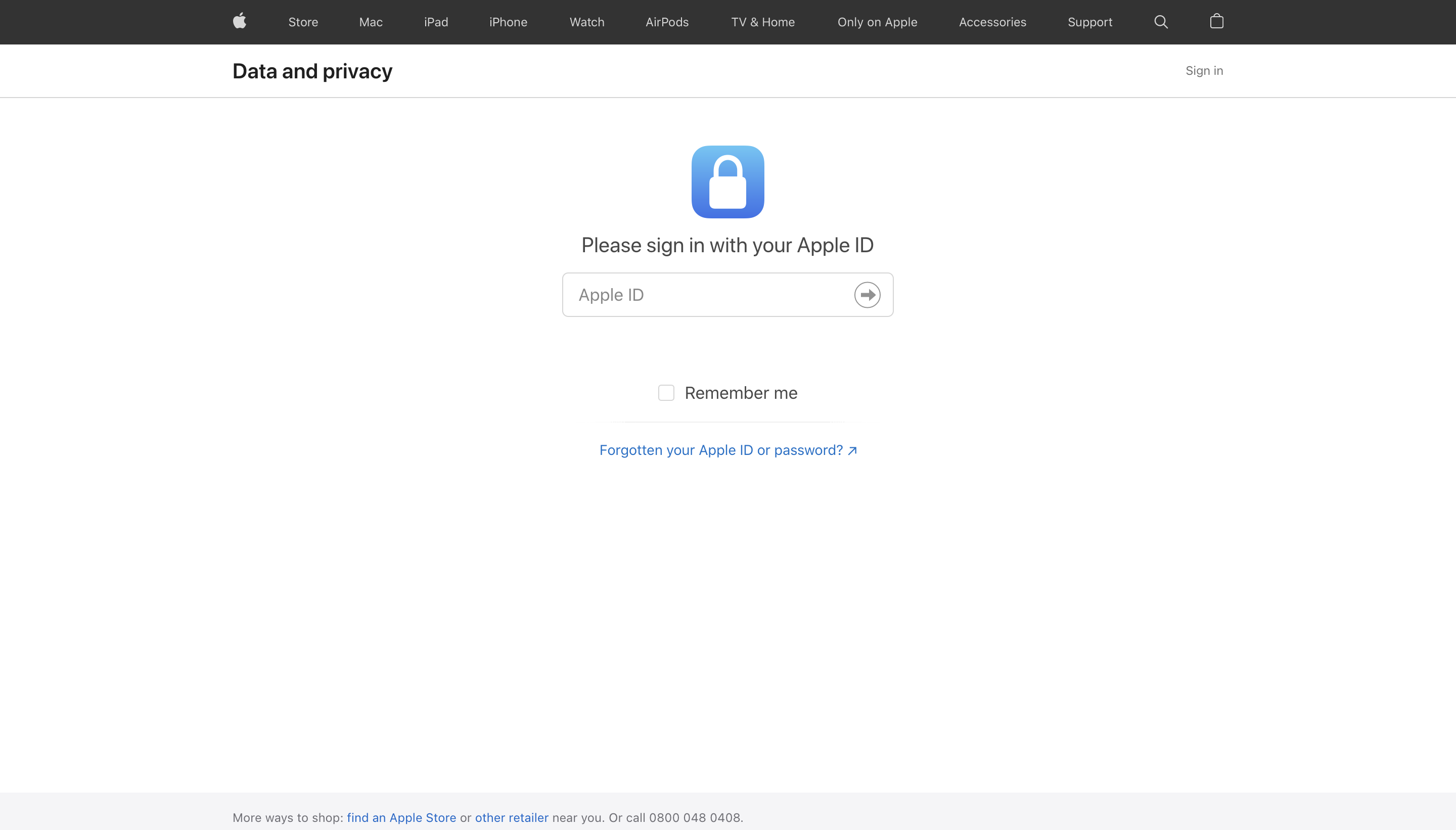
iCloud hesabınızı tamamen silmek için şu adımları izleyebilirsiniz:
- Apple Kimliği web sitesine gidin: Bir web tarayıcısı açın ve [geçersiz URL kaldırıldı] adresine gidin.
- Apple Kimliğinizle giriş yapın: Apple Kimliğiniz ve parolanızla giriş yapın.
- “Veri ve Gizlilik” bölümüne gidin: Hesap ayarları sayfasında “Veri ve Gizlilik” bölümünü bulun ve tıklayın.
- “Hesabınızı yönetin” seçeneğine tıklayın: “Hesabınızı yönetin” seçeneğini bulun ve tıklayın.
- “Hesabınızı silin” seçeneğine tıklayın: Sayfanın en altında “Hesabınızı silin” seçeneğini göreceksiniz. Bu seçeneğe tıklayın.
- Hesabınızı silme nedeninizi seçin: Hesabınızı neden silmek istediğinizi seçmeniz istenecektir. Listeden uygun bir neden seçin.
- Apple’dan önemli bilgileri okuyun: Apple, hesabınızı silmeden önce size bazı önemli bilgiler sunacaktır. Bu bilgileri dikkatlice okuyun.
- Erişim kodunu alın: Hesabınızı silmek için bir erişim koduna ihtiyacınız olacak. “Erişim kodunu al” düğmesine tıklayarak erişim kodunu alın. Bu kod, e-posta adresinize veya telefon numaranıza gönderilecektir.
- Erişim kodunu girin: Erişim kodunuzu girin ve “Devam” düğmesine tıklayın.
- “Hesabı Sil”i onaylayın: Son olarak, hesabınızı silmek istediğinizi onaylamak için “Hesabı Sil” düğmesine tıklayın.
Bu adımları tamamladıktan sonra iCloud hesabınız tamamen silinecektir. Hesabınıza ve tüm verilerinize artık erişemezsiniz.
iCloud Hesabı Kaldırıldıktan Sonra Ne Olur?
iCloud hesabınızı kaldırdıktan veya sildikten sonra bazı değişiklikler olacaktır. İlk olarak, iCloud hesabınıza bağlı tüm verilere ve hizmetlere erişiminizi kaybedeceksiniz. Bu, iCloud Mail, iCloud Drive, iCloud Fotoğrafları ve diğer iCloud hizmetlerini içerir. Ayrıca, iCloud hesabınızı kullanan diğer Apple hizmetlerine de erişemezsiniz. Örneğin, App Store’dan uygulama indiremez veya Apple Music’i kullanamazsınız.
iCloud hesabınızı kaldırdıktan sonra, cihazınızdaki bazı veriler de silinebilir. Bu, iCloud yedeklemelerinizi, iCloud Fotoğrafları’ndaki fotoğraflarınızı ve iCloud Drive’daki belgelerinizi içerebilir. Bu nedenle, iCloud hesabınızı kaldırmadan önce tüm önemli verilerinizi yedeklediğinizden emin olun.
iCloud hesabınızı sildikten sonra, aynı Apple Kimliği ile yeni bir iCloud hesabı oluşturamazsınız. Ayrıca, silinen bir iCloud hesabını geri yüklemek mümkün değildir. Bu nedenle, hesabınızı silmeden önce iki kez düşünün ve tüm önemli verilerinizi yedeklediğinizden emin olun.
iCloud Hesabı Kaldırma İşlemi Nasıl Gerçekleştirilir?
iCloud hesabınızı kaldırmak, aslında düşündüğünüz kadar zor bir işlem değil. İki farklı şekilde hesabınızı kaldırabilirsiniz: Cihazınızdan kaldırmak veya tamamen silmek. Cihazınızdan kaldırmak, hesabınızı o cihazda kullanmaktan vazgeçmek anlamına gelirken, tamamen silmek hesabınızı ve içindeki tüm verileri kalıcı olarak ortadan kaldırır.
Cihazınızdan kaldırma işlemi için öncelikle cihazınızın “Ayarlar” bölümüne gidin. Ardından, adınıza dokunun ve açılan sayfanın en altında bulunan “Çıkış Yap” seçeneğini seçin. Apple Kimliği parolanızı girdikten sonra, iCloud verilerinizin bir kopyasını cihazınızda saklamak isteyip istemediğinizi belirleyin ve çıkış işlemini onaylayın. Bu adımları tamamladıktan sonra, iCloud hesabınız o cihazdan kaldırılmış olacak.
Hesabınızı tamamen silmek biraz daha farklı bir süreç. Bunun için Apple Kimliği web sitesine gidip hesabınıza giriş yapmanız gerekiyor. “Veri ve Gizlilik” bölümünden “Hesabınızı yönetin” seçeneğine tıklayın ve sayfanın en altında bulunan “Hesabınızı silin” seçeneğini seçin. Hesabınızı silme nedeninizi seçtikten ve Apple’ın sunduğu bilgileri okuduktan sonra, bir erişim kodu almanız gerekecek. Bu kod, e-posta adresinize veya telefon numaranıza gönderilecek. Kodu girdikten sonra hesabınızı silme işlemini onaylayın. Bu işlemin geri dönüşü olmadığını unutmayın, bu yüzden tüm önemli verilerinizi önceden yedeklediğinizden emin olun.
iCloud Hesabı Kaldırıldıktan Sonra Neler Beklemeliyim?
iCloud hesabınızı kaldırdıktan veya sildikten sonra bazı değişiklikler olacak. İlk olarak, iCloud hesabınıza bağlı tüm verilere ve hizmetlere erişiminizi kaybedeceksiniz. Bu, iCloud Mail, iCloud Drive, iCloud Fotoğrafları gibi hizmetleri kapsar. Ayrıca, iCloud hesabınızı kullanan diğer Apple hizmetlerine de erişemezsiniz. Örneğin, App Store’dan uygulama indirmek veya Apple Music kullanmak gibi.
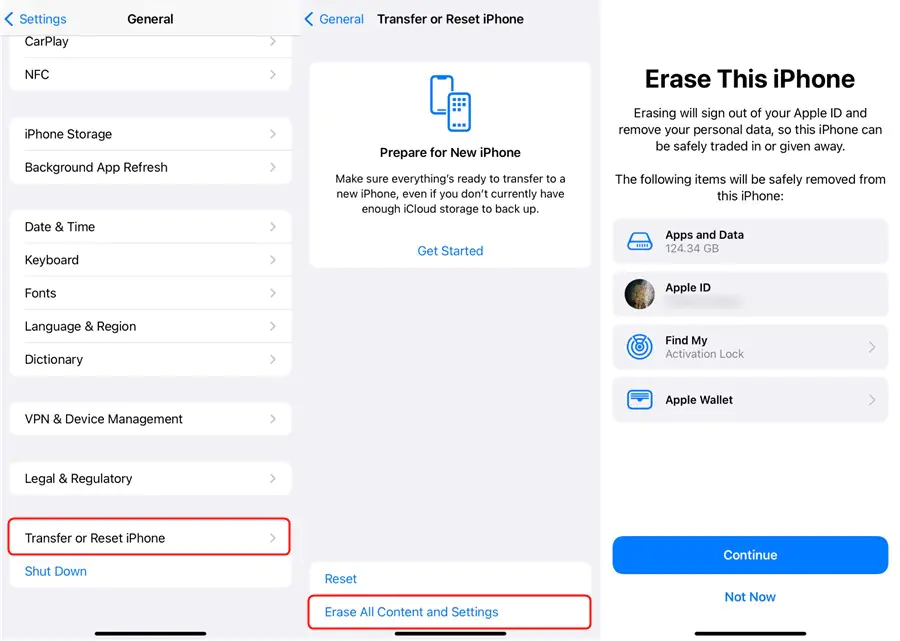
Cihazınızdaki bazı veriler de silinebilir. iCloud yedeklemeleriniz, iCloud Fotoğrafları’ndaki fotoğraflarınız ve iCloud Drive’daki belgeleriniz buna dahil olabilir. Bu yüzden, hesabınızı kaldırmadan önce tüm önemli verilerinizi yedeklemeniz önemli.
Hesabınızı tamamen sildiyseniz, aynı Apple Kimliği ile yeni bir iCloud hesabı oluşturamazsınız. Ayrıca, silinen bir iCloud hesabını geri getirmek de mümkün değil. Bu nedenle, hesabınızı silmeden önce iyi düşünün ve tüm önemli verilerinizi yedeklediğinizden emin olun.
Ayrıca okuyun: iCloud Uygulama ve Veri Silme