
Bilgisayara YouTube videosu indirme işlemi nasıl yapılır? 5 farklı yöntemle videoları kolayca indirip çevrimdışı izleme keyfini yaşayın. Bilgisayara YouTube videosu indirme süreci adım adım anlatım ve dikkat edilmesi gerekenlerle, çevrimdışı izleme keyfini yaşayın. YouTube videosu nasıl indirilir öğrenin.
YouTube, dünya genelinde en büyük video paylaşım platformudur. Eğitim videolarından filmlere, belgesellerden vloglara kadar birçok içerik sunmaktadır. Ancak, YouTube videolarını izlemek için sürekli bir internet bağlantısına ihtiyaç duyulması, bazen can sıkıcı olabilir. İnternet bağlantınızın zayıf olduğu durumlarda, videoların kesintisiz bir şekilde izlenmesi zorlaşır. Bu nedenle, bilgisayara YouTube videosu indirme işlemi, kullanıcılar için oldukça faydalı bir çözüm sunar. Bu içerikte, YouTube videolarını bilgisayarınıza nasıl indirebileceğinizi detaylı bir şekilde ele alacağız.
- Bilgisayara Youtube Videosu İndirme Yöntemleri
- Üçüncü Taraf Yazılımlar Kullanarak YouTube Videosu İndirme
- Güvenilir Bir Video İndirici Seçin
- Yazılımı Bilgisayarınıza İndirin ve Kurun
- İndirmek İstediğiniz YouTube Videosunun Linkini Kopyalayın
- Linki Video İndiriciye Yapıştırın
- İndirme Formatını ve Kalitesini Seçin
- İndirme Klasörünü Belirleyin
- İndirme İşlemini Başlatın
- Online YouTube Video İndirme Siteleri
- YouTube Videolarını Bilgisayara İndirirken Dikkat Edilmesi Gerekenler


Bilgisayara YouTube videosu indirmek, özellikle internet bağlantısının olmadığı durumlarda oldukça faydalıdır. Örneğin, seyahat ederken, uçakta ya da internetin yavaş olduğu yerlerde indirdiğiniz videoları rahatlıkla izleyebilirsiniz. Ayrıca, favori içeriklerinizi arşivlemek isteyenler için de bu yöntem oldukça kullanışlıdır.
Bilgisayara Youtube Videosu İndirme Yöntemleri
YouTube, her gün milyonlarca kullanıcının eğitimden eğlenceye kadar farklı içeriklere eriştiği dünyanın en büyük video platformlarından biridir. Ancak internet bağlantısının yavaş olduğu yerlerde veya seyahat sırasında videoları izlemek her zaman mümkün olmayabilir. İşte tam bu noktada, bilgisayara YouTube videosu indirme işlemi devreye girer.
Bu içerikte, videoları bilgisayarınıza güvenli bir şekilde indirmenin en pratik yöntemlerini adım adım öğreneceksiniz. Ayrıca, hangi yazılımların güvenilir olduğunu, yasal sınırların neleri kapsadığını ve yüksek çözünürlüklü video indirirken nelere dikkat etmeniz gerektiğini de detaylıca açıklayacağız.

YouTube videolarını bilgisayara indirmek için birkaç farklı yöntem bulunmaktadır. Ancak, bu yöntemlerin resmi olmadığını ve yasal sonuçları olabileceğini unutmamak gerekir. YouTube, videoları çevrimdışı izlemek için YouTube Premium hizmetini sunar. Bu hizmetle, uygulama içinden videoları indirebilir ve çevrimdışı izleyebilirsiniz. Ancak, YouTube Premium kullanmak istemiyorsanız, üçüncü taraf yazılımları kullanabilirsiniz.
Üçüncü Taraf Yazılımlar Kullanarak YouTube Videosu İndirme
Bilgisayara YouTube videosu indirmek için birçok üçüncü taraf yazılım bulunmaktadır. Bu yazılımlar, videoları farklı formatlarda ve kalitelerde indirmenize olanak tanır. İşte adım adım nasıl yapacağınız:
Güvenilir Bir Video İndirici Seçin
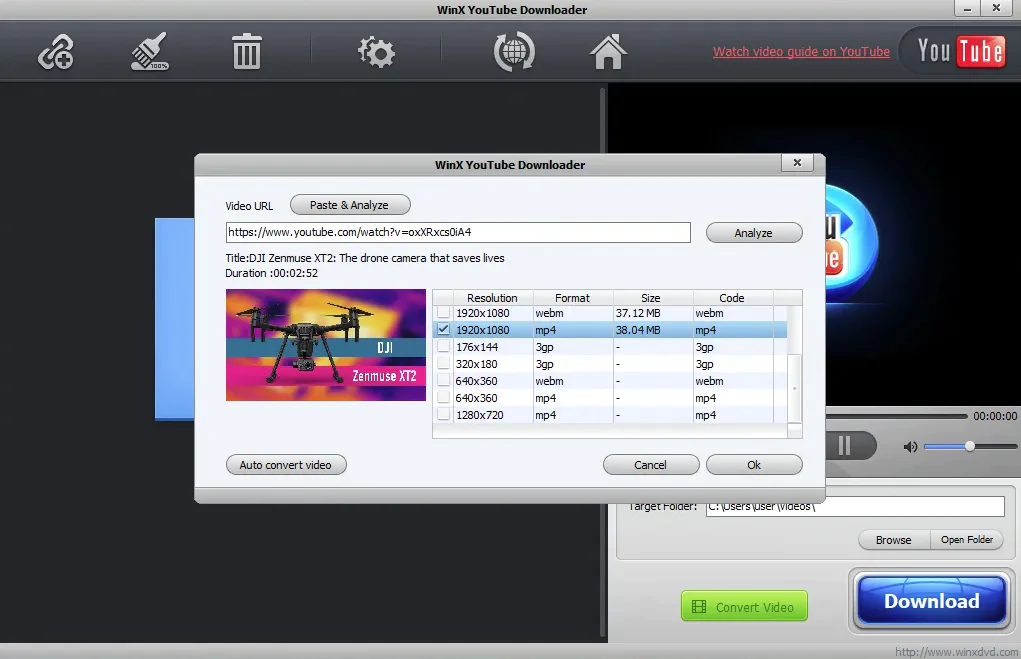
Bilgisayara YouTube videosu indirmek için öncelikle güvenilir bir video indirici yazılım seçmelisiniz. 4K Video Downloader, WinX YouTube Downloader ve ClipGrab gibi popüler seçenekler mevcuttur. Bu yazılımlar, kullanıcı dostu arayüzleri ve hızlı indirme özellikleri ile öne çıkar.
Yazılımı Bilgisayarınıza İndirin ve Kurun
Seçtiğiniz yazılımı bilgisayarınıza indirin ve kurulum sihirbazını takip ederek yazılımı yükleyin. Kurulum işlemi genellikle basit ve hızlıdır.
İndirmek İstediğiniz YouTube Videosunun Linkini Kopyalayın
YouTube’da izlemek istediğiniz videonun linkini kopyalayın. Bunun için, videonun altındaki “Paylaş” butonuna tıklayarak linki kopyalayabilirsiniz.
Linki Video İndiriciye Yapıştırın
Video indirici yazılımını açın ve kopyaladığınız linki ilgili alana yapıştırın.
İndirme Formatını ve Kalitesini Seçin
Videoyu hangi formatta (MP4, MKV, vb.) ve hangi kalitede (720p, 1080p, vb.) indirmek istediğinizi seçin. Kalite seçenekleri, videonun orijinal kalitesine bağlı olarak değişiklik gösterebilir.
İndirme Klasörünü Belirleyin
Videonun bilgisayarınızda hangi klasöre indirileceğini seçin. Bu adım, indirilen videoları daha sonra kolayca bulmanızı sağlar.
İndirme İşlemini Başlatın
Son olarak, indirme işlemini başlatın. İndirme işlemi, videonun boyutuna ve internet hızınıza bağlı olarak birkaç dakika sürebilir.
Online YouTube Video İndirme Siteleri
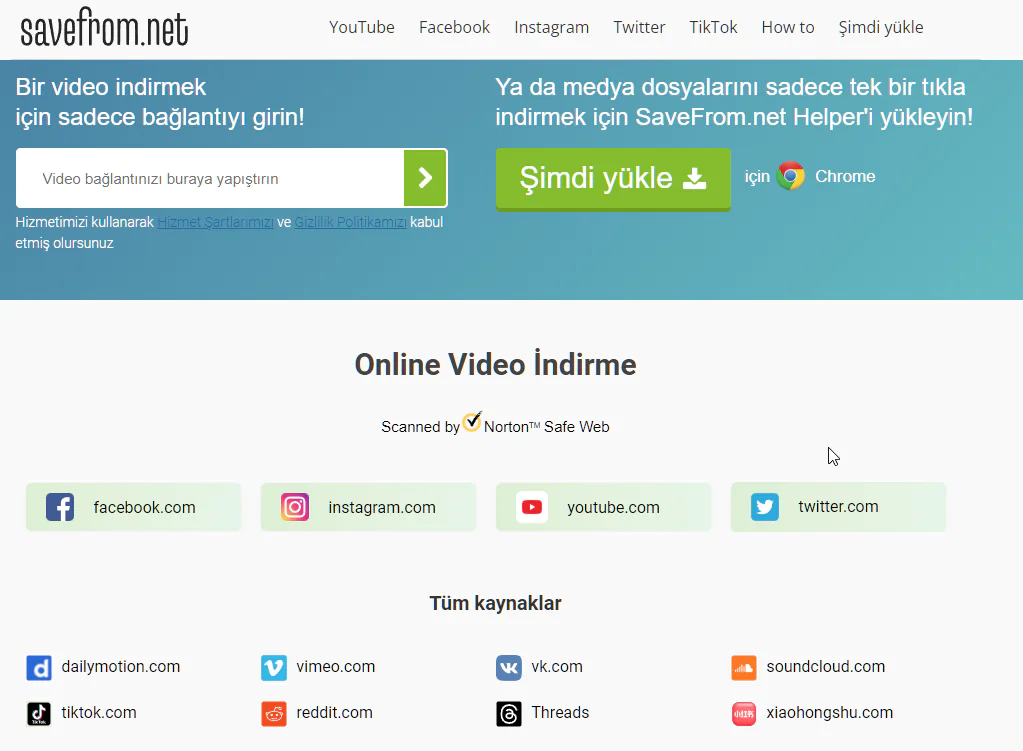
Üçüncü taraf yazılımların yanı sıra, online YouTube video indirme siteleri de bulunmaktadır. Bu siteler, herhangi bir yazılım indirmenize gerek kalmadan videoları bilgisayarınıza indirmenizi sağlar. Popüler online indirme siteleri arasında Y2Mate, SaveFrom.net ve OnlineVideoConverter gibi seçenekler bulunur.
YouTube Videolarını Bilgisayara İndirirken Dikkat Edilmesi Gerekenler
- Yasal Sınırlamalar: YouTube videolarını indirmek, YouTube’un hizmet şartlarına aykırı olabilir. Bu nedenle, yalnızca kişisel kullanım için videoları indirmeniz önerilir. İndirdiğiniz videoları başka platformlarda paylaşmak ya da ticari amaçlarla kullanmak yasal sorunlara yol açabilir.
- Video Kalitesi: Videoları yüksek kalitede indirmek, daha iyi bir izleme deneyimi sunar. Bu nedenle, mümkün olduğunca yüksek çözünürlükte indirme yapmaya özen gösterin.
- Yazılım Güncellemeleri: Kullandığınız video indirici yazılımların güncel olması, YouTube’un sürekli güncellenen sistemine uyum sağlamak açısından önemlidir. Güncel olmayan yazılımlar, videoları indirmede sorun çıkarabilir.
Eğer YouTube videolarını indirirken sorun yaşıyorsanız, bağlantı hatalarıyla karşılaşıyorsanız veya bilgisayarınızda video formatı desteklenmiyorsa endişelenmeyin. 11858 Teknoloji Destek Hattı, 2011 yılından bu yana Türkiye genelinde milyonlarca kullanıcıya 7/24 teknik destek sağlayan profesyonel bir merkezdir. Uzman ekipler, bilgisayar, modem, akıllı TV ve sosyal medya sorunlarınızı güvenli yazılımlar üzerinden çözer. Arayın, anında bağlantı kurun ve sorunlarınızı güvenle çözün.
YouTube videolarını bilgisayara indirdikten sonra masaüstünüzde daha keyifli bir görsel deneyim yaşamak ister misiniz? O halde Windows İçin 5 Harika Ekran Koruyucu başlıklı içeriğimize mutlaka göz atın. Bu içerikte, bilgisayarınızı hem koruyan hem de görsel olarak zenginleştiren en iyi ekran koruyucuları keşfedebilir, sistem performansına etkilerini öğrenebilirsiniz. Özellikle uzun video indirme süreçlerinde, bu ekran koruyucuların cihazınızı nasıl optimize ettiğini görmek sizi şaşırtacak.
Artık bilgisayara YouTube videosu indirme işleminin tüm detaylarını biliyorsunuz. Her adımı dikkatle uyguladığınızda, sevdiğiniz videolara çevrimdışı erişim sağlayabilir, internet bağlantısına bağlı kalmadan izleme keyfini sürdürebilirsiniz. Siz de hangi yöntemi kullandığınızı veya en çok hangi yazılımın işinize yaradığını yorumlarda paylaşın — böylece diğer kullanıcılara da yol gösterebilirsiniz.