TeknoDestek Müşteri Hizmetleri
  • Haberler
    HaberlerDaha Fazla Göster
    PlayStation Plus Haziran ayı ücretsiz oyunlarında Grounded ve Darktide karakterleri birlikte görünüyor
    PlayStation Plus Haziran Ayı Ücretsiz Oyunlar
    5 dk. okuma
    WhatsApp Kullanamayacak Android Modelleri listesinde eski Samsung ve LG telefonlar görüntüleniyor
    Eylül Ayı İtibariyle WhatsApp Kullanamayacak Android Modelleri
    4 dk. okuma
    Apple CarPlay ChatGPT Desteği Geldi
    Apple CarPlay ChatGPT Desteği Geldi
    5 dk. okuma
    Yenilenmiş Akıllı Telefonlara İade Hakkı kapsamında mağazada telefon inceleyen kullanıcı görüntüsü
    Yenilenmiş Akıllı Telefonlara İade Hakkı Getirildi
    7 dk. okuma
    Zerger App nedir? Nasıl kullanılır?
    Zerger App Nedir? Nasıl Kullanılır?
    7 dk. okuma
  • Bilgisayar
    BilgisayarDaha Fazla Göster
    Macbook neo performans
    MacBook Neo Performans Yükseltme
    5 dk. okuma
    Bilgisayar Kapalıyken Işıkları Neden Yanar ve Nasıl Kapatılır
    Bilgisayar Kapalıyken Işıkları Neden Yanar ve Nasıl Kapatılır
    7 dk. okuma
    OneDrive Çift Görünme Sorunu Nasıl Çözülür?
    OneDrive Çift Görünme Sorunu Nasıl Çözülür
    4 dk. okuma
    Bilgisayar güç düğmesi ayarları ekranında uyku ve kapatma seçenekleri görüntüleniyor
    Bilgisayar Güç Düğmesi Ayarları Nasıl Değiştirilir
    7 dk. okuma
    OneDrive Yükleme Hızı Neden Yavaş?
    OneDrive Yükleme Hızı Neden Yavaş
    5 dk. okuma
  • Mobil
    MobilDaha Fazla Göster
    Kamera Çıkıntısı olmayan yeni telefon tasarımı düz arka yüzeyiyle futuristik biçimde sergileniyor.
    Kamera Çıkıntısını Yok Eden Yeni Telefon Tasarımları Geliyor
    8 dk. okuma
    8000 mAh bataryalı telefonlar, parlak enerji bloğuyla fütüristik kapakta gösteriliyor.
    8000 mAh Bataryalı Telefonlar Geliyor: Şarj Sorunu Bitiyor mu
    6 dk. okuma
    HyperOS 3 Bildirim Sesi Sorunu Çözümü
    HyperOS 3 Bildirim Sesi Sorunu Çözümü
    5 dk. okuma
    HyperOS 3 Özellikleri ve Öne Çıkan Yenilikler
    HyperOS 3 Özellikleri ve Öne Çıkan Yenilikler
    8 dk. okuma
    HyperOS 3 performans sorunları yaşayan bir telefonda bellek uzatma ve pil ayarları menüsü.
    HyperOS 3 Performans Sorunları ve Çözüm Yolları
    7 dk. okuma
  • Sosyal Medya
    Sosyal MedyaDaha Fazla Göster
    Dikkat Çekici YouTube Küçük Resimleri Nasıl Oluşturulur
    Dikkat Çekici YouTube Küçük Resimleri Nasıl Oluşturulur
    7 dk. okuma
    WhatsApp Katı Hesap Ayarı
    WhatsApp Katı Hesap Ayarı Nasıl Açılır
    3 dk. okuma
    TikTok Sıfır İzlenme Sorunu
    TikTok Sıfır İzlenme Sorunu Çözümü
    7 dk. okuma
    LinkedIn Post Saatleri Neye Göre Belirlenir Yolları Neler
    LinkedIn Post Saatleri Neye Göre Belirlenir
    7 dk. okuma
    istatislikler üzerinden Reels paylaşma
    Instagram İstatistikler Üzerinden Reels Paylaşma Nasıl Yapılır
    4 dk. okuma
  • İnceleme
    İncelemeDaha Fazla Göster
    Yapay zekalı bilgisayar ekranında NPU ve AI özellikleri görüntüleniyor
    Yapay Zekalı Bilgisayar (AI PC) Nedir
    9 dk. okuma
    Çift Monitör Kurulumu Nasıl Yapılır
    Çift Monitör Kurulumu Nasıl Yapılır
    5 dk. okuma
    Tcl S55h Soundbar Telefon Bağlantısı Nasıl Yapılır Yolları Neler
    Tcl S55h Soundbar Telefon Bağlantısı Nasıl Yapılır
    6 dk. okuma
    Tcl S55h Soundbar Televizyon Bağlantısı Nasıl Yapılır Yolları Neler
    Tcl S55h Soundbar Televizyon Bağlantısı Nasıl Yapılır
    6 dk. okuma
    Radar ve Kontrol Noktalarını Görme
    Otoyollarda Radar ve Kontrol Noktalarını Görme
    4 dk. okuma
  • İletişim
YouTube
Takip Et
  • Müşteri Hizmetleri
  • Modem Kurulumu
  • Windows 11
  • Yapay Zeka
  • Akıllı Telefon
  • Robot Süpürge
11 Haz 2026, Perşembe
TeknoDestek Müşteri HizmetleriTeknoDestek Müşteri Hizmetleri
Yazı BoyutuAa
  • Haberler
  • Mobil
  • Sosyal Medya
  • Bilgisayar
  • İnceleme
  • İnternet ve Ağ
  • Ev Elektroniği
  • İletişim
Site içi Arama
  • Haberler
    • Cihaz Duyuruları
    • Teknoloji
    • Uygulama Gelişmeleri
  • Bilgisayar
    • Linux
    • macOS
    • Windows
  • İnceleme
    • Bilgisayar
    • Ev Elektroniği
    • Tablet
    • Tavsiyeler & Karşılaştırmalar
    • Telefon
  • Mobil
    • Android
    • Giyilebilir Cihazlar
    • HarmonyOS
    • iPhone / iOS
  • Sosyal Medya
    • Facebook
    • Instagram
    • TikTok
    • Snapchat
    • Teams
    • Telegram
    • WhatsApp
    • X
  • İletişim
Bizi Takip Edin
Windows Kurtarma Ortamında Sistem Sürücüsü için BitLocker Şifrelemesini Devre Dışı Bırakma
Windows

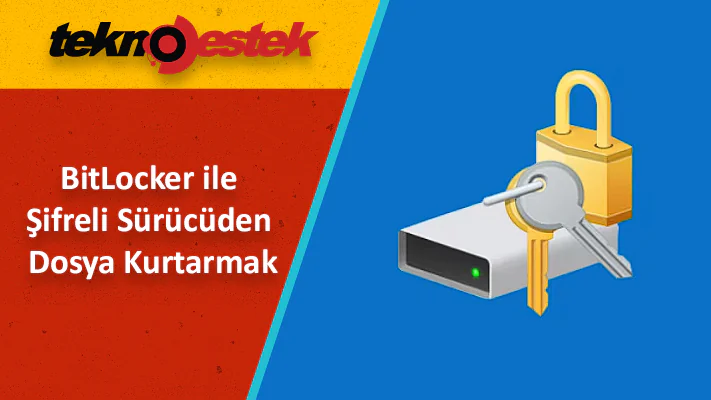
BitLocker ile Şifreli Sürücüden Dosya Kurtarmak

Fatih ATEŞ
Son güncelleme: 5 Temmuz 2023 17:39
Fatih ATEŞ - Teknik Destek Uzmanı
1.8K Görüntüleme
Paylaş
7 dk. okuma
Paylaş

Bu makalede BitLocker ile şifreli sürücüden dosya kurtarmak için yapılması gereken iki yolunu inceleyeceğiz.

İlk yöntem, standart Windows araçlarını kullanarak BitLocker ile korunan bölümü şifresini çözmeyi içerir. İkinci yöntem ise şifrelenmiş sürücünün dosya sisteminin bozulduğunu (BitLocker’ın meta verilerini depoladığı sürücü alanının zarar gördüğü) veya Windows’un başlatılamadığı durumları düşünmektedir.

İçindekiler
  • BitLocker ile Şifreli Sürücüden Dosya Kurtarmak
    • BitLocker ile Şifreli Sürücü Kilidi Nasıl Açılır?
    • Windows Kurtarma Ortamında Sistem Sürücüsü için BitLocker Şifrelemesini Devre Dışı Bırakma
    • Şifrelenmiş Sürücüyü Kurtarmak İçin BitLocker Onarım Aracı (Repair-bde) Kullanma
- 11858 Teknoloji Destek Hattı -
11858 Teknoloji Destek Hattı ile 7/24 telefonla teknik destek ve uzaktan destek alın 11858 Teknoloji Destek Hattı ile 7/24 telefonla teknik destek ve uzaktan destek alma

BitLocker ile Şifreli Sürücüden Dosya Kurtarmak

BitLocker ile şifrelenmiş bir sürücüden dosya kurtarmak için aşağıdaki BitLocker koruma unsurlarından en az birine sahip olmanız gerekmektedir:

  • BitLocker şifresi (şifrelenmiş sürücüyü kilitlemek için Windows GUI’de girdiğiniz şifre)
  • BitLocker Kurtarma anahtarı
  • Sistem başlangıç anahtarı (.bek) – kullanıcının bir şifre girmesi gerekmeden önyükleme bölümünü otomatik olarak şifrelemesine izin veren bir USB flash sürücüdeki bir anahtar dosyası.

BitLocker kurtarma anahtarı, 48 karakterlik benzersiz bir dizedir. Kurtarma anahtarı, BitLocker bölüm şifrelemesine başlamadan önce oluşturulur. Kurtarma anahtarını yazdırabilir, dış ortamda bir metin dosyası olarak kaydedebilir veya Microsoft hesabınıza kaydedebilirsiniz.
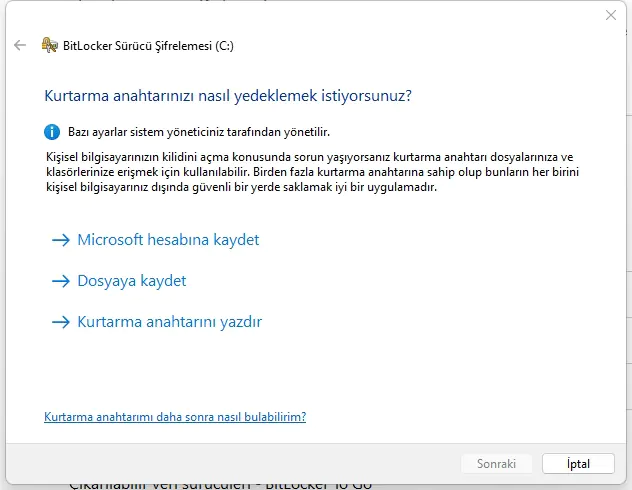
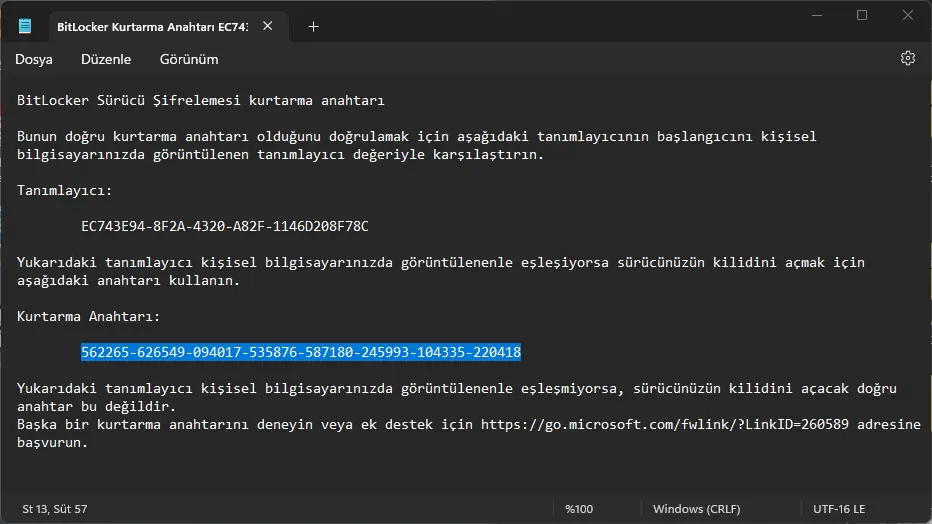
Şifreli Sürücüden Dosya Kurtarmak

BitLocker kurtarma anahtarı Microsoft web sitesi adresindeki hesabınızda bulabilirsiniz.
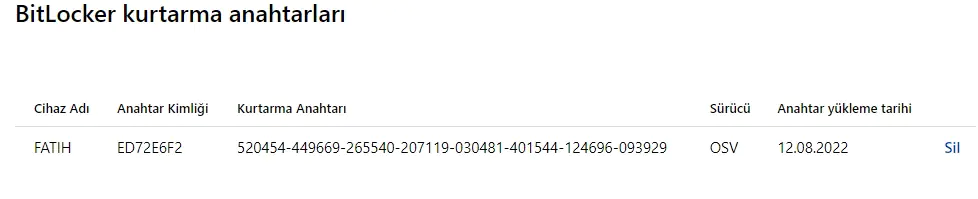
Şifreli Sürücüden Dosya Kurtarmak

Microsoft web sitesinde BitLocker Kurtarma Anahtarları

Bir Active Directory etki alanına katılmış bilgisayarlar için, yönetici AD’deki bilgisayarın hesap özniteliğinde BitLocker kurtarma anahtarlarını otomatik olarak kaydetmek için GPO’ları yapılandırabilir.

- 11858 Teknoloji Destek Hattı -
11858 Teknoloji Destek Hattı ile 7/24 telefonla teknik destek ve uzaktan destek alın 11858 Teknoloji Destek Hattı ile 7/24 telefonla teknik destek ve uzaktan destek alma

Bir kurtarma anahtarınız yoksa, verilerinize erişemezsiniz.

BitLocker ile Şifreli Sürücü Kilidi Nasıl Açılır?

Şifreli sürücüden dosya kurtarmak için ilk yapılması gereken BitLocker ile şifrelenmiş bir sürücüyü kilitlemenin en kolay yolu Windows GUI’den yapmaktır.

Sürücüyü bilgisayarınıza bağlayın ve Denetim Masası -> Sistem ve Güvenlik -> BitLocker Sürücü Şifrelemesi (Profesyonel ve Kurumsal Windows sürümlerinde mevcuttur) yolunu izleyin. BitLocker ile şifrelenmiş diski seçin ve BitLocker’ı Kapat‘ı tıklayın.
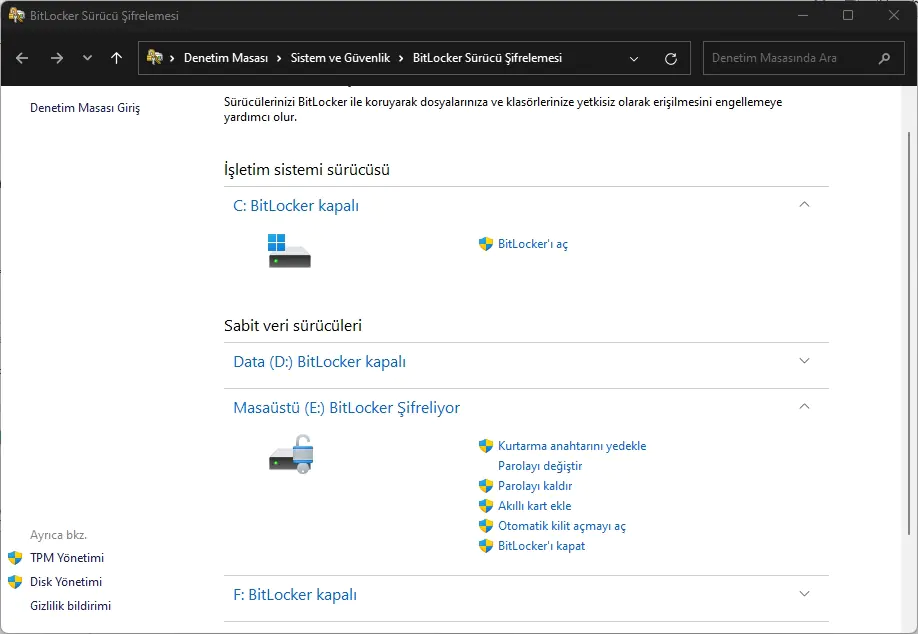
Şifreli Sürücüden Dosya Kurtarmak

Şifreleme veya şifre çözme işlemini yapmak için Windows Home Edition çalıştıran bir bilgisayarda BitLocker birimi şifrelemek veya çözmek mümkün değildir.

Güvenlik yöntemine bağlı olarak, şifreyi belirtmeniz, PIN’i girmeniz veya sürücüyü kilitlemek için akıllı kartı bağlamanız gerekebilir. Şifreyi bilmiyorsanız, kurtarma anahtarını kullanarak birimi çözebilirsiniz.

- 11858 Teknoloji Destek Hattı -
11858 Teknoloji Destek Hattı ile 7/24 telefonla teknik destek ve uzaktan destek alın 11858 Teknoloji Destek Hattı ile 7/24 telefonla teknik destek ve uzaktan destek alma

Birden fazla kurtarma anahtarınız varsa, ihtiyacınız olanı belirtmek için ileti penceresinde gösterilen Anahtar Kimliği bölümünü kullanabilirsiniz. Doğru anahtarı girdiyseniz, sürücü kilidi açılacak ve BitLocker sürücüsündeki dosyalara erişebileceksiniz.

Ayrıca, Belirli bir birim için BitLocker korumasını devre dışı bırakmak için PowerShell’i de kullanabilirsiniz:

Disable-BitLocker -MountPoint "C:"

Bölüm şifre çözme işleminin tamamlanmasını bekleyin. Sürücünün şifresinin çözülüp çözülmediğini kontrol edin:

Get-BitlockerVolume -MountPoint "C:"

Birim Durumu: Tamamen Şifresi Çözülmüş

Windows Kurtarma Ortamında Sistem Sürücüsü için BitLocker Şifrelemesini Devre Dışı Bırakma

Sistem sürücünüz BitLocker tarafından şifrelenmiş ve Windows artık başlatılamıyorsa (yanlış güncellemeler, mavi ekran hatası, başlangıçta donma vb. nedeniyle), Windows Kurtarma Ortamı (Windows RE) kullanarak birimi çözebilirsiniz.

Windows, 3 kez ardışık başlatılamazsa WinRE Kurtarma Ortamı otomatik olarak başlayacaktır. Ayrıca, bilgisayarınızı herhangi bir Windows kurulum USB flash sürücüsü, MS DaRT kurtarma görüntüsü veya diğer LiveCD’den başlatabilirsiniz. Windows kurulum medyası kullanıyorsanız, dil seçimi aşamasında (veya WinRE’de Sorun Gider -> Gelişmiş Seçenekler -> Komut İstemi) Shift+F10 tuşlarına basın.

WinPE komut istemi görünecektir.

BitLocker ile şifrelenmiş bir sürücü harfini bulmanız gerekmektedir. WinPE’deki tüm mevcut sürücülerin durumunu kontrol etmek için aşağıdaki komutu çalıştırın:

manage-bde -status

Komutun sonucunda bir (veya birkaç) sürücü için şu metin bulunmalıdır: “BitLocker Sürücü Şifrelemesi: Birim D”. Bu durumda D diski şifrelenmiştir.
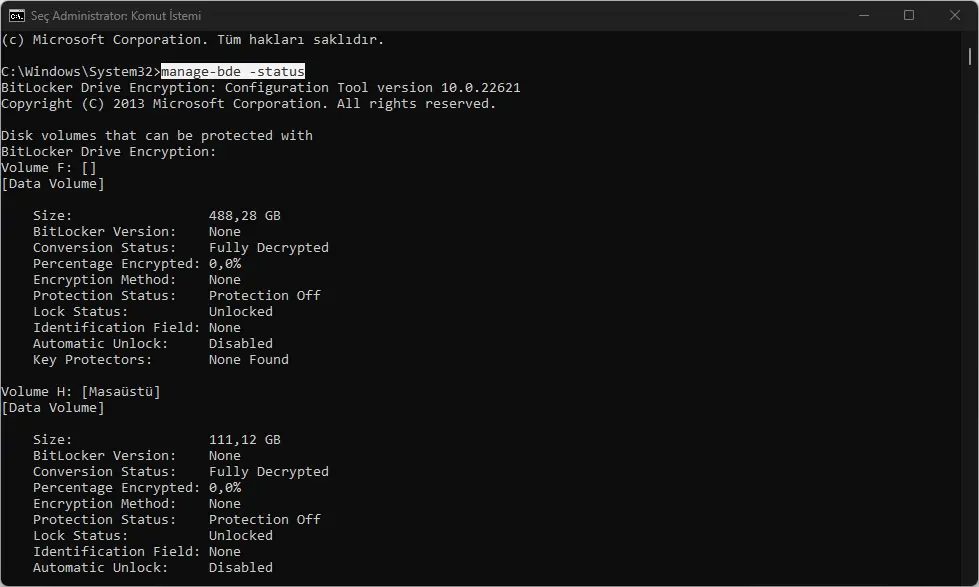
BitLocker ile Şifreli Sürücüden Dosya Kurtarmak

Şifreyi kilitlemek için aşağıdaki komutu çalıştırın:

manage-bde -unlock H: -pw

Komut şifre için bir BitLocker şifresi isteyecektir:

Bu birimi kilidini açmak için şifreyi girin: Şifre doğruysa, aşağıdaki mesaj görünecektir:

Şifre başarıyla D: biriminin kilidini açtı. Eğer BitLocker şifresini bilmiyorsanız, birimi kilidini açmak için kurtarma anahtarını kullanabilirsiniz:

manage-bde -unlock H: -RecoveryKey D:1234567...987ABCDE4564.bek

Biriminiz kilidini açıldı ve Windows önyükleyicisini onarma veya diğer sorunları düzeltmeye başlayabilirsiniz.

Birimi kilitleyip BitLocker sürücü korumasını tamamen devre dışı bırakmak için şu komutu çalıştırın:

manage-bde -protectors -disable H:

Bilgisayarınızı yeniden başlatın. Sürücü artık şifrelenmemiş durumdadır.

Şifrelenmiş Sürücüyü Kurtarmak İçin BitLocker Onarım Aracı (Repair-bde) Kullanma

Hasarlı/erişilemez BitLocker şifreli sürücüden dosya kurtarmak için Repair-bde (BitLocker Onarım Aracı) konsol aracını kullanmanız gerekmektedir.

BitLocker şifrelemeli birimden verileri şifre çözerek yeni bir sürücüye çıkarmak için BitLocker şifresini kullanmayı deneyin. repair-bde aracı, hasarlı bir birimden verileri yeni bir bölüme geri yüklemenizi sağlar. Hedef bölümün, kaynak BitLocker biriminden daha büyük olması ve hedef birimdeki mevcut verilerin silineceği unutulmamalıdır (!).

  1. Komut istemini yönetici olarak açın;
  2. Aşağıdaki komutu çalıştırın: repair-bde D: F: -pw –Force, burada D: BitLocker verilerini içeren bir disktir ve E: şifresi çözülmüş verileri ayıklamak için boş bir sürücüdür (bölüm);
  3. Bitlocker Parolasını belirtin (kullanıcı tarafından Windows GUI kullanarak şifrelenmiş birimin kilidini açmak için kullanılır).

Repair-bde aracı, şifreli biriminizden kritik meta verileri kurtarmaya ve şifre çözme işlemi için bunları kullanmaya çalışacaktır.

Veriler başarıyla şifre çözüldüyse, aşağıdaki mesaj görünecektir:

Şifre çözme: 100 tamamlandı
Şifre çözme tamamlandı.
İŞLEM GEREKLİ: şifresi çözülmüş verileri görüntülemeden önce chkdsk E: /f komutunu çalıştırın

BitLocker bölümünden veri kurtarmaya başlamak için kurtarma anahtarını veya sistem önyükleme anahtarını kullanabilirsiniz (eğer sistem bölümü şifreli ise).

Kurtarma Anahtarı kullanarak BitLocker bölümünden veri kurtarmak için:

repair-bde H: E: -rp 288209-513086-417508-646412-162954-590672-167552-664563 –Force repair-bde bitlocker meta verilerini tarama

Eğer BitLocker, Windows sistem bölümünü şifrelemek için kullanılıyor ve önyükleme işletim sistemini başlatmak için USB bellekte özel bir önyükleme anahtarı kullanılıyorsa, birimi aşağıdaki gibi şifre çözebilirsiniz:

repair-bde H: E: -rk I:2F538474-923D-4330-4549-61C32BA53345.BEK –Force

burada 2F538474-923D-4330-4549-61C32BA53345.BEK USB bellekteki BitLocker sürücü şifreleme önyükleme anahtarıdır (bu dosya varsayılan olarak gizlidir).

Birimi kilitlemekten sonra hedef sürücüyü kontrol etmek için aşağıdaki komutu kullanmanız gerekmektedir:

Chkdsk E: /f

Not: Yukarıdaki yöntemleri kullanarak şifreli sürücüden dosya kurtarmak başarısız olursanız, hasarlı bölümün bir sektör bazında kopyasını oluşturmak için DDRescue Linux aracını (veya hasarlı bölümlerden veri kurtarma için başka bir benzer yardımcı programı) kullanmayı denemelisiniz. Ardından, açıklanan senaryoya uygun olarak oluşturulan kopyadan verileri kurtarmaya çalışın.


ETİKETLER:bitlockerdosya kurtarmaşifreli sürücüwindows şifre çözme
Bu Makaleyi Paylaş
Facebook WhatsApp WhatsApp Threads Bağlantıyı Kopyala Yazdır
Paylaş
YazarFatih ATEŞ
Teknik Destek Uzmanı
Takip Et
İster iPhone'undaki, ister Android cihazındaki veya Windows'taki ayarlar arasında geziniyor olsun, Fatih ATEŞ her zaman teknolojiye düşkün olmuştur. Teknolojiye, Windows'a ve güç düğmesi olan her şeye tutkuyla bağlı olarak, zamanının çoğunu yeni beceriler geliştirmek ve teknoloji dünyası hakkında daha fazla şey öğrenmek için harcadı. Öğrendiklerini de sizlerle paylaşıyor.
Yorum yapılmamış

Bir yanıt yazın Yanıtı iptal et

Yorum yapabilmek için oturum açmalısınız.

Bağlantı Kuralım

21KBeğen
19.6KTakip Et
7.3KAbone Ol
192Takip Et

Popüler Gönderiler

Kamera Çıkıntısı olmayan yeni telefon tasarımı düz arka yüzeyiyle futuristik biçimde sergileniyor.

Kamera Çıkıntısını Yok Eden Yeni Telefon Tasarımları Geliyor

Hatice TATLISU
Hatice TATLISU
8 dk. okuma
1 Görüntüleme
Dikkat Çekici YouTube Küçük Resimleri Nasıl Oluşturulur

Dikkat Çekici YouTube Küçük Resimleri Nasıl Oluşturulur

Adem SOYLU
Adem SOYLU
7 dk. okuma
6 Görüntüleme
WhatsApp Katı Hesap Ayarı

WhatsApp Katı Hesap Ayarı Nasıl Açılır

Senanur FINDIKÇI
Senanur FINDIKÇI
3 dk. okuma
5 Görüntüleme
8000 mAh bataryalı telefonlar, parlak enerji bloğuyla fütüristik kapakta gösteriliyor.

8000 mAh Bataryalı Telefonlar Geliyor: Şarj Sorunu Bitiyor mu

Hatice TATLISU
Hatice TATLISU
6 dk. okuma
6 Görüntüleme
//

We influence 20 million users and is the number one business and technology news network on the planet

You Might Also Like

Windows 10 Sarı Ekran Hatası Nasıl Düzeltilir Adımları nelerdir
Windows

Windows 10 Sarı Ekran Hatası Nasıl Düzeltilir

5 dk. okuma
1001 olay kimlik hatası
Windows

Olay Kimliği 1001 Hatası Giderme

8 dk. okuma
Windows 11 RGB Kontrolü Etkinleştirme ve Devre Dışı Bırakma
Windows

Windows 11 RGB Kontrolü Etkinleştirme

5 dk. okuma
Windows 11'in Dinamik Yenileme Hızı
Windows

Windows 11’in Dinamik Yenileme Hızı Özelliği Nedir ve Nasıl Kullanılır

3 dk. okuma

Size her gün en son haberleri ve sorun çözümlerini getiriyoruz!

TeknoDestek Müşteri Hizmetleri
Facebook-f Instagram Tiktok Twitter Youtube Linkedin Whatsapp Rss

İş Ortaklarımız

TeknoDestek Müşteri Hizmetleri
© 2013 - 2026 TeknoDestek Müşteri Hizmetleri • Tüm hakları saklıdır • Bu sitedeki tüm içerikler (metin, görsel, video, logo, tasarım vb.) 5846 sayılı Fikir ve Sanat Eserleri Kanunu (FSEK) kapsamında korunmaktadır • İzinsiz kopyalanması, çoğaltılması, yayınlanması veya herhangi bir şekilde kullanılması yasaktır • İhlal tespitinde; FSEK Madde 71-73 uyarınca yasal süreç başlatma, maddi/manevi tazminat talep etme ve cezai işlem için başvurma hakkımız saklıdır • TeknoDestek, TeknoS@R'un bir kuruluşudur • Tema Düzenleyen: Fatih ATEŞ
Sorun Hala Çözülmedi mi?
Aradığın çözümü bulamadıysan, 11858 Teknoloji Destek Hattımız sana yardımcı olabilir. 2011’den beri Türkiye’nin en tecrübeli teknoloji destek ekiplerinden biri olarak, bilgisayar, telefon, tablet, modem, akıllı TV ve sosyal medya sorunlarında 7/24 profesyonel destek veriyoruz. Uzman ekibimizle hemen görüşmek ister misin?
📞 11858’i Şimdi Ara
Görüşme öncesi dakika ücreti sesli olarak bilgilendirilir
Welcome Back!

Sign in to your account

Kullanıcı Adı veya E-posta Adresi
Şifre

Şifrenizi mi unuttunuz?