TeknoDestek Müşteri Hizmetleri
  • Haberler
    HaberlerDaha Fazla Göster
    Sessiz İçerik Nedir Nasıl Yapılır
    Sessiz İçerik Nedir
    6 dk. okuma
    Spotify SongDNA Nedir
    4 dk. okuma
    Apple Creator Studio Nasıl Kullanılır
    6 dk. okuma
    Mikro İçerik Nedir Nasıl Yapılır
    Mikro İçerik Nedir
    6 dk. okuma
    Türkiye’de Araçlarda Multimedya Ekranı Kullanımı Yasakları
    6 dk. okuma
  • Bilgisayar
    BilgisayarDaha Fazla Göster
    WordPress bakım modunda takılı kalması için FTP istemcisinde .maintenance dosyasının kök dizindeki görüntüsü
    WordPress Bakım Modunda Takılı Kalması Sorunu ve Çözümü
    7 dk. okuma
    WordPress Site Teknik Sorunlar Yaşıyor
    WordPress Site Teknik Sorunlar Yaşıyor Hatası Çözümü
    5 dk. okuma
    SSH Bağlantı Reddedildi Hatası Çözümü
    6 dk. okuma
    WordPress Planlı Bakım
    WordPress Planlı Bakım Nedeniyle Kısa Süreliğine Kullanılamayacak Hatası ve Çözümü
    7 dk. okuma
    Windows 11 Başlat Menüsünden Web Aramaları Kapatma
    5 dk. okuma
  • Mobil
    MobilDaha Fazla Göster
    Navigasyon Yönlendirici Değiştirme
    Google Haritalarda Navigasyon Yönlendirici Değiştirme
    3 dk. okuma
    Apple CarPlay'da uygulamaların yerini değiştirme
    Apple CarPlay’da Uygulamaların Yerini Değiştirme
    4 dk. okuma
    Android Auto Nedir, Nasıl Kullanılır
    4 dk. okuma
    Android 5G Ayarı Nasıl Yapılır
    4 dk. okuma
    iPhone 5G Ayarı Nasıl Yapılır
    4 dk. okuma
  • Sosyal Medya
    Sosyal MedyaDaha Fazla Göster
    YouTube Video Başlığı Nasıl Yazılmalı Yolları Neler
    YouTube Video Başlığı Nasıl Yazılmalı
    6 dk. okuma
    Tiktok Sorun Bildirme Ekranı Nerede
    5 dk. okuma
    X uygulamasında gündeme girme için hashtag ve etkileşim ekranı
    X Uygulamasında Gündeme Nasıl Girilir
    5 dk. okuma
    TikTok İçerik Yorgunluğu Nedir
    6 dk. okuma
    Sosyal Medyada Marka Dili Nasıl Oluşturulur Yolları Neler
    Sosyal Medyada Marka Dili Nasıl Oluşturulur
    6 dk. okuma
  • İnceleme
    İncelemeDaha Fazla Göster
    MacBook Neo Piyasayı Sarsmaya Geliyor
    5 dk. okuma
    Instax Mini Evo Cinema
    4 dk. okuma
    Samsung Galaxy Book 6 Ultra
    Samsung Galaxy Book 6 Ultra İnceleme
    8 dk. okuma
    Bütçe Dostu Mac Seçenekleri
    Bütçe Dostu Mac MacBook Neo vs Mac Mini
    7 dk. okuma
    Xiaomi Mi Taşınabilir Şarjlı Kompresör İnceleme
    10 dk. okuma
  • İletişim
YouTube
  • Facebook
26 Nis 2026, Pazar
TeknoDestek Müşteri HizmetleriTeknoDestek Müşteri Hizmetleri
Yazı BoyutuAa
  • Haberler
  • Mobil
  • Sosyal Medya
  • Bilgisayar
  • İnceleme
  • İnternet ve Ağ
  • Ev Elektroniği
  • İletişim
Search
  • Haberler
    • Cihaz Duyuruları
    • Teknoloji
    • Uygulama Gelişmeleri
  • Bilgisayar
    • Linux
    • macOS
    • Windows
  • İnceleme
    • Bilgisayar
    • Ev Elektroniği
    • Tablet
    • Tavsiyeler & Karşılaştırmalar
    • Telefon
  • Mobil
    • Android
    • Giyilebilir Cihazlar
    • HarmonyOS
    • iPhone / iOS
  • Sosyal Medya
    • Facebook
    • Instagram
    • TikTok
    • Snapchat
    • Teams
    • Telegram
    • WhatsApp
    • X
  • İletişim
Bizi Takip Edin
Windows

Windows 11 Klavye Kısayolları ve İpuçları

Kübra GÜLDÖKMEZ
Son güncelleme: 7 Mayıs 2023 21:19
Kübra GÜLDÖKMEZ
Paylaş
Paylaş

Windows 11 klavye kısayolları ve ipuçları, aşağıda resimli olarak anlatılmıştır.

Windows 11, kullanıcılarına daha hızlı ve verimli bir deneyim sunmak için birçok yeni klavye kısayolu ve ipucu içeriyor. Bu yeni özellikler, kullanıcıların daha kolay bir şekilde çalışmalarını ve işlemlerini yönetmelerini sağlıyor. İşte Windows 11‘deki yeni klavye kısayolları ve ipuçları hakkında detaylı bir açıklama bıraktım.

- 11858 Teknoloji Destek Hattı -

Windows 11 Klavye Kısayolları ve İpuçları

Windows 11 Klavye Kısayolları ve İpuçları hakkında bilgi

Kısayolları;

*Windows Tuşu + A: Eylem Merkezini açar.

*Windows Tuşu + B: Görev Çubuğundaki ilk uygulamayı seçer.

*Windows Tuşu + C: Windows’un kişisel asistanı Cortana’yı açar.

*Windows Tuşu + D: Masaüstüne geçiş yapar.

- 11858 Teknoloji Destek Hattı -

*Windows Tuşu + E: Dosya Gezgini’ni açar.

*Windows Tuşu + G: Oyun Barı’nı açar.

*Windows Tuşu + H: Klavye üzerinden girdiğiniz metni arama yapmak için kullanabilirsiniz.

*Windows Tuşu + I: Ayarlar uygulamasını açar.

*Windows Tuşu + K: Kablosuz ayarları açar.

*Windows Tuşu + L: Oturumu kapatır.

- 11858 Teknoloji Destek Hattı -

*Windows Tuşu + M: Tüm pencereleri minimize eder.

*Windows Tuşu + N: Hızlı notlar için yeni bir not defteri açar.

*Windows Tuşu + P: Projeksiyon ayarlarına erişmenizi sağlar.

*Windows Tuşu + R: Çalıştır penceresini açar.

*Windows Tuşu + S: Ekran görüntüsü almanızı sağlar.

*Windows Tuşu + T: Görev çubuğunda hareket ettirme yapar.

*Windows Tuşu + U: Kolay Erişim Merkezini açar.

*Windows Tuşu + X: Windows Mobil Merkezini açar.

*Windows Tuşu + Z: İşlem menüsünü açar.

*Windows Tuşu + Ö: Sanal Klavye’yi açar.
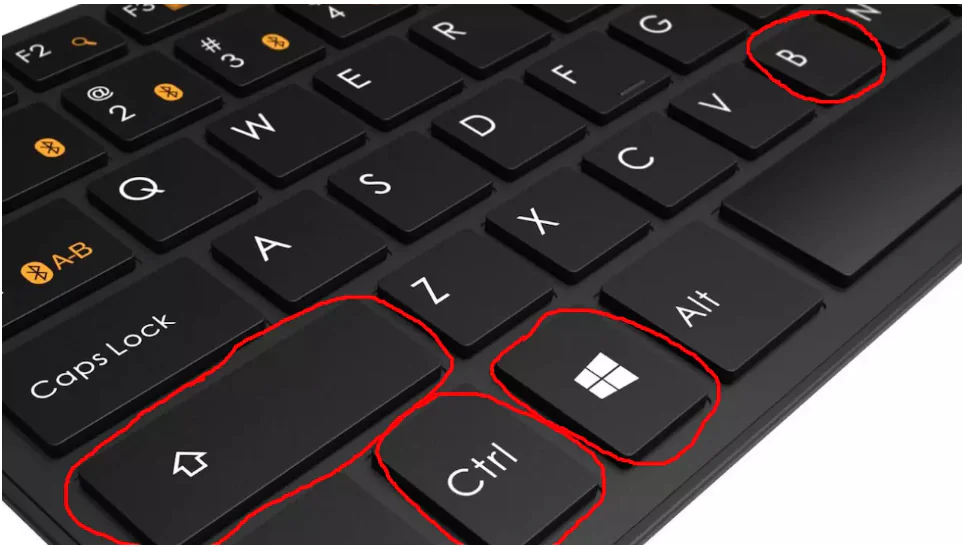
Windows 11 Klavye Kısayolları ve İpuçları

İpuçları ise;

*Kullanıcılar, görev çubuğuna sabitleyebilecekleri favori uygulamalarını sürükleyip bırakabilirler.

*Kullanıcılar, ayarlar uygulamasında otomatik yenileme özelliğini açıp kapatabilirler.

*Kullanıcılar, fareyi çift tıklayarak bir kelimenin tümünü seçebilirler.

*Kullanıcılar, pencereyi hızlı bir şekilde yeniden boyutlandırmak için bir kenarına sürükleyip bırakabilirler.

*Kullanıcılar, Ekran Çözünürlüğü ayarlarına kolayca erişmek için ayarlar uygulamasını kullanabilirler.

*Kullanıcılar, Dosya Gezgini’nde arama yapmak için Ctrl + F klavye kısa yollarını kullanabilirler. 7. Kullanıcılar, Görev Çubuğundaki uygulama simgelerinin boyutunu ayarlayabilirler.

*Kullanıcılar, Görev Çubuğundaki gizli simgeleri görüntülemek için ok tuşuna basarak açılabilirler.

*Kullanıcılar, Görev Yöneticisi’ni açmak için Ctrl + Shift + Esc klavye kısayolunu kullanabilirler.

*Kullanıcılar, Dosya Gezgini’nde görüntü önizlemelerini açmak için Alt + P klavye kısayolunu kullanabilirler.

*Kullanıcılar, Klavye Ayarları’nda özelleştirilmiş kısayollar oluşturabilirler.

*Kullanıcılar, Ekran Görüntüsü aracını kullanarak belirli bir alanı seçip kırpabilirler.

*Kullanıcılar, Windows Tuşu + N klavye kısayoluyla hızlı notlar alabilirler.

*Kullanıcılar, Kablosuz Ayarları’nda yeni bir cihaza kolayca bağlanabilirler.

*Kullanıcılar, Windows Tuşu + S klavye kısayoluyla ekran görüntüsü alabilirler.

*Kullanıcılar, Ayarlar uygulamasında Güncelleme ve Güvenlik bölümünden Windows güncellemelerini kontrol edebilirler.

*Kullanıcılar, Görev Çubuğu’nda çift tıklayarak açık uygulamaları kapatıp açabilirler.

*Kullanıcılar, Windows Tuşu + H klavye kısayoluyla klavye üzerinden arama yapabilirler.

*Kullanıcılar, Windows Tuşu + E klavye kısayoluyla Dosya Gezgini’ni hızlıca açabilirler.

*Kullanıcılar, Windows Tuşu + D klavye kısayoluyla Masaüstüne hızlıca geçiş yapabilirler.
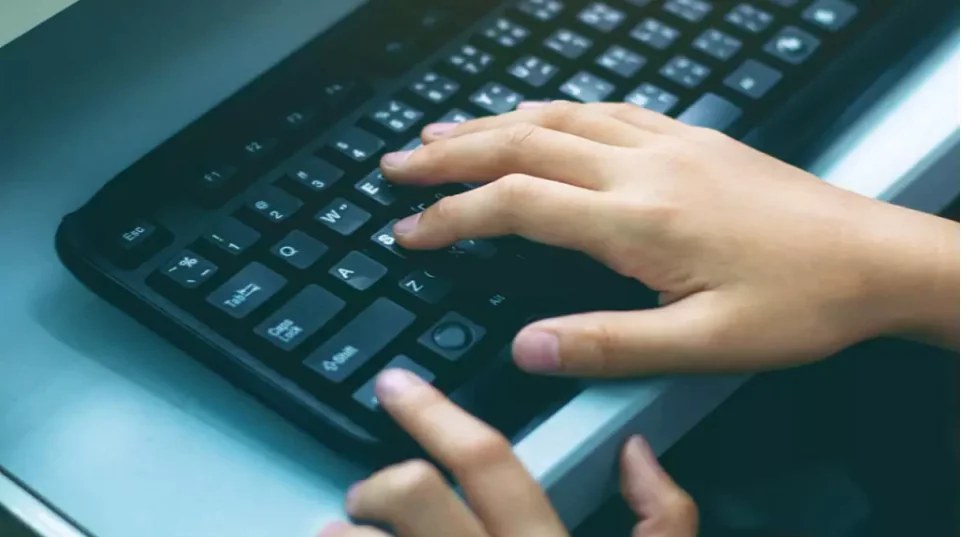
Windows 11 Klavye Kısayolları ve İpuçları nelerdir

Windows 11 Klavye Kısayolları ve İpuçları

Windows 11’deki yeni klavye kısayolları ve ipuçları, kullanıcıların daha hızlı ve verimli bir şekilde çalışmalarını sağlıyor. Bu özellikler sayesinde işlemler daha kolay ve zahmetsiz hale geliyor. Kullanıcılar, bu kısayolları ve ipuçlarını öğrenerek Windows 11 deneyimlerini daha da iyileştirebilirler.

Windows 11, Microsoft’un en son işletim sistemi sürümüdür ve birçok yeni özellik içermektedir. Bunlar arasında, kullanıcıların işlemleri daha hızlı ve verimli bir şekilde yapmalarına yardımcı olacak yeni klavye kısayolları ve ipuçları bulunmaktadır.

Windows 11’de kullanıcılara sunulan birinci sınıf özelliklerden biri, Görev Çubuğu’ ndaki uygulama simgelerinin boyutunu değiştirme seçeneğidir. Kullanıcılar, Görev Çubuğu’ nda bulunan uygulama simgelerinin boyutunu küçültüp büyütebilirler. Ayrıca, Görev Çubuğu’nda gizli simgeleri görüntülemek için ok tuşuna basarak açabilirler.
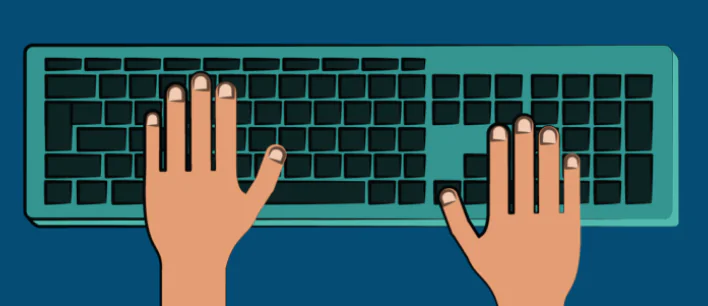
Windows 11 Klavye Kısayolları ve İpuçları açıklaması

Kullanıcılar, klavye kısayolları sayesinde daha hızlı işlemler yapabilirler. Örneğin, Ctrl + Shift + Esc klavye kısayolu, kullanıcılara hızlıca Görev Yöneticisi’ni açma imkanı sağlar. Klavye Ayarları’nda özelleştirilmiş kısayollar oluşturmak da mümkündür.

Windows 11’de ekran görüntüsü almak daha kolay hale gelmiştir. Kullanıcılar, Windows Tuşu + S klavye kısayolu ile ekran görüntüsü alabilirler. Ayrıca, Ekran Görüntüsü aracını kullanarak belirli bir alanı seçip kırpabilirler.

Kullanıcılar, Windows Tuşu + N klavye kısayolu ile hızlı notlar alabilirler. Ayrıca, Kablosuz Ayarları’nda yeni bir cihaza kolayca bağlanabilirler. Dosya Gezgini’nde görüntü önizlemelerini açmak için Alt + P klavye kısayolunu kullanabilirler.

Windows 11’deki yeni klavye kısayolları ve ipuçları, kullanıcıların işlemleri daha hızlı ve verimli hale getirir. Bu özellikler sayesinde, kullanıcılar daha kolay ve zahmetsiz bir şekilde işlemlerini tamamlayabilirler. Yeni kısayolları ve ipuçlarını öğrenerek, kullanıcılar Windows 11 deneyimlerini daha da iyileştirebilirler.

Windows 11 klavye kısayolları ve ipuçları, makalemiz umarım yararlı olmuştur.

ETİKETLER:klavye kısayollarınasıl yapılırverimlilik ipuçlarıwindows 11
Bu Makaleyi Paylaş
Facebook WhatsApp WhatsApp Threads Bağlantıyı Kopyala Yazdır
Paylaş
Yorum yapılmamış

Bir yanıt yazın Yanıtı iptal et

E-posta adresiniz yayınlanmayacak. Gerekli alanlar * ile işaretlenmişlerdir

Bağlantı Kuralım

21KBeğen
19.6KTakip Et
7.3KAbone Ol
192Takip Et

Popüler Gönderiler

AirTies Air 4960 Modem Kurulum

Uğurcan ÜN
Uğurcan ÜN
3 dk. okuma
11 Görüntüleme
Sessiz İçerik Nedir Nasıl Yapılır

Sessiz İçerik Nedir

İsmail YILDIZ
İsmail YILDIZ
6 dk. okuma
13 Görüntüleme
YouTube Video Başlığı Nasıl Yazılmalı Yolları Neler

YouTube Video Başlığı Nasıl Yazılmalı

İsmail YILDIZ
İsmail YILDIZ
6 dk. okuma
10 Görüntüleme

Lyra 3 Pro ile Şarkı Nasıl Oluşturulur

Uğurcan ÜN
Uğurcan ÜN
4 dk. okuma
24 Görüntüleme

You Might Also Like

Mekanik klavye ve bakım ekipmanları.
Yardımcı Araçlar

Mekanik Klavye Bakımı Yapma

7 dk. okuma
Windows

Windows 10’da Bir Bağlantı Noktasının Açık Olup Olmadığını Kontrol Etme

3 dk. okuma
Microsoft Mağazası Hatası 0x00000005 kodu çözümleri
Windows

Microsoft Mağazası Hatası 0x00000005 Nasıl Onarılır?

4 dk. okuma
TP-Link TD-W8961ND Modem Kurulumu
Modem Kurulumu

TP-Link TD-W8961ND Modem Kurulumu ve Kablosuz Ayarlar

6 dk. okuma

Size her gün en son haberleri ve sorun çözümlerini getiriyoruz!

TeknoDestek Müşteri Hizmetleri
Facebook-f Instagram Tiktok Twitter Youtube Linkedin Whatsapp Phone-alt Rss

İş Ortaklarımız

TeknoDestek Müşteri Hizmetleri
© 2013 - 2026 TeknoDestek Müşteri Hizmetleri • Tüm hakları saklıdır • Bu sitedeki tüm içerikler (metin, görsel, video, logo, tasarım vb.) 5846 sayılı Fikir ve Sanat Eserleri Kanunu (FSEK) kapsamında korunmaktadır • İzinsiz kopyalanması, çoğaltılması, yayınlanması veya herhangi bir şekilde kullanılması yasaktır • İhlal tespitinde; FSEK Madde 71-73 uyarınca yasal süreç başlatma, maddi/manevi tazminat talep etme ve cezai işlem için başvurma hakkımız saklıdır • TeknoDestek, TeknoS@R'un bir kuruluşudur • Tema Düzenleyen: Fatih ATEŞ
Sorun Hala Çözülmedi mi?
Aradığın çözümü bulamadıysan, 11858 Teknoloji Destek Hattımız sana yardımcı olabilir. 2011’den beri Türkiye’nin en tecrübeli teknoloji destek ekiplerinden biri olarak, bilgisayar, telefon, tablet, modem, akıllı TV ve sosyal medya sorunlarında 7/24 profesyonel destek veriyoruz. Uzman ekibimizle hemen görüşmek ister misin?

    📞 11858’i Şimdi Ara

    Görüşme öncesi dakika ücreti sesli olarak bilgilendirilir
    Welcome Back!

    Sign in to your account

    Kullanıcı Adı veya E-posta Adresi
    Şifre

    Şifrenizi mi unuttunuz?