TeknoDestek Müşteri Hizmetleri
  • Haberler
    HaberlerDaha Fazla Göster
    Sessiz İçerik Nedir Nasıl Yapılır
    Sessiz İçerik Nedir
    6 dk. okuma
    Spotify SongDNA Nedir
    4 dk. okuma
    Apple Creator Studio Nasıl Kullanılır
    6 dk. okuma
    Mikro İçerik Nedir Nasıl Yapılır
    Mikro İçerik Nedir
    6 dk. okuma
    Türkiye’de Araçlarda Multimedya Ekranı Kullanımı Yasakları
    6 dk. okuma
  • Bilgisayar
    BilgisayarDaha Fazla Göster
    WordPress bakım modunda takılı kalması için FTP istemcisinde .maintenance dosyasının kök dizindeki görüntüsü
    WordPress Bakım Modunda Takılı Kalması Sorunu ve Çözümü
    7 dk. okuma
    WordPress Site Teknik Sorunlar Yaşıyor
    WordPress Site Teknik Sorunlar Yaşıyor Hatası Çözümü
    5 dk. okuma
    SSH Bağlantı Reddedildi Hatası Çözümü
    6 dk. okuma
    WordPress Planlı Bakım
    WordPress Planlı Bakım Nedeniyle Kısa Süreliğine Kullanılamayacak Hatası ve Çözümü
    7 dk. okuma
    Windows 11 Başlat Menüsünden Web Aramaları Kapatma
    5 dk. okuma
  • Mobil
    MobilDaha Fazla Göster
    Navigasyon Yönlendirici Değiştirme
    Google Haritalarda Navigasyon Yönlendirici Değiştirme
    3 dk. okuma
    Apple CarPlay'da uygulamaların yerini değiştirme
    Apple CarPlay’da Uygulamaların Yerini Değiştirme
    4 dk. okuma
    Android Auto Nedir, Nasıl Kullanılır
    4 dk. okuma
    Android 5G Ayarı Nasıl Yapılır
    4 dk. okuma
    iPhone 5G Ayarı Nasıl Yapılır
    4 dk. okuma
  • Sosyal Medya
    Sosyal MedyaDaha Fazla Göster
    YouTube Video Başlığı Nasıl Yazılmalı Yolları Neler
    YouTube Video Başlığı Nasıl Yazılmalı
    6 dk. okuma
    Tiktok Sorun Bildirme Ekranı Nerede
    5 dk. okuma
    X uygulamasında gündeme girme için hashtag ve etkileşim ekranı
    X Uygulamasında Gündeme Nasıl Girilir
    5 dk. okuma
    TikTok İçerik Yorgunluğu Nedir
    6 dk. okuma
    Sosyal Medyada Marka Dili Nasıl Oluşturulur Yolları Neler
    Sosyal Medyada Marka Dili Nasıl Oluşturulur
    6 dk. okuma
  • İnceleme
    İncelemeDaha Fazla Göster
    MacBook Neo Piyasayı Sarsmaya Geliyor
    5 dk. okuma
    Instax Mini Evo Cinema
    4 dk. okuma
    Samsung Galaxy Book 6 Ultra
    Samsung Galaxy Book 6 Ultra İnceleme
    8 dk. okuma
    Bütçe Dostu Mac Seçenekleri
    Bütçe Dostu Mac MacBook Neo vs Mac Mini
    7 dk. okuma
    Xiaomi Mi Taşınabilir Şarjlı Kompresör İnceleme
    10 dk. okuma
  • İletişim
YouTube
  • Facebook
26 Nis 2026, Pazar
TeknoDestek Müşteri HizmetleriTeknoDestek Müşteri Hizmetleri
Yazı BoyutuAa
  • Haberler
  • Mobil
  • Sosyal Medya
  • Bilgisayar
  • İnceleme
  • İnternet ve Ağ
  • Ev Elektroniği
  • İletişim
Search
  • Haberler
    • Cihaz Duyuruları
    • Teknoloji
    • Uygulama Gelişmeleri
  • Bilgisayar
    • Linux
    • macOS
    • Windows
  • İnceleme
    • Bilgisayar
    • Ev Elektroniği
    • Tablet
    • Tavsiyeler & Karşılaştırmalar
    • Telefon
  • Mobil
    • Android
    • Giyilebilir Cihazlar
    • HarmonyOS
    • iPhone / iOS
  • Sosyal Medya
    • Facebook
    • Instagram
    • TikTok
    • Snapchat
    • Teams
    • Telegram
    • WhatsApp
    • X
  • İletişim
Bizi Takip Edin
Mac'te Yazıcı Görünmüyor 3 Çözüm Yolu
Yazıcı & Tarayıcı

Mac’te Yazıcı Görünmüyor 3 Çözüm Yolu

Adem SOYLU
Son güncelleme: 30 Nisan 2025 22:23
Adem SOYLU
Paylaş
Paylaş

Bu yazımızda Mac’te yazıcı görünmüyor 3 çözüm yolu ile ilgili detaylı bilgi vereceğiz. Mac kullanıcıları olarak karşılaşmış olduğumuz sorunlardan biri de yazıcının Mac cihazınız tarafından algılanmıyor oluşudur. Denemiş olduğunuz çözüm adımları sonrası Mac cihazınızda yazıcınız halen gözükmüyorsa, birlikte olası çözüm yöntemlerini kontrol edelim. Bu birçok mac kullanılan cihazlarda bazen yaşanabilen sorunlardan birisidir. Yazıcıya iş gönderiyorsunuz ama listede yazıcı yok! Sinir bozucu, değil mi? Neyse ki bu sorunu çözmek sandığınızdan çok daha kolay. Şimdi birlikte Mac’te yazıcı görünmüyorsa adımları kontrol ederek sorunları çözelim.

Mac’te Yazıcı Görünmüyor 3 Çözüm Yolu

  1. Yazıcıyı Kaldırıp Yeniden Tanıtın

Bazen sistem yazıcıyı yanlış tanıyabiliyor veya eski bir bağlantı takılı kalabiliyor. Bu tür sorunlarda yapılması gereken işlemlerden biriside yazıcıyı tamamen kaldırıp tekrar kurabilirsiniz. Şöyle yapabilirsiniz:

İçindekiler
  • Mac’te Yazıcı Görünmüyor 3 Çözüm Yolu
    • Yazıcıyı Kaldırıp Yeniden Tanıtın
    • Bağlantıları Gözden Geçirin
    • Güncellemeleri İhmal Etmeyin
- 11858 Teknoloji Destek Hattı -
  • Mac cihazda ekranınızın sol üst köşesinde apple simgesine dokunarak ardından sistem ayarları kısmını açarak ilerleyebilirsiniz.
  • Açılan pencerede Yazıcılar ve Tarayıcılar kısmını bulun.
  • Eğer yazıcınız burada görünüyorsa üstüne tıklayın ve alttaki “–” butonuna basarak silin.
  • Sonra yine alttaki “+” işaretine tıklayıp, yazıcınızı listeden seçin ve ekleyin.

Bu yöntemle eski bağlantı sorunlarını sıfırlamış olursunuz. Çoğu zaman yazıcıyı yeniden tanıttığınızda her şey normale döner.

Küçük bir not olarak şöyle söyleyebiliriz eğer eklemek istediğiniz yazıcı listede görünmüyorsa, bağlantı ayarlarına bakmanız gerekebilir.
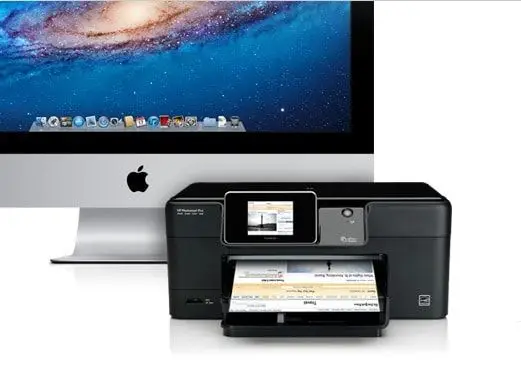
Mac'te Yazıcı Görünmüyor 3 Çözüm Yolu Adımları

  1. Bağlantıları Gözden Geçirin

Yazıcının görünmemesinin en sık karşılaşılan sebebi, kopmuş bir bağlantıdır. Özellikle kablo veya Wi-Fi problemleri yüzünden yazıcınız ortada olmayabilir. Bir göz atalım:

Kablo ile bağlıysa:

  • USB kablonuzun iki ucunun da sıkıca takılı olduğundan emin olun.
  • Farklı bir USB portu deneyerek sorunun porttan kaynaklanıp kaynaklanmadığını kontrol edin.
  • Başka bir USB kablosu kullanarak kablonun çalışıp çalışmadığı ile ilgili kontrol edebilirsiniz.

Wi-Fi üzerinden bağlıysa:

  • Yazıcının gerçekten internete bağlı olup olmadığını kontrol edin. Kullanmış olduğunuz yazıcınız ekranlı bir donanıma sahipse ekrandan ağ ayarlarını kontrol ederek bağlı olduğundan emin olmalıyız.
  • Cihazlarınızın wifi ağına doğru bir şekilde bağlı olduğundan emin olmalısınız. Farklı ağlarda olmaları birbirlerini bulamamalarına sebep olur.
  • Modeminizi ve yazıcınızı bir kapatıp açın. Basit bir yeniden başlatma, ağdaki küçük arızaları çözebilir.

Bluetooth bağlantısı varsa:

- 11858 Teknoloji Destek Hattı -
  • Yazıcınızın Bluetooth’unun açık olduğundan ve Mac’inizle eşleştiğinden emin olmalısınız.
  • Bluetooth bağlantınızda sorun varsa ayarları sıfırlamakta çözüm yollarından birisi olarak kontrol edilebilir.

Unutmayın, bağlantı sorunları çoğu zaman en basit ama gözden kaçan sorunlardır.

  1. Güncellemeleri İhmal Etmeyin

Mac’inizde veya yazıcınızda güncel olmayan sürümler nedeniyle bazı çalışma sorunlarına neden olabilir. Bundan dolayı  kullanmış olduğunuz cihazlarınızın yazılım güncellemesi kontrol etmenizde fayda sağlar.

Yazıcı sürücülerini güncellemek için:

  • Yazıcınızın markasının resmi internet sitesine girin.
  • Cihanız da model numaranızı kontrol ederek en güncel sürücüyü bulup yükledikten sonra tekrar kontrol edebilirsiniz.
  • Kurulumu tamamladıktan sonra mac cihazınızı  yeniden başlatıp güncellemeyi tamamlamanız gerekiyor.

MacOS güncellemesi için:

  • Sol üst köşedeki Apple menüsüne tıklayın.
  • Sistem Ayarları  Genel Yazılım Güncelleme kısmına gidin.
  • Eğer bir güncelleme varsa mutlaka yükleyin.

Apple bazen yeni yazıcı sürücülerini sistem güncellemeleriyle birlikte gönderir. Bu yüzden MacOS’unuzu güncel tutmak çok önemli.

Bonus: Yazdırma Sistemini Baştan Sıfırlayın

- 11858 Teknoloji Destek Hattı -

Yukarıdaki her şeyi denediniz ama hala yazıcınız görünmüyorsa? Son çare olarak yazdırma sistemini sıfırlayabilirsiniz. Bunu yapmak tüm yazıcı ayarlarını sıfırlar, yani en baştan temiz bir başlangıç olur.

  • Yazıcılar ve Tarayıcılar bölümüne gidin.
  • Liste üzerinde boş bir alanda sağ tıklayın.
  • Çıkan seçeneklerden Yazdırma Sistemini Sıfırla’yı seçin.
  • Onay verdikten sonra yazıcınızı baştan eklemeniz gerekecek.

Bu yöntem genellikle inatçı problemleri kökünden çözer.

Sonuç olarak;

Mac’inizde yazıcınızın görünmemesi gerçekten sinir bozucu olabilir. Ama çoğu zaman sebep ya basit bir bağlantı kopukluğu, ya güncel olmayan sürücüler, ya da sistemin küçük bir hata yapmasıdır. Yazıcıyı kaldırıp yeniden eklemek, bağlantıları kontrol etmek ve güncellemeleri yapmakla bu sorunun üstesinden kolayca gelebilirsiniz.

Tüm bu yapmış olduğumuz işlemlere rağmen sorun devam etmekteyse yazıcınızın teknik desteğine ya da Apple Servisi’ne başvurmak daha detaylı destek almanız konusunda size yardımcı olacaktır. Her sorunun bir çözümü olduğunu unutmayalım. Bu makalemiz de Mac’te Yazıcı Görünmüyor 3 Çözüm Yolu sizinle paylaştık umarız yararlı olmuştur. Diğer ilgili makaleler için linklere dokunarak inceleyebilirsiniz.

  • M4 MacBook Air 2025 İnceleme
  • Macte Çift Taraflı Yazdırma Nasıl Yapılır
  • Macbook Hp yazıcı kurulumu
ETİKETLER:bağlantı problemimac yazıcınasıl yapılıryazıcı sorunu
Bu Makaleyi Paylaş
Facebook WhatsApp WhatsApp Threads Bağlantıyı Kopyala Yazdır
Paylaş
Yorum yapılmamış

Bir yanıt yazın Yanıtı iptal et

E-posta adresiniz yayınlanmayacak. Gerekli alanlar * ile işaretlenmişlerdir

Bağlantı Kuralım

21KBeğen
19.6KTakip Et
7.3KAbone Ol
192Takip Et

Popüler Gönderiler

AirTies Air 4960 Modem Kurulum

Uğurcan ÜN
Uğurcan ÜN
3 dk. okuma
11 Görüntüleme
Sessiz İçerik Nedir Nasıl Yapılır

Sessiz İçerik Nedir

İsmail YILDIZ
İsmail YILDIZ
6 dk. okuma
13 Görüntüleme
YouTube Video Başlığı Nasıl Yazılmalı Yolları Neler

YouTube Video Başlığı Nasıl Yazılmalı

İsmail YILDIZ
İsmail YILDIZ
6 dk. okuma
10 Görüntüleme

Lyra 3 Pro ile Şarkı Nasıl Oluşturulur

Uğurcan ÜN
Uğurcan ÜN
4 dk. okuma
24 Görüntüleme

You Might Also Like

Bilgisayar Oyunları

Stray Modlarını Bilgisayara Kurma

2 dk. okuma
Web Sitesi İzleyicileri Safari'den Nasıl Silinir
iPhone / iOS

Web Sitesi İzleyicileri Safari’den Nasıl Silinir

5 dk. okuma
Google Asistan Nasıl Kapatılır?
Android

Cihazınızda Google Asistan Nasıl Kapatılır?

3 dk. okuma
2024 Sosyal Medya Görsel Boyutları: Tüm Ağlar İçin
Sosyal Medya

Sosyal Medya Görsel Boyutları 2024 Tüm Ağlar

6 dk. okuma

Size her gün en son haberleri ve sorun çözümlerini getiriyoruz!

TeknoDestek Müşteri Hizmetleri
Facebook-f Instagram Tiktok Twitter Youtube Linkedin Whatsapp Phone-alt Rss

İş Ortaklarımız

TeknoDestek Müşteri Hizmetleri
© 2013 - 2026 TeknoDestek Müşteri Hizmetleri • Tüm hakları saklıdır • Bu sitedeki tüm içerikler (metin, görsel, video, logo, tasarım vb.) 5846 sayılı Fikir ve Sanat Eserleri Kanunu (FSEK) kapsamında korunmaktadır • İzinsiz kopyalanması, çoğaltılması, yayınlanması veya herhangi bir şekilde kullanılması yasaktır • İhlal tespitinde; FSEK Madde 71-73 uyarınca yasal süreç başlatma, maddi/manevi tazminat talep etme ve cezai işlem için başvurma hakkımız saklıdır • TeknoDestek, TeknoS@R'un bir kuruluşudur • Tema Düzenleyen: Fatih ATEŞ
Sorun Hala Çözülmedi mi?
Aradığın çözümü bulamadıysan, 11858 Teknoloji Destek Hattımız sana yardımcı olabilir. 2011’den beri Türkiye’nin en tecrübeli teknoloji destek ekiplerinden biri olarak, bilgisayar, telefon, tablet, modem, akıllı TV ve sosyal medya sorunlarında 7/24 profesyonel destek veriyoruz. Uzman ekibimizle hemen görüşmek ister misin?

    📞 11858’i Şimdi Ara

    Görüşme öncesi dakika ücreti sesli olarak bilgilendirilir
    Welcome Back!

    Sign in to your account

    Kullanıcı Adı veya E-posta Adresi
    Şifre

    Şifrenizi mi unuttunuz?