TeknoDestek Müşteri Hizmetleri
  • Haberler
    HaberlerDaha Fazla Göster
    Google Asistan kapanıyor sürecini ve akıllı telefon ekranında klasik logodan yeni nesil yapay zeka Gemini'ye geçişi temsil eden görsel.
    Google Asistan Kapanıyor: 4 Eylül’de Gemini Dönemi Başlıyor
    7 dk. okuma
    Motorola akıllı telefonlar tarihine damga vuran efsanevi modellerin bir arada sergilendiği bir koleksiyon görseli.
    Geçmişten Günümüze Efsanevi Motorola Akıllı Telefonlar
    8 dk. okuma
    Alternatif arama motorları logolarının yer aldığı, gizlilik odaklı arama sonuçlarını gösteren bilgisayar ekranı.
    Google’a Alternatif Arama Motorları: Brave, Startpage ve Mojeek
    7 dk. okuma
    KolibriOS: 1.4 MB’lık Dünyanın En Küçük İşletim Sistemi
    KolibriOS: 1.4 MB’lık Dünyanın En Küçük İşletim Sistemi
    8 dk. okuma
    Windows 11 Copilot PC insights özelliği ile bilgisayar donanım bilgilerinin sorgulandığı bir ekran görünümü.
    Windows 11 Copilot PC Insights Özelliği: Bilgisayar Arıza Tespiti
    7 dk. okuma
  • Bilgisayar
    BilgisayarDaha Fazla Göster
    Yeni Alınan Bilgisayar İnternetsiz Nasıl Kurulur
    Yeni Alınan Bilgisayar İnternetsiz Nasıl Kurulur
    5 dk. okuma
    Geçiş anahtarı hack saldırısına karşı Windows bilgisayarında donanım anahtarı kullanan bir kişi.
    Geçiş Anahtarı Hack Riski: Pass-ta-key Saldırısı
    8 dk. okuma
    Windows 11 ekran parlaklığı değişmiyor sorununa çözümü simgeleyen, aydınlık bir ortamda ekranı parlak ve net görünen modern bir dizüstü bilgisayar.
    Windows 11 Ekran Parlaklığı Değişmiyor: 5 Adımda Çözüm
    5 dk. okuma
    Chrome ve Edge’de HDR Video Sorunu
    Chrome ve Edge’de HDR Video Sorunu
    4 dk. okuma
    Yoğun CPU Kullanımında Fare Yoklama Hızı Düşüyor
    Yoğun CPU Kullanımında Fare Yoklama Hızı Düşüyor
    5 dk. okuma
  • Mobil
    MobilDaha Fazla Göster
    iPhone Pil Sağlığını Koruyan Yeni Ayarlar Neler
    iPhone Pil Sağlığını Koruyan Yeni Ayarlar
    6 dk. okuma
    Xiaomi Bağlantı Hız Durumunu Öğrenme
    Xiaomi Bağlantı Hız Durumunu Öğrenme
    3 dk. okuma
    iPhone 17 İngilizce Klavye Ekleme
    iPhone 17 İngilizce Klavye Ekleme
    4 dk. okuma
    Xiaomi Telefonda 5G Fatura Ayarı
    Xiaomi Telefonda 5G Fatura Ayarı Nasıl Yapılır
    3 dk. okuma
    Android Auto araba dışında kullanımını gösteren, atölye tezgahına sabitlenmiş eski bir telefon ekranı.
    Android Auto Araba Dışında Kullanmanın 4 Yolu
    7 dk. okuma
  • Sosyal Medya
    Sosyal MedyaDaha Fazla Göster
    WhatsApp Meta AI Gizli Sohbet Nasıl Kullanılır Yolları Neler
    WhatsApp Meta AI Gizli Sohbet Nasıl Kullanılır
    6 dk. okuma
    Snapchat Anlık İçerik Tüketimi Nedir Nasıl Kontrol Edilir
    Snapchat Anlık İçerik Tüketimi Nedir
    6 dk. okuma
    Tiktok Ve Instagram Aynı Video Yükleyememe Sorunu Nasıl Çözülür
    Tiktok Ve Instagram Aynı Video Yükleyememe Sorunu
    6 dk. okuma
    Vefat Eden Kişinin LinkedIn Hesabı Nasıl Kapatılır Yolları Neler
    Vefat Eden Kişinin LinkedIn Hesabı Nasıl Kapatılır
    5 dk. okuma
    Instagram Gece Kullanımı Nasıl Sınırlandırılır Yolları Neler
    Instagram Gece Kullanımı Nasıl Sınırlandırılır
    6 dk. okuma
  • İnceleme
    İncelemeDaha Fazla Göster
    Elektrik Kesintisinde İnternete Bağlı Kalmak
    Elektrik Kesintisinde İnternete Bağlı Kalmak
    11 dk. okuma
    Uçak kabinindeki yolcu masasında duran modern bir powerbank ve arka planda görünen bulanık gökyüzü manzaralı uçak penceresi.
    Uçakta Powerbank: 2026 Uçuş Kuralları ve mAh Sınırları
    7 dk. okuma
    Huawei FreeClip 2 S açık kulak kablosuz kulaklık ve şarj kutusu
    Huawei FreeClip 2 S: Açık Kulaklık Deneyiminde Yeni Nesil Tasarım
    15 dk. okuma
    Lenovo Lecoo Bellatoor GM103 oyuncu mouse modeli, ultra hafif tasarımı ve yüksek performanslı oyun özellikleriyle siyah arka plan üzerinde tanıtılıyor.
    Lenovo Oyuncu Mouse’u Lecoo Bellatoor GM103 Tanıtıldı
    7 dk. okuma
    2026 yılının en iyi akıllı saat modelleri arasında öne çıkan premium ve bütçe seçenekleri
    2026 Yılının En İyi Akıllı Saat Modelleri ve Karşılaştırması
    11 dk. okuma
  • İletişim
YouTube
Takip Et
  • Müşteri Hizmetleri
  • Modem Kurulumu
  • Windows 11
  • Yapay Zeka
  • Akıllı Telefon
  • Robot Süpürge
  • Uzak Bağlantı
10 Eyl 2026, Perşembe
TeknoDestek Müşteri HizmetleriTeknoDestek Müşteri Hizmetleri
Yazı BoyutuAa
  • Haberler
  • Mobil
  • Sosyal Medya
  • Bilgisayar
  • İnceleme
  • İnternet ve Ağ
  • Ev Elektroniği
  • Uzak Bağlantı Programları
  • İletişim
Site içi Arama
  • Haberler
    • Cihaz Duyuruları
    • Teknoloji
    • Uygulama Gelişmeleri
  • Bilgisayar
    • Linux
    • macOS
    • Windows
  • İnceleme
    • Bilgisayar
    • Ev Elektroniği
    • Tablet
    • Tavsiyeler & Karşılaştırmalar
    • Telefon
  • Mobil
    • Android
    • Giyilebilir Cihazlar
    • HarmonyOS
    • iPhone / iOS
  • Sosyal Medya
    • Facebook
    • Instagram
    • TikTok
    • Snapchat
    • Teams
    • Telegram
    • WhatsApp
    • X
  • Uzak Bağlantı Programları
  • İletişim
Bizi Takip Edin
Mac'te Yazıcı Görünmüyor 3 Çözüm Yolu
Yazıcı & Tarayıcı

Mac’te Yazıcı Görünmüyor 3 Çözüm Yolu

Adem SOYLU
Son güncelleme: 30 Nisan 2025 22:23
Adem SOYLU
1.1K Görüntüleme
Paylaş
5 dk. okuma
Paylaş

Bu yazımızda Mac’te yazıcı görünmüyor 3 çözüm yolu ile ilgili detaylı bilgi vereceğiz. Mac kullanıcıları olarak karşılaşmış olduğumuz sorunlardan biri de yazıcının Mac cihazınız tarafından algılanmıyor oluşudur. Denemiş olduğunuz çözüm adımları sonrası Mac cihazınızda yazıcınız halen gözükmüyorsa, birlikte olası çözüm yöntemlerini kontrol edelim. Bu birçok mac kullanılan cihazlarda bazen yaşanabilen sorunlardan birisidir. Yazıcıya iş gönderiyorsunuz ama listede yazıcı yok! Sinir bozucu, değil mi? Neyse ki bu sorunu çözmek sandığınızdan çok daha kolay. Şimdi birlikte Mac’te yazıcı görünmüyorsa adımları kontrol ederek sorunları çözelim.

Mac’te Yazıcı Görünmüyor 3 Çözüm Yolu

  1. Yazıcıyı Kaldırıp Yeniden Tanıtın

Bazen sistem yazıcıyı yanlış tanıyabiliyor veya eski bir bağlantı takılı kalabiliyor. Bu tür sorunlarda yapılması gereken işlemlerden biriside yazıcıyı tamamen kaldırıp tekrar kurabilirsiniz. Şöyle yapabilirsiniz:

İçindekiler
  • Mac’te Yazıcı Görünmüyor 3 Çözüm Yolu
    • Yazıcıyı Kaldırıp Yeniden Tanıtın
    • Bağlantıları Gözden Geçirin
    • Güncellemeleri İhmal Etmeyin
- 11858 Teknoloji Destek Hattı -
11858 Teknoloji Destek Hattı ile 7/24 telefonla teknik destek ve uzaktan destek alın 11858 Teknoloji Destek Hattı ile 7/24 telefonla teknik destek ve uzaktan destek alma
  • Mac cihazda ekranınızın sol üst köşesinde apple simgesine dokunarak ardından sistem ayarları kısmını açarak ilerleyebilirsiniz.
  • Açılan pencerede Yazıcılar ve Tarayıcılar kısmını bulun.
  • Eğer yazıcınız burada görünüyorsa üstüne tıklayın ve alttaki “–” butonuna basarak silin.
  • Sonra yine alttaki “+” işaretine tıklayıp, yazıcınızı listeden seçin ve ekleyin.

Bu yöntemle eski bağlantı sorunlarını sıfırlamış olursunuz. Çoğu zaman yazıcıyı yeniden tanıttığınızda her şey normale döner.

Küçük bir not olarak şöyle söyleyebiliriz eğer eklemek istediğiniz yazıcı listede görünmüyorsa, bağlantı ayarlarına bakmanız gerekebilir.
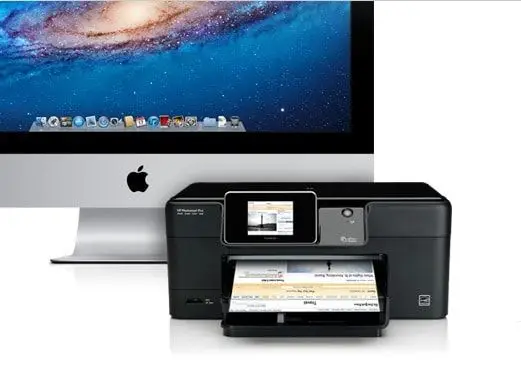
Mac'te Yazıcı Görünmüyor 3 Çözüm Yolu Adımları

  1. Bağlantıları Gözden Geçirin

Yazıcının görünmemesinin en sık karşılaşılan sebebi, kopmuş bir bağlantıdır. Özellikle kablo veya Wi-Fi problemleri yüzünden yazıcınız ortada olmayabilir. Bir göz atalım:

Kablo ile bağlıysa:

  • USB kablonuzun iki ucunun da sıkıca takılı olduğundan emin olun.
  • Farklı bir USB portu deneyerek sorunun porttan kaynaklanıp kaynaklanmadığını kontrol edin.
  • Başka bir USB kablosu kullanarak kablonun çalışıp çalışmadığı ile ilgili kontrol edebilirsiniz.

Wi-Fi üzerinden bağlıysa:

  • Yazıcının gerçekten internete bağlı olup olmadığını kontrol edin. Kullanmış olduğunuz yazıcınız ekranlı bir donanıma sahipse ekrandan ağ ayarlarını kontrol ederek bağlı olduğundan emin olmalıyız.
  • Cihazlarınızın wifi ağına doğru bir şekilde bağlı olduğundan emin olmalısınız. Farklı ağlarda olmaları birbirlerini bulamamalarına sebep olur.
  • Modeminizi ve yazıcınızı bir kapatıp açın. Basit bir yeniden başlatma, ağdaki küçük arızaları çözebilir.

Bluetooth bağlantısı varsa:

- 11858 Teknoloji Destek Hattı -
11858 Teknoloji Destek Hattı ile 7/24 telefonla teknik destek ve uzaktan destek alın 11858 Teknoloji Destek Hattı ile 7/24 telefonla teknik destek ve uzaktan destek alma
  • Yazıcınızın Bluetooth’unun açık olduğundan ve Mac’inizle eşleştiğinden emin olmalısınız.
  • Bluetooth bağlantınızda sorun varsa ayarları sıfırlamakta çözüm yollarından birisi olarak kontrol edilebilir.

Unutmayın, bağlantı sorunları çoğu zaman en basit ama gözden kaçan sorunlardır.

  1. Güncellemeleri İhmal Etmeyin

Mac’inizde veya yazıcınızda güncel olmayan sürümler nedeniyle bazı çalışma sorunlarına neden olabilir. Bundan dolayı  kullanmış olduğunuz cihazlarınızın yazılım güncellemesi kontrol etmenizde fayda sağlar.

Yazıcı sürücülerini güncellemek için:

  • Yazıcınızın markasının resmi internet sitesine girin.
  • Cihanız da model numaranızı kontrol ederek en güncel sürücüyü bulup yükledikten sonra tekrar kontrol edebilirsiniz.
  • Kurulumu tamamladıktan sonra mac cihazınızı  yeniden başlatıp güncellemeyi tamamlamanız gerekiyor.

MacOS güncellemesi için:

  • Sol üst köşedeki Apple menüsüne tıklayın.
  • Sistem Ayarları  Genel Yazılım Güncelleme kısmına gidin.
  • Eğer bir güncelleme varsa mutlaka yükleyin.

Apple bazen yeni yazıcı sürücülerini sistem güncellemeleriyle birlikte gönderir. Bu yüzden MacOS’unuzu güncel tutmak çok önemli.

Bonus: Yazdırma Sistemini Baştan Sıfırlayın

- 11858 Teknoloji Destek Hattı -
11858 Teknoloji Destek Hattı ile 7/24 telefonla teknik destek ve uzaktan destek alın 11858 Teknoloji Destek Hattı ile 7/24 telefonla teknik destek ve uzaktan destek alma

Yukarıdaki her şeyi denediniz ama hala yazıcınız görünmüyorsa? Son çare olarak yazdırma sistemini sıfırlayabilirsiniz. Bunu yapmak tüm yazıcı ayarlarını sıfırlar, yani en baştan temiz bir başlangıç olur.

  • Yazıcılar ve Tarayıcılar bölümüne gidin.
  • Liste üzerinde boş bir alanda sağ tıklayın.
  • Çıkan seçeneklerden Yazdırma Sistemini Sıfırla’yı seçin.
  • Onay verdikten sonra yazıcınızı baştan eklemeniz gerekecek.

Bu yöntem genellikle inatçı problemleri kökünden çözer.

Sonuç olarak;

Mac’inizde yazıcınızın görünmemesi gerçekten sinir bozucu olabilir. Ama çoğu zaman sebep ya basit bir bağlantı kopukluğu, ya güncel olmayan sürücüler, ya da sistemin küçük bir hata yapmasıdır. Yazıcıyı kaldırıp yeniden eklemek, bağlantıları kontrol etmek ve güncellemeleri yapmakla bu sorunun üstesinden kolayca gelebilirsiniz.

Tüm bu yapmış olduğumuz işlemlere rağmen sorun devam etmekteyse yazıcınızın teknik desteğine ya da Apple Servisi’ne başvurmak daha detaylı destek almanız konusunda size yardımcı olacaktır. Her sorunun bir çözümü olduğunu unutmayalım. Bu makalemiz de Mac’te Yazıcı Görünmüyor 3 Çözüm Yolu sizinle paylaştık umarız yararlı olmuştur. Diğer ilgili makaleler için linklere dokunarak inceleyebilirsiniz.

  • M4 MacBook Air 2025 İnceleme
  • Macte Çift Taraflı Yazdırma Nasıl Yapılır
  • Macbook Hp yazıcı kurulumu
ETİKETLER:bağlantı problemimac yazıcınasıl yapılıryazıcı sorunu
Bu Makaleyi Paylaş
Facebook WhatsApp WhatsApp Threads Bağlantıyı Kopyala Yazdır
Paylaş
Yorum yapılmamış

Bir yanıt yazın Yanıtı iptal et

E-posta adresiniz yayınlanmayacak. Gerekli alanlar * ile işaretlenmişlerdir


Bağlantı Kuralım

21KBeğen
19.6KTakip Et
7.3KAbone Ol
192Takip Et

Popüler Gönderiler

HTTP/2 web sitelerinde eşzamanlı veri aktarımıyla daha hızlı bağlantı ve yükleme sağlar.

HTTP/2 Nedir Nasıl Kullanılır

Hatice TATLISU
Hatice TATLISU
6 dk. okuma
1 Görüntüleme
Outlook şifre unuttum sorunu yaşayanlar için e-posta güvenliğini ve hesap kurtarmayı simgeleyen, üzerinde parlak bir kilit bulunan mavi dijital zarf.

Outlook Şifre Unuttum: 5 Adımda Hesap Kurtarma

Fatih ATEŞ
Fatih ATEŞ
4 dk. okuma
1 Görüntüleme
XAMPP HTTP 404 Hatası yanlış dosya yolu veya localhost ayarlarından kaynaklanabilir.

XAMPP HTTP 404 Hatası Çözümü

Hatice TATLISU
Hatice TATLISU
7 dk. okuma
1 Görüntüleme
WhatsApp Meta AI Gizli Sohbet Nasıl Kullanılır Yolları Neler

WhatsApp Meta AI Gizli Sohbet Nasıl Kullanılır

İsmail YILDIZ
İsmail YILDIZ
6 dk. okuma
1 Görüntüleme
//

We influence 20 million users and is the number one business and technology news network on the planet

You Might Also Like

Nokia G-240W-C Modem Modem Kurulumu
Modem Kurulumu

Nokia G-240W-C Modem Kurulumu

4 dk. okuma
WhatsApp'a Instagram Ekleme
WhatsApp

WhatsApp’a Instagram Ekleme

2 dk. okuma
CyanogenMod geri yükleme işlemi için kullanılan bir rehberin görseli.
Android

CyanogenMod Rehberi Geri Yükleme

5 dk. okuma
HomePod'u Apple TV 4K ile Nasıl Kullanabilirsiniz?
Akıllı TV

HomePod’u Apple TV 4K ile Nasıl Kullanabilirsiniz

6 dk. okuma

Size her gün en son haberleri ve sorun çözümlerini getiriyoruz!

TeknoDestek Müşteri Hizmetleri
Facebook-f Instagram Tiktok Twitter Youtube Linkedin Whatsapp Rss

İş Ortaklarımız

TeknoDestek Müşteri Hizmetleri
© 2013 - 2026 TeknoDestek Müşteri Hizmetleri • Tüm hakları saklıdır • Bu sitedeki tüm içerikler (metin, görsel, video, logo, tasarım vb.) 5846 sayılı Fikir ve Sanat Eserleri Kanunu (FSEK) kapsamında korunmaktadır • İzinsiz kopyalanması, çoğaltılması, yayınlanması veya herhangi bir şekilde kullanılması yasaktır • İhlal tespitinde; FSEK Madde 71-73 uyarınca yasal süreç başlatma, maddi/manevi tazminat talep etme ve cezai işlem için başvurma hakkımız saklıdır • TeknoDestek, TeknoS@R'un bir kuruluşudur • Tema Düzenleyen: Fatih ATEŞ
Sorun Hala Çözülmedi mi?
Aradığın çözümü bulamadıysan, 11858 Teknoloji Destek Hattımız sana yardımcı olabilir. 2011’den beri Türkiye’nin en tecrübeli teknoloji destek ekiplerinden biri olarak, bilgisayar, telefon, tablet, modem, akıllı TV ve sosyal medya sorunlarında 7/24 profesyonel destek veriyoruz. Uzman ekibimizle hemen görüşmek ister misin?
📞 11858’i Şimdi Ara
Görüşme öncesi dakika ücreti sesli olarak bilgilendirilir
Welcome Back!

Sign in to your account

Kullanıcı Adı veya E-posta Adresi
Şifre

Şifrenizi mi unuttunuz?