TeknoDestek Müşteri Hizmetleri
  • Haberler
    HaberlerDaha Fazla Göster
    Sessiz İçerik Nedir Nasıl Yapılır
    Sessiz İçerik Nedir
    6 dk. okuma
    Spotify SongDNA Nedir
    4 dk. okuma
    Apple Creator Studio Nasıl Kullanılır
    6 dk. okuma
    Mikro İçerik Nedir Nasıl Yapılır
    Mikro İçerik Nedir
    6 dk. okuma
    Türkiye’de Araçlarda Multimedya Ekranı Kullanımı Yasakları
    6 dk. okuma
  • Bilgisayar
    BilgisayarDaha Fazla Göster
    WordPress bakım modunda takılı kalması için FTP istemcisinde .maintenance dosyasının kök dizindeki görüntüsü
    WordPress Bakım Modunda Takılı Kalması Sorunu ve Çözümü
    7 dk. okuma
    WordPress Site Teknik Sorunlar Yaşıyor
    WordPress Site Teknik Sorunlar Yaşıyor Hatası Çözümü
    5 dk. okuma
    SSH Bağlantı Reddedildi Hatası Çözümü
    6 dk. okuma
    WordPress Planlı Bakım
    WordPress Planlı Bakım Nedeniyle Kısa Süreliğine Kullanılamayacak Hatası ve Çözümü
    7 dk. okuma
    Windows 11 Başlat Menüsünden Web Aramaları Kapatma
    5 dk. okuma
  • Mobil
    MobilDaha Fazla Göster
    Navigasyon Yönlendirici Değiştirme
    Google Haritalarda Navigasyon Yönlendirici Değiştirme
    3 dk. okuma
    Apple CarPlay'da uygulamaların yerini değiştirme
    Apple CarPlay’da Uygulamaların Yerini Değiştirme
    4 dk. okuma
    Android Auto Nedir, Nasıl Kullanılır
    4 dk. okuma
    Android 5G Ayarı Nasıl Yapılır
    4 dk. okuma
    iPhone 5G Ayarı Nasıl Yapılır
    4 dk. okuma
  • Sosyal Medya
    Sosyal MedyaDaha Fazla Göster
    YouTube Video Başlığı Nasıl Yazılmalı Yolları Neler
    YouTube Video Başlığı Nasıl Yazılmalı
    6 dk. okuma
    Tiktok Sorun Bildirme Ekranı Nerede
    5 dk. okuma
    X uygulamasında gündeme girme için hashtag ve etkileşim ekranı
    X Uygulamasında Gündeme Nasıl Girilir
    5 dk. okuma
    TikTok İçerik Yorgunluğu Nedir
    6 dk. okuma
    Sosyal Medyada Marka Dili Nasıl Oluşturulur Yolları Neler
    Sosyal Medyada Marka Dili Nasıl Oluşturulur
    6 dk. okuma
  • İnceleme
    İncelemeDaha Fazla Göster
    MacBook Neo Piyasayı Sarsmaya Geliyor
    5 dk. okuma
    Instax Mini Evo Cinema
    4 dk. okuma
    Samsung Galaxy Book 6 Ultra
    Samsung Galaxy Book 6 Ultra İnceleme
    8 dk. okuma
    Bütçe Dostu Mac Seçenekleri
    Bütçe Dostu Mac MacBook Neo vs Mac Mini
    7 dk. okuma
    Xiaomi Mi Taşınabilir Şarjlı Kompresör İnceleme
    10 dk. okuma
  • İletişim
YouTube
  • Facebook
26 Nis 2026, Pazar
TeknoDestek Müşteri HizmetleriTeknoDestek Müşteri Hizmetleri
Yazı BoyutuAa
  • Haberler
  • Mobil
  • Sosyal Medya
  • Bilgisayar
  • İnceleme
  • İnternet ve Ağ
  • Ev Elektroniği
  • İletişim
Search
  • Haberler
    • Cihaz Duyuruları
    • Teknoloji
    • Uygulama Gelişmeleri
  • Bilgisayar
    • Linux
    • macOS
    • Windows
  • İnceleme
    • Bilgisayar
    • Ev Elektroniği
    • Tablet
    • Tavsiyeler & Karşılaştırmalar
    • Telefon
  • Mobil
    • Android
    • Giyilebilir Cihazlar
    • HarmonyOS
    • iPhone / iOS
  • Sosyal Medya
    • Facebook
    • Instagram
    • TikTok
    • Snapchat
    • Teams
    • Telegram
    • WhatsApp
    • X
  • İletişim
Bizi Takip Edin
Yazıcı & Tarayıcı

Mac’te Çift Taraflı Yazdırma Nasıl Yapılır

Kübra GÜLDÖKMEZ
Son güncelleme: 5 Şubat 2024 21:52
Kübra GÜLDÖKMEZ
Paylaş
Paylaş

Mac’te çift taraflı yazdırma nasıl yapılır, aşağıda ki adımlar ile ilerleme sağlayabilirsiniz.

Matbaanın icadının dünyayı değiştirdiğini söylemek doğru olur. İlk matbaa, günde 3.600 sayfaya kadar üretim yapabiliyordu; bu, yalnızca 40 civarında üretim yapabilen önceki elle baskı uygulamasına göre çok büyük bir artıştı.

İçindekiler
  • Apple Uygulamalarından Çift Taraflı Yazdırma Nasıl Yapılır
    • Mac’te Çift Taraflı Yazdırma Nasıl Yapılır
  • Mac’teki Microsoft Office Uygulamalarından Çift Taraflı Yazdırma Nasıl Yapılır
  • Mac’te Chrome’dan Çift Taraflı Yazdırma Nasıl Yapılır
  • Mac’te Manuel Olarak Çift Taraflı Yazdırma Nasıl Yapılır
  • Mac’te Çift Taraflı Yazdırma
- 11858 Teknoloji Destek Hattı -

Bugünlerde oldukça ucuz olan tüketici düzeyindeki yazıcımdan yaklaşık altı saatte 3.600 sayfa yazdırabiliyorum. Ancak bu kadar çok baskı yapacaksam, çok fazla kağıt kullanacağım. Neyse ki ihtiyacım olan kağıt miktarını yarı yarıya azaltmanın bir yolu var: çift taraflı baskı. Kağıdın her iki yüzüne de yazdırarak 3.600 sayfa yazdırmak için yalnızca 1.800 sayfa kağıt gerekir. Bu kadar çok sayfa yazdırmanız pek olası değildir. Ancak çift taraflı yazdırma uzun vadede yine de size çok fazla kağıt tasarrufu sağlayabilir. Mac‘te çift taraflı yazdırmanın nasıl yapılacağı aşağıda açıklanmıştır.

Apple Uygulamalarından Çift Taraflı Yazdırma Nasıl Yapılır

Mac’te Çift Taraflı Yazdırma Nasıl Yapılır

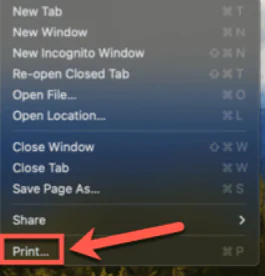
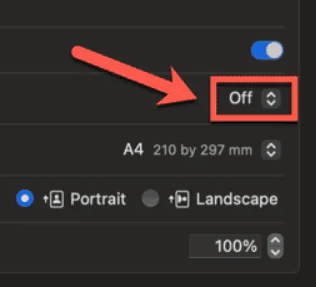
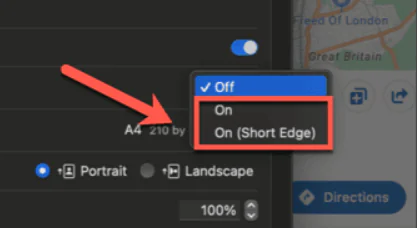
Pages, Safari veya Preview gibi hazır Apple uygulamalarını kullanıyorsanız Yazdırma seçenekleri iletişim kutusunda uygun Çift taraflı ayarını seçerek çift taraflı yazdırmayı açabilirsiniz.

  • Yazdırmak istediğiniz belgeyi Pages veya Safari gibi bir Apple uygulamasında açın.
  • Dosya  menüsünü tıklayın.
  • Yazdır’ı seçin.

  • Alternatif olarak Cmd+P klavye kısayolunu kullanın.
  • Yazdırma seçeneklerinde Çift taraflı açılır menüsüne tıklayın.
  • Açık veya Açık (Kısa Kenar) öğesini seçin.
Mac'te Çift Taraflı Yazdırma Nasıl Yapılır

  • Değiştirmek istediğiniz diğer yazdırma ayarlarını değiştirin ve Yazdır öğesine tıklayın.
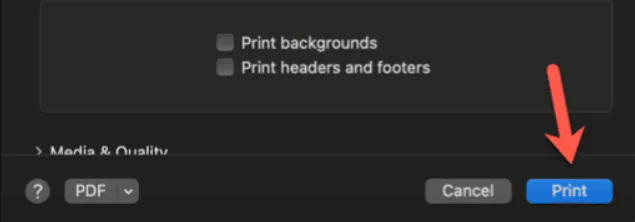
  • Belgeniz artık uyumlu bir yazıcıda çift taraflı yazdırılacaktır.

Mac’teki Microsoft Office Uygulamalarından Çift Taraflı Yazdırma Nasıl Yapılır

Word, Excel veya PowerPoint gibi Microsoft Office uygulamalarından yazdırıyorsanız yazdırma seçenekleri biraz farklı görünür. Bir kez daha, Yazdırma seçenekleri iletişim kutusunda uygun Çift taraflı ayarını seçerek çift taraflı yazdırabilirsiniz.

- 11858 Teknoloji Destek Hattı -
  • Yazdırmak istediğiniz Microsoft Office belgesini açın.
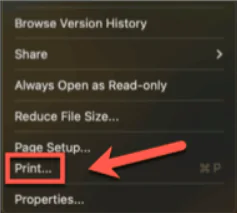
  • Dosya  menüsünü tıklayın.

  • Yazdır’ı seçin.

  • Alternatif olarak Cmd+P tuşlarına basın.
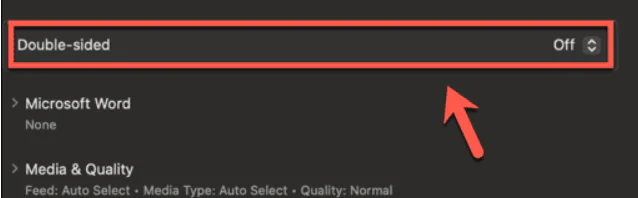
  • Kopyalar ve Sayfalar seçeneklerinin altında Çift taraflı seçeneklerini bulacaksınız; Bu ayarı görmek için aşağı kaydırmanız gerekebilir.
Mac'te Çift Taraflı Yazdırma Nasıl Yapılır

  • Çift taraflı açılır menüsüne tıklayın ve Açık veya Açık (Kısa Kenar) öğesini seçin.
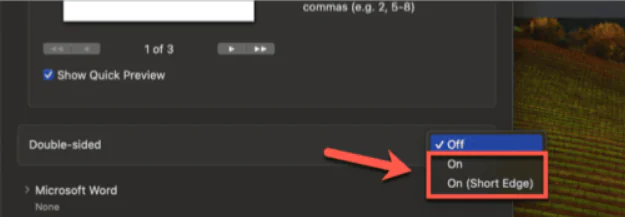
  • İstediğiniz diğer yazdırma ayarlarını seçin ve Yazdır öğesine tıklayın.
  • Microsoft Office belgeniz uygun bir yazıcıda çift taraflı yazdırılacaktır.

Mac’te Chrome’dan Çift Taraflı Yazdırma Nasıl Yapılır

Safari’den yazdırıyorsanız Apple uygulamalarından çift taraflı yazdırmak için yukarıdaki talimatları uygulayabilirsiniz. Ancak Chrome’dan yazdırıyorsanız çift taraflı yazdırma talimatları biraz farklıdır.

  • Yazdırmak istediğiniz sayfayı Chrome’da açın.
  • Dosya  menüsünü tıklayın.
  • Yazdır’ı seçin.
  • Alternatif olarak Cmd+P klavye kısayolunu kullanın.
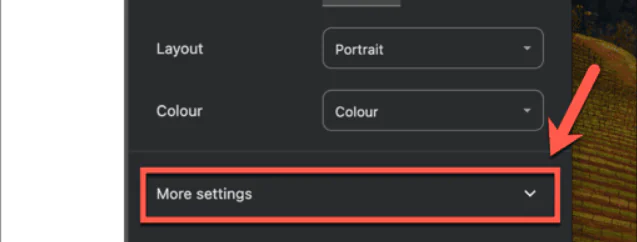
  • Diğer Ayarlar’ın yanındaki oku tıklayın.
- 11858 Teknoloji Destek Hattı -
  • Aşağı kaydırın ve Her İki Tarafa Yazdır seçeneğini işaretleyin.
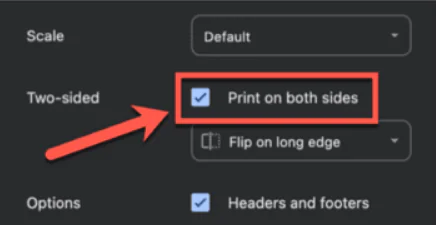
  • İstediğiniz diğer ayarları seçin ve Yazdır’a tıklayın.
  • Chrome artık uyumlu bir yazıcıda çift taraflı yazdıracak.

Mac’te Manuel Olarak Çift Taraflı Yazdırma Nasıl Yapılır

Çift taraflı baskı yapabilen bir yazıcınız yoksa , yine de kağıdın her iki tarafına da baskı yapmak mümkündür. Ancak bunu bir tarafa yazdırıp ardından aynı sayfayı yazıcıya doğru yönde yerleştirerek ve sonraki sayfayı yazdırarak manuel olarak yapmanız gerekecektir. Bu yöntem kısa belgeler için kullanışlıdır ancak uzun bir belgeyi bu şekilde yazdırıyorsanız zaman alıcı bir süreç haline gelebilir.

  • Çift taraflı yazdırmak istediğiniz belgeyi açın.
  • Sayfayı standart ayarlarla yazdırın.
  • Sayfa yazdırıldıktan sonra yazıcıya geri yerleştirin.
  • Sayfayı, boş tarafı yazdırılacak taraf olacak şekilde yönlendirmeniz gerekir. Bu yön yazıcıdan yazıcıya farklılık gösterir; Genellikle yazıcı tepsisinde, baskının yüz yukarı tarafta mı yoksa yüz aşağı tarafta mı görüneceğini belirten bir resim bulunur.
  • İkinci sayfayı yazdırdığınızda, sayfanızın arka tarafında görünmelidir ve size çift taraflı bir sayfa bırakılmalıdır.
  • Sayfa ters çıkıyorsa veya yazdırılan tarafa yazdırılıyorsa işlemi tekrarlayın ancak sayfayı yazıcıya yerleştirirken farklı bir yön deneyin

Mac’te Çift Taraflı Yazdırma

Gördüğünüz gibi Mac’te çift taraflı yazdırmak sandığınız kadar basit değil. Bunun nedeni, farklı uygulamaların farklı yazdırma seçeneklerine sahip olmasıdır; dolayısıyla, hangi uygulamadan yazdırdığınıza bağlı olarak kesin yöntem değişecektir. Ancak genel bir kural olarak Çift Taraflı veya İki Taraflı gibi bir ayar arıyorsunuz . Bu seçenekleri göremiyorsanız veya gri renkte görünüyorlarsa uyumlu bir yazıcınız olmayabilir.

Mac’te çift taraflı yazdırma nasıl yapılır makalemiz umarım yararlı olmuştur.
ETİKETLER:çift taraflı yazdırmakağıt tasarrufumac yazıcınasıl yapılır
Bu Makaleyi Paylaş
Facebook WhatsApp WhatsApp Threads Bağlantıyı Kopyala Yazdır
Paylaş
Yorum yapılmamış

Bir yanıt yazın Yanıtı iptal et

E-posta adresiniz yayınlanmayacak. Gerekli alanlar * ile işaretlenmişlerdir

Bağlantı Kuralım

21KBeğen
19.6KTakip Et
7.3KAbone Ol
192Takip Et

Popüler Gönderiler

AirTies Air 4960 Modem Kurulum

Uğurcan ÜN
Uğurcan ÜN
3 dk. okuma
11 Görüntüleme
Sessiz İçerik Nedir Nasıl Yapılır

Sessiz İçerik Nedir

İsmail YILDIZ
İsmail YILDIZ
6 dk. okuma
13 Görüntüleme
YouTube Video Başlığı Nasıl Yazılmalı Yolları Neler

YouTube Video Başlığı Nasıl Yazılmalı

İsmail YILDIZ
İsmail YILDIZ
6 dk. okuma
10 Görüntüleme

Lyra 3 Pro ile Şarkı Nasıl Oluşturulur

Uğurcan ÜN
Uğurcan ÜN
4 dk. okuma
24 Görüntüleme

You Might Also Like

Telegram Medya ve Dosya İndirme Sorunu
Telegram

Telegram Medya ve Dosya İndirme Sorunu

6 dk. okuma
TruGo Nedir
Teknoloji

TruGo Nedir

5 dk. okuma
Ofis Uygulamaları

Excel Z Skoru Nasıl Hesaplanır

2 dk. okuma
Goldmaster Türksat 4A kurulumunu doğru adımlarla tamamlayın.
Akıllı TV

Goldmaster Türksat 4A Kurulumu ve Kanal Ayarlama

4 dk. okuma

Size her gün en son haberleri ve sorun çözümlerini getiriyoruz!

TeknoDestek Müşteri Hizmetleri
Facebook-f Instagram Tiktok Twitter Youtube Linkedin Whatsapp Phone-alt Rss

İş Ortaklarımız

TeknoDestek Müşteri Hizmetleri
© 2013 - 2026 TeknoDestek Müşteri Hizmetleri • Tüm hakları saklıdır • Bu sitedeki tüm içerikler (metin, görsel, video, logo, tasarım vb.) 5846 sayılı Fikir ve Sanat Eserleri Kanunu (FSEK) kapsamında korunmaktadır • İzinsiz kopyalanması, çoğaltılması, yayınlanması veya herhangi bir şekilde kullanılması yasaktır • İhlal tespitinde; FSEK Madde 71-73 uyarınca yasal süreç başlatma, maddi/manevi tazminat talep etme ve cezai işlem için başvurma hakkımız saklıdır • TeknoDestek, TeknoS@R'un bir kuruluşudur • Tema Düzenleyen: Fatih ATEŞ
Sorun Hala Çözülmedi mi?
Aradığın çözümü bulamadıysan, 11858 Teknoloji Destek Hattımız sana yardımcı olabilir. 2011’den beri Türkiye’nin en tecrübeli teknoloji destek ekiplerinden biri olarak, bilgisayar, telefon, tablet, modem, akıllı TV ve sosyal medya sorunlarında 7/24 profesyonel destek veriyoruz. Uzman ekibimizle hemen görüşmek ister misin?

    📞 11858’i Şimdi Ara

    Görüşme öncesi dakika ücreti sesli olarak bilgilendirilir
    Welcome Back!

    Sign in to your account

    Kullanıcı Adı veya E-posta Adresi
    Şifre

    Şifrenizi mi unuttunuz?