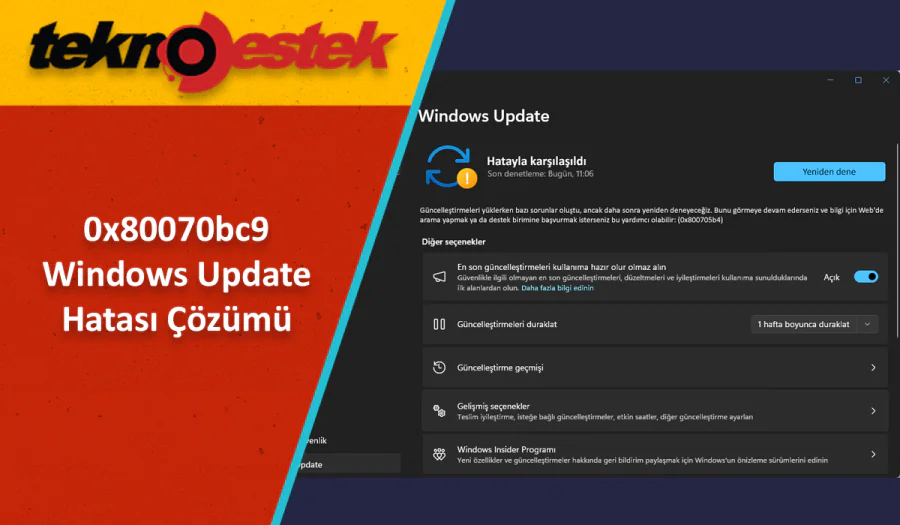

0x80070bc9 Windows Update Hatası ile karşılaşıyorsanız, bu kapsamlı makalede 9 farklı adım adım çözüm yollarını, nedenlerini ve pratik önerileri bulabilirsiniz. Ayrıca, 0x800705B4 hatası, Windows güncelleme hatası ve diğer güncelleme hataları hakkında da detaylı bilgiler sunulmaktadır.
Bilgisayarınızı güncel tutmak, hem güvenlik hem de performans açısından büyük önem taşır. Ancak bazen Windows güncellemeleri sırasında 0x80070bc9 Windows Update Hatası gibi can sıkıcı sorunlarla karşılaşmak mümkün. Bu hata, güncelleme işleminin yarıda kesilmesine ve bilgisayarınızın en son özelliklerden mahrum kalmasına neden olabilir. Neyse ki, sorununuzu çözmek için ihtiyacınız olan tüm adımları bulacaksınız.
- 0x80070bc9 Windows Update Hatası Nedir?
- 0x80070bc9 Windows Update Hatası Neden Olur?
- 0x80070bc9 Windows Update Hatası Nasıl Çözülür?
- Windows Update Sorun Gidericisini Çalıştırın
- Güncelleme Önbelleğini Manuel Temizlemeyin
- Sistem Dosyalarını Onarın (SFC & DISM)
- Antivirüs Çakışmasını Önleyin
- Windows Update Bileşenlerini Yeniden Kaydedin
- Ağ Ayarlarını Sıfırlayın
- Manuel Güncelleme Yükleyin
- Sistemi Geri Yükleyin veya Onarın
- Windows Update Bileşenlerini Komut Dosyası ile Sıfırlamayın
- Önleyici Tedbirler: Hatayı Tekrarlamayın


0x80070bc9 Windows Update Hatası Nedir?
0x80070bc9 Windows Update Hatası, genellikle Windows güncellemeleri sırasında sistemin bir dosyayı işleyememesi veya bir hizmetin düzgün çalışmaması sonucu ortaya çıkar. Bu hata, özellikle sistem dosyalarında bozulma, güncelleme servislerinde aksaklık veya üçüncü parti yazılımların müdahalesi gibi nedenlerle tetiklenir. Eğer siz de bu hata ile karşılaştıysanız, yalnız değilsiniz; birçok kullanıcı benzer güncelleme hataları ile mücadele ediyor.
0x80070bc9 Windows Update Hatası Neden Olur?
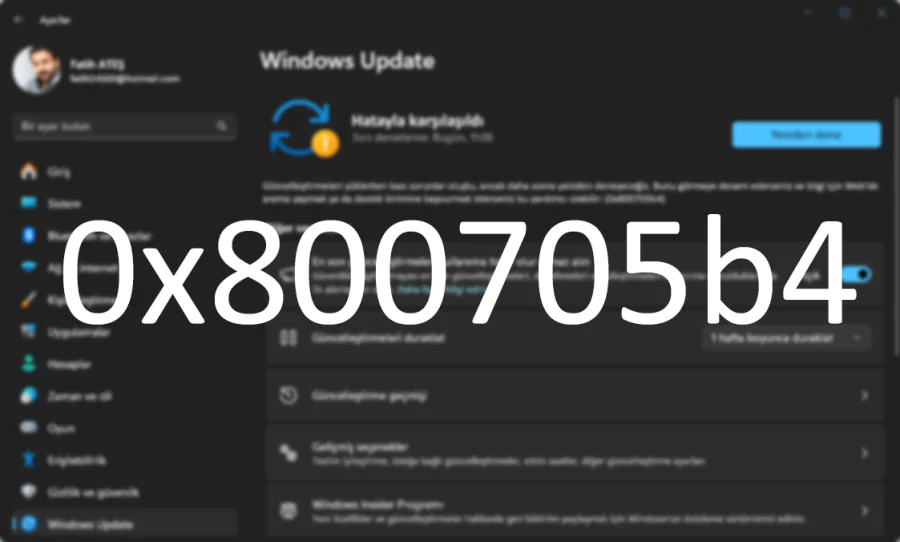
Bu hatanın başlıca nedenleri arasında şunlar yer alır:
- Windows Update servislerinin düzgün çalışmaması
- Sistem dosyalarında bozulma
- Antivirüs veya güvenlik yazılımlarının güncellemeye engel olması
- Yetersiz disk alanı veya bozuk güncelleme dosyaları
Ayrıca, 0x800705B4 hatası ve 0x800705B4 güncelleme hatası gibi benzer kodlar da, genellikle aynı kökten kaynaklanan sorunlara işaret eder. Bu nedenle, çözüm yolları çoğu zaman birbirine benzer.
0x80070bc9 Windows Update Hatası Nasıl Çözülür?
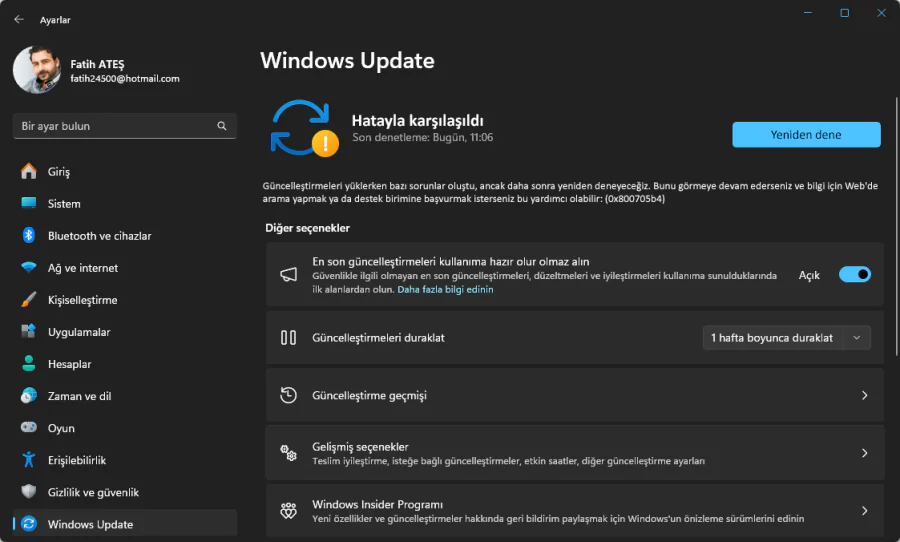
0x800705B4 güncelleme hatası için etkili çözümleri basit bir dille anlatıyoruz. Deneyim seviyeniz ne olursa olsun, bu adımları uygulayarak sorunu kökünden çözebilirsiniz.
Windows Update Sorun Gidericisini Çalıştırın
0x800705B4 hatası için ilk adım Windows’un yerleşik aracını kullanmak:
-
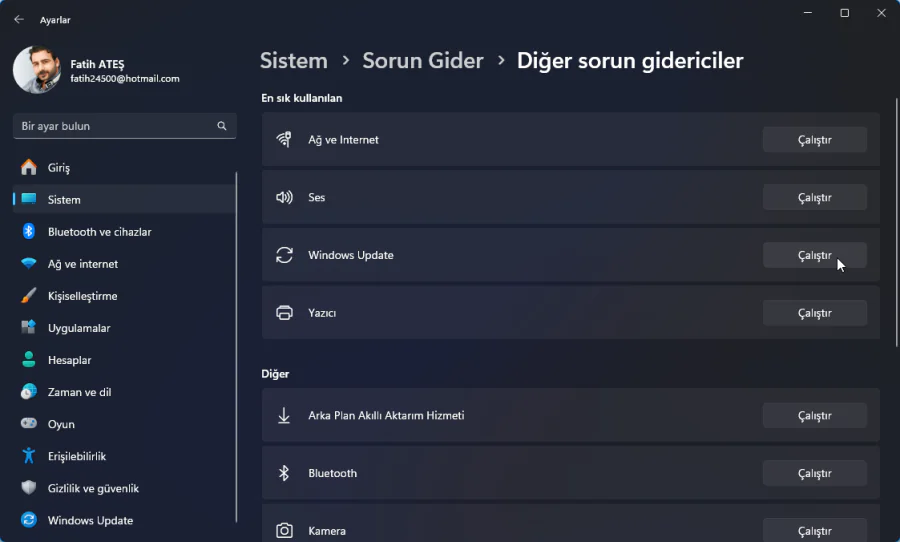
Ayarlar ardından Sistem daha sonra Sorun Giderme yolunu izleyin.
-
Diğer sorun gidericiler ardından Windows Update seçeneğini çalıştırın.
-
Sorun giderici otomatik olarak güncelleme hataları için tarama yapacaktır.
-
Bulduğu sorunları düzeltmesine izin verin ve sistemi yeniden başlatın.
Not: Bu araç, %70 oranında basit yazılım sorunlarını çözer.
Güncelleme Önbelleğini Manuel Temizlemeyin
SoftwareDistribution klasörünü sıfırlamak, 0x800705B4 Windows Update Hatası çözümünde kritik rol oynar:
net stop wuauserv
rmdir /s /q C:WindowsSoftwareDistribution
net start wuauserv-
Yönetici olarak Komut İstemini açın.
-
Yukarıdaki komutları sırayla uygulayın.
-
Her komuttan sonra Hizmet başarıyla durduruldu/başlatıldı onayını bekleyin.
-
Bilgisayarı yeniden başlatıp güncellemeyi tekrar deneyin.
Sistem Dosyalarını Onarın (SFC & DISM)
Bozuk sistem dosyaları, Windows güncelleme hatasının başlıca nedenidir:
-
SFC Taraması:
sfc /scannow -
DISM Onarımı:
DISM /Online /Cleanup-Image /RestoreHealth
-
Her iki komutu da yönetici Komut İstemi’nde çalıştırın.
-
Taramanın bitmesini bekleyin (15-30 dakika sürebilir).
-
Bozuk dosyalar başarıyla onarıldı uyarısını kontrol edin.
Antivirüs Çakışmasını Önleyin
0x800705B4 güncelleme hatası, güvenlik yazılımlarından kaynaklanıyorsa:
-
Antivirüsünüzü geçici olarak devre dışı bırakın.
-
Windows Defender’ı kapatmak için:
-
Virüs ve tehdit koruması uygulamasını açtıktan sonra Ayarları yönet seçeneğinden tüm korumaları kapatın.
-
-
Güncellemeyi tekrar deneyin.
-
Sorun çözülürse, antivirüs ayarlarınızı Oyun Modu veya “Sessiz Moda alın.
Windows Update Bileşenlerini Yeniden Kaydedin
Kayıp DLL dosyaları, güncelleme hatalarına yol açar. Bu komut dosyasıyla düzeltin:
regsvr32.exe /s wuapi.dll
regsvr32.exe /s wuaueng.dll
regsvr32.exe /s wups.dll
-
Not Defteri’ni açın ve yukarıdaki satırları yapıştırın.
-
Dosyayı
update_fix.batolarak kaydedin. -
Dosyaya sağ tıklayıp Yönetici olarak çalıştır seçeneğini kullanın.
-
İşlem tamamlandığında sistemi yeniden başlatın.
Ağ Ayarlarını Sıfırlayın
Ağ yapılandırmasındaki sorunlar 0x800705B4 hatası yaratabilir:
netsh winsock reset
netsh int ip reset
ipconfig /release
ipconfig /renew
ipconfig /flushdns
-
Komut İstemini Yönetici olarak açın.
-
Komutları sırasıyla uygulayın.
-
Bilgisayarı yeniden başlatın ve güncellemeyi test edin.
Manuel Güncelleme Yükleyin
-
Microsoft Update Kataloğuna gidin.
-
0x800705B4 Windows Update Hatası alırken yüklemeye çalıştığınız güncellemenin KB numarasını arayın.
-
Elle indirip yükleyin.
-
Bu yöntem, arka plandaki otomatik güncelleme hatalarını atlatmanızı sağlar.
Sistemi Geri Yükleyin veya Onarın
-
Başlattı açın Sistem Geri Yükleme yazın.
-
Hatadan önceki bir tarihi seçin.
-
Alternatif olarak, Windows kurulum medyası ile:
-
USB’den önyükleme yapın.
-
Bilgisayarınızı onarın > Sorun Gider > Gelişmiş seçenekler > Başlangıç Onarımı seçeneğini kullanın.
-
Windows Update Bileşenlerini Komut Dosyası ile Sıfırlamayın
Son çare olarak, 0x800705B4 Windows Update Hatası için en kapsamlı çözüm, tüm güncelleme bileşenlerini sıfırlayan özel bir betik kullanmaktır. Bu yöntem diğer çözümler işe yaramadığında kesin sonuç verir.
-
Not Defteri’ni yönetici olarak açın.
-
WinUpReset kodunun tamamını kopyalayıp yapıştırın.
-
Tüm kodu
update_reset.batolarak kaydedin -
Dosyaya sağ tıklayıp Yönetici olarak çalıştır seçeneğini kullanın
-
Her adımda betiğin işlem yapmasını bekleyin
-
İşlem tamamlandığında bilgisayarı yeniden başlatın
Önemli Uyarılar:
-
Bu betik 4 kritik Windows servisini durdurur:
-
BITS (Arka Plan Akıllı Aktarım Hizmeti)
-
Wuauserv (Windows Update Servisi)
-
CryptSvc (Şifreleme Hizmetleri)
-
AppIDSvc (Uygulama Kimliği)
-
-
Betik çalışırken:
-
İnternet bağlantınız geçici olarak kesilebilir
-
Diğer güncelleme işlemleri durabilir
-
Antivirüs yazılımları uyarı verebilir
-
Not: Bu çözüm, özellikle 0x800705B4 Windows Update Hatası gibi inatçı sorunlar için tasarlanmıştır. Diğer yöntemler işe yaramadığında son çare olarak kullanılmalıdır. İşlem sonrası Windows Update tarihçesi temizleneceğinden, önceki güncelleme geçmişiniz silinebilir.
Bu betik, Windows Update bileşenlerini sıfırlamak için tasarlanmış bir Batch (.bat) dosyasıdır. Windows Update sorunlarını çözmek amacıyla kullanılır. Betik Kritik Servisleri Durdurur, Önbellek Dosyalarını Siler/Yedekler, Servis Güvenlik Ayarlarını Sıfırlar, Sistem DLL’lerini Yeniden Kaydeder, Ağ Ayarlarını Sıfırlar ve son olarak Servisleri Yeniden Başlatır. Kodda kötü amaçlı komut (virüs, veri silme, arka kapı) yoktur. Tüm işlemler Microsoft’un resmi araçları (sc.exe, netsh, regsvr32) ile yapılır. Kullanmadan önce herhangi bir yapay zeka aracına zararlı olup olmadığını sorabilirsiniz.
Önleyici Tedbirler: Hatayı Tekrarlamayın
-
Ayda bir
sfc /scannowçalıştırın. -
Hafif kaynak kullanan güvenlik yazılımları tercih edin.
-
Sistem diskinizde en az 20 GB boş alan bulundurun.
-
Otomatik güncellemeleri kritik saatlerde duraklatın.
0x800705B4 Windows Update Hatası çözülmesi zor bir sorun gibi görünse de, bu rehberdeki adımları uygulayarak büyük olasılıkla düzelteceksiniz. En etkili yöntemler genellikle önbellek temizleme ve DISM onarımı olduğundan, önce bu adımları denemenizi öneririm.
Unutmayın, düzenli Windows güncellemeleri sistem güvenliğiniz için hayati önem taşır. Bu güncelleme hataları nedeniyle güncellemeleri ertelemek, siber tehditlere davetiye çıkarır. Sorun çözülmezse, Microsoft Topluluk Forumları’nda KB numaranızla destek isteyebilirsiniz.