

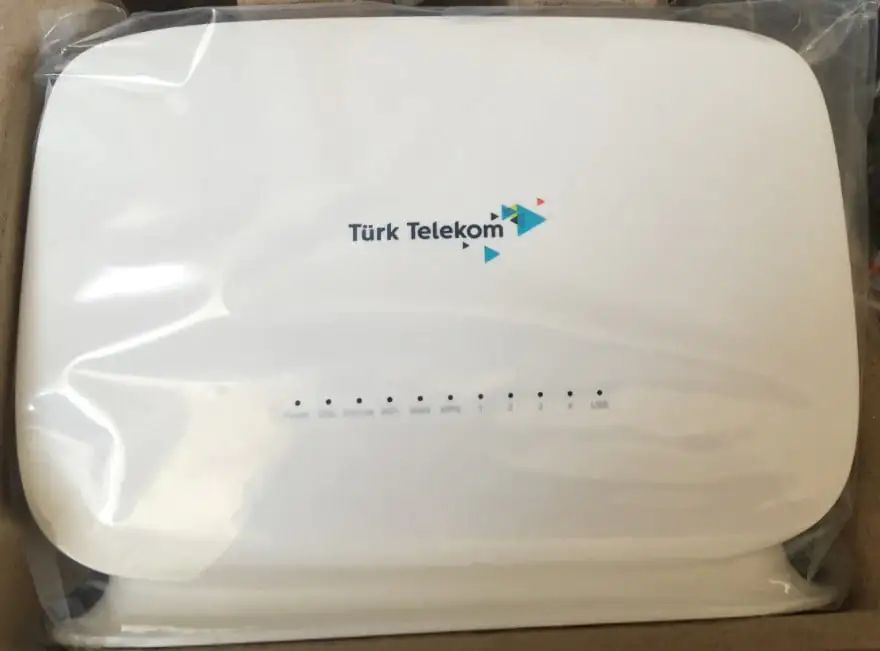

Türk Telekom TP-Link TD-W9970v3 modem kurulumu adım adım resimli anlatım. Manuel kurulum, kablosuz ağ ayarları ve internet bağlantısı nasıl yapılır öğrenin.
Türk Telekom kullanıcısı iseniz, herhangi bir işlem yapmanıza gerek kalmadan kablo bağlantılarınızı yaptıktan sonra modeminizi açmanız yeterlidir. 10 dakika içinde modem otomatik olarak kurulumunu yapar, kablosuz ağ adı ve şifresi ise modemin altındaki etikette yazdığından dolayı, ekstra hiçbir kurulum yapmadan modemi kullanabilmek mümkündür.


Modemin otomatik olarak kurulum yapmadığı durumlarda ya da Türk Telekom dışında bir servis sağlayıcı (D-Smart, TurkNet, Superonline) ile kullanmak istediğinizde, manuel olarak kurulum yapmak için aşağıdaki adımları takip edebilirsiniz.
Türk Telekom tarafından kullanıcılara sunulan TP-Link TD-W9970v3 model modemin kurulum adımlarını sizlerle paylaşmak istiyoruz.
Kullandığınız modemde internet kotasını açmamak için hız sınırlandırma yapabilirsiniz, ilgili makaleyi okumak için TP-LINK TD-W9970 Hız Sınırlandırma adlı makalemize göz atabilirsiniz.
Aşağıdaki adımları takip edelim:
-
- Adaptör ve RJ11 kablo bağlantılarını yaptıktan sonra, bilgisayar ile modem arasında da Ethernet kablosu ile kablolu bağlantı sağlayalım.
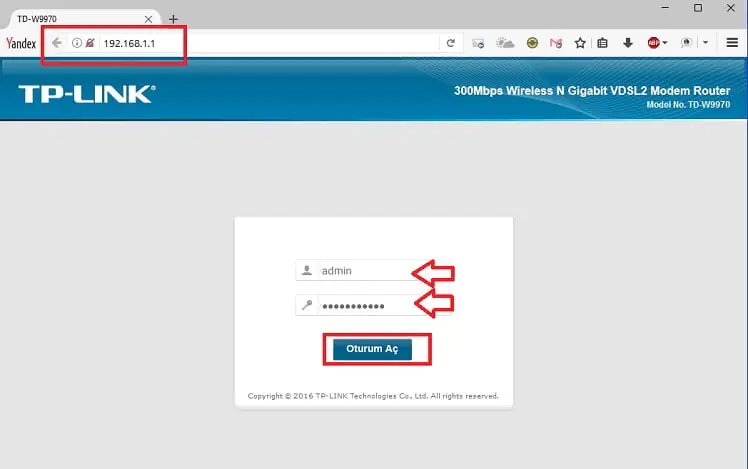
- Bilgisayardan boş bir internet sayfası açalım ve adres satırına 168.1.1 yazdıktan sonra Enter’a basalım.
- Aşağıda görüldüğü gibi modem arayüzü açılıyor. Kullanıcı adı: admin, Şifre: turktelekom olarak giriş yapalım.
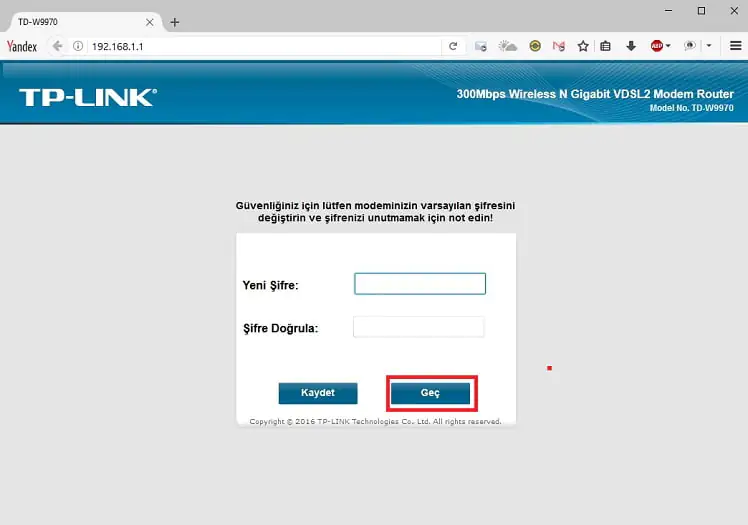
 Bir sonraki adımda ise modem arayüzünün turktelekom olan kullanıcı şifresini değiştirmemizi öneriyor. Yeni bir şifre belirleyebilirsiniz. Biz eski şifre ile devam ettiğimizden “Geç” butonuna tıklıyoruz.
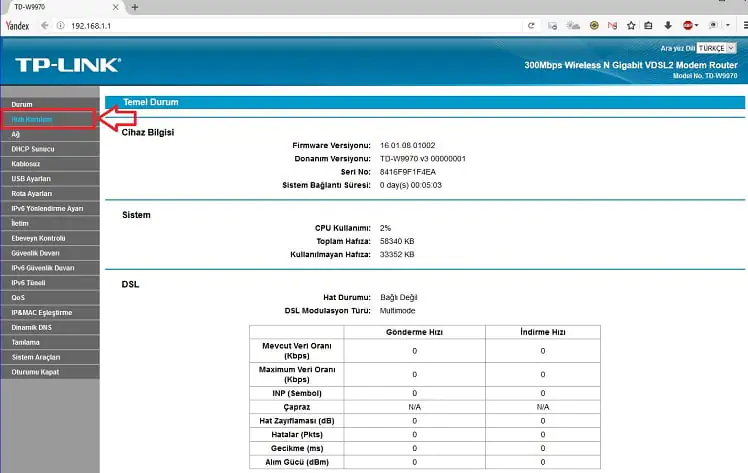
 Aşağıda görüldüğü gibi modem arayüzü açıldı, “Hızlı Kurulum” seçeneğine tıklayalım.
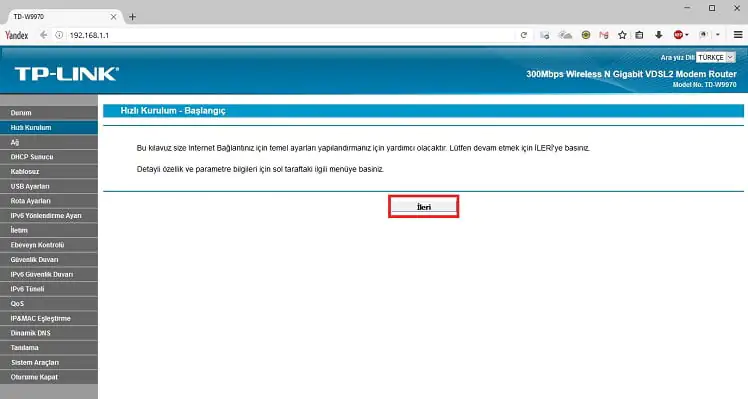
 Hızlı kurulum sihirbazı başlıyor, “ileri” butonuna tıklayarak devam edelim.
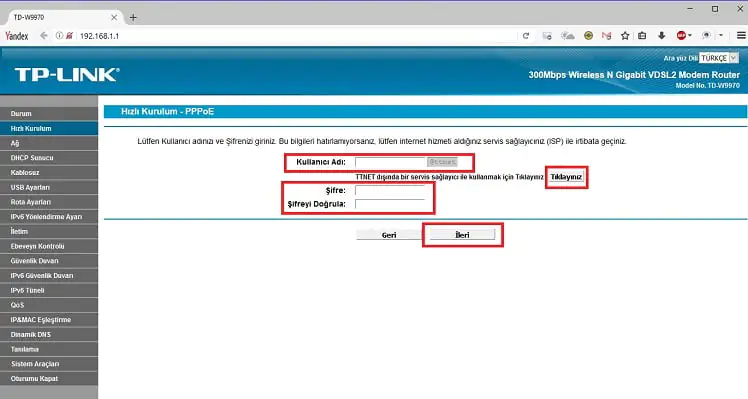
 Bir sonraki adımda görüldüğü gibi internet servis sağlayıcımız tarafından bize verilen internet kullanıcı adımızı ve şifremizi girmemiz gerekiyor.
Not: TTNET dışında bir servis sağlayıcı kullanıyor isek; Örneğin kullanıcı adımız teknodestek@turk.net ise @turk.net kısmını yazabilmek için aşağıda görülen “TTNET dışında bir servis sağlayıcı ile kullanmak için Tıklayınız” kısmına tıklamamız gerekiyor.
-
- Kullanıcı adımızı ve şifremizi yazdıktan sonra “İleri” butonuna tıklayarak devam edelim.
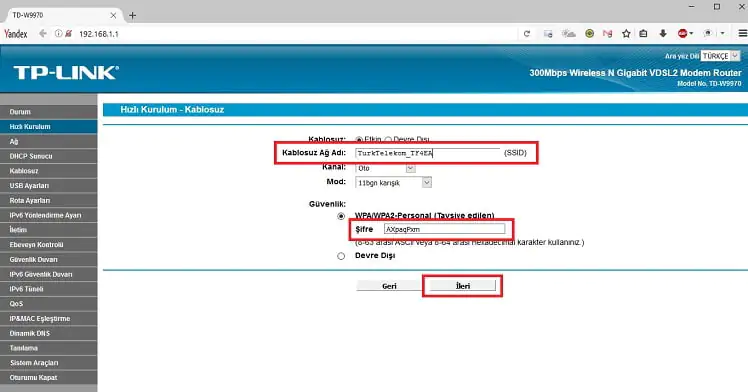
 Daha sonra Kablosuz ağ adı ve şifremizi belirleyeceğimiz ekran geliyor.
-
- Kablosuz Ağ Adı kısmına Türkçe karakter (ş,ğ,ü,ç gibi) kullanmadan ve boşluk bırakmadan bir isim yazabilirsiniz.
- Şifre kısmına da en az 8 karakterli, Türkçe karakter (ş,ğ,ü,ç gibi) kullanmadan bir şifre
- Bir sonraki adıma geçmek için “İleri” butonuna tıklayalım.
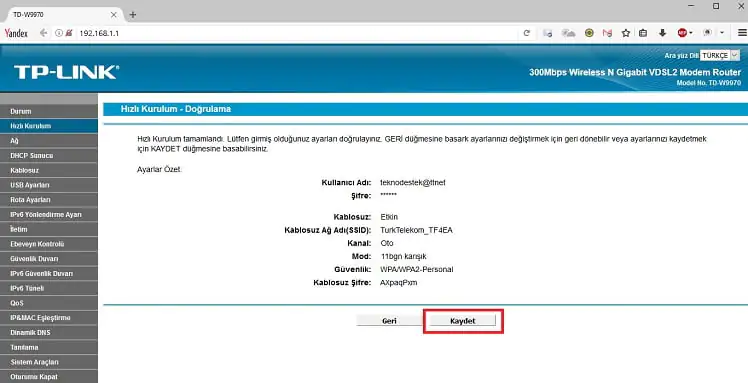
 Ayarlar tamamlandı. Ayarların etkin olması için “Kaydet” butonuna tıklayalım.
 Son olarak “Bitir” seçeneğine tıklayarak kurulumu tamamlıyoruz.
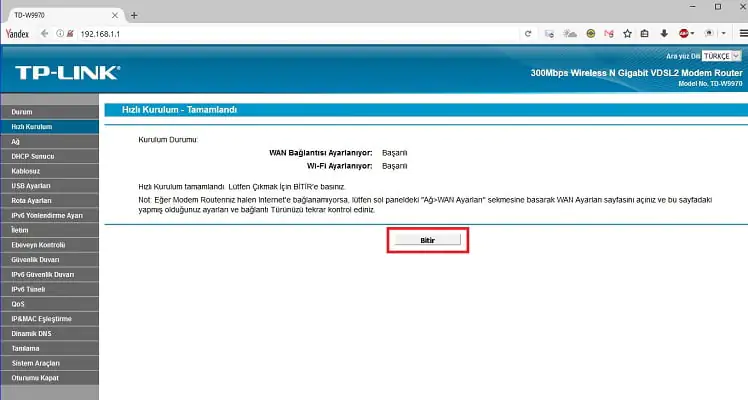 Kurulum tamamlandı. Hattınız ile ilgili bir problem yok ise ve adımları doğru bir şekilde uyguladıysanız internete bağlanabilirsiniz.
Profesyonel Destek ile Hızlı Çözüm
Modem kurulumu sırasında beklenmedik sorunlarla karşılaştığınızda veya teknik detaylarda takıldığınızda, 11858 Teknoloji Destek Hattı size yardımcı olmaya hazır. 2011 yılından bu yana milyonlarca kullanıcıya 7/24 hizmet veren uzman ekibimiz, modem kurulumu, internet bağlantı sorunları ve ağ ayarları konularında güvenilir çözümler sunmaktadır. Özellikle farklı servis sağlayıcılar için özel ayar gerektiren durumlarda, deneyimli teknisyenlerimiz size adım adım rehberlik ederek sorununuzu hızla çözecektir. Dakika bazlı şeffaf ücretlendirme sistemi sayesinde sadece aldığınız hizmet kadar ödeme yaparsınız.
Bu modelin bir önceki versiyonu olan TD-W9970v1 modelini kullanıyorsanız, kurulum adımları benzer olsa da bazı arayüz farklılıkları bulunmaktadır. Özellikle menü düzeni ve bazı ayar seçenekleri farklı konumlarda yer alabilir. TP-Link TD-w9970v1 modem kurulumu ve kablosuz ayarlar konusunda detaylı bilgi almak istiyorsanız, ilgili makalemizi incelemenizi öneriyoruz. Bu sayede her iki model arasındaki farkları görebilir ve kendi modeminize uygun kurulum adımlarını takip edebilirsiniz. Ayrıca eski modelin sunduğu bazı özel özellikler hakkında da bilgi sahibi olabilirsiniz.
TP-Link TD-W9970v3 modem kurulumu tamamlandıktan sonra internet bağlantınızın stabil çalıştığını gözlemleyebilirsiniz. Unutmayın ki doğru kurulum sadece ilk adımdır; modeminizin performansını optimize etmek için zaman zaman güncelleme yapmanız ve güvenlik ayarlarını kontrol etmeniz de faydalı olacaktır. Kurulum sürecinde karşılaştığınız farklı durumlar, deneyimler ya da sorularınız varsa yorumlar kısmında bizlerle paylaşabilirsiniz. Deneyimleriniz diğer kullanıcılara da yardımcı olacak ve topluca daha iyi çözümler üretmemize katkı sağlayacaktır.









tamam qphseeeevbuuuuuuuuuuuuuuuuuuuuuuuuuuuuuuuuuuUv
TP-Link TD-W9970v3 MODEM VAR GÜÇ ISIGI YANIYOR AMA MODEM BIR TÜRLÜ DEVREYE GIRMIYOR BU NEDEN OLUYOR
arkadaslar default modem kullanici adi admin sifre türktelekom123
bilmeyenler Sadece bu Modem için geçerli verecegim bilgiler. admin sifre: ttnet
kurulum yapildiktan sonra sifre degisimi için admin ve sifreyi geçtikten sonra sifre ve sifre tekrari önümüze geliyor Geç butonuna degilde yanlislikla Kaydet butonuna basildi.Sifre modemdeki sifre olarak kaldi ve degistirilemiyor.Bu durumda kullanici adi ve sifreyi nasil degistirebiliriz?
Modem arayüzüne giremiyorum, hiçbir sifreyi kabul etmiyor.