
TeknoDestek Müşteri Hizmetleri
  • Haberler
    HaberlerDaha Fazla Göster
    Google Asistan kapanıyor sürecini ve akıllı telefon ekranında klasik logodan yeni nesil yapay zeka Gemini'ye geçişi temsil eden görsel.
    Google Asistan Kapanıyor: 4 Eylül’de Gemini Dönemi Başlıyor
    7 dk. okuma
    Motorola akıllı telefonlar tarihine damga vuran efsanevi modellerin bir arada sergilendiği bir koleksiyon görseli.
    Geçmişten Günümüze Efsanevi Motorola Akıllı Telefonlar
    8 dk. okuma
    Alternatif arama motorları logolarının yer aldığı, gizlilik odaklı arama sonuçlarını gösteren bilgisayar ekranı.
    Google’a Alternatif Arama Motorları: Brave, Startpage ve Mojeek
    7 dk. okuma
    KolibriOS: 1.4 MB’lık Dünyanın En Küçük İşletim Sistemi
    KolibriOS: 1.4 MB’lık Dünyanın En Küçük İşletim Sistemi
    8 dk. okuma
    Windows 11 Copilot PC insights özelliği ile bilgisayar donanım bilgilerinin sorgulandığı bir ekran görünümü.
    Windows 11 Copilot PC Insights Özelliği: Bilgisayar Arıza Tespiti
    7 dk. okuma
  • Bilgisayar
    BilgisayarDaha Fazla Göster
    Yeni Alınan Bilgisayar İnternetsiz Nasıl Kurulur
    Yeni Alınan Bilgisayar İnternetsiz Nasıl Kurulur
    5 dk. okuma
    Geçiş anahtarı hack saldırısına karşı Windows bilgisayarında donanım anahtarı kullanan bir kişi.
    Geçiş Anahtarı Hack Riski: Pass-ta-key Saldırısı
    8 dk. okuma
    Windows 11 ekran parlaklığı değişmiyor sorununa çözümü simgeleyen, aydınlık bir ortamda ekranı parlak ve net görünen modern bir dizüstü bilgisayar.
    Windows 11 Ekran Parlaklığı Değişmiyor: 5 Adımda Çözüm
    5 dk. okuma
    Chrome ve Edge’de HDR Video Sorunu
    Chrome ve Edge’de HDR Video Sorunu
    4 dk. okuma
    Yoğun CPU Kullanımında Fare Yoklama Hızı Düşüyor
    Yoğun CPU Kullanımında Fare Yoklama Hızı Düşüyor
    5 dk. okuma
  • Mobil
    MobilDaha Fazla Göster
    iPhone Pil Sağlığını Koruyan Yeni Ayarlar Neler
    iPhone Pil Sağlığını Koruyan Yeni Ayarlar
    6 dk. okuma
    Xiaomi Bağlantı Hız Durumunu Öğrenme
    Xiaomi Bağlantı Hız Durumunu Öğrenme
    3 dk. okuma
    iPhone 17 İngilizce Klavye Ekleme
    iPhone 17 İngilizce Klavye Ekleme
    4 dk. okuma
    Xiaomi Telefonda 5G Fatura Ayarı
    Xiaomi Telefonda 5G Fatura Ayarı Nasıl Yapılır
    3 dk. okuma
    Android Auto araba dışında kullanımını gösteren, atölye tezgahına sabitlenmiş eski bir telefon ekranı.
    Android Auto Araba Dışında Kullanmanın 4 Yolu
    7 dk. okuma
  • Sosyal Medya
    Sosyal MedyaDaha Fazla Göster
    WhatsApp Meta AI Gizli Sohbet Nasıl Kullanılır Yolları Neler
    WhatsApp Meta AI Gizli Sohbet Nasıl Kullanılır
    6 dk. okuma
    Snapchat Anlık İçerik Tüketimi Nedir Nasıl Kontrol Edilir
    Snapchat Anlık İçerik Tüketimi Nedir
    6 dk. okuma
    Tiktok Ve Instagram Aynı Video Yükleyememe Sorunu Nasıl Çözülür
    Tiktok Ve Instagram Aynı Video Yükleyememe Sorunu
    6 dk. okuma
    Vefat Eden Kişinin LinkedIn Hesabı Nasıl Kapatılır Yolları Neler
    Vefat Eden Kişinin LinkedIn Hesabı Nasıl Kapatılır
    5 dk. okuma
    Instagram Gece Kullanımı Nasıl Sınırlandırılır Yolları Neler
    Instagram Gece Kullanımı Nasıl Sınırlandırılır
    6 dk. okuma
  • İnceleme
    İncelemeDaha Fazla Göster
    Elektrik Kesintisinde İnternete Bağlı Kalmak
    Elektrik Kesintisinde İnternete Bağlı Kalmak
    11 dk. okuma
    Uçak kabinindeki yolcu masasında duran modern bir powerbank ve arka planda görünen bulanık gökyüzü manzaralı uçak penceresi.
    Uçakta Powerbank: 2026 Uçuş Kuralları ve mAh Sınırları
    7 dk. okuma
    Huawei FreeClip 2 S açık kulak kablosuz kulaklık ve şarj kutusu
    Huawei FreeClip 2 S: Açık Kulaklık Deneyiminde Yeni Nesil Tasarım
    15 dk. okuma
    Lenovo Lecoo Bellatoor GM103 oyuncu mouse modeli, ultra hafif tasarımı ve yüksek performanslı oyun özellikleriyle siyah arka plan üzerinde tanıtılıyor.
    Lenovo Oyuncu Mouse’u Lecoo Bellatoor GM103 Tanıtıldı
    7 dk. okuma
    2026 yılının en iyi akıllı saat modelleri arasında öne çıkan premium ve bütçe seçenekleri
    2026 Yılının En İyi Akıllı Saat Modelleri ve Karşılaştırması
    11 dk. okuma
  • İletişim
YouTube
Takip Et
  • Müşteri Hizmetleri
  • Modem Kurulumu
  • Windows 11
  • Yapay Zeka
  • Akıllı Telefon
  • Robot Süpürge
  • Uzak Bağlantı
10 Eyl 2026, Perşembe
TeknoDestek Müşteri HizmetleriTeknoDestek Müşteri Hizmetleri
Yazı BoyutuAa
  • Haberler
  • Mobil
  • Sosyal Medya
  • Bilgisayar
  • İnceleme
  • İnternet ve Ağ
  • Ev Elektroniği
  • Uzak Bağlantı Programları
  • İletişim
Site içi Arama
  • Haberler
    • Cihaz Duyuruları
    • Teknoloji
    • Uygulama Gelişmeleri
  • Bilgisayar
    • Linux
    • macOS
    • Windows
  • İnceleme
    • Bilgisayar
    • Ev Elektroniği
    • Tablet
    • Tavsiyeler & Karşılaştırmalar
    • Telefon
  • Mobil
    • Android
    • Giyilebilir Cihazlar
    • HarmonyOS
    • iPhone / iOS
  • Sosyal Medya
    • Facebook
    • Instagram
    • TikTok
    • Snapchat
    • Teams
    • Telegram
    • WhatsApp
    • X
  • Uzak Bağlantı Programları
  • İletişim
Bizi Takip Edin
Asus DSL-N17U Modem Kurulumu
Modem Kurulumu

Asus DSL-N17U Modem Kurulumu

Son güncelleme: 18 Şubat 2021 19:45
Tekno Destek
1.4K Görüntüleme
Paylaş
5 dk. okuma
Paylaş

Öncelikle cihaz özelliklerine bir göz atalım:

  • ADSL2/2+, ADSL, VDSL2, fiber ve kablo desteği ile ileriye dönük uyumluluk
  • En hızlı kablolu bağlantılar için 5-adet Gigabit Ethernet Portu
  • Kablolu ve kablosuz bağlantılara atanmış 2-adet işlemci, hem çalışma menzilini hem de bağlantı kararlılığını (stabilitesini) maksimuma çıkarır
  • Ağ yazıcısı paylaşımı, dosya paylaşımı, torrent desteği ve medya sunucusu için USB portları
  • USB portuna bağladığınız diske, bilgisayarınız kapalıyken dahi torrent/dosya indirebilme
  • USB yazıcı paylaşımı özelliği ile, USB yazıcılarını ağ üzerinden kullanma
  • Misafirlerinize, kendi Wi-Fi şifrenizi vermeden, zaman sınırlı özel bir kablosuz ağ oluşturabilme
  • Trafik Yöneticisi ile bant genişliği önceliği atama
  • VPN Client ve VPN Server desteği
  • USB port üzerinden, 3G/4G bağlantı desteği (telefon ve 3G/4G Dongle üzerinden)
  • Modem arayüzü üzerinden edinebileceğiniz ücretsiz DDNS alan adı
  • ASUS AiCloud ile, ev ağınızdan, internet bağlantılı herhangi bir bilgisayar, Android veya iOS aygıtından verilerinize erişebilir, senkronize edebilir, paylaşabilir ve aktarabilirsiniz
Asus DSL-N17U Modem Kurulumu

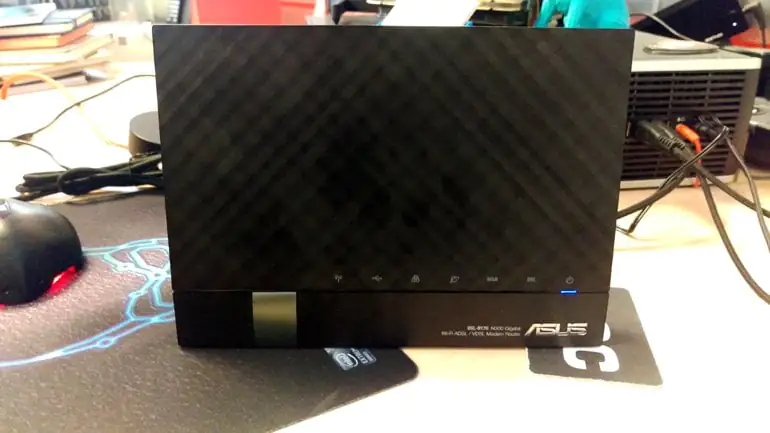
Asus DSL-N17U ADSL/VDSL kablosuz modem, gerçek anlamda çoklu fonksiyonlu ve güvenilir performansa sahip bir cihazdır. İnternete ister Ethernet, ister DSL WAN (Wide Area Network) girişleri ile bağlanarak, kullanıcıların ürünü ister modem, ister de başlı başına bir kablosuz router (Access Point) olarak kullanmalarına olanak tanır. DSL-N17U ADSL2/2+ modem, ADSL, VDSL2, fiber ve kablo hizmetleriyle uyumludur.

Güçlü donanımsal NAT hızlandırma ve dahili Gigabit Ethernet ile donatılan DSL-N17U, size tam Gigabit internet performansı ve 900Mbps üzerinde WAN-to-LAN performansı sunar.

İki USB 2.0 portuyla birlikte DSL-N17U, ağ üzerinden yazıcı (printer) ve tarayıcı (scanner) paylaşımını sağlar ve aynı zamanda harici bir depolama aygıtı bağlandığında ise yüksek hızlı bir NAS (Network Attached Storage) cihazı görevi de görür.

Kullanımı kolay ASUSWRT görsel kullanıcı arayüzü, DSL-N17U‘nun gücünün kontrolünü kullanıcıya sağlar ve böylelikle ağınızı kolaylıkla optimize edebilirsiniz. 30-saniyede kurulum ve kolay trafik yönetimiyle, ağ konusunda başlangıç seviyesindeki kullanıcılar bile, cihazın karmaşık görünen özelliklerini rahatça kullanabilirken, uzman kullanıcılar ise Download Master, IPv6 desteği, çoklu kablosuz SSID‘leri ve güvenli VPN erişimi gibi özellikleri sevecekler.

Tek Cihaz, İki işlev

DSL ve Ethernet WAN bağlantıları arasında seçim yapabilme olanağı sunan DSL-N17U, modem + kablosuz router ya da sadece kablosuz router olarak kullanılabilir. Yüksek düzeyde güç tüketen iki ayrı cihaz yerine, tek bir cihaz kullanarak, ihtiyaçlarınıza uyan modu seçebilir, enerji ve yer tasarrufu sağlayabilirsiniz. İster temel ev kurulumu, ister gelişmiş bir kablosuz ağ için olsun, DSL-N17U her durumda ihtiyacınız olan esnekliği size sağlar.

Her Türlü İnternet Bağlantısı ile Çalışır

Her türlü internet bağlantısı ile çalışan DSL-N17U, ADSL2, ADSL2+, ADSL ve VDSL de dahil olmak üzere tüm genel DSL bağlantı türlerini destekler. Ethernet WAN seçeneği sayesinde, Ethernet bağlantısına sahip tüm kablolu ve fiber modemler ile de sorunsuz çalışır. Bu özellikleri sayesinde, internet servis sağlayıcılarını değiştirmeyi planlayan kullanıcılar için ideal bir çözümdür.

Şimdi, cihaz kurulumuna geçelim.

  • Öncelikle bir bilgilsayar, akıllı telefon veya tablet ile modeme kablolu veya kablosuz olarak bağlanalım ve ardından boş bir internet sayfası (tarayıcı – Microsoft Edge, Mozilla Firefox, Google Chrome, Opera, Safari) açarak, üstteki adres çubuğuna 192.168.1.1 yazıp Enter’a basalım ve gelen ekrandaki Kullanıcı Adı (User name) ve Şifre (Password) kutucuklarına küçük harfler ile admin yazıp OK (Tamam) butonuna tıklayalım.
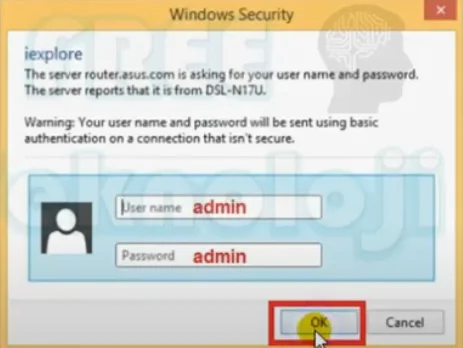
Asus DSL-N17U Modem Kurulumu

  • Bir sonraki sayfada, modem arayüzüne giriş için yeni şifre belirleme bölümü gelecek. Bu bölümde modem arayüzü için yeni bir şifre belirleyerek İleri butonuna tıklıyoruz.
  • Bir sonraki sayfada ise PPP Kullanıcı Adı ve PPP Parola kısımları gelecek. Bu bölümlere ise, operatörünüzden aldığınız (A)DSL kullanıcı adı ve (A)DSL şifre bilgilerini hatasız bir şekilde giriş yapıp, tekrar İleri butonuna tıklıyoruz.
  • Bir sonraki kısımda ise, Wi-Fi Ağ Adı (SSID) ve Şifre bölümleri gelecek. İsterseniz değişiklik yapabilirsiniz, isterseniz de fabrika ayarlarında bırakıp, tekrar İleri butonuna tıklayabilirsiniz.
  • Sonraki sayfada ise ayarları kontrol edip, İleri diyoruz ve kurulumun tamamlanmasını bekliyoruz. %100 olunca işlem tamamlanmış oluyor. Bu aşamadan sonra başka bir işlem yapmanız gerek yok. İnternet bağlantınızın keyfini çıkartabilirsiniz.
ETİKETLER:adsl2+ kurulumasus dsl-n17umodem kurulumunasıl yapılır
Bu Makaleyi Paylaş
Facebook WhatsApp WhatsApp Threads Bağlantıyı Kopyala Yazdır
Paylaş
Yorum yapılmamış

Bir yanıt yazın Yanıtı iptal et

E-posta adresiniz yayınlanmayacak. Gerekli alanlar * ile işaretlenmişlerdir


Bağlantı Kuralım

21KBeğen
19.6KTakip Et
7.3KAbone Ol
192Takip Et

Popüler Gönderiler

HTTP/2 web sitelerinde eşzamanlı veri aktarımıyla daha hızlı bağlantı ve yükleme sağlar.

HTTP/2 Nedir Nasıl Kullanılır

Hatice TATLISU
Hatice TATLISU
6 dk. okuma
1 Görüntüleme
Outlook şifre unuttum sorunu yaşayanlar için e-posta güvenliğini ve hesap kurtarmayı simgeleyen, üzerinde parlak bir kilit bulunan mavi dijital zarf.

Outlook Şifre Unuttum: 5 Adımda Hesap Kurtarma

Fatih ATEŞ
Fatih ATEŞ
4 dk. okuma
1 Görüntüleme
XAMPP HTTP 404 Hatası yanlış dosya yolu veya localhost ayarlarından kaynaklanabilir.

XAMPP HTTP 404 Hatası Çözümü

Hatice TATLISU
Hatice TATLISU
7 dk. okuma
1 Görüntüleme
WhatsApp Meta AI Gizli Sohbet Nasıl Kullanılır Yolları Neler

WhatsApp Meta AI Gizli Sohbet Nasıl Kullanılır

İsmail YILDIZ
İsmail YILDIZ
6 dk. okuma
1 Görüntüleme
//

We influence 20 million users and is the number one business and technology news network on the planet

You Might Also Like

Yazıcı Faks Gönderme Sorunu Çözümü
Yazıcı & Tarayıcı

Yazıcı Faks Gönderme Sorunu

5 dk. okuma
Huawei P9 Rahatsız Etme
HarmonyOS

Huawei P9′ da Rahatsız Etmeyin Modunu Etkinleştirme

2 dk. okuma
iPhone'da Yeni Memoji Oluşturma ve Gönderme
iPhone / iOS

iPhone’da Yeni Memoji Oluşturma ve Gönderme

3 dk. okuma
Windows 11'de Çekirdek Güvenlik Kontrolü Hatasını nasıl düzeltebilirim
Windows

Windows 11 Çekirdek Güvenlik Kontrolü Hatası Çözümü

6 dk. okuma

Size her gün en son haberleri ve sorun çözümlerini getiriyoruz!

TeknoDestek Müşteri Hizmetleri
Facebook-f Instagram Tiktok Twitter Youtube Linkedin Whatsapp Rss

İş Ortaklarımız

TeknoDestek Müşteri Hizmetleri
© 2013 - 2026 TeknoDestek Müşteri Hizmetleri • Tüm hakları saklıdır • Bu sitedeki tüm içerikler (metin, görsel, video, logo, tasarım vb.) 5846 sayılı Fikir ve Sanat Eserleri Kanunu (FSEK) kapsamında korunmaktadır • İzinsiz kopyalanması, çoğaltılması, yayınlanması veya herhangi bir şekilde kullanılması yasaktır • İhlal tespitinde; FSEK Madde 71-73 uyarınca yasal süreç başlatma, maddi/manevi tazminat talep etme ve cezai işlem için başvurma hakkımız saklıdır • TeknoDestek, TeknoS@R'un bir kuruluşudur • Tema Düzenleyen: Fatih ATEŞ
Sorun Hala Çözülmedi mi?
Aradığın çözümü bulamadıysan, 11858 Teknoloji Destek Hattımız sana yardımcı olabilir. 2011’den beri Türkiye’nin en tecrübeli teknoloji destek ekiplerinden biri olarak, bilgisayar, telefon, tablet, modem, akıllı TV ve sosyal medya sorunlarında 7/24 profesyonel destek veriyoruz. Uzman ekibimizle hemen görüşmek ister misin?
📞 11858’i Şimdi Ara
Görüşme öncesi dakika ücreti sesli olarak bilgilendirilir
Welcome Back!

Sign in to your account

Kullanıcı Adı veya E-posta Adresi
Şifre

Şifrenizi mi unuttunuz?