
TeknoDestek Müşteri Hizmetleri
  • Haberler
    HaberlerDaha Fazla Göster
    Sessiz İçerik Nedir Nasıl Yapılır
    Sessiz İçerik Nedir
    6 dk. okuma
    Spotify SongDNA Nedir
    4 dk. okuma
    Apple Creator Studio Nasıl Kullanılır
    6 dk. okuma
    Mikro İçerik Nedir Nasıl Yapılır
    Mikro İçerik Nedir
    6 dk. okuma
    Türkiye’de Araçlarda Multimedya Ekranı Kullanımı Yasakları
    6 dk. okuma
  • Bilgisayar
    BilgisayarDaha Fazla Göster
    WordPress bakım modunda takılı kalması için FTP istemcisinde .maintenance dosyasının kök dizindeki görüntüsü
    WordPress Bakım Modunda Takılı Kalması Sorunu ve Çözümü
    7 dk. okuma
    WordPress Site Teknik Sorunlar Yaşıyor
    WordPress Site Teknik Sorunlar Yaşıyor Hatası Çözümü
    5 dk. okuma
    SSH Bağlantı Reddedildi Hatası Çözümü
    6 dk. okuma
    WordPress Planlı Bakım
    WordPress Planlı Bakım Nedeniyle Kısa Süreliğine Kullanılamayacak Hatası ve Çözümü
    7 dk. okuma
    Windows 11 Başlat Menüsünden Web Aramaları Kapatma
    5 dk. okuma
  • Mobil
    MobilDaha Fazla Göster
    Navigasyon Yönlendirici Değiştirme
    Google Haritalarda Navigasyon Yönlendirici Değiştirme
    3 dk. okuma
    Apple CarPlay'da uygulamaların yerini değiştirme
    Apple CarPlay’da Uygulamaların Yerini Değiştirme
    4 dk. okuma
    Android Auto Nedir, Nasıl Kullanılır
    4 dk. okuma
    Android 5G Ayarı Nasıl Yapılır
    4 dk. okuma
    iPhone 5G Ayarı Nasıl Yapılır
    4 dk. okuma
  • Sosyal Medya
    Sosyal MedyaDaha Fazla Göster
    YouTube Video Başlığı Nasıl Yazılmalı Yolları Neler
    YouTube Video Başlığı Nasıl Yazılmalı
    6 dk. okuma
    Tiktok Sorun Bildirme Ekranı Nerede
    5 dk. okuma
    X uygulamasında gündeme girme için hashtag ve etkileşim ekranı
    X Uygulamasında Gündeme Nasıl Girilir
    5 dk. okuma
    TikTok İçerik Yorgunluğu Nedir
    6 dk. okuma
    Sosyal Medyada Marka Dili Nasıl Oluşturulur Yolları Neler
    Sosyal Medyada Marka Dili Nasıl Oluşturulur
    6 dk. okuma
  • İnceleme
    İncelemeDaha Fazla Göster
    MacBook Neo Piyasayı Sarsmaya Geliyor
    5 dk. okuma
    Instax Mini Evo Cinema
    4 dk. okuma
    Samsung Galaxy Book 6 Ultra
    Samsung Galaxy Book 6 Ultra İnceleme
    8 dk. okuma
    Bütçe Dostu Mac Seçenekleri
    Bütçe Dostu Mac MacBook Neo vs Mac Mini
    7 dk. okuma
    Xiaomi Mi Taşınabilir Şarjlı Kompresör İnceleme
    10 dk. okuma
  • İletişim
YouTube
  • Facebook
26 Nis 2026, Pazar
TeknoDestek Müşteri HizmetleriTeknoDestek Müşteri Hizmetleri
Yazı BoyutuAa
  • Haberler
  • Mobil
  • Sosyal Medya
  • Bilgisayar
  • İnceleme
  • İnternet ve Ağ
  • Ev Elektroniği
  • İletişim
Search
  • Haberler
    • Cihaz Duyuruları
    • Teknoloji
    • Uygulama Gelişmeleri
  • Bilgisayar
    • Linux
    • macOS
    • Windows
  • İnceleme
    • Bilgisayar
    • Ev Elektroniği
    • Tablet
    • Tavsiyeler & Karşılaştırmalar
    • Telefon
  • Mobil
    • Android
    • Giyilebilir Cihazlar
    • HarmonyOS
    • iPhone / iOS
  • Sosyal Medya
    • Facebook
    • Instagram
    • TikTok
    • Snapchat
    • Teams
    • Telegram
    • WhatsApp
    • X
  • İletişim
Bizi Takip Edin
Modem Kurulumu

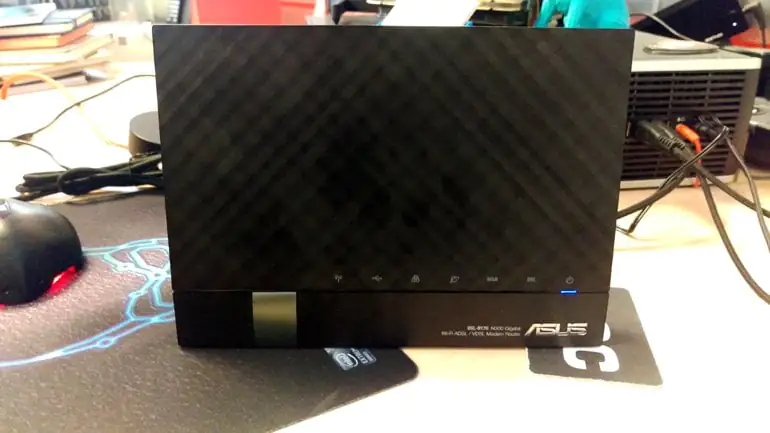
Asus DSL-N17U Modem Kurulumu

Son güncelleme: 18 Şubat 2021 19:45
Tekno Destek
Paylaş
Paylaş

Öncelikle cihaz özelliklerine bir göz atalım:

  • ADSL2/2+, ADSL, VDSL2, fiber ve kablo desteği ile ileriye dönük uyumluluk
  • En hızlı kablolu bağlantılar için 5-adet Gigabit Ethernet Portu
  • Kablolu ve kablosuz bağlantılara atanmış 2-adet işlemci, hem çalışma menzilini hem de bağlantı kararlılığını (stabilitesini) maksimuma çıkarır
  • Ağ yazıcısı paylaşımı, dosya paylaşımı, torrent desteği ve medya sunucusu için USB portları
  • USB portuna bağladığınız diske, bilgisayarınız kapalıyken dahi torrent/dosya indirebilme
  • USB yazıcı paylaşımı özelliği ile, USB yazıcılarını ağ üzerinden kullanma
  • Misafirlerinize, kendi Wi-Fi şifrenizi vermeden, zaman sınırlı özel bir kablosuz ağ oluşturabilme
  • Trafik Yöneticisi ile bant genişliği önceliği atama
  • VPN Client ve VPN Server desteği
  • USB port üzerinden, 3G/4G bağlantı desteği (telefon ve 3G/4G Dongle üzerinden)
  • Modem arayüzü üzerinden edinebileceğiniz ücretsiz DDNS alan adı
  • ASUS AiCloud ile, ev ağınızdan, internet bağlantılı herhangi bir bilgisayar, Android veya iOS aygıtından verilerinize erişebilir, senkronize edebilir, paylaşabilir ve aktarabilirsiniz

Asus DSL-N17U ADSL/VDSL kablosuz modem, gerçek anlamda çoklu fonksiyonlu ve güvenilir performansa sahip bir cihazdır. İnternete ister Ethernet, ister DSL WAN (Wide Area Network) girişleri ile bağlanarak, kullanıcıların ürünü ister modem, ister de başlı başına bir kablosuz router (Access Point) olarak kullanmalarına olanak tanır. DSL-N17U ADSL2/2+ modem, ADSL, VDSL2, fiber ve kablo hizmetleriyle uyumludur.

Güçlü donanımsal NAT hızlandırma ve dahili Gigabit Ethernet ile donatılan DSL-N17U, size tam Gigabit internet performansı ve 900Mbps üzerinde WAN-to-LAN performansı sunar.

İki USB 2.0 portuyla birlikte DSL-N17U, ağ üzerinden yazıcı (printer) ve tarayıcı (scanner) paylaşımını sağlar ve aynı zamanda harici bir depolama aygıtı bağlandığında ise yüksek hızlı bir NAS (Network Attached Storage) cihazı görevi de görür.

Kullanımı kolay ASUSWRT görsel kullanıcı arayüzü, DSL-N17U‘nun gücünün kontrolünü kullanıcıya sağlar ve böylelikle ağınızı kolaylıkla optimize edebilirsiniz. 30-saniyede kurulum ve kolay trafik yönetimiyle, ağ konusunda başlangıç seviyesindeki kullanıcılar bile, cihazın karmaşık görünen özelliklerini rahatça kullanabilirken, uzman kullanıcılar ise Download Master, IPv6 desteği, çoklu kablosuz SSID‘leri ve güvenli VPN erişimi gibi özellikleri sevecekler.

Tek Cihaz, İki işlev

DSL ve Ethernet WAN bağlantıları arasında seçim yapabilme olanağı sunan DSL-N17U, modem + kablosuz router ya da sadece kablosuz router olarak kullanılabilir. Yüksek düzeyde güç tüketen iki ayrı cihaz yerine, tek bir cihaz kullanarak, ihtiyaçlarınıza uyan modu seçebilir, enerji ve yer tasarrufu sağlayabilirsiniz. İster temel ev kurulumu, ister gelişmiş bir kablosuz ağ için olsun, DSL-N17U her durumda ihtiyacınız olan esnekliği size sağlar.

Her Türlü İnternet Bağlantısı ile Çalışır

Her türlü internet bağlantısı ile çalışan DSL-N17U, ADSL2, ADSL2+, ADSL ve VDSL de dahil olmak üzere tüm genel DSL bağlantı türlerini destekler. Ethernet WAN seçeneği sayesinde, Ethernet bağlantısına sahip tüm kablolu ve fiber modemler ile de sorunsuz çalışır. Bu özellikleri sayesinde, internet servis sağlayıcılarını değiştirmeyi planlayan kullanıcılar için ideal bir çözümdür.

Şimdi, cihaz kurulumuna geçelim.

  • Öncelikle bir bilgilsayar, akıllı telefon veya tablet ile modeme kablolu veya kablosuz olarak bağlanalım ve ardından boş bir internet sayfası (tarayıcı – Microsoft Edge, Mozilla Firefox, Google Chrome, Opera, Safari) açarak, üstteki adres çubuğuna 192.168.1.1 yazıp Enter’a basalım ve gelen ekrandaki Kullanıcı Adı (User name) ve Şifre (Password) kutucuklarına küçük harfler ile admin yazıp OK (Tamam) butonuna tıklayalım.
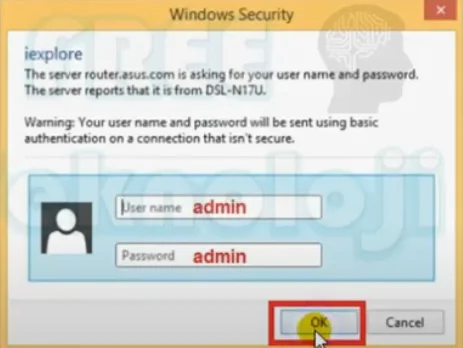
  • Bir sonraki sayfada, modem arayüzüne giriş için yeni şifre belirleme bölümü gelecek. Bu bölümde modem arayüzü için yeni bir şifre belirleyerek İleri butonuna tıklıyoruz.
  • Bir sonraki sayfada ise PPP Kullanıcı Adı ve PPP Parola kısımları gelecek. Bu bölümlere ise, operatörünüzden aldığınız (A)DSL kullanıcı adı ve (A)DSL şifre bilgilerini hatasız bir şekilde giriş yapıp, tekrar İleri butonuna tıklıyoruz.
  • Bir sonraki kısımda ise, Wi-Fi Ağ Adı (SSID) ve Şifre bölümleri gelecek. İsterseniz değişiklik yapabilirsiniz, isterseniz de fabrika ayarlarında bırakıp, tekrar İleri butonuna tıklayabilirsiniz.
  • Sonraki sayfada ise ayarları kontrol edip, İleri diyoruz ve kurulumun tamamlanmasını bekliyoruz. %100 olunca işlem tamamlanmış oluyor. Bu aşamadan sonra başka bir işlem yapmanız gerek yok. İnternet bağlantınızın keyfini çıkartabilirsiniz.
ETİKETLER:adsl2+ kurulumasus dsl-n17umodem kurulumunasıl yapılır
Bu Makaleyi Paylaş
Facebook WhatsApp WhatsApp Threads Bağlantıyı Kopyala Yazdır
Paylaş
Yorum yapılmamış

Bir yanıt yazın Yanıtı iptal et

E-posta adresiniz yayınlanmayacak. Gerekli alanlar * ile işaretlenmişlerdir

Bağlantı Kuralım

21KBeğen
19.6KTakip Et
7.3KAbone Ol
192Takip Et

Popüler Gönderiler

AirTies Air 4960 Modem Kurulum

Uğurcan ÜN
Uğurcan ÜN
3 dk. okuma
11 Görüntüleme
Sessiz İçerik Nedir Nasıl Yapılır

Sessiz İçerik Nedir

İsmail YILDIZ
İsmail YILDIZ
6 dk. okuma
13 Görüntüleme
YouTube Video Başlığı Nasıl Yazılmalı Yolları Neler

YouTube Video Başlığı Nasıl Yazılmalı

İsmail YILDIZ
İsmail YILDIZ
6 dk. okuma
10 Görüntüleme

Lyra 3 Pro ile Şarkı Nasıl Oluşturulur

Uğurcan ÜN
Uğurcan ÜN
4 dk. okuma
24 Görüntüleme

You Might Also Like

Hp Deskjet 4120 Yazıcı Kurulumu Detaylı Anlatım
Yazıcı & Tarayıcı

Hp Deskjet 4120 Yazıcı Kurulumu

2 dk. okuma
Linux

Centos 7/8 e nasıl ssh yüklenir?

2 dk. okuma
WhatsApp Okundu Bilgisi Çalışmıyor Sorunu
WhatsApp

WhatsApp Okundu Bilgisi Sorunu ve Çözümü

5 dk. okuma
Google Asistan Nasıl Kapatılır?
Android

Google Asistan Nasıl Kapatılır?

5 dk. okuma

Size her gün en son haberleri ve sorun çözümlerini getiriyoruz!

TeknoDestek Müşteri Hizmetleri
Facebook-f Instagram Tiktok Twitter Youtube Linkedin Whatsapp Phone-alt Rss

İş Ortaklarımız

TeknoDestek Müşteri Hizmetleri
© 2013 - 2026 TeknoDestek Müşteri Hizmetleri • Tüm hakları saklıdır • Bu sitedeki tüm içerikler (metin, görsel, video, logo, tasarım vb.) 5846 sayılı Fikir ve Sanat Eserleri Kanunu (FSEK) kapsamında korunmaktadır • İzinsiz kopyalanması, çoğaltılması, yayınlanması veya herhangi bir şekilde kullanılması yasaktır • İhlal tespitinde; FSEK Madde 71-73 uyarınca yasal süreç başlatma, maddi/manevi tazminat talep etme ve cezai işlem için başvurma hakkımız saklıdır • TeknoDestek, TeknoS@R'un bir kuruluşudur • Tema Düzenleyen: Fatih ATEŞ
Sorun Hala Çözülmedi mi?
Aradığın çözümü bulamadıysan, 11858 Teknoloji Destek Hattımız sana yardımcı olabilir. 2011’den beri Türkiye’nin en tecrübeli teknoloji destek ekiplerinden biri olarak, bilgisayar, telefon, tablet, modem, akıllı TV ve sosyal medya sorunlarında 7/24 profesyonel destek veriyoruz. Uzman ekibimizle hemen görüşmek ister misin?

    📞 11858’i Şimdi Ara

    Görüşme öncesi dakika ücreti sesli olarak bilgilendirilir
    Welcome Back!

    Sign in to your account

    Kullanıcı Adı veya E-posta Adresi
    Şifre

    Şifrenizi mi unuttunuz?