TeknoDestek Müşteri Hizmetleri
  • Haberler
    HaberlerDaha Fazla Göster
    Alternatif arama motorları logolarının yer aldığı, gizlilik odaklı arama sonuçlarını gösteren bilgisayar ekranı.
    Google’a Alternatif Arama Motorları: Brave, Startpage ve Mojeek
    7 dk. okuma
    KolibriOS: 1.4 MB’lık Dünyanın En Küçük İşletim Sistemi
    KolibriOS: 1.4 MB’lık Dünyanın En Küçük İşletim Sistemi
    8 dk. okuma
    Windows 11 Copilot PC insights özelliği ile bilgisayar donanım bilgilerinin sorgulandığı bir ekran görünümü.
    Windows 11 Copilot PC Insights Özelliği: Bilgisayar Arıza Tespiti
    7 dk. okuma
    Play Store Alternatif Mağaza Nasıl Bir Karara Uyuluyor?
    Google Play Store Alternatif Mağazalara Açılıyor
    8 dk. okuma
    GTA 5 hileleri kullanılarak Story Mode'da araç çağıran ve süper zıplama yapan karakter
    Popüler GTA 5 Hileleri
    6 dk. okuma
  • Bilgisayar
    BilgisayarDaha Fazla Göster
    Dosya Gezgini klavye kısayolları kullanımı için Ctrl, Shift ve N tuşlarının vurgulandığı bilgisayar klavyesi.
    Windows 11 Dosya Gezgini Klavye Kısayolları ile Hızlı Dosya Yönetimi
    7 dk. okuma
    Gizli başlangıç programları tespiti için Sysinternals Autoruns aracının kullanıldığı bir bilgisayar ekranı görünümü.
    Windows 11 Gizli Başlangıç Programları Nasıl Kapatılır
    8 dk. okuma
    Büyük dosyaları kopyalama işlemi için komut satırında kullanılan Robocopy aracının bilgisayar ekranındaki görünümü.
    Windows 11 Büyük Dosyaları Kopyalama Sorunlarına Robocopy Çözümü
    9 dk. okuma
    Windows 11 Copilot kapatma işlemi için PowerShell komutlarının girildiği bir bilgisayar ekranı görünümü.
    Windows 11 Copilot Kapatma: 7 Adımda Tamamen Kaldırın
    7 dk. okuma
    Windows 11 ağ sorunu giderme adımlarının uygulandığı açık bir PowerShell ekranı görünümü.
    Windows 11 Ağ Sorunu Giderme İçin 6 PowerShell Komutu
    8 dk. okuma
  • Mobil
    MobilDaha Fazla Göster
    Samsung Galaxy Glasses yapay zekâ destekli akıllı gözlük tasarımı
    Samsung Galaxy Glasses Nedir, Özellikleri, Yapay Zekâ Yetenekleri ve Çıkış Tarihi
    17 dk. okuma
    Samsung Galaxy Watch Ultra 2 akıllı saat özellikleri ve tasarımı
    Samsung Galaxy Watch Ultra 2: Özellikleri, Yenilikleri ve Merak Edilenler
    12 dk. okuma
    Android uygulama izinleri ekranını simgeleyen akıllı telefon, güvenlik kalkanı ve konum, kamera, mikrofon ile dosya erişim izinlerini temsil eden simgeler.
    Android’de Uygulama İzinlerindeki Farklar Ne Anlama Geliyor
    6 dk. okuma
    iPhone'da uygulama izinleri ekranını ve gizlilik simgelerini gösteren, konum, kamera, mikrofon ve fotoğraf izinlerini anlatan modern teknoloji temalı kapak görseli.
    iPhone’da Uygulama İzinlerindeki Farklar Ne Anlama Geliyor
    8 dk. okuma
    iPhone 17 Pro Max kasa, ekran ve kamera yüzeyleri için hassas temizleme yöntemleri
    iPhone 17 Pro Max Hassas Temizleme Yöntemleri
    9 dk. okuma
  • Sosyal Medya
    Sosyal MedyaDaha Fazla Göster
    TikTok'ta PK atmak nedir ve TikTok PK nasıl yapılır
    TikTok’ta PK Atmak Nedir, Ne İşe Yarar
    12 dk. okuma
    StopNCII.org sistemi kullanılarak izinsiz paylaşılan mahrem fotoğrafların internetten kaldırılma sürecini gösteren dijital ekran.
    Mahrem Fotoğrafları İnternetten Kaldırma: StopNCII
    10 dk. okuma
    Instagram'da Şipşak içerikler görünmüyor sorunu ve çözüm yöntemleri
    Instagram’da ŞipŞak İçerikler Görünmüyor Sorunu Çözümü
    11 dk. okuma
    Telegram sahte hesap şikayeti ve sahte profil bildirme işlemi
    Telegram Sahte Hesap Şikayeti Nasıl Yapılır
    10 dk. okuma
    TikTok’un ücretli olup olmayacağı, uygulamanın ücretsiz kullanımı, abonelik sistemi ve ücretli özellikleri hakkında güncel bilgiler.
    TikTok Ücretli Mi Olacak, Para Ödemek Gerekiyor Mu
    7 dk. okuma
  • İnceleme
    İncelemeDaha Fazla Göster
    Lenovo Lecoo Bellatoor GM103 oyuncu mouse modeli, ultra hafif tasarımı ve yüksek performanslı oyun özellikleriyle siyah arka plan üzerinde tanıtılıyor.
    Lenovo Oyuncu Mouse’u Lecoo Bellatoor GM103 Tanıtıldı
    7 dk. okuma
    2026 yılının en iyi akıllı saat modelleri arasında öne çıkan premium ve bütçe seçenekleri
    2026 Yılının En İyi Akıllı Saat Modelleri ve Karşılaştırması
    11 dk. okuma
    2026 yılının en iyi akıllı telefon modelleri karşılaştırmasında öne çıkan amiral gemisi ve bütçe seçenekleri
    2026 Yılının En İyi Akıllı Telefon Modelleri ve Karşılaştırması
    10 dk. okuma
    Araç şarj cihazı seçerken güvenlik sertifikaları ve hızlı şarj özellikleri
    Araç Şarj Cihazı Alırken 5 Pratik Güvenlik Kuralı
    9 dk. okuma
    Android Telefon Demo Moddan Nasıl Çıkılır Yolları Neler
    Android Telefon Demo Moddan Nasıl Çıkılır
    7 dk. okuma
  • İletişim
YouTube
Takip Et
  • Müşteri Hizmetleri
  • Modem Kurulumu
  • Windows 11
  • Yapay Zeka
  • Akıllı Telefon
  • Robot Süpürge
  • Uzak Bağlantı
26 Tem 2026, Pazar
TeknoDestek Müşteri HizmetleriTeknoDestek Müşteri Hizmetleri
Yazı BoyutuAa
  • Haberler
  • Mobil
  • Sosyal Medya
  • Bilgisayar
  • İnceleme
  • İnternet ve Ağ
  • Ev Elektroniği
  • Uzak Bağlantı Programları
  • İletişim
Site içi Arama
  • Haberler
    • Cihaz Duyuruları
    • Teknoloji
    • Uygulama Gelişmeleri
  • Bilgisayar
    • Linux
    • macOS
    • Windows
  • İnceleme
    • Bilgisayar
    • Ev Elektroniği
    • Tablet
    • Tavsiyeler & Karşılaştırmalar
    • Telefon
  • Mobil
    • Android
    • Giyilebilir Cihazlar
    • HarmonyOS
    • iPhone / iOS
  • Sosyal Medya
    • Facebook
    • Instagram
    • TikTok
    • Snapchat
    • Teams
    • Telegram
    • WhatsApp
    • X
  • Uzak Bağlantı Programları
  • İletişim
Bizi Takip Edin
Edge Tarayıcıdaki Evrak Çantası Simgesi nedir
Tarayıcılar

Edge Tarayıcıdaki Evrak Çantası Simgesi nedir?

Ahmet YAŞAR
Son güncelleme: 1 Ekim 2023 00:08
Ahmet YAŞAR - Teknoloji Asistanı
1.7K Görüntüleme
Paylaş
6 dk. okuma
Paylaş

Makalemizde evrak çantası simgesi nedir hakkında bilgi vermekteyiz.
Microsoft Edge, benzersiz yönetim işlevlerine sahip bir iş tarayıcısıyla birlikte gelir.

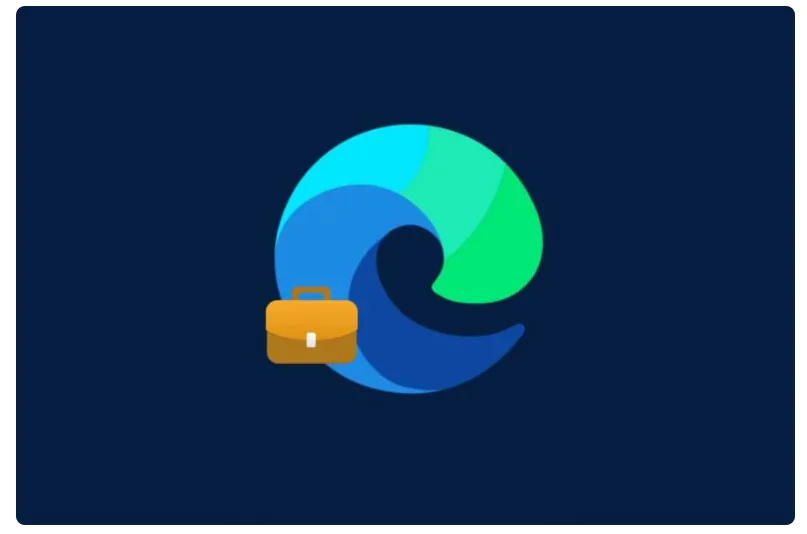
Tarayıcıları farklılaştırmak için iş tarayıcısının üzerine bir evrak çantası simgesi yerleştirildi.

İçindekiler
  • Edge tarayıcısındaki evrak çantası simgesi nedir?
  • Edge’in evrak çantası simgesini nasıl devre dışı bırakabilir veya kaldırabilirim?
- 11858 Teknoloji Destek Hattı -
11858 Teknoloji Destek Hattı ile 7/24 telefonla teknik destek ve uzaktan destek alın 11858 Teknoloji Destek Hattı ile 7/24 telefonla teknik destek ve uzaktan destek alma

Evrak çantası simgesini kaldırmanın bir yolunu bulduk; orijinal Edge simgesini nasıl geri kazanacağınızı öğrenmek için okumaya devam edin.
Evrak Çantası Simgesi nedir Adım Adım İşlemler Hakkında

Doküman çantası, iş dünyasının vazgeçilmez bir parçasıdır ve Edge tarayıcısındaki simgesi, kullanıcıların işle ilgili ihtiyaçlarına odaklanmış bir tasarımın bir yansımasıdır. Ancak, bazı kullanıcılar, bu tasarımın tarayıcının estetiğini olumsuz etkilediğini düşünebilir.

Evrak çantası, iş dünyasında organizasyon ve verimliliği simgeler ve Edge tarayıcısındaki simge, işletme ihtiyaçlarına uygun bir şekilde tasarlandığına işaret eder. Ancak, bazı kullanıcılar, bu tasarımın tarayıcının genel görünümünü olumsuz etkilediğini düşünmektedir.

Günlük görevlerinizi görsel hatırlatma olmadan da gerçekleştirebilirsiniz; bu nedenle, gitmesi gerektiğini düşünüyorsanız eski güzel Microsoft Edge simgesine dönmenize yardımcı olacak birkaç adımı derledik.

Edge tarayıcısındaki evrak çantası simgesi nedir?

Evrak çantası simgesi, tarayıcınızı temel tarayıcıdan iş moduna geçirmenizi size bildiren bir işarettir. Bu, Microsoft’un, iş dünyası için daha cazip hale getirme ve kişisel ve iş modları arasındaki karmaşayı önleme stratejisinin bir parçasıdır. Microsoft Edge, şirketin web tarayıcısının en son sürümüdür ve yeni tasarım revizyonları ve özelliklerle birlikte gelmiştir. Ancak, Redmond devinin beklentilerini tam olarak karşılamamış gibi görünse de zaman içinde bazı kullanıcıları tarafına çekmeye başlamıştır.

Evrak çantası simgesi, tarayıcınızı temel bir kullanımdan iş moduna geçirdiğinizi size gösteren bir işarettir. Bu, Microsoft’un işletmelere yönelik çekiciliği artırmayı ve kişisel ve iş modları arasındaki karışıklığı önlemeyi amaçladığı bir stratejinin parçasıdır. Microsoft Edge, şirketin en son web tarayıcısı sürümüdür ve yeni tasarım revizyonları ve özelliklerle birlikte gelir. Ancak, Redmond devi, bu tarayıcının beklediği kadar hızlı bir kabul görmemesine rağmen, zaman içinde bazı kullanıcıları çekmeyi başarmıştır.

- 11858 Teknoloji Destek Hattı -
11858 Teknoloji Destek Hattı ile 7/24 telefonla teknik destek ve uzaktan destek alın 11858 Teknoloji Destek Hattı ile 7/24 telefonla teknik destek ve uzaktan destek alma

Çoğu işletme, Microsoft Edge’i benimsemekte isteksiz davrandı, çünkü tarayıcı, ortak kurumsal gereksinimleri desteklememe konusunda eleştirilmiştir. Ancak, Microsoft, iş odaklı özellikler eklemek ve tarayıcının iş kullanımını daha çekici hale getirmek için sürekli çalışmaktadır.

Bu strateji, iş kullanıcılarının günlük işlerini daha verimli bir şekilde gerçekleştirmelerine yardımcı olmak için tasarlanmıştır. Bu nedenle, evrak çantası simgesi gibi küçük işaretler, kullanıcıların iş moduna geçişlerini daha sezgisel hale getirirken, kişisel ve iş kullanımları arasında geçiş yapmayı kolaylaştırır. Microsoft Edge’in gelecekte daha fazla işletme dostu özelliğe ve daha fazla kabul görmesine yönelik çabalarını izlemeye devam etmek önemlidir.

Birçok işletme, tarayıcıyı benimsemekte isteksiz davranmıştır, çünkü ortak kurumsal özellikleri destekleme konusunda eksiklikler bulunmaktadır.

Ancak Edge for Business sürümünü indirdiğinizde, onu iş için en iyi tarayıcılardan biri yapan bazı temel özelliklerle tanışacaksınız.

Temel tarayıcıda bulunan tüm özelliklerin yanı sıra aşağıdakilere de sahip olacaksınız:

  • İş ve kişisel profilleri önbellek ve depolama konumlarına göre ayırın.
  • Gelişmiş güvenlik özellikleriyle kurumsal verileri koruyun.
  • Azure Active Directory kullanıcıları için otomatik indirme.

Edge for Business ile Kişisel Taramanın faydaları nelerdir?

- 11858 Teknoloji Destek Hattı -
11858 Teknoloji Destek Hattı ile 7/24 telefonla teknik destek ve uzaktan destek alın 11858 Teknoloji Destek Hattı ile 7/24 telefonla teknik destek ve uzaktan destek alma

Daha üretken olacaksınız çünkü sosyal medya ve haber siteleri gibi dikkatinizi dağıtacak şeyler konusunda endişelenmenize gerek kalmayacak.

Kişisel verilerinizi kurumsal düzeyde güvenlikle koruyabilirsiniz.

İş modu, modern Edge tarayıcı arayüzüyle iyi çalışmayan eski uygulamaları desteklediğinden geriye dönük uyumluluğun keyfini çıkarın.

Microsoft Edge for Business, işletmelere uygun en iyi tarayıcılar arasında yer alsa da, onu yalnızca işle ilgili bağlamda kullanmakla sınırlı değilsiniz. Kişisel tarama için hâlâ kullanabilirsiniz. Sonuçta bu modda kullanıcı deneyiminiz artacaktır.

Edge’in evrak çantası simgesini nasıl devre dışı bırakabilir veya kaldırabilirim?

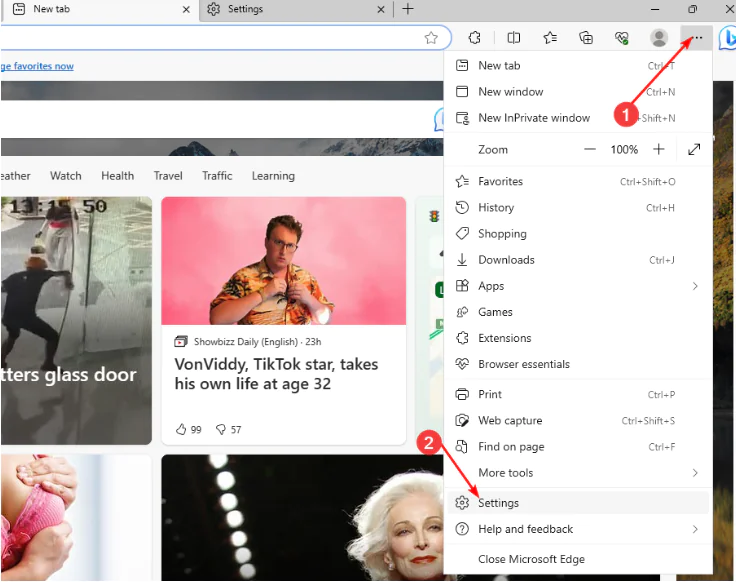
Microsoft Edge tarayıcınızı başlatın.

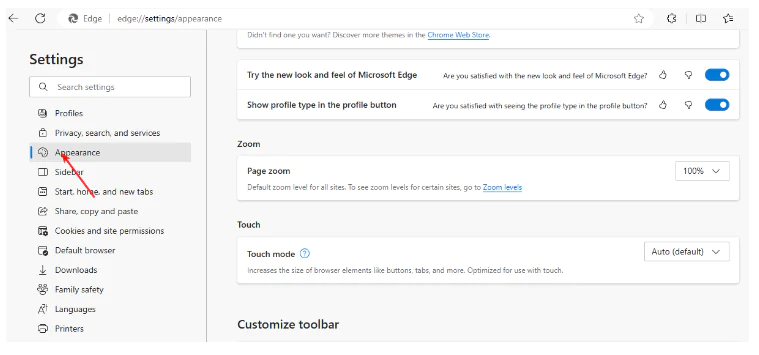
Sağ üst köşedeki üç noktalı menüye tıklayın ve Ayarlar’ı seçin.
Evrak Çantası Simgesi nedir ve önemi

Görünümler’i seçin.

Evrak Çantası Simgesi nedir

İş profillerinde Evrak çantası simgesini göster seçeneğini bulun ve kapatın.

Değişikliklerin etkili olması için tarayıcınızı yeniden başlatın.

Eğer hangi tarayıcı modunu sık sık unutuyorsanız, Edge tarayıcınızın işaretleyicisini kullanmayı düşünmek kötü bir fikir olmayabilir. Ancak her şeyi temiz ve düzenli tutmak istiyorsanız, evrak çantası simgesini kaldırmayı da düşünebilirsiniz. Sonuçta, bu simge yalnızca bir sembol işlevi görür ve tarayıcının işlevselliğini etkilemez. Bu şekilde daha kişiselleştirilmiş bir deneyim elde edebilirsiniz.

Evrak Çantası Simgesi nedir hakkında bilgi almak için tıklayınız.

Eğer tarayıcınızın deneyimini daha fazla kişiselleştirmek istiyorsanız, şu adımları takip edebilirsiniz:

  1. Sık Kullandığınız Sayfaları İşaretleyin: Tarayıcınızın ana sayfasına sık kullandığınız web sitelerinin kısayollarını ekleyerek erişimi kolaylaştırabilirsiniz. Bu, tarayıcı modunuza gerek kalmadan sık ziyaret ettiğiniz sitelere hızlı erişim sağlar.
  2. Yer İmleri (Bookmarks) Kullanın: Sık kullandığınız sayfaları yer imleri olarak kaydedin. Böylece istediğiniz sayfaya hızlıca erişebilirsiniz. Ayrıca, bu yer imlerini kategorilere ayırarak düzenli bir şekilde saklayabilirsiniz.
  3. Tarayıcı Eklentileri (Extensions): Tarayıcınıza eklentiler ekleyerek özelliklerini genişletebilirsiniz. Örneğin, reklam engelleyici, şifre yöneticisi veya web sayfası tasarımını özelleştiren eklentiler kullanabilirsiniz.
  4. Tarayıcı Temaları: Tarayıcınızın temasını değiştirerek görünümünü kişiselleştirebilirsiniz. Farklı temalar arasından seçim yaparak tarayıcınızı istediğiniz gibi özelleştirebilirsiniz.
  5. Tarayıcı Ayarları: Tarayıcı ayarlarını inceleyerek, kullanımınıza uygun seçenekleri belirleyebilirsiniz. Örneğin, varsayılan arama motorunu değiştirebilir, otomatik doldurma seçeneklerini düzenleyebilir veya gizlilik ayarlarını özelleştirebilirsiniz.
  6. Gizlilik ve Güvenlik: Tarayıcınızın gizlilik ve güvenlik ayarlarını gözden geçirin ve ihtiyacınıza uygun şekilde yapılandırın. Çerezleri yönetmek, izleme engelleyici kullanmak ve güvenli gezinme seçeneklerini etkinleştirmek gibi ayarlar bu konuda yardımcı olabilir.
  7. Tarayıcı Geçmişi Temizliği: Tarayıcı geçmişinizi düzenli olarak temizlemek, tarayıcınızın daha hızlı çalışmasını sağlar ve gizliliğinizi korur.
  8. Tarayıcı Eşitleme: Eğer birden fazla cihaz kullanıyorsanız, tarayıcı verilerinizi senkronize etmek için tarayıcı hesabınızı kullanabilirsiniz. Böylece favorileriniz, yer imleriniz ve geçmişiniz tüm cihazlarınız arasında eşitlenir.

Tarayıcı deneyiminizi kişiselleştirmek, daha verimli ve keyifli bir internet gezintisi sağlar. Yukarıdaki önerileri uygulayarak tarayıcınızı kendi ihtiyaçlarınıza uygun şekilde özelleştirebilirsiniz.

İlişkili makaleler;

  • Microsoft Edge de VPN Nasıl Etkinleştirilir
  • Microsoft Edge Bölünmüş Ekran Kullanımı
  • Microsoft Edge Kenar Çubuğu Kapatma
ETİKETLER:edge tarayıcıevrak çantası simgesinasıl kaldırılırtarayıcı simgesi
Bu Makaleyi Paylaş
Facebook WhatsApp WhatsApp Threads Bağlantıyı Kopyala Yazdır
Paylaş
Yorum yapılmamış

Bir yanıt yazın Yanıtı iptal et

E-posta adresiniz yayınlanmayacak. Gerekli alanlar * ile işaretlenmişlerdir


Bağlantı Kuralım

21KBeğen
19.6KTakip Et
7.3KAbone Ol
192Takip Et

Popüler Gönderiler

Gatsby ile statik site oluşturma sürecini gösteren modern geliştirici çalışma alanı.

Gatsby ile Statik Site Oluşturma

Hatice TATLISU
Hatice TATLISU
6 dk. okuma
2 Görüntüleme
Alternatif arama motorları logolarının yer aldığı, gizlilik odaklı arama sonuçlarını gösteren bilgisayar ekranı.

Google’a Alternatif Arama Motorları: Brave, Startpage ve Mojeek

Fatih ATEŞ
Fatih ATEŞ
7 dk. okuma
6 Görüntüleme
Google Drive depolama alanı ücretleri ve güncel Google One paket seçeneklerini gösteren görsel

Güncel Google Drive Depolama Alanı Ücretleri ve Paket Detayları

Uğurcan ÜN
Uğurcan ÜN
19 dk. okuma
4 Görüntüleme
Astro Nedir sorusunu uzay temalı web geliştirme görseliyle açıklayan kapak tasarımı

Astro Nedir, Hızlı ve Esnek Statik Siteler Oluşturmanın Modern Yolu

Hatice TATLISU
Hatice TATLISU
6 dk. okuma
4 Görüntüleme
//

We influence 20 million users and is the number one business and technology news network on the planet

You Might Also Like

Google Güvenli Tarama Nasıl Kullanılır
Tarayıcılar

Google Güvenli Tarama Nasıl Kullanılır

3 dk. okuma
Google Tersine Görsel Arama Adımları
Tarayıcılar

Google Tersine Görsel Arama

4 dk. okuma
Bir bilgisayar ekranında, tarayıcı hızını artırma adımları sırasında kullanıcılara sunulan bir görsel.
Tarayıcılar

Bilgisayarda Tarayıcı Hızını Artırma

5 dk. okuma
yandex tarayıcıda kayıtlı şifrelere ulaşma ayar menüsünde şifre listesinin görünümü
Tarayıcılar

Yandex Tarayıcıda Kayıtlı Şifrelere Ulaşma

1 dk. okuma

Size her gün en son haberleri ve sorun çözümlerini getiriyoruz!

TeknoDestek Müşteri Hizmetleri
Facebook-f Instagram Tiktok Twitter Youtube Linkedin Whatsapp Rss

İş Ortaklarımız

TeknoDestek Müşteri Hizmetleri
© 2013 - 2026 TeknoDestek Müşteri Hizmetleri • Tüm hakları saklıdır • Bu sitedeki tüm içerikler (metin, görsel, video, logo, tasarım vb.) 5846 sayılı Fikir ve Sanat Eserleri Kanunu (FSEK) kapsamında korunmaktadır • İzinsiz kopyalanması, çoğaltılması, yayınlanması veya herhangi bir şekilde kullanılması yasaktır • İhlal tespitinde; FSEK Madde 71-73 uyarınca yasal süreç başlatma, maddi/manevi tazminat talep etme ve cezai işlem için başvurma hakkımız saklıdır • TeknoDestek, TeknoS@R'un bir kuruluşudur • Tema Düzenleyen: Fatih ATEŞ
Sorun Hala Çözülmedi mi?
Aradığın çözümü bulamadıysan, 11858 Teknoloji Destek Hattımız sana yardımcı olabilir. 2011’den beri Türkiye’nin en tecrübeli teknoloji destek ekiplerinden biri olarak, bilgisayar, telefon, tablet, modem, akıllı TV ve sosyal medya sorunlarında 7/24 profesyonel destek veriyoruz. Uzman ekibimizle hemen görüşmek ister misin?
📞 11858’i Şimdi Ara
Görüşme öncesi dakika ücreti sesli olarak bilgilendirilir
Welcome Back!

Sign in to your account

Kullanıcı Adı veya E-posta Adresi
Şifre

Şifrenizi mi unuttunuz?