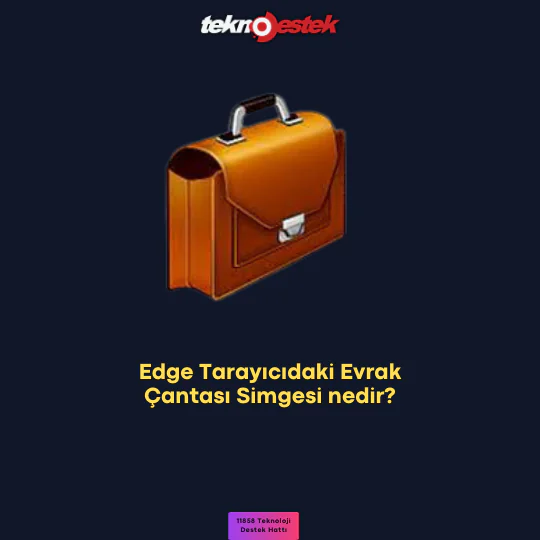

Makalemizde evrak çantası simgesi nedir hakkında bilgi vermekteyiz.
Microsoft Edge, benzersiz yönetim işlevlerine sahip bir iş tarayıcısıyla birlikte gelir.
Tarayıcıları farklılaştırmak için iş tarayıcısının üzerine bir evrak çantası simgesi yerleştirildi.


Evrak çantası simgesini kaldırmanın bir yolunu bulduk; orijinal Edge simgesini nasıl geri kazanacağınızı öğrenmek için okumaya devam edin.

Doküman çantası, iş dünyasının vazgeçilmez bir parçasıdır ve Edge tarayıcısındaki simgesi, kullanıcıların işle ilgili ihtiyaçlarına odaklanmış bir tasarımın bir yansımasıdır. Ancak, bazı kullanıcılar, bu tasarımın tarayıcının estetiğini olumsuz etkilediğini düşünebilir.
Evrak çantası, iş dünyasında organizasyon ve verimliliği simgeler ve Edge tarayıcısındaki simge, işletme ihtiyaçlarına uygun bir şekilde tasarlandığına işaret eder. Ancak, bazı kullanıcılar, bu tasarımın tarayıcının genel görünümünü olumsuz etkilediğini düşünmektedir.
Günlük görevlerinizi görsel hatırlatma olmadan da gerçekleştirebilirsiniz; bu nedenle, gitmesi gerektiğini düşünüyorsanız eski güzel Microsoft Edge simgesine dönmenize yardımcı olacak birkaç adımı derledik.
Edge tarayıcısındaki evrak çantası simgesi nedir?
Evrak çantası simgesi, tarayıcınızı temel tarayıcıdan iş moduna geçirmenizi size bildiren bir işarettir. Bu, Microsoft’un, iş dünyası için daha cazip hale getirme ve kişisel ve iş modları arasındaki karmaşayı önleme stratejisinin bir parçasıdır. Microsoft Edge, şirketin web tarayıcısının en son sürümüdür ve yeni tasarım revizyonları ve özelliklerle birlikte gelmiştir. Ancak, Redmond devinin beklentilerini tam olarak karşılamamış gibi görünse de zaman içinde bazı kullanıcıları tarafına çekmeye başlamıştır.
Evrak çantası simgesi, tarayıcınızı temel bir kullanımdan iş moduna geçirdiğinizi size gösteren bir işarettir. Bu, Microsoft’un işletmelere yönelik çekiciliği artırmayı ve kişisel ve iş modları arasındaki karışıklığı önlemeyi amaçladığı bir stratejinin parçasıdır. Microsoft Edge, şirketin en son web tarayıcısı sürümüdür ve yeni tasarım revizyonları ve özelliklerle birlikte gelir. Ancak, Redmond devi, bu tarayıcının beklediği kadar hızlı bir kabul görmemesine rağmen, zaman içinde bazı kullanıcıları çekmeyi başarmıştır.
Çoğu işletme, Microsoft Edge’i benimsemekte isteksiz davrandı, çünkü tarayıcı, ortak kurumsal gereksinimleri desteklememe konusunda eleştirilmiştir. Ancak, Microsoft, iş odaklı özellikler eklemek ve tarayıcının iş kullanımını daha çekici hale getirmek için sürekli çalışmaktadır.
Bu strateji, iş kullanıcılarının günlük işlerini daha verimli bir şekilde gerçekleştirmelerine yardımcı olmak için tasarlanmıştır. Bu nedenle, evrak çantası simgesi gibi küçük işaretler, kullanıcıların iş moduna geçişlerini daha sezgisel hale getirirken, kişisel ve iş kullanımları arasında geçiş yapmayı kolaylaştırır. Microsoft Edge’in gelecekte daha fazla işletme dostu özelliğe ve daha fazla kabul görmesine yönelik çabalarını izlemeye devam etmek önemlidir.
Birçok işletme, tarayıcıyı benimsemekte isteksiz davranmıştır, çünkü ortak kurumsal özellikleri destekleme konusunda eksiklikler bulunmaktadır.
Ancak Edge for Business sürümünü indirdiğinizde, onu iş için en iyi tarayıcılardan biri yapan bazı temel özelliklerle tanışacaksınız.
Temel tarayıcıda bulunan tüm özelliklerin yanı sıra aşağıdakilere de sahip olacaksınız:
- İş ve kişisel profilleri önbellek ve depolama konumlarına göre ayırın.
- Gelişmiş güvenlik özellikleriyle kurumsal verileri koruyun.
- Azure Active Directory kullanıcıları için otomatik indirme.
Edge for Business ile Kişisel Taramanın faydaları nelerdir?
Daha üretken olacaksınız çünkü sosyal medya ve haber siteleri gibi dikkatinizi dağıtacak şeyler konusunda endişelenmenize gerek kalmayacak.
Kişisel verilerinizi kurumsal düzeyde güvenlikle koruyabilirsiniz.
İş modu, modern Edge tarayıcı arayüzüyle iyi çalışmayan eski uygulamaları desteklediğinden geriye dönük uyumluluğun keyfini çıkarın.
Microsoft Edge for Business, işletmelere uygun en iyi tarayıcılar arasında yer alsa da, onu yalnızca işle ilgili bağlamda kullanmakla sınırlı değilsiniz. Kişisel tarama için hâlâ kullanabilirsiniz. Sonuçta bu modda kullanıcı deneyiminiz artacaktır.
Edge’in evrak çantası simgesini nasıl devre dışı bırakabilir veya kaldırabilirim?
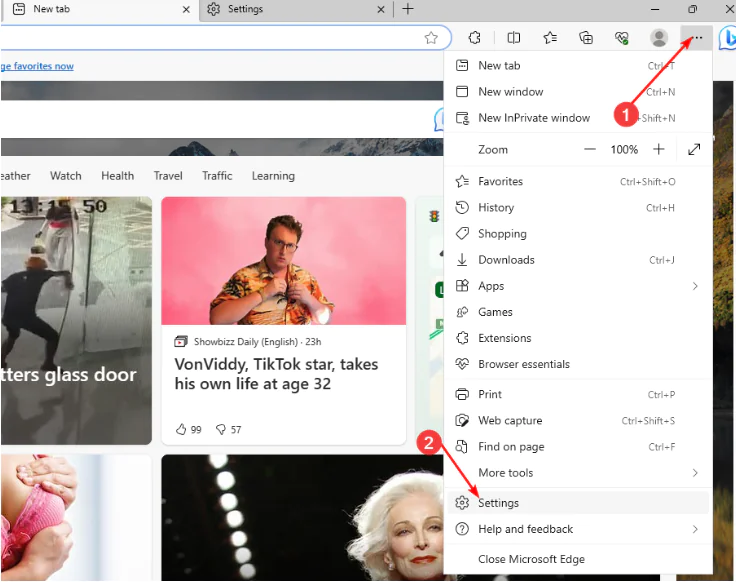
Microsoft Edge tarayıcınızı başlatın.
Sağ üst köşedeki üç noktalı menüye tıklayın ve Ayarlar’ı seçin.
Görünümler’i seçin.
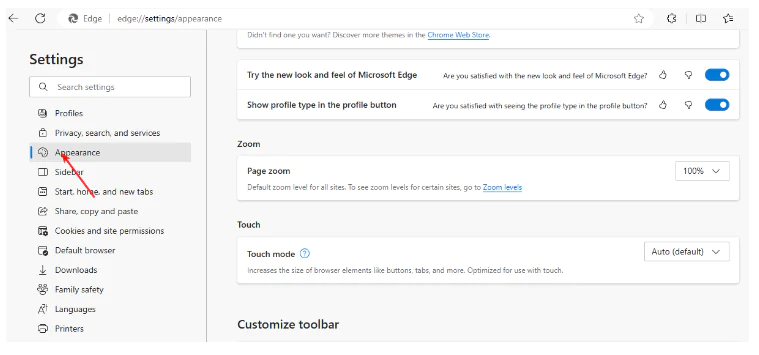
İş profillerinde Evrak çantası simgesini göster seçeneğini bulun ve kapatın.
Değişikliklerin etkili olması için tarayıcınızı yeniden başlatın.
Eğer hangi tarayıcı modunu sık sık unutuyorsanız, Edge tarayıcınızın işaretleyicisini kullanmayı düşünmek kötü bir fikir olmayabilir. Ancak her şeyi temiz ve düzenli tutmak istiyorsanız, evrak çantası simgesini kaldırmayı da düşünebilirsiniz. Sonuçta, bu simge yalnızca bir sembol işlevi görür ve tarayıcının işlevselliğini etkilemez. Bu şekilde daha kişiselleştirilmiş bir deneyim elde edebilirsiniz.
Evrak Çantası Simgesi nedir hakkında bilgi almak için tıklayınız.
Eğer tarayıcınızın deneyimini daha fazla kişiselleştirmek istiyorsanız, şu adımları takip edebilirsiniz:
- Sık Kullandığınız Sayfaları İşaretleyin: Tarayıcınızın ana sayfasına sık kullandığınız web sitelerinin kısayollarını ekleyerek erişimi kolaylaştırabilirsiniz. Bu, tarayıcı modunuza gerek kalmadan sık ziyaret ettiğiniz sitelere hızlı erişim sağlar.
- Yer İmleri (Bookmarks) Kullanın: Sık kullandığınız sayfaları yer imleri olarak kaydedin. Böylece istediğiniz sayfaya hızlıca erişebilirsiniz. Ayrıca, bu yer imlerini kategorilere ayırarak düzenli bir şekilde saklayabilirsiniz.
- Tarayıcı Eklentileri (Extensions): Tarayıcınıza eklentiler ekleyerek özelliklerini genişletebilirsiniz. Örneğin, reklam engelleyici, şifre yöneticisi veya web sayfası tasarımını özelleştiren eklentiler kullanabilirsiniz.
- Tarayıcı Temaları: Tarayıcınızın temasını değiştirerek görünümünü kişiselleştirebilirsiniz. Farklı temalar arasından seçim yaparak tarayıcınızı istediğiniz gibi özelleştirebilirsiniz.
- Tarayıcı Ayarları: Tarayıcı ayarlarını inceleyerek, kullanımınıza uygun seçenekleri belirleyebilirsiniz. Örneğin, varsayılan arama motorunu değiştirebilir, otomatik doldurma seçeneklerini düzenleyebilir veya gizlilik ayarlarını özelleştirebilirsiniz.
- Gizlilik ve Güvenlik: Tarayıcınızın gizlilik ve güvenlik ayarlarını gözden geçirin ve ihtiyacınıza uygun şekilde yapılandırın. Çerezleri yönetmek, izleme engelleyici kullanmak ve güvenli gezinme seçeneklerini etkinleştirmek gibi ayarlar bu konuda yardımcı olabilir.
- Tarayıcı Geçmişi Temizliği: Tarayıcı geçmişinizi düzenli olarak temizlemek, tarayıcınızın daha hızlı çalışmasını sağlar ve gizliliğinizi korur.
- Tarayıcı Eşitleme: Eğer birden fazla cihaz kullanıyorsanız, tarayıcı verilerinizi senkronize etmek için tarayıcı hesabınızı kullanabilirsiniz. Böylece favorileriniz, yer imleriniz ve geçmişiniz tüm cihazlarınız arasında eşitlenir.
Tarayıcı deneyiminizi kişiselleştirmek, daha verimli ve keyifli bir internet gezintisi sağlar. Yukarıdaki önerileri uygulayarak tarayıcınızı kendi ihtiyaçlarınıza uygun şekilde özelleştirebilirsiniz.
İlişkili makaleler;