TeknoDestek Müşteri Hizmetleri
  • Haberler
    HaberlerDaha Fazla Göster
    Sessiz İçerik Nedir Nasıl Yapılır
    Sessiz İçerik Nedir
    6 dk. okuma
    Spotify SongDNA Nedir
    4 dk. okuma
    Apple Creator Studio Nasıl Kullanılır
    6 dk. okuma
    Mikro İçerik Nedir Nasıl Yapılır
    Mikro İçerik Nedir
    6 dk. okuma
    Türkiye’de Araçlarda Multimedya Ekranı Kullanımı Yasakları
    6 dk. okuma
  • Bilgisayar
    BilgisayarDaha Fazla Göster
    WordPress bakım modunda takılı kalması için FTP istemcisinde .maintenance dosyasının kök dizindeki görüntüsü
    WordPress Bakım Modunda Takılı Kalması Sorunu ve Çözümü
    7 dk. okuma
    WordPress Site Teknik Sorunlar Yaşıyor
    WordPress Site Teknik Sorunlar Yaşıyor Hatası Çözümü
    5 dk. okuma
    SSH Bağlantı Reddedildi Hatası Çözümü
    6 dk. okuma
    WordPress Planlı Bakım
    WordPress Planlı Bakım Nedeniyle Kısa Süreliğine Kullanılamayacak Hatası ve Çözümü
    7 dk. okuma
    Windows 11 Başlat Menüsünden Web Aramaları Kapatma
    5 dk. okuma
  • Mobil
    MobilDaha Fazla Göster
    Navigasyon Yönlendirici Değiştirme
    Google Haritalarda Navigasyon Yönlendirici Değiştirme
    3 dk. okuma
    Apple CarPlay'da uygulamaların yerini değiştirme
    Apple CarPlay’da Uygulamaların Yerini Değiştirme
    4 dk. okuma
    Android Auto Nedir, Nasıl Kullanılır
    4 dk. okuma
    Android 5G Ayarı Nasıl Yapılır
    4 dk. okuma
    iPhone 5G Ayarı Nasıl Yapılır
    4 dk. okuma
  • Sosyal Medya
    Sosyal MedyaDaha Fazla Göster
    YouTube Video Başlığı Nasıl Yazılmalı Yolları Neler
    YouTube Video Başlığı Nasıl Yazılmalı
    6 dk. okuma
    Tiktok Sorun Bildirme Ekranı Nerede
    5 dk. okuma
    X uygulamasında gündeme girme için hashtag ve etkileşim ekranı
    X Uygulamasında Gündeme Nasıl Girilir
    5 dk. okuma
    TikTok İçerik Yorgunluğu Nedir
    6 dk. okuma
    Sosyal Medyada Marka Dili Nasıl Oluşturulur Yolları Neler
    Sosyal Medyada Marka Dili Nasıl Oluşturulur
    6 dk. okuma
  • İnceleme
    İncelemeDaha Fazla Göster
    MacBook Neo Piyasayı Sarsmaya Geliyor
    5 dk. okuma
    Instax Mini Evo Cinema
    4 dk. okuma
    Samsung Galaxy Book 6 Ultra
    Samsung Galaxy Book 6 Ultra İnceleme
    8 dk. okuma
    Bütçe Dostu Mac Seçenekleri
    Bütçe Dostu Mac MacBook Neo vs Mac Mini
    7 dk. okuma
    Xiaomi Mi Taşınabilir Şarjlı Kompresör İnceleme
    10 dk. okuma
  • İletişim
YouTube
  • Facebook
26 Nis 2026, Pazar
TeknoDestek Müşteri HizmetleriTeknoDestek Müşteri Hizmetleri
Yazı BoyutuAa
  • Haberler
  • Mobil
  • Sosyal Medya
  • Bilgisayar
  • İnceleme
  • İnternet ve Ağ
  • Ev Elektroniği
  • İletişim
Search
  • Haberler
    • Cihaz Duyuruları
    • Teknoloji
    • Uygulama Gelişmeleri
  • Bilgisayar
    • Linux
    • macOS
    • Windows
  • İnceleme
    • Bilgisayar
    • Ev Elektroniği
    • Tablet
    • Tavsiyeler & Karşılaştırmalar
    • Telefon
  • Mobil
    • Android
    • Giyilebilir Cihazlar
    • HarmonyOS
    • iPhone / iOS
  • Sosyal Medya
    • Facebook
    • Instagram
    • TikTok
    • Snapchat
    • Teams
    • Telegram
    • WhatsApp
    • X
  • İletişim
Bizi Takip Edin
AirTies Air 4452 Kablosuz Ağ Ayarları (Resimli Anlatım)
Router Kurulumu

AirTies Air 4452 Kablosuz Ağ Ayarları

Kübra GÜLDÖKMEZ
Son güncelleme: 15 Ağustos 2025 14:42
Kübra GÜLDÖKMEZ
Paylaş
Paylaş

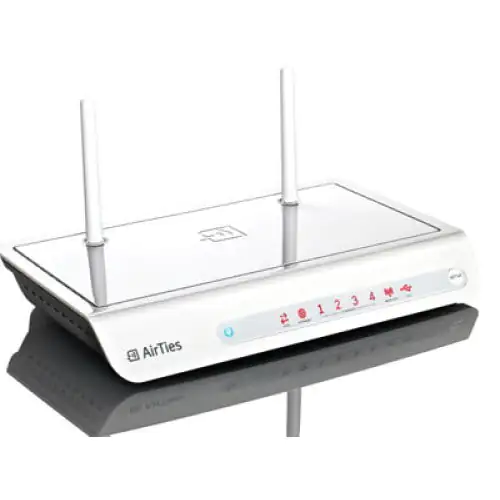
AirTies Air 4452 kablosuz ağ ayarları, günümüz dijital yaşamının vazgeçilmez bir parçası hâline gelmiştir.

Evde, iş yerinde ya da kamusal alanlarda kesintisiz ve güvenli bir internet bağlantısı sağlamak için modem ayarlarının doğru şekilde yapılandırılması büyük önem taşır. AirTies Air 4452 modeli, kullanıcı dostu arayüzü ve gelişmiş özellikleriyle kablosuz ağ yönetimini kolaylaştırırken, performans ve güvenlik açısından da tatmin edici çözümler sunar. Bu yazıda, AirTies Air 4452 cihazının kablosuz ağ ayarlarını adım adım ele alarak, bağlantınızı nasıl daha verimli hâle getirebileceğinizi inceleyeceğiz.

- 11858 Teknoloji Destek Hattı -

AirTies Air 4452 Kablosuz Ağ Ayarları

AirTies Air 4452 modeminde kablosuz ağ ayarlarını yapılandırmak, internet bağlantısının güvenliğini ve performansını artırmak için önemlidir. Modem arayüzüne giriş yaparak SSID (ağ adı), şifreleme türü ve kanal gibi temel ayarları kolayca düzenleyebilirsin. WPA2-PSK gibi güçlü bir şifreleme seçeneği kullanmak, ağını dış tehditlere karşı korur. Ayrıca kanal seçimini manuel yaparak sinyal karışmalarını önleyebilir, daha stabil bir bağlantı elde edebilirsin.

  • Kuruluma geçmeden önce AirTies Air 4452 cihaz ile ve bilgisayar arasına Ethernet kablosunu takalım.
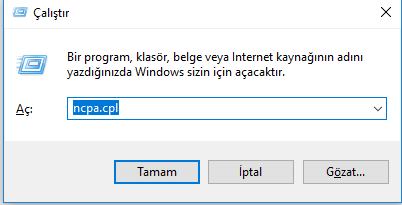
  • Öncelikle bilgisayara IP tanımlaması yapıyoruz. Klavyede Windows tuşu + R tuş kombinasyonuna aynı anda basalım.
  • Çalıştır penceresi açılacak. Gelen pencerede Aç kutucuğuna ncpa.cpl yazarak Tamam butonuna tıklayalım.
AirTies Air 4452 Kablosuz Ağ Ayarları (Resimli Anlatım)

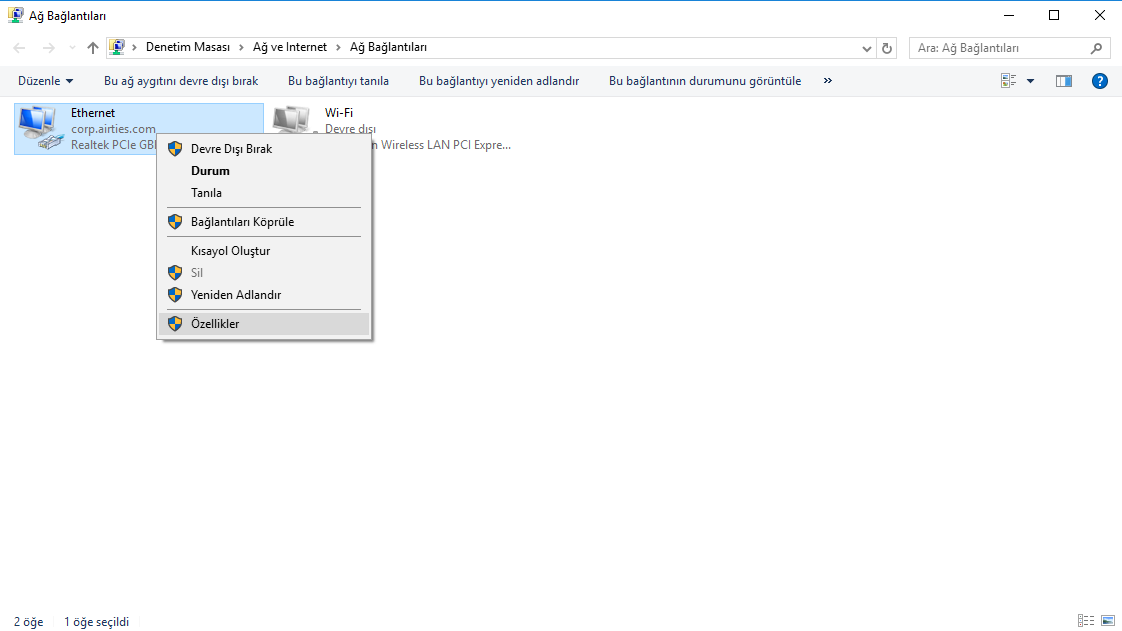
  • Açılan pencerede Ethernet (veya Yerel (Kablolu) Ağ Bağlantısı) simgesinin üzerine sağ tıklayalım ve açılan menü listesinde Özellikler menüsüne tıklayalım.
AirTies Air 4452 Kablosuz Ağ Ayarları

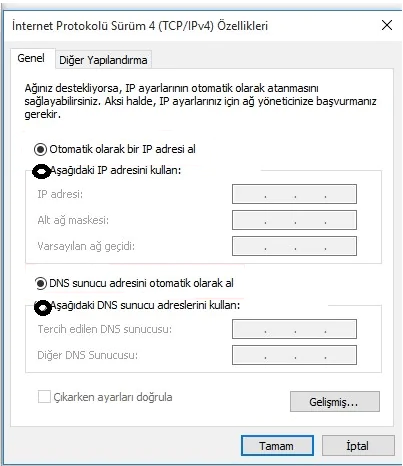
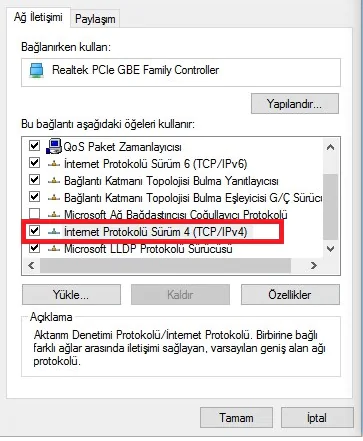
  • Açılan pencerede İnternet Protokolü Sürüm 4 (TCP/IPv4) menüsü üzerine çift tıklayalım.
AirTies Air 4452 Kablosuz Ağ Ayarları Nedir

  • Bu menüden IP vereceğiz.
  • Aşağıda’ki IP adresini kullan seçeneğini seçelim ve IP adresi kutucuğuna 192.168.2.50 yazalım.
  • Alt ağ maskesi kutucuğuna otomatik olarak 255.255.255.0 gelir.
  • Tamam diyerek pencereleri kapatalım.

AirTies Air 4452 Kablosuz Ağ Ayarları

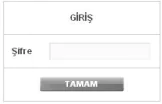
  • Daha sonra bilgisayardan bir web tarayıcı (Google Chrome, Microsof Edge, Mozilla Firefox, Opera, Safari vs.) açıp, adres satırına 192.168.2.254 yazdıktan sonra Enter’a basalım.
  • Ekrana, giriş şifresi isteyen bir sayfa gelir ve Şifre kutucuğunu boş bırakarak Tamam butonuna tıklayalım.
AirTies Air 4452 Kablosuz Ağ Ayarları

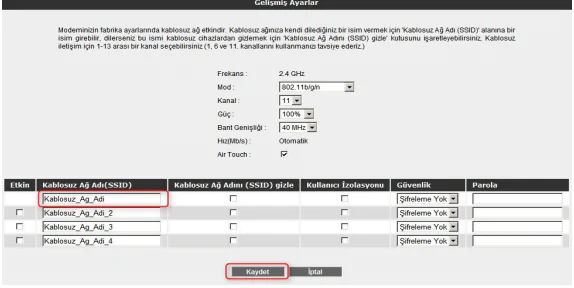
  • Cihazın web arayüz sayfası açılacak. Bu sayfada sol kısımdaki menü listesinden sırasıyla Kablosuz ⟶ Kablosuz Ağ Ayarları menülerine tıklayalım.
  • Gelen sayfada Kablosuz Ağ Adı(SSID) kısmına Türkçe karakter ve boşluk kullanmadan bir kablosuz ağ adı yazarak Kaydet butonuna tıklayalım.
AirTies Air 4452 Kablosuz Ağ Ayarları adımlar

- 11858 Teknoloji Destek Hattı -
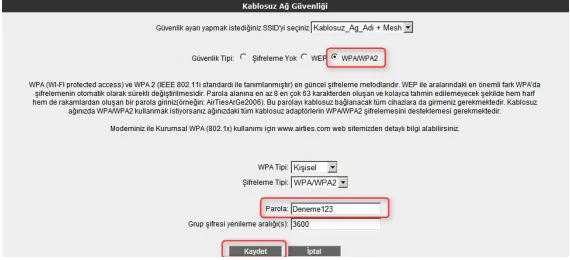
  • Kablosuz ağ şifresi belirlemek için, sol taraftaki menü listesinden sırasıyla Kablosuz ⟶ Kablosuz Ağ Güvenliği menülerine tıklayalım.
  • Gelen sayfada Güvenlik Tipi kısmını WPA/WPA2 olarak seçelim.
  • ‘Şifreleme Tipi’ kısmında ise WPA/WPA2 (veya sadece WPA2) seçeneğini seçelim.
  • Şifre kısmına ise en az 8 karakterden oluşan, Türkçe karakter ve boşluk içermeyen bir kablosuz ağ şifresi yazarak Kaydet butonuna tıklayalım.
AirTies Air 4452 Kablosuz Ağ Ayarları

Cihazın kurulum işlemleri bu kadar.

Not: Bilgisayarın IP ayarlarını tekrar otomatiğe alabilirsiniz.

AirTies Air 4452 Kablosuz Ağ Ayarları makalesinde temel ağ yapılandırmalarını ele aldıktan sonra, daha geniş kapsama alanı ve kesintisiz bağlantı isteyen kullanıcılar için mesh teknolojisine geçiş oldukça mantıklıdır. Özellikle birden fazla cihazla güçlü bir Wi-Fi ağı kurmak isteyenler, AirTies Air 4450 mesh ayarları makalesine göz atarak ağlarını daha verimli ve stabil hâle getirebilir. Bu geçiş, hem performans hem de kullanıcı deneyimi açısından önemli avantajlar sunar.

  • Ziyaretçilere ayrı bir ağ tanımlayarak ana ağını koruyabilirsin.
  •  Wi-Fi yayını belirli saatlerde otomatik olarak kapanabilir. Özellikle gece saatlerinde faydalı olabilir.
  • Ağda olağan dışı bir hareket olup olmadığını gözlemlemek için log kayıtlarını inceleyebilirsin.

AirTies Air 4452 modeminin kablosuz ağ ayarlarını doğru şekilde yapılandırmak, hem güvenli hem de kesintisiz bir internet deneyimi için kritik öneme sahiptir. SSID, şifreleme türü ve kanal seçimi gibi temel ayarları dikkatle düzenleyerek ağ performansını artırabilir, dış tehditlere karşı güçlü bir koruma sağlayabilirsin. Bu adımlar sayesinde hem ev hem de iş ortamında daha stabil, hızlı ve güvenli bir bağlantı elde etmek mümkün olur. Unutma, iyi yapılandırılmış bir ağ, dijital konforun temelidir.

- 11858 Teknoloji Destek Hattı -

05 Mayıs 2025 Güncellemesi: Bu içerik, doğruluğu sağlamak ve süreçteki değişiklikleri yansıtmak için güncellendi.

ETİKETLER:airties ayarlarıkablosuz ağnasıl yapılırrouter kurulumu
Bu Makaleyi Paylaş
Facebook WhatsApp WhatsApp Threads Bağlantıyı Kopyala Yazdır
Paylaş
Yorum yapılmamış

Bir yanıt yazın Yanıtı iptal et

E-posta adresiniz yayınlanmayacak. Gerekli alanlar * ile işaretlenmişlerdir

Bağlantı Kuralım

21KBeğen
19.6KTakip Et
7.3KAbone Ol
192Takip Et

Popüler Gönderiler

AirTies Air 4960 Modem Kurulum

Uğurcan ÜN
Uğurcan ÜN
3 dk. okuma
11 Görüntüleme
Sessiz İçerik Nedir Nasıl Yapılır

Sessiz İçerik Nedir

İsmail YILDIZ
İsmail YILDIZ
6 dk. okuma
13 Görüntüleme
YouTube Video Başlığı Nasıl Yazılmalı Yolları Neler

YouTube Video Başlığı Nasıl Yazılmalı

İsmail YILDIZ
İsmail YILDIZ
6 dk. okuma
10 Görüntüleme

Lyra 3 Pro ile Şarkı Nasıl Oluşturulur

Uğurcan ÜN
Uğurcan ÜN
4 dk. okuma
24 Görüntüleme

You Might Also Like

Airties 4443 USB Yazıcı Paylaşımı ayarlarıyla TCP IP port ve yazıcı bağlantı ekranı
Modem Kurulumu

Airties 4443 USB Yazıcı Paylaşımı

3 dk. okuma
Windows

Paint Bu Dosyayı Kaydedemiyor

3 dk. okuma
Youtube Abone Ol Butonu Nasıl Eklenir Adımları Nelerdir
YouTubeBilgisayar

Youtube Abone Ol Butonu Nasıl Eklenir

5 dk. okuma
Sosyal Medya Raporlama Nedir Nasıl Yapılır Yolları Neler
Sosyal Medya

Sosyal Medya Raporlama Nedir Nasıl Yapılır

5 dk. okuma

Size her gün en son haberleri ve sorun çözümlerini getiriyoruz!

TeknoDestek Müşteri Hizmetleri
Facebook-f Instagram Tiktok Twitter Youtube Linkedin Whatsapp Phone-alt Rss

İş Ortaklarımız

TeknoDestek Müşteri Hizmetleri
© 2013 - 2026 TeknoDestek Müşteri Hizmetleri • Tüm hakları saklıdır • Bu sitedeki tüm içerikler (metin, görsel, video, logo, tasarım vb.) 5846 sayılı Fikir ve Sanat Eserleri Kanunu (FSEK) kapsamında korunmaktadır • İzinsiz kopyalanması, çoğaltılması, yayınlanması veya herhangi bir şekilde kullanılması yasaktır • İhlal tespitinde; FSEK Madde 71-73 uyarınca yasal süreç başlatma, maddi/manevi tazminat talep etme ve cezai işlem için başvurma hakkımız saklıdır • TeknoDestek, TeknoS@R'un bir kuruluşudur • Tema Düzenleyen: Fatih ATEŞ
Sorun Hala Çözülmedi mi?
Aradığın çözümü bulamadıysan, 11858 Teknoloji Destek Hattımız sana yardımcı olabilir. 2011’den beri Türkiye’nin en tecrübeli teknoloji destek ekiplerinden biri olarak, bilgisayar, telefon, tablet, modem, akıllı TV ve sosyal medya sorunlarında 7/24 profesyonel destek veriyoruz. Uzman ekibimizle hemen görüşmek ister misin?

    📞 11858’i Şimdi Ara

    Görüşme öncesi dakika ücreti sesli olarak bilgilendirilir
    Welcome Back!

    Sign in to your account

    Kullanıcı Adı veya E-posta Adresi
    Şifre

    Şifrenizi mi unuttunuz?