TeknoDestek Müşteri Hizmetleri
  • Haberler
    HaberlerDaha Fazla Göster
    Sessiz İçerik Nedir Nasıl Yapılır
    Sessiz İçerik Nedir
    6 dk. okuma
    Spotify SongDNA Nedir
    4 dk. okuma
    Apple Creator Studio Nasıl Kullanılır
    6 dk. okuma
    Mikro İçerik Nedir Nasıl Yapılır
    Mikro İçerik Nedir
    6 dk. okuma
    Türkiye’de Araçlarda Multimedya Ekranı Kullanımı Yasakları
    6 dk. okuma
  • Bilgisayar
    BilgisayarDaha Fazla Göster
    WordPress bakım modunda takılı kalması için FTP istemcisinde .maintenance dosyasının kök dizindeki görüntüsü
    WordPress Bakım Modunda Takılı Kalması Sorunu ve Çözümü
    7 dk. okuma
    WordPress Site Teknik Sorunlar Yaşıyor
    WordPress Site Teknik Sorunlar Yaşıyor Hatası Çözümü
    5 dk. okuma
    SSH Bağlantı Reddedildi Hatası Çözümü
    6 dk. okuma
    WordPress Planlı Bakım
    WordPress Planlı Bakım Nedeniyle Kısa Süreliğine Kullanılamayacak Hatası ve Çözümü
    7 dk. okuma
    Windows 11 Başlat Menüsünden Web Aramaları Kapatma
    5 dk. okuma
  • Mobil
    MobilDaha Fazla Göster
    Navigasyon Yönlendirici Değiştirme
    Google Haritalarda Navigasyon Yönlendirici Değiştirme
    3 dk. okuma
    Apple CarPlay'da uygulamaların yerini değiştirme
    Apple CarPlay’da Uygulamaların Yerini Değiştirme
    4 dk. okuma
    Android Auto Nedir, Nasıl Kullanılır
    4 dk. okuma
    Android 5G Ayarı Nasıl Yapılır
    4 dk. okuma
    iPhone 5G Ayarı Nasıl Yapılır
    4 dk. okuma
  • Sosyal Medya
    Sosyal MedyaDaha Fazla Göster
    YouTube Video Başlığı Nasıl Yazılmalı Yolları Neler
    YouTube Video Başlığı Nasıl Yazılmalı
    6 dk. okuma
    Tiktok Sorun Bildirme Ekranı Nerede
    5 dk. okuma
    X uygulamasında gündeme girme için hashtag ve etkileşim ekranı
    X Uygulamasında Gündeme Nasıl Girilir
    5 dk. okuma
    TikTok İçerik Yorgunluğu Nedir
    6 dk. okuma
    Sosyal Medyada Marka Dili Nasıl Oluşturulur Yolları Neler
    Sosyal Medyada Marka Dili Nasıl Oluşturulur
    6 dk. okuma
  • İnceleme
    İncelemeDaha Fazla Göster
    MacBook Neo Piyasayı Sarsmaya Geliyor
    5 dk. okuma
    Instax Mini Evo Cinema
    4 dk. okuma
    Samsung Galaxy Book 6 Ultra
    Samsung Galaxy Book 6 Ultra İnceleme
    8 dk. okuma
    Bütçe Dostu Mac Seçenekleri
    Bütçe Dostu Mac MacBook Neo vs Mac Mini
    7 dk. okuma
    Xiaomi Mi Taşınabilir Şarjlı Kompresör İnceleme
    10 dk. okuma
  • İletişim
YouTube
  • Facebook
26 Nis 2026, Pazar
TeknoDestek Müşteri HizmetleriTeknoDestek Müşteri Hizmetleri
Yazı BoyutuAa
  • Haberler
  • Mobil
  • Sosyal Medya
  • Bilgisayar
  • İnceleme
  • İnternet ve Ağ
  • Ev Elektroniği
  • İletişim
Search
  • Haberler
    • Cihaz Duyuruları
    • Teknoloji
    • Uygulama Gelişmeleri
  • Bilgisayar
    • Linux
    • macOS
    • Windows
  • İnceleme
    • Bilgisayar
    • Ev Elektroniği
    • Tablet
    • Tavsiyeler & Karşılaştırmalar
    • Telefon
  • Mobil
    • Android
    • Giyilebilir Cihazlar
    • HarmonyOS
    • iPhone / iOS
  • Sosyal Medya
    • Facebook
    • Instagram
    • TikTok
    • Snapchat
    • Teams
    • Telegram
    • WhatsApp
    • X
  • İletişim
Bizi Takip Edin
PowerPoint Sununuza Canlı Altyazı Ekleme
Ofis Uygulamaları

PowerPoint Sununuza Canlı Altyazı Ekleme

Banu ULUPINAR
Son güncelleme: 22 Nisan 2026 10:21
Banu ULUPINAR
Paylaş
Paylaş

PowerPoint Sununuza Canlı Altyazı Ekleme adımlarını öğrenerek sunumlarınızı daha erişilebilir hale getirebilirsiniz. Bu makale ile altyazı ayarlarını kolayca keşfedin.

Sunumların etkili ve anlaşılır olması kadar, herkes tarafından takip edilebilir olması da büyük önem taşır. Özellikle işitme engelli katılımcılar veya yabancı dilde sunum izleyen kişiler için altyazı, erişilebilirliği büyük ölçüde artırır. PowerPoint’in canlı altyazı özelliği, bu ihtiyacı karşılayan en pratik araçlardan biridir.

İçindekiler
  • PowerPoint Sununuza Canlı Altyazı Ekleme
    • Gereksinimleri Anlamak
    • Canlı Altyazı Özelliğini Aktif Hale Getirme
    • Dillerin Seçimi
    • Altyazı Pozisyonunu Ayarlama
    • Altyazı Görünümünü Özelleştirme
    • Canlı Altyazıları Açma ve Kapatma
- 11858 Teknoloji Destek Hattı -

Bu içerikte PowerPoint sunumlarına canlı altyazı eklemenin hangi koşullarda kullanılabileceğini, ayarların nasıl yapıldığını ve hangi seçeneklerin sunulduğunu detaylı biçimde öğreneceksiniz. Dillerden görünüm ayarlarına kadar merak edilen tüm noktalar sade ve anlaşılır bir dille ele alınacaktır.

PowerPoint Sununuza Canlı Altyazı Ekleme

Günümüzde, sunumlar sadece bilgi aktarmakla kalmıyor; aynı zamanda izleyici kitlesinin erişilebilirliğini sağlamak da büyük bir önem taşıyor. Özellikle büyük etkinliklerde veya web seminerlerinde, PowerPoint sununuza canlı altyazı eklemek, işitme engelli bireyler için büyük bir kolaylık sağlıyor. Bu makalede, PowerPoint sununuza canlı altyazı eklemenin adımlarını detaylı bir şekilde inceleyeceğiz.

PowerPoint sunumlarınıza canlı altyazı eklemenin adım adım nasıl yapılacağı açıklanmaktadır. Özellikle büyük etkinliklerde ve çevrimiçi seminerlerde izleyici erişilebilirliğini artırmak için önemli bir özellik olan canlı altyazılar, işitme engelli bireyler için büyük bir kolaylık sağlar. Makalede, gerekli sistem gereksinimlerinden başlayarak, altyazıların nasıl ayarlanacağı, dillerin nasıl seçileceği ve altyazıların görünümünün nasıl özelleştirileceği gibi konular detaylı bir şekilde ele alınmaktadır. Bu sayede, sunumlarınızı daha etkili ve kapsayıcı hale getirmek için gereken tüm bilgilere ulaşabilirsiniz.

Gereksinimleri Anlamak

PowerPoint sununuza canlı altyazı eklemek için öncelikle doğru sürüme sahip olmanız gerekiyor. Microsoft Office 365 sürüm 16.0.11601.20178 veya daha üstü bir sürüm kullanmalısınız. Eğer MSI sürümünü kullanıyorsanız, bu özellik mevcut değildir. Bu nedenle, Office 365 aboneliğinizin güncel olduğundan emin olun.

PowerPoint Sununuza Canlı Altyazı Ekleme

Canlı Altyazı Özelliğini Aktif Hale Getirme

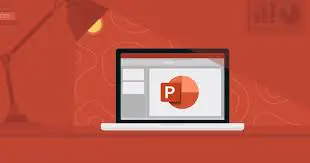
PowerPoint sununuza canlı altyazı eklemek için ilk adım, Slayt Gösterisi sekmesine gitmek ve Altyazı Ayarlarını bulmaktır. Alternatif olarak, sunum sırasında Sunucu Görünümü menüsüne geçerek aynı ayarları bulursunuz. Bu ayarları bulduktan sonra, Konuşulan Dil seçeneğini göreceksiniz. Buradan, PowerPoint’in tanıyabileceği dillerin listesini görüntülersiniz.

Dillerin Seçimi

Konuşulan Dil ayarını yaptıktan sonra, canlı altyazılarınızın hangi dilde görüntüleneceğini belirlemek için Altyazı Dili seçeneğine geçin. Bu, sunumunuzun diline göre ayarlanmalıdır. Örneğin, İngilizce bir sunum yapıyorsanız ve altyazıları İspanyolca olarak görüntülemek istiyorsanız, bu ayarı değiştirmeniz gerekecektir. PowerPoint, söylediklerinizi otomatik olarak çevirecek ve altyazıları bu dilde gösterecektir.
- 11858 Teknoloji Destek Hattı -
PowerPoint Sununuza Canlı Altyazı Ekleme

Altyazı Pozisyonunu Ayarlama

Altyazılarınızın nasıl görüntüleneceğini belirlemek için Altyazı Ayarları menüsüne geri dönün ve pozisyon ayarlarını bulun. Altyazılarınızı Üstte veya Altta olarak ayarlar, ayrıca Kaydedilmiş veya Daha Fazla Ayar seçenekleri ile özelleştirirsiniz. PowerPoint, varsayılan olarak Slaytın Altında ayarını kullanır, ancak bu ayarı ihtiyaçlarınıza göre değiştirirsiniz.

Altyazı Görünümünü Özelleştirme

PowerPoint sununuza canlı altyazı ekledikten sonra, altyazıların görünümünü özelleştirmek için Altyazı Ayarları menüsüne gidin ve Daha Fazla Ayar seçeneğini seçin. Burada, altyazılarınızın arka planını, kontrastını, rengini, boyutunu, fontunu ve şeffaflığını değiştirme seçenekleri bulacaksınız. Sunumunuzun renk şemasına en uygun kombinasyonu bulmak için bu seçeneklerle denemeler yaparsınız.

Canlı Altyazıları Açma ve Kapatma

Artık PowerPoint sununuza canlı altyazı eklemeyi öğrendiğinize göre, bu altyazıları nasıl açıp kapatacağınızı bilmek önemlidir. Eğer her zaman altyazıların açık olmasını istiyorsanız, Slayt Gösterisi sekmesine giderek Her Zaman Altyazı Kullan kutusunu işaretlersiniz. Bu ayar, tüm sunumlarınız için geçerli olacaktır.
PowerPoint Sununuza Canlı Altyazı Ekleme

Canlı altyazı özelliğini ayarlarken beklenmeyen hatalarla karşılaşabilir veya Office uygulamalarının doğru çalışmaması gibi sorunlar yaşayabilirsiniz. Böyle durumlarda teknik desteğe ihtiyaç duyduğunuzda, 11858 Teknoloji Destek Hattı uzman ekibiyle 7/24 yanınızdadır. Lisanslı ve güvenilir yazılımlar üzerinden bağlantı sağlayarak tüm Office ayarlarınızı kontrol eder, gerekli düzenlemeleri yapar ve işlemi güvenli biçimde sonuçlandırır. Sunum hazırlarken zaman kaybetmemek ve teknik aksaklıkları hızlıca çözmek isterseniz profesyonel destek almanız büyük avantaj sağlar.

PowerPoint’te altyazı özelliğini kullanmak için doğru sürüme sahip olmak oldukça önemlidir. Eski veya güncel olmayan Office sürümlerinde birçok özellik görünmeyebilir veya düzgün çalışmayabilir. Bu nedenle Office programlarınızı düzenli olarak güncelleştirmeniz sorunsuz bir deneyim sağlar. Office güncelleme işleminin nasıl yapılacağını öğrenmek isterseniz, Microsoft Office Nasıl Güncelleştirilir konusuna göz atarak gerekli adımları hızlıca inceleyebilirsiniz. Böylece yeni özelliklere erişebilir ve PowerPoint’in en verimli sürümünü kullanabilirsiniz.

PowerPoint’e canlı altyazı ekleme, sunumlarınızı hem daha profesyonel hem de daha kapsayıcı hale getiren güçlü bir özelliktir. Adımları doğru uyguladığınızda katılımcıların sunumunuzu daha rahat takip ettiğini göreceksiniz. Eğer süreçte yaşadığınız deneyimleri paylaşmak, karşılaştığınız sorunlar hakkında fikir almak veya eklemek istediğiniz detayları belirtmek isterseniz yorum bölümünde yazabilirsiniz. Katkılarınız diğer kullanıcılar için de yol gösterici olacaktır.

- 11858 Teknoloji Destek Hattı -
ETİKETLER:canlı altyazınasıl yapılırofis uygulamalarıpowerpoint altyazı
Bu Makaleyi Paylaş
Facebook WhatsApp WhatsApp Threads Bağlantıyı Kopyala Yazdır
Paylaş
Yorum yapılmamış

Bir yanıt yazın Yanıtı iptal et

E-posta adresiniz yayınlanmayacak. Gerekli alanlar * ile işaretlenmişlerdir

Bağlantı Kuralım

21KBeğen
19.6KTakip Et
7.3KAbone Ol
192Takip Et

Popüler Gönderiler

AirTies Air 4960 Modem Kurulum

Uğurcan ÜN
Uğurcan ÜN
3 dk. okuma
14 Görüntüleme
Sessiz İçerik Nedir Nasıl Yapılır

Sessiz İçerik Nedir

İsmail YILDIZ
İsmail YILDIZ
6 dk. okuma
15 Görüntüleme
YouTube Video Başlığı Nasıl Yazılmalı Yolları Neler

YouTube Video Başlığı Nasıl Yazılmalı

İsmail YILDIZ
İsmail YILDIZ
6 dk. okuma
13 Görüntüleme

Lyra 3 Pro ile Şarkı Nasıl Oluşturulur

Uğurcan ÜN
Uğurcan ÜN
4 dk. okuma
26 Görüntüleme

You Might Also Like

TP-Link TD-W9960 Modem Kurulumu Nasıl Yapılır
Modem Kurulumu

TP-Link TD-W9960 Modem Kurulumu

5 dk. okuma
Illustrator dosya kaydetme menüsünde format seçeneklerinin listelendiği ekran görüntüsü
Ofis Uygulamaları

Illustrator CC Dosya Kaydetme

1 dk. okuma
WhatsApp Sohbetlerinde Mesajları Silme
WhatsApp

WhatsApp Sohbetlerinde Mesajları Silme

7 dk. okuma
Ofis Uygulamaları

Google Workspace Kullanıcı Oluşturma ve Yetki Atama

2 dk. okuma

Size her gün en son haberleri ve sorun çözümlerini getiriyoruz!

TeknoDestek Müşteri Hizmetleri
Facebook-f Instagram Tiktok Twitter Youtube Linkedin Whatsapp Phone-alt Rss

İş Ortaklarımız

TeknoDestek Müşteri Hizmetleri
© 2013 - 2026 TeknoDestek Müşteri Hizmetleri • Tüm hakları saklıdır • Bu sitedeki tüm içerikler (metin, görsel, video, logo, tasarım vb.) 5846 sayılı Fikir ve Sanat Eserleri Kanunu (FSEK) kapsamında korunmaktadır • İzinsiz kopyalanması, çoğaltılması, yayınlanması veya herhangi bir şekilde kullanılması yasaktır • İhlal tespitinde; FSEK Madde 71-73 uyarınca yasal süreç başlatma, maddi/manevi tazminat talep etme ve cezai işlem için başvurma hakkımız saklıdır • TeknoDestek, TeknoS@R'un bir kuruluşudur • Tema Düzenleyen: Fatih ATEŞ
Sorun Hala Çözülmedi mi?
Aradığın çözümü bulamadıysan, 11858 Teknoloji Destek Hattımız sana yardımcı olabilir. 2011’den beri Türkiye’nin en tecrübeli teknoloji destek ekiplerinden biri olarak, bilgisayar, telefon, tablet, modem, akıllı TV ve sosyal medya sorunlarında 7/24 profesyonel destek veriyoruz. Uzman ekibimizle hemen görüşmek ister misin?

    📞 11858’i Şimdi Ara

    Görüşme öncesi dakika ücreti sesli olarak bilgilendirilir
    Welcome Back!

    Sign in to your account

    Kullanıcı Adı veya E-posta Adresi
    Şifre

    Şifrenizi mi unuttunuz?