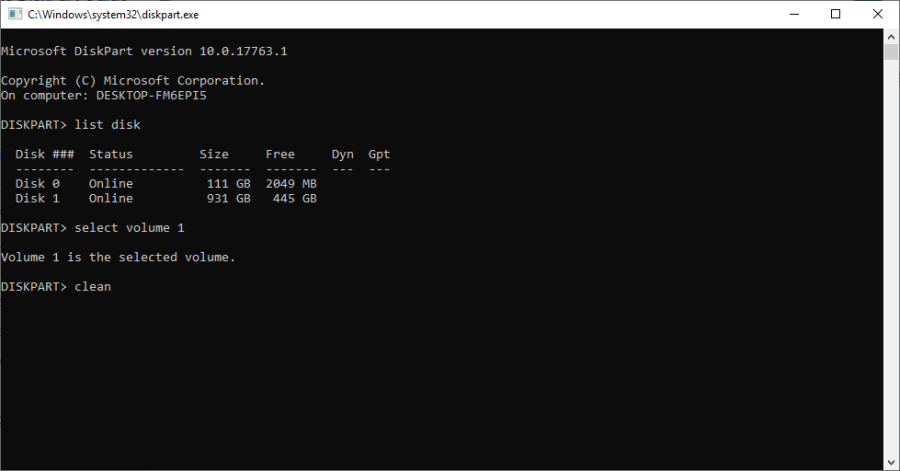

Format sonrası diskpart kısmı silinmiyor sorunu, genellikle sabit diskin veya SSD’nin düzgün bir şekilde temizlenmemesinden kaynaklanır. Bu sorun, özellikle bilgisayarınızı sıfırladıktan sonra, eski işletim sistemi veya partition (bölüm) verilerinin silinmemesi durumunda ortaya çıkar. Diskpart komutları kullanılarak yapılan işlemlerle disk üzerinde yapılan değişiklikler kaydedilmediğinde veya sistemin verileri düzgün bir şekilde temizlemediği durumlarda bu tür hatalar görülebilir.
Diskpart Nedir ve Neden Kullanılır?
Diskpart, Windows işletim sistemlerinde yerleşik olarak bulunan bir komut satırı aracıdır. Bu araç, sabit diskleri, USB bellekleri ya da diğer depolama birimlerini yönetmek için kullanılır. Bölüm oluşturma, silme, biçimlendirme gibi işlemleri hızlıca yapmanıza olanak tanır. Format atarken ya da diskleri sıfırlarken sıkça tercih edilir, çünkü grafiksel arayüze gerek kalmadan komutlarla her şeyi kontrol edebilirsiniz.
- Diskpart Nedir ve Neden Kullanılır?
- Format Sonrası Diskpart Kısmı Silinmiyor Sorunun Kaynakları
- Korumalı bölümlerle karşılaşma
- Yanlış komut sırası veya kullanımı
- Donanımsal veya yazılımsal engeller
- Format işleminin tamamlanmaması
- Diskpart Kısmı Silinmiyor Çözüm Yöntemleri
- Temel diskpart komutlarıyla temizleme
- Disk yönetimi ile kontrol ve silme
- Korumalı bölümleri kaldırma
- Üçüncü parti yazılımlarla çözüm
- Donanım kontrolü ve sürücü güncellemesi
- Diskpart Sorununu Önlemek İçin Ne Yapmalı?


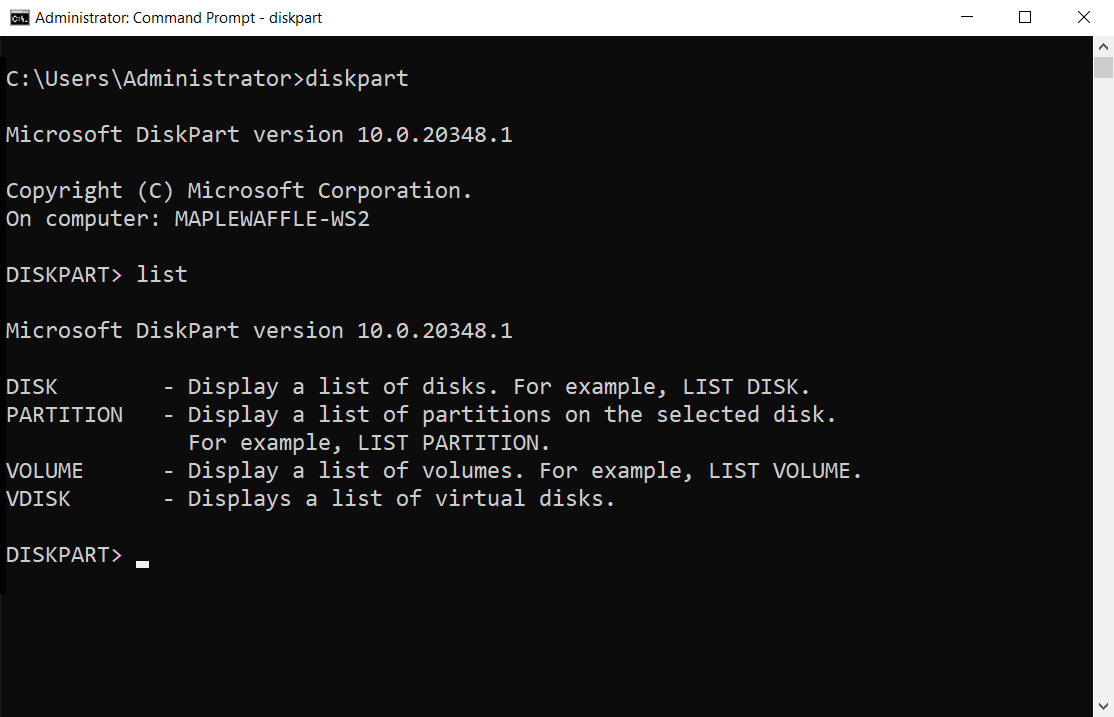
Peki, neden bazen Diskpart ile yapılan işlemler sorun çıkarıyor? Bunun birkaç sebebi olabilir: diskteki korumalı bölümler, yanlış komut kullanımı ya da donanımsal hatalar. Format sonrası Diskpart kısmının silinmemesi de genellikle bu nedenlerden birine dayanıyor. Şimdi bu sebepleri tek tek açalım.
Format Sonrası Diskpart Kısmı Silinmiyor Sorunun Kaynakları
Bilgisayarınıza format attınız, her şey yolunda gibi görünüyor ama bir bakıyorsunuz, Diskpart’ta hala eski bölümler duruyor. Bu durumun birkaç yaygın nedeni var:
Korumalı bölümlerle karşılaşma
Bazı disklerde, özellikle fabrika çıkışlı bilgisayarlarda, kurtarma (recovery) ya da EFI sistem bölümleri bulunur. Bu bölümler, işletim sisteminin düzgün çalışması için gereklidir ve silinmeleri zor olabilir. Diskpart’ta ‘clean’ komutunu çalıştırdığınızda bile bu alanlar silinmeyebilir, çünkü Windows onları korumaya alır. Bu, kullanıcılar için kafa karıştırıcı bir durum yaratır.
Yanlış komut sırası veya kullanımı
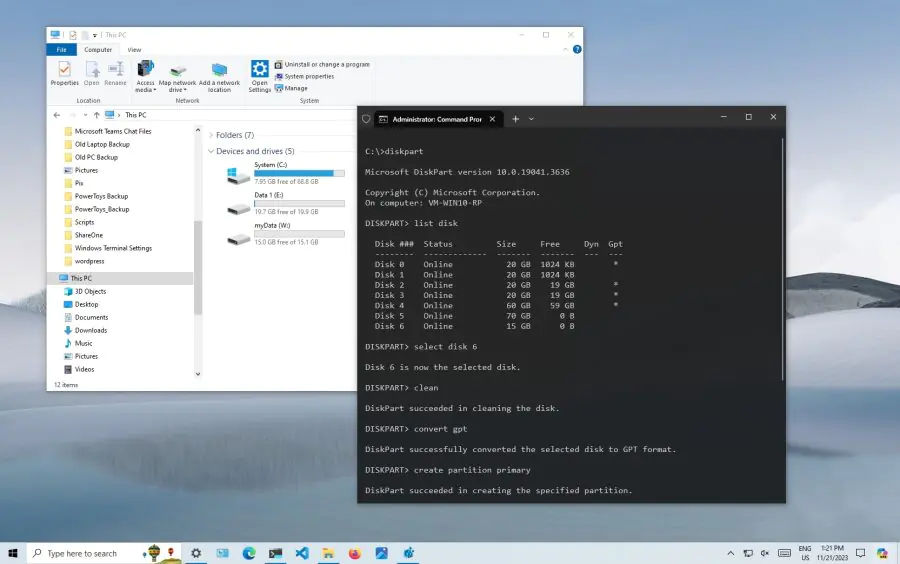
Diskpart güçlü bir araçtır, ama doğru komutları doğru sırayla girmek şarttır. Örneğin, bir diski temizlemek için önce ‘list disk’ ile diskleri görüp, ardından ‘select disk’ ile doğru diski seçmeniz gerekir. Eğer yanlış diski seçer ya da komutları eksik girerseniz, işlem yarım kalabilir. Format sonrası eski bölümlerin silinmemesi, bazen bu basit hatalardan kaynaklanıyor.
Donanımsal veya yazılımsal engeller
Diskinizde fiziksel bir sorun varsa ya da sürücüler güncel değilse, Diskpart’ın komutları düzgün çalışmayabilir. Ayrıca, diskin MBR (Master Boot Record) ya da GPT (GUID Partition Table) yapısında olması da sonucu etkileyebilir. Format sırasında bu yapılar doğru şekilde dönüştürülmezse, eski bölümler görünmeye devam edebilir.
Format işleminin tamamlanmaması
Bazen format işlemi kesintiye uğrar; elektrik gider, bilgisayar kapanır ya da kullanıcı aceleyle işlemi durdurur. Bu durumda disk tam anlamıyla sıfırlanmaz ve Diskpart’ta eski veriler kalmış gibi görünebilir.
Diskpart Kısmı Silinmiyor Çözüm Yöntemleri
Format sonrası Diskpart’ta silinmeyen kısımları ortadan kaldırmak için pratik ve etkili yöntemler sunacağım. Her yöntemi denemeden önce önemli dosyalarınızı yedeklemeyi unutmayın, çünkü bazı adımlar diskinizi tamamen sıfırlayabilir.
Temel diskpart komutlarıyla temizleme
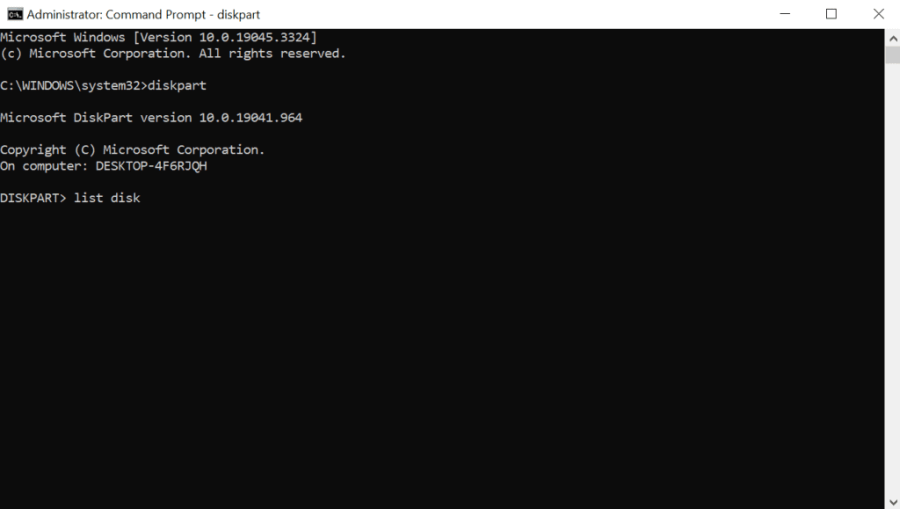
İlk olarak, Diskpart’ı doğru şekilde kullanarak diski temizlemeyi deneyelim. İzlemeniz gereken adımlar:
- Komut istemi’ni açın: Başlat menüsüne ‘cmd’ yazın, sağ tıklayıp ‘Yönetici olarak çalıştır’ seçeneğini seçin.
- Diskpart’ı başlatın: ‘diskpart’ yazıp Enter’a basın.
- Diskleri listeleme: ‘list disk’ komutunu girin. Karşınıza bağlı disklerin listesi çıkacak.
- Doğru diski seçme: Silmek istediğiniz diskin numarasını not edin ve ‘select disk X’ yazın (X yerine disk numarasını girin).
- Temizleme: ‘clean’ komutunu yazıp Enter’a basın. Bu, diskteki tüm bölümleri siler.
Bu adımları uyguladıktan sonra diskiniz tamamen boşalmış olmalı. Eğer hala eski bölümler görünüyorsa, bir sonraki yönteme geçin.
Disk yönetimi ile kontrol ve silme
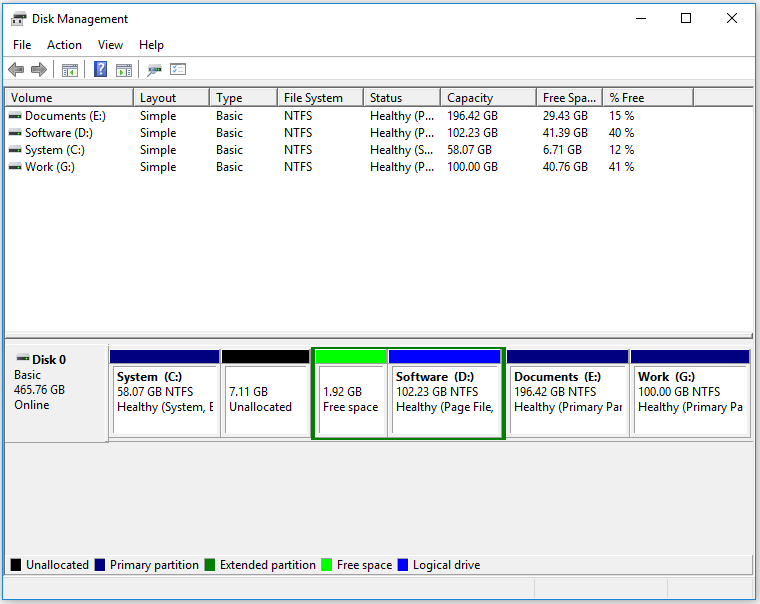
Diskpart işe yaramadıysa, Windows’un grafiksel aracı olan Disk Yönetimi’ni deneyebilirsiniz. Şu şekilde ilerleyin:
- Başlat düğmesine sağ tıklayın; açılan menüde ‘Disk Yönetimi’ seçeneğine tıklayarak ilgili araca ulaşabilirsiniz.
- Diski bulun: Silinmeyen bölümleri olan diski bulun.
- Bölümleri silme: Her bir bölüme sağ tıklayıp ‘Birimi Sil’ seçeneğini seçin. Eğer bu seçenek griyse, bölüm korumalı demektir.
Bu yöntem, özellikle korumalı olmayan bölümleri silmek için işe yarar. Ancak EFI ya da kurtarma bölümleri için daha ileri bir çözüm gerekebilir.
Korumalı bölümleri kaldırma
Eğer sorun EFI ya da kurtarma bölümlerinden kaynaklanıyorsa, Diskpart’ta ek komutlar kullanmanız gerekebilir. Dikkatli olun, çünkü bu adımlar sistemin açılmasını etkileyebilir. Yapmanız gerekenler:
- Diskpart’ı açın: Yukarıdaki gibi yönetici modunda Diskpart’ı başlatın.
- Disk ve bölüm tercihi: ‘list disk’, ‘select disk X’, sonrasında ‘list partition’ ve ‘select partition Y’ komutlarını tuşlayın (Y, silmek istediğiniz alan).
- Bölümü silme: ‘delete partition override’ komutunu yazın. ‘Override’ seçeneği, korumalı alanlardaki kısıtlamaları aşarak bu bölümlerin zorunlu olarak kaldırılmasını mümkün kılar.
Bu komut, genellikle silinmeyen bölümleri temizler. Ancak, sistem dosyalarını içeren bir bölümü silerseniz, Windows’un yeniden yüklenmesi gerekebilir.
Üçüncü parti yazılımlarla çözüm
Diskpart ve Disk Yönetimi başarısız olduysa, üçüncü parti araçlar imdadınıza yetişebilir. Örneğin, EaseUS Partition Master ya da MiniTool Partition Wizard gibi programlar, karmaşık disk sorunlarını çözmek için kullanıcı dostu bir arayüz sunar. Bu araçları şu şekilde kullanabilirsiniz:
- Programı indirin: Güvenilir bir kaynaktan yazılımı indirip kurun.
- Diski seçin: Programda sorunlu diski bulun.
- Temizleme veya silme: ‘Wipe Disk’ ya da ‘Delete All Partitions’ gibi seçeneklerle diski sıfırlayın.
Bu yazılımlar, özellikle teknik bilgisi az olanlar için pratik bir çözüm sunar.
Donanım kontrolü ve sürücü güncellemesi
Eğer yukarıdaki yöntemler işe yaramazsa, sorun donanımsal olabilir. Disk kablosunu kontrol edin, başka bir bilgisayarda deneyin ya da sürücülerinizi güncelleyin. Sürücü güncellemesi için:
- Aygıt Yöneticisi’ni açın: Başlat menüsüne sağ tıklayarak ‘Aygıt Yöneticisi’ seçeneğini devreye alın.
- Disk sürücüleri: ‘Disk Sürücüleri’ kısmını genişletin, diskinize sağ tıklayın ve ‘Sürücüyü Güncelle’yi seçin.
Bu adım, yazılımsal bir uyumsuzluğu çözebilir.
Diskpart Sorununu Önlemek İçin Ne Yapmalı?
Sorunla bir daha karşılaşmamak için bazı önlemler alabilirsiniz. Günlük hayatta işinize yarayacak birkaç öneri:
- Format öncesi planlama: Format atmadan önce hangi diskleri temizleyeceğinize karar verin ve yedek alın.
- Doğru araç kullanımı: Diskpart’ı kullanmadan önce komutları iyice öğrenin.
- Güncel sürücüler: Donanım sürücülerinizi düzenli olarak güncelleyin.
- Kesintisiz işlem: Format sırasında bilgisayarı kapatmayın ya da işlemi yarıda kesmeyin.
Bu basit alışkanlıklar, ileride başınızı ağrıtacak sorunları en aza indirir. Benzer konulardaki bir diğer yazımıza buradan erişebilirsiniz.