TeknoDestek Müşteri Hizmetleri
  • Haberler
    HaberlerDaha Fazla Göster
    Alternatif arama motorları logolarının yer aldığı, gizlilik odaklı arama sonuçlarını gösteren bilgisayar ekranı.
    Google’a Alternatif Arama Motorları: Brave, Startpage ve Mojeek
    7 dk. okuma
    KolibriOS: 1.4 MB’lık Dünyanın En Küçük İşletim Sistemi
    KolibriOS: 1.4 MB’lık Dünyanın En Küçük İşletim Sistemi
    8 dk. okuma
    Windows 11 Copilot PC insights özelliği ile bilgisayar donanım bilgilerinin sorgulandığı bir ekran görünümü.
    Windows 11 Copilot PC Insights Özelliği: Bilgisayar Arıza Tespiti
    7 dk. okuma
    Play Store Alternatif Mağaza Nasıl Bir Karara Uyuluyor?
    Google Play Store Alternatif Mağazalara Açılıyor
    8 dk. okuma
    GTA 5 hileleri kullanılarak Story Mode'da araç çağıran ve süper zıplama yapan karakter
    Popüler GTA 5 Hileleri
    6 dk. okuma
  • Bilgisayar
    BilgisayarDaha Fazla Göster
    Dosya Gezgini klavye kısayolları kullanımı için Ctrl, Shift ve N tuşlarının vurgulandığı bilgisayar klavyesi.
    Windows 11 Dosya Gezgini Klavye Kısayolları ile Hızlı Dosya Yönetimi
    7 dk. okuma
    Gizli başlangıç programları tespiti için Sysinternals Autoruns aracının kullanıldığı bir bilgisayar ekranı görünümü.
    Windows 11 Gizli Başlangıç Programları Nasıl Kapatılır
    8 dk. okuma
    Büyük dosyaları kopyalama işlemi için komut satırında kullanılan Robocopy aracının bilgisayar ekranındaki görünümü.
    Windows 11 Büyük Dosyaları Kopyalama Sorunlarına Robocopy Çözümü
    9 dk. okuma
    Windows 11 Copilot kapatma işlemi için PowerShell komutlarının girildiği bir bilgisayar ekranı görünümü.
    Windows 11 Copilot Kapatma: 7 Adımda Tamamen Kaldırın
    7 dk. okuma
    Windows 11 ağ sorunu giderme adımlarının uygulandığı açık bir PowerShell ekranı görünümü.
    Windows 11 Ağ Sorunu Giderme İçin 6 PowerShell Komutu
    8 dk. okuma
  • Mobil
    MobilDaha Fazla Göster
    Samsung Galaxy Glasses yapay zekâ destekli akıllı gözlük tasarımı
    Samsung Galaxy Glasses Nedir, Özellikleri, Yapay Zekâ Yetenekleri ve Çıkış Tarihi
    17 dk. okuma
    Samsung Galaxy Watch Ultra 2 akıllı saat özellikleri ve tasarımı
    Samsung Galaxy Watch Ultra 2: Özellikleri, Yenilikleri ve Merak Edilenler
    12 dk. okuma
    Android uygulama izinleri ekranını simgeleyen akıllı telefon, güvenlik kalkanı ve konum, kamera, mikrofon ile dosya erişim izinlerini temsil eden simgeler.
    Android’de Uygulama İzinlerindeki Farklar Ne Anlama Geliyor
    6 dk. okuma
    iPhone'da uygulama izinleri ekranını ve gizlilik simgelerini gösteren, konum, kamera, mikrofon ve fotoğraf izinlerini anlatan modern teknoloji temalı kapak görseli.
    iPhone’da Uygulama İzinlerindeki Farklar Ne Anlama Geliyor
    8 dk. okuma
    iPhone 17 Pro Max kasa, ekran ve kamera yüzeyleri için hassas temizleme yöntemleri
    iPhone 17 Pro Max Hassas Temizleme Yöntemleri
    9 dk. okuma
  • Sosyal Medya
    Sosyal MedyaDaha Fazla Göster
    TikTok'ta PK atmak nedir ve TikTok PK nasıl yapılır
    TikTok’ta PK Atmak Nedir, Ne İşe Yarar
    12 dk. okuma
    StopNCII.org sistemi kullanılarak izinsiz paylaşılan mahrem fotoğrafların internetten kaldırılma sürecini gösteren dijital ekran.
    Mahrem Fotoğrafları İnternetten Kaldırma: StopNCII
    10 dk. okuma
    Instagram'da Şipşak içerikler görünmüyor sorunu ve çözüm yöntemleri
    Instagram’da ŞipŞak İçerikler Görünmüyor Sorunu Çözümü
    11 dk. okuma
    Telegram sahte hesap şikayeti ve sahte profil bildirme işlemi
    Telegram Sahte Hesap Şikayeti Nasıl Yapılır
    10 dk. okuma
    TikTok’un ücretli olup olmayacağı, uygulamanın ücretsiz kullanımı, abonelik sistemi ve ücretli özellikleri hakkında güncel bilgiler.
    TikTok Ücretli Mi Olacak, Para Ödemek Gerekiyor Mu
    7 dk. okuma
  • İnceleme
    İncelemeDaha Fazla Göster
    Lenovo Lecoo Bellatoor GM103 oyuncu mouse modeli, ultra hafif tasarımı ve yüksek performanslı oyun özellikleriyle siyah arka plan üzerinde tanıtılıyor.
    Lenovo Oyuncu Mouse’u Lecoo Bellatoor GM103 Tanıtıldı
    7 dk. okuma
    2026 yılının en iyi akıllı saat modelleri arasında öne çıkan premium ve bütçe seçenekleri
    2026 Yılının En İyi Akıllı Saat Modelleri ve Karşılaştırması
    11 dk. okuma
    2026 yılının en iyi akıllı telefon modelleri karşılaştırmasında öne çıkan amiral gemisi ve bütçe seçenekleri
    2026 Yılının En İyi Akıllı Telefon Modelleri ve Karşılaştırması
    10 dk. okuma
    Araç şarj cihazı seçerken güvenlik sertifikaları ve hızlı şarj özellikleri
    Araç Şarj Cihazı Alırken 5 Pratik Güvenlik Kuralı
    9 dk. okuma
    Android Telefon Demo Moddan Nasıl Çıkılır Yolları Neler
    Android Telefon Demo Moddan Nasıl Çıkılır
    7 dk. okuma
  • İletişim
YouTube
Takip Et
  • Müşteri Hizmetleri
  • Modem Kurulumu
  • Windows 11
  • Yapay Zeka
  • Akıllı Telefon
  • Robot Süpürge
  • Uzak Bağlantı
26 Tem 2026, Pazar
TeknoDestek Müşteri HizmetleriTeknoDestek Müşteri Hizmetleri
Yazı BoyutuAa
  • Haberler
  • Mobil
  • Sosyal Medya
  • Bilgisayar
  • İnceleme
  • İnternet ve Ağ
  • Ev Elektroniği
  • Uzak Bağlantı Programları
  • İletişim
Site içi Arama
  • Haberler
    • Cihaz Duyuruları
    • Teknoloji
    • Uygulama Gelişmeleri
  • Bilgisayar
    • Linux
    • macOS
    • Windows
  • İnceleme
    • Bilgisayar
    • Ev Elektroniği
    • Tablet
    • Tavsiyeler & Karşılaştırmalar
    • Telefon
  • Mobil
    • Android
    • Giyilebilir Cihazlar
    • HarmonyOS
    • iPhone / iOS
  • Sosyal Medya
    • Facebook
    • Instagram
    • TikTok
    • Snapchat
    • Teams
    • Telegram
    • WhatsApp
    • X
  • Uzak Bağlantı Programları
  • İletişim
Bizi Takip Edin
Format sonrası Diskpart kısmı silinmiyor sorunu
Windows

Format Sonrası Diskpart Kısmı Silinmiyor Sorunu

Elanur OKTAY
Son güncelleme: 30 Nisan 2025 13:06
Elanur OKTAY
1.2K Görüntüleme
Paylaş
7 dk. okuma
Paylaş

Format sonrası diskpart kısmı silinmiyor sorunu, genellikle sabit diskin veya SSD’nin düzgün bir şekilde temizlenmemesinden kaynaklanır. Bu sorun, özellikle bilgisayarınızı sıfırladıktan sonra, eski işletim sistemi veya partition (bölüm) verilerinin silinmemesi durumunda ortaya çıkar. Diskpart komutları kullanılarak yapılan işlemlerle disk üzerinde yapılan değişiklikler kaydedilmediğinde veya sistemin verileri düzgün bir şekilde temizlemediği durumlarda bu tür hatalar görülebilir.

Diskpart Nedir ve Neden Kullanılır?

Diskpart, Windows işletim sistemlerinde yerleşik olarak bulunan bir komut satırı aracıdır. Bu araç, sabit diskleri, USB bellekleri ya da diğer depolama birimlerini yönetmek için kullanılır. Bölüm oluşturma, silme, biçimlendirme gibi işlemleri hızlıca yapmanıza olanak tanır. Format atarken ya da diskleri sıfırlarken sıkça tercih edilir, çünkü grafiksel arayüze gerek kalmadan komutlarla her şeyi kontrol edebilirsiniz.

İçindekiler
  • Diskpart Nedir ve Neden Kullanılır?
  • Format Sonrası Diskpart Kısmı Silinmiyor Sorunun Kaynakları
    • Korumalı bölümlerle karşılaşma
    • Yanlış komut sırası veya kullanımı
    • Donanımsal veya yazılımsal engeller
    • Format işleminin tamamlanmaması
  • Diskpart Kısmı Silinmiyor Çözüm Yöntemleri
    • Temel diskpart komutlarıyla temizleme
    • Disk yönetimi ile kontrol ve silme
    • Korumalı bölümleri kaldırma
    • Üçüncü parti yazılımlarla çözüm
    • Donanım kontrolü ve sürücü güncellemesi
  • Diskpart Sorununu Önlemek İçin Ne Yapmalı?
- 11858 Teknoloji Destek Hattı -
11858 Teknoloji Destek Hattı ile 7/24 telefonla teknik destek ve uzaktan destek alın 11858 Teknoloji Destek Hattı ile 7/24 telefonla teknik destek ve uzaktan destek alma

Format Sonrası Diskpart Kısmı Silinmiyor Sorunu

Peki, neden bazen Diskpart ile yapılan işlemler sorun çıkarıyor? Bunun birkaç sebebi olabilir: diskteki korumalı bölümler, yanlış komut kullanımı ya da donanımsal hatalar. Format sonrası Diskpart kısmının silinmemesi de genellikle bu nedenlerden birine dayanıyor. Şimdi bu sebepleri tek tek açalım.

Format Sonrası Diskpart Kısmı Silinmiyor Sorunun Kaynakları

Bilgisayarınıza format attınız, her şey yolunda gibi görünüyor ama bir bakıyorsunuz, Diskpart’ta hala eski bölümler duruyor. Bu durumun birkaç yaygın nedeni var:

Format Sonrası Diskpart Kısmı Silinmiyor Sorunu

Korumalı bölümlerle karşılaşma

Bazı disklerde, özellikle fabrika çıkışlı bilgisayarlarda, kurtarma (recovery) ya da EFI sistem bölümleri bulunur. Bu bölümler, işletim sisteminin düzgün çalışması için gereklidir ve silinmeleri zor olabilir. Diskpart’ta ‘clean’ komutunu çalıştırdığınızda bile bu alanlar silinmeyebilir, çünkü Windows onları korumaya alır. Bu, kullanıcılar için kafa karıştırıcı bir durum yaratır.

Yanlış komut sırası veya kullanımı

Diskpart güçlü bir araçtır, ama doğru komutları doğru sırayla girmek şarttır. Örneğin, bir diski temizlemek için önce ‘list disk’ ile diskleri görüp, ardından ‘select disk’ ile doğru diski seçmeniz gerekir. Eğer yanlış diski seçer ya da komutları eksik girerseniz, işlem yarım kalabilir. Format sonrası eski bölümlerin silinmemesi, bazen bu basit hatalardan kaynaklanıyor.

Donanımsal veya yazılımsal engeller

Diskinizde fiziksel bir sorun varsa ya da sürücüler güncel değilse, Diskpart’ın komutları düzgün çalışmayabilir. Ayrıca, diskin MBR (Master Boot Record) ya da GPT (GUID Partition Table) yapısında olması da sonucu etkileyebilir. Format sırasında bu yapılar doğru şekilde dönüştürülmezse, eski bölümler görünmeye devam edebilir.

- 11858 Teknoloji Destek Hattı -
11858 Teknoloji Destek Hattı ile 7/24 telefonla teknik destek ve uzaktan destek alın 11858 Teknoloji Destek Hattı ile 7/24 telefonla teknik destek ve uzaktan destek alma

Format işleminin tamamlanmaması

Bazen format işlemi kesintiye uğrar; elektrik gider, bilgisayar kapanır ya da kullanıcı aceleyle işlemi durdurur. Bu durumda disk tam anlamıyla sıfırlanmaz ve Diskpart’ta eski veriler kalmış gibi görünebilir.

Diskpart Kısmı Silinmiyor Çözüm Yöntemleri

Format sonrası Diskpart’ta silinmeyen kısımları ortadan kaldırmak için pratik ve etkili yöntemler sunacağım. Her yöntemi denemeden önce önemli dosyalarınızı yedeklemeyi unutmayın, çünkü bazı adımlar diskinizi tamamen sıfırlayabilir.

Diskpart kısmı silinmiyor çözüm yöntemleri

Temel diskpart komutlarıyla temizleme

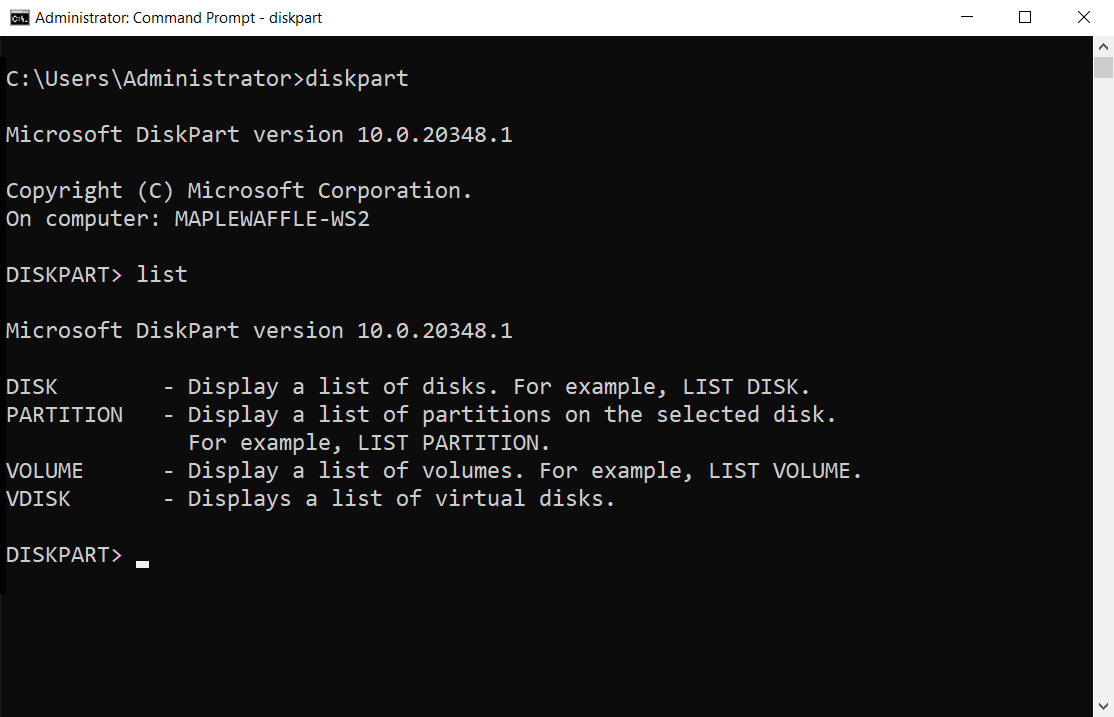
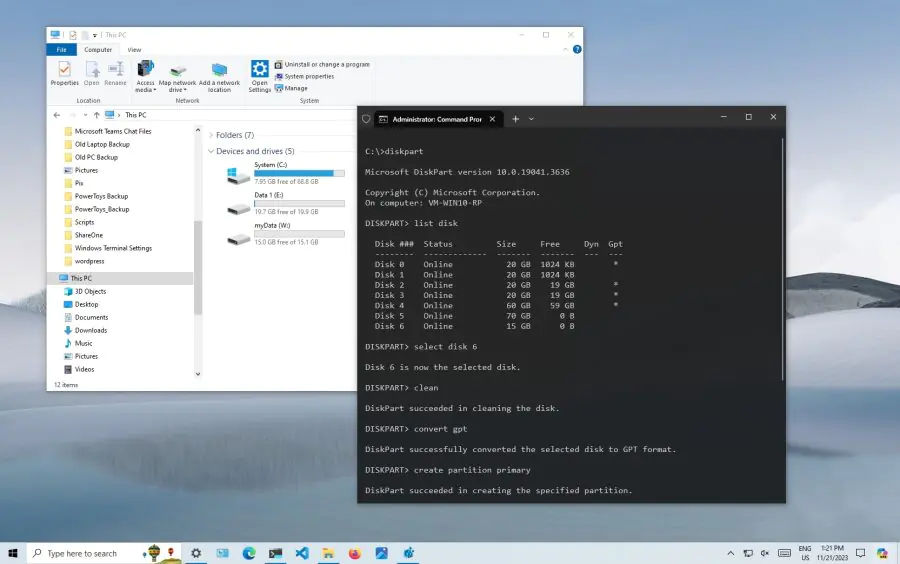
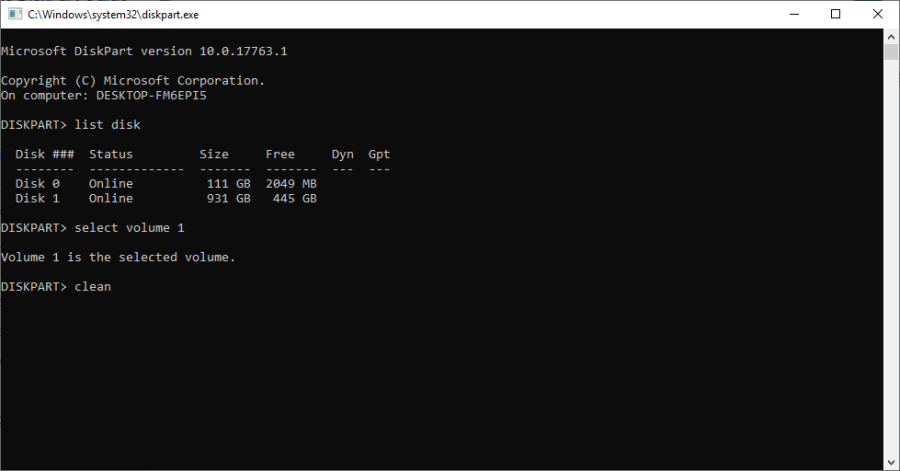
İlk olarak, Diskpart’ı doğru şekilde kullanarak diski temizlemeyi deneyelim. İzlemeniz gereken adımlar:

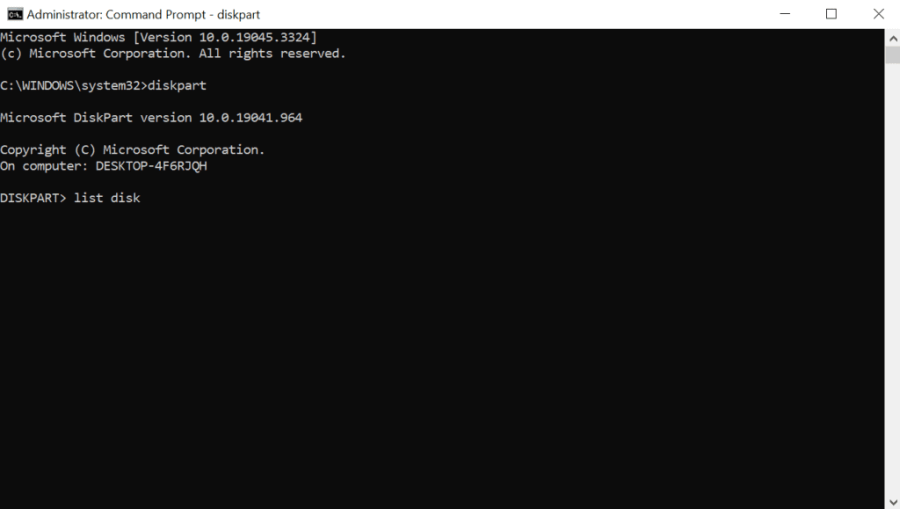
  1. Komut istemi’ni açın: Başlat menüsüne ‘cmd’ yazın, sağ tıklayıp ‘Yönetici olarak çalıştır’ seçeneğini seçin.
  2. Diskpart’ı başlatın: ‘diskpart’ yazıp Enter’a basın.
  3. Diskleri listeleme: ‘list disk’ komutunu girin. Karşınıza bağlı disklerin listesi çıkacak.
  4. Doğru diski seçme: Silmek istediğiniz diskin numarasını not edin ve ‘select disk X’ yazın (X yerine disk numarasını girin).
  5. Temizleme: ‘clean’ komutunu yazıp Enter’a basın. Bu, diskteki tüm bölümleri siler.

Bu adımları uyguladıktan sonra diskiniz tamamen boşalmış olmalı. Eğer hala eski bölümler görünüyorsa, bir sonraki yönteme geçin.

Disk yönetimi ile kontrol ve silme

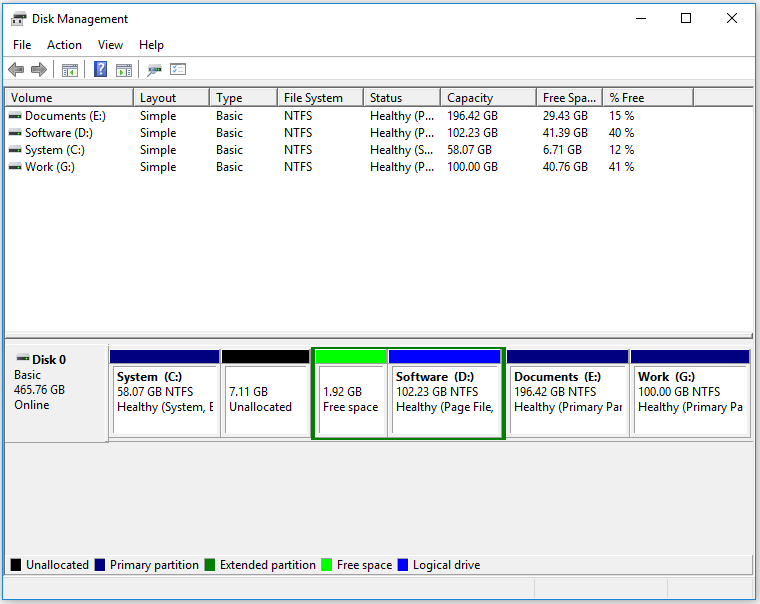
Diskpart işe yaramadıysa, Windows’un grafiksel aracı olan Disk Yönetimi’ni deneyebilirsiniz. Şu şekilde ilerleyin:

- 11858 Teknoloji Destek Hattı -
11858 Teknoloji Destek Hattı ile 7/24 telefonla teknik destek ve uzaktan destek alın 11858 Teknoloji Destek Hattı ile 7/24 telefonla teknik destek ve uzaktan destek alma
  1. Başlat düğmesine sağ tıklayın; açılan menüde ‘Disk Yönetimi’ seçeneğine tıklayarak ilgili araca ulaşabilirsiniz.
  2. Diski bulun: Silinmeyen bölümleri olan diski bulun.
  3. Bölümleri silme: Her bir bölüme sağ tıklayıp ‘Birimi Sil’ seçeneğini seçin. Eğer bu seçenek griyse, bölüm korumalı demektir.

Bu yöntem, özellikle korumalı olmayan bölümleri silmek için işe yarar. Ancak EFI ya da kurtarma bölümleri için daha ileri bir çözüm gerekebilir.

Korumalı bölümleri kaldırma

Eğer sorun EFI ya da kurtarma bölümlerinden kaynaklanıyorsa, Diskpart’ta ek komutlar kullanmanız gerekebilir. Dikkatli olun, çünkü bu adımlar sistemin açılmasını etkileyebilir. Yapmanız gerekenler:

  1. Diskpart’ı açın: Yukarıdaki gibi yönetici modunda Diskpart’ı başlatın.
  2. Disk ve bölüm tercihi: ‘list disk’, ‘select disk X’, sonrasında ‘list partition’ ve ‘select partition Y’ komutlarını tuşlayın (Y, silmek istediğiniz alan).
  3. Bölümü silme: ‘delete partition override’ komutunu yazın. ‘Override’ seçeneği, korumalı alanlardaki kısıtlamaları aşarak bu bölümlerin zorunlu olarak kaldırılmasını mümkün kılar.

Bu komut, genellikle silinmeyen bölümleri temizler. Ancak, sistem dosyalarını içeren bir bölümü silerseniz, Windows’un yeniden yüklenmesi gerekebilir.

Üçüncü parti yazılımlarla çözüm

Diskpart ve Disk Yönetimi başarısız olduysa, üçüncü parti araçlar imdadınıza yetişebilir. Örneğin, EaseUS Partition Master ya da MiniTool Partition Wizard gibi programlar, karmaşık disk sorunlarını çözmek için kullanıcı dostu bir arayüz sunar. Bu araçları şu şekilde kullanabilirsiniz:

  1. Programı indirin: Güvenilir bir kaynaktan yazılımı indirip kurun.
  2. Diski seçin: Programda sorunlu diski bulun.
  3. Temizleme veya silme: ‘Wipe Disk’ ya da ‘Delete All Partitions’ gibi seçeneklerle diski sıfırlayın.

Bu yazılımlar, özellikle teknik bilgisi az olanlar için pratik bir çözüm sunar.

Donanım kontrolü ve sürücü güncellemesi

Eğer yukarıdaki yöntemler işe yaramazsa, sorun donanımsal olabilir. Disk kablosunu kontrol edin, başka bir bilgisayarda deneyin ya da sürücülerinizi güncelleyin. Sürücü güncellemesi için:

  1. Aygıt Yöneticisi’ni açın: Başlat menüsüne sağ tıklayarak ‘Aygıt Yöneticisi’ seçeneğini devreye alın.
  2. Disk sürücüleri: ‘Disk Sürücüleri’ kısmını genişletin, diskinize sağ tıklayın ve ‘Sürücüyü Güncelle’yi seçin.

Bu adım, yazılımsal bir uyumsuzluğu çözebilir.

Diskpart Sorununu Önlemek İçin Ne Yapmalı?

Sorunla bir daha karşılaşmamak için bazı önlemler alabilirsiniz. Günlük hayatta işinize yarayacak birkaç öneri:
Diskpart sorununu önlemek için ne yapmalı?

  • Format öncesi planlama: Format atmadan önce hangi diskleri temizleyeceğinize karar verin ve yedek alın.
  • Doğru araç kullanımı: Diskpart’ı kullanmadan önce komutları iyice öğrenin.
  • Güncel sürücüler: Donanım sürücülerinizi düzenli olarak güncelleyin.
  • Kesintisiz işlem: Format sırasında bilgisayarı kapatmayın ya da işlemi yarıda kesmeyin.

Bu basit alışkanlıklar, ileride başınızı ağrıtacak sorunları en aza indirir. Benzer konulardaki bir diğer yazımıza buradan erişebilirsiniz.

ETİKETLER:disk temizlemediskpart sorunuformat sorunlarınasıl yapılırpartition silme
Bu Makaleyi Paylaş
Facebook WhatsApp WhatsApp Threads Bağlantıyı Kopyala Yazdır
Paylaş
Yorum yapılmamış

Bir yanıt yazın Yanıtı iptal et

E-posta adresiniz yayınlanmayacak. Gerekli alanlar * ile işaretlenmişlerdir


Bağlantı Kuralım

21KBeğen
19.6KTakip Et
7.3KAbone Ol
192Takip Et

Popüler Gönderiler

Gatsby ile statik site oluşturma sürecini gösteren modern geliştirici çalışma alanı.

Gatsby ile Statik Site Oluşturma

Hatice TATLISU
Hatice TATLISU
6 dk. okuma
2 Görüntüleme
Alternatif arama motorları logolarının yer aldığı, gizlilik odaklı arama sonuçlarını gösteren bilgisayar ekranı.

Google’a Alternatif Arama Motorları: Brave, Startpage ve Mojeek

Fatih ATEŞ
Fatih ATEŞ
7 dk. okuma
6 Görüntüleme
Google Drive depolama alanı ücretleri ve güncel Google One paket seçeneklerini gösteren görsel

Güncel Google Drive Depolama Alanı Ücretleri ve Paket Detayları

Uğurcan ÜN
Uğurcan ÜN
19 dk. okuma
4 Görüntüleme
Astro Nedir sorusunu uzay temalı web geliştirme görseliyle açıklayan kapak tasarımı

Astro Nedir, Hızlı ve Esnek Statik Siteler Oluşturmanın Modern Yolu

Hatice TATLISU
Hatice TATLISU
6 dk. okuma
4 Görüntüleme
//

We influence 20 million users and is the number one business and technology news network on the planet

You Might Also Like

İCloud Kişilerini Gmail' e Taşıma
iPhone / iOS

İCloud Kişilerini Gmail’e Nasıl Aktarırım

6 dk. okuma
PS4’te Oyun Paylaşımı
Konsol Oyunları

PS4’te Oyun Paylaşımı

3 dk. okuma
Windows 10 Telefon Eşlikçisi
Windows

Windows 10 Telefon Eşlikçisi

1 dk. okuma
Tivibu aile şifresi belirleme için Ayarlar menüsündeki Şifre Değiştirme ekranının görüntüsü
Akıllı TV

Tivibu Aile Şifresi Belirleme

2 dk. okuma

Size her gün en son haberleri ve sorun çözümlerini getiriyoruz!

TeknoDestek Müşteri Hizmetleri
Facebook-f Instagram Tiktok Twitter Youtube Linkedin Whatsapp Rss

İş Ortaklarımız

TeknoDestek Müşteri Hizmetleri
© 2013 - 2026 TeknoDestek Müşteri Hizmetleri • Tüm hakları saklıdır • Bu sitedeki tüm içerikler (metin, görsel, video, logo, tasarım vb.) 5846 sayılı Fikir ve Sanat Eserleri Kanunu (FSEK) kapsamında korunmaktadır • İzinsiz kopyalanması, çoğaltılması, yayınlanması veya herhangi bir şekilde kullanılması yasaktır • İhlal tespitinde; FSEK Madde 71-73 uyarınca yasal süreç başlatma, maddi/manevi tazminat talep etme ve cezai işlem için başvurma hakkımız saklıdır • TeknoDestek, TeknoS@R'un bir kuruluşudur • Tema Düzenleyen: Fatih ATEŞ
Sorun Hala Çözülmedi mi?
Aradığın çözümü bulamadıysan, 11858 Teknoloji Destek Hattımız sana yardımcı olabilir. 2011’den beri Türkiye’nin en tecrübeli teknoloji destek ekiplerinden biri olarak, bilgisayar, telefon, tablet, modem, akıllı TV ve sosyal medya sorunlarında 7/24 profesyonel destek veriyoruz. Uzman ekibimizle hemen görüşmek ister misin?
📞 11858’i Şimdi Ara
Görüşme öncesi dakika ücreti sesli olarak bilgilendirilir
Welcome Back!

Sign in to your account

Kullanıcı Adı veya E-posta Adresi
Şifre

Şifrenizi mi unuttunuz?