TeknoDestek Müşteri Hizmetleri
  • Haberler
    HaberlerDaha Fazla Göster
    Sessiz İçerik Nedir Nasıl Yapılır
    Sessiz İçerik Nedir
    6 dk. okuma
    Spotify SongDNA Nedir
    4 dk. okuma
    Apple Creator Studio Nasıl Kullanılır
    6 dk. okuma
    Mikro İçerik Nedir Nasıl Yapılır
    Mikro İçerik Nedir
    6 dk. okuma
    Türkiye’de Araçlarda Multimedya Ekranı Kullanımı Yasakları
    6 dk. okuma
  • Bilgisayar
    BilgisayarDaha Fazla Göster
    WordPress bakım modunda takılı kalması için FTP istemcisinde .maintenance dosyasının kök dizindeki görüntüsü
    WordPress Bakım Modunda Takılı Kalması Sorunu ve Çözümü
    7 dk. okuma
    WordPress Site Teknik Sorunlar Yaşıyor
    WordPress Site Teknik Sorunlar Yaşıyor Hatası Çözümü
    5 dk. okuma
    SSH Bağlantı Reddedildi Hatası Çözümü
    6 dk. okuma
    WordPress Planlı Bakım
    WordPress Planlı Bakım Nedeniyle Kısa Süreliğine Kullanılamayacak Hatası ve Çözümü
    7 dk. okuma
    Windows 11 Başlat Menüsünden Web Aramaları Kapatma
    5 dk. okuma
  • Mobil
    MobilDaha Fazla Göster
    Navigasyon Yönlendirici Değiştirme
    Google Haritalarda Navigasyon Yönlendirici Değiştirme
    3 dk. okuma
    Apple CarPlay'da uygulamaların yerini değiştirme
    Apple CarPlay’da Uygulamaların Yerini Değiştirme
    4 dk. okuma
    Android Auto Nedir, Nasıl Kullanılır
    4 dk. okuma
    Android 5G Ayarı Nasıl Yapılır
    4 dk. okuma
    iPhone 5G Ayarı Nasıl Yapılır
    4 dk. okuma
  • Sosyal Medya
    Sosyal MedyaDaha Fazla Göster
    YouTube Video Başlığı Nasıl Yazılmalı Yolları Neler
    YouTube Video Başlığı Nasıl Yazılmalı
    6 dk. okuma
    Tiktok Sorun Bildirme Ekranı Nerede
    5 dk. okuma
    X uygulamasında gündeme girme için hashtag ve etkileşim ekranı
    X Uygulamasında Gündeme Nasıl Girilir
    5 dk. okuma
    TikTok İçerik Yorgunluğu Nedir
    6 dk. okuma
    Sosyal Medyada Marka Dili Nasıl Oluşturulur Yolları Neler
    Sosyal Medyada Marka Dili Nasıl Oluşturulur
    6 dk. okuma
  • İnceleme
    İncelemeDaha Fazla Göster
    MacBook Neo Piyasayı Sarsmaya Geliyor
    5 dk. okuma
    Instax Mini Evo Cinema
    4 dk. okuma
    Samsung Galaxy Book 6 Ultra
    Samsung Galaxy Book 6 Ultra İnceleme
    8 dk. okuma
    Bütçe Dostu Mac Seçenekleri
    Bütçe Dostu Mac MacBook Neo vs Mac Mini
    7 dk. okuma
    Xiaomi Mi Taşınabilir Şarjlı Kompresör İnceleme
    10 dk. okuma
  • İletişim
YouTube
  • Facebook
26 Nis 2026, Pazar
TeknoDestek Müşteri HizmetleriTeknoDestek Müşteri Hizmetleri
Yazı BoyutuAa
  • Haberler
  • Mobil
  • Sosyal Medya
  • Bilgisayar
  • İnceleme
  • İnternet ve Ağ
  • Ev Elektroniği
  • İletişim
Search
  • Haberler
    • Cihaz Duyuruları
    • Teknoloji
    • Uygulama Gelişmeleri
  • Bilgisayar
    • Linux
    • macOS
    • Windows
  • İnceleme
    • Bilgisayar
    • Ev Elektroniği
    • Tablet
    • Tavsiyeler & Karşılaştırmalar
    • Telefon
  • Mobil
    • Android
    • Giyilebilir Cihazlar
    • HarmonyOS
    • iPhone / iOS
  • Sosyal Medya
    • Facebook
    • Instagram
    • TikTok
    • Snapchat
    • Teams
    • Telegram
    • WhatsApp
    • X
  • İletişim
Bizi Takip Edin
Windows 11 İnternet Erişimi Yok Ama Bağlı Görünüyor
Windows

Windows 11 İnternet Erişimi Yok Ama Bağlı Görünüyor

Banu ULUPINAR
Son güncelleme: 2 Eylül 2025 18:41
Banu ULUPINAR
Paylaş
Paylaş

Windows 11 internet erişimi yok ama bağlı görünüyor sorunu, bağlantının aktif olmasına rağmen sistemin internet erişimini doğru algılamamasıyla ortaya çıkar. Bu durum, günlük internet kullanımını aksatır ve çeşitli uygulamaların çalışmasını engeller. Ancak, bu sorun kesinlikle çözümsüz değildir; doğru adımlar atıldığında kısa sürede ortadan kaldırılır. Bu makelede, sorunun temel nedenlerini ve etkili çözüm yöntemlerini adım adım ele alacağız.
Windows 11 İnternet Erişimi Yok Ama Bağlı Görünüyor sorununu hızlıca çözün. Adım adım makelmizle bağlantı sorunlarını ortadan kaldırın, internet keyfinize kaldığınız yerden devam edin.

Windows 11 İnternet Erişimi Yok Ama Bağlı Görünüyor

Bilgisayarınızda Windows 11 internet erişimi yok ama bağlı görünüyor hatası mı alıyorsunuz? İnternet simgesi bağlı olduğunu gösteriyor ama sayfalar açılmıyor, uygulamalar çevrimiçi çalışmıyor. Bu durum can sıkıcı olur, özellikle acil işleriniz varsa. Gelin, birlikte adım adım bakalım.

İçindekiler
  • Windows 11 İnternet Erişimi Yok Ama Bağlı Görünüyor
      • Bu Sorun Neden Olur?
    • Hemen Deneyebileceğiniz Hızlı Çözümler
    • TCP/IP v6’yı Devre Dışı Bırakmak İşe Yarar mı?
    • Kayıt Defterinde (Registry) İnce Ayar Yapmak
    • Bozuk Sistem Dosyalarını Onarmak
    • Neden Bu Sorun Bazen Tekrarlar?
    • Windows 11 İnternet Erişimi Yok Ama Bağlı Görünüyor Sorunu Nasıl Aşılır?
- 11858 Teknoloji Destek Hattı -

Bu Sorun Neden Olur?

İnternet bağlantınız aslında aktif olur ama Windows, bağlantıyı doğru algılamıyor olur. Bu durum genellikle küçük bir görsel hata gibi görünse de, bazen daha derin sorunların habercisi olur. Mesela, VPN veya proxy kullanıyorsanız, Windows bu sanal ağları gerçek bağlantı yerine öncelikli görür. Ya da Ethernet kablosu doğrudan modeme bağlıysa, bazen IP adresi algılamada sorun yaşanır.

Bir keresinde, evimdeki internet çalışıyordu ama bilgisayarım sürekli İnternet erişimi yok uyarısı veriyordu. Sonra fark ettim ki, VPN açık kalmış ve bu sanal ağ Windows tarafından öncelikli olarak algılanıyordu. Siz de böyle bir durumla karşılaşmış olursunuz.
Windows 11 İnternet Erişimi Yok Ama Bağlı Görünüyor

Hemen Deneyebileceğiniz Hızlı Çözümler

Öncelikle karmaşık ayarlara girmeden önce, birkaç basit adımı deneyin. Bu küçük müdahaleler çoğu zaman sorunu tamamen ortadan kaldırır.

İlk olarak, VPN veya proxy bağlantılarınızı kesin. Çünkü bunlar, gerçek internet bağlantınızı gizler veya Windows’un bağlantıyı yanlış algılamasına neden olur. Sonra bilgisayarınızı ve modeminizi yeniden başlatın. Bu, geçici aksaklıkları sıfırlamak için en etkili yöntemdir.

Eğer mümkünse, farklı bir ağa bağlanıp sonra tekrar kendi ağınıza dönün. Bilgisayarınızda birden fazla Ethernet portu varsa, başka bir portu deneyin. Ayrıca, antivirüs programınızı geçici olarak devre dışı bırakmak da işe yarar. Son olarak, Windows güncellemelerini kontrol edin ve varsa tüm güncellemeleri yükleyin. Bazen küçük bir güncelleme, bu tür sorunları çözer.

TCP/IP v6’yı Devre Dışı Bırakmak İşe Yarar mı?

IPv6, internet protokolünün yeni versiyonu olarak 2025’ten beri standart kabul ediliyor. Ancak, birçok internet servis sağlayıcısı hala IPv4 kullanıyor. Bu uyumsuzluk, Windows’un bağlantıyı yanlış algılamasına yol açar.

- 11858 Teknoloji Destek Hattı -

Bunu düzeltmek için, ağ ayarlarından TCP/IP v6’yı kapatırsınız. Çalıştır penceresini açıp (Windows + R), ncpa.cpl yazın ve Enter’a basın. Aktif ağınıza sağ tıklayıp Özelliklere girin. Listeden Internet Protocol Version 6 (TCP/IP v6) seçeneğinin işaretini kaldırın ve onaylayın. Son olarak, DNS önbelleğinizi temizlemek için Komut İstemi’ni yönetici olarak açıp ipconfig /flushdns komutunu çalıştırın.
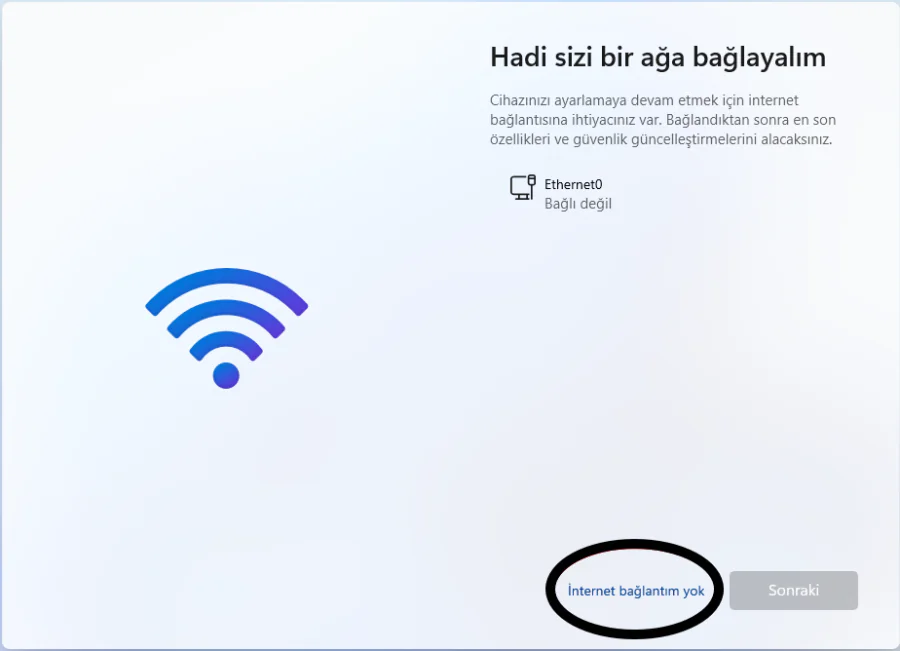
Windows 11 İnternet Erişimi Yok Ama Bağlı Görünüyor

Kayıt Defterinde (Registry) İnce Ayar Yapmak

Bazen Windows, internet bağlantısını kontrol ederken yanlış IP adreslerini sorgular. Bu da Windows 11 internet erişimi yok ama bağlı görünüyor hatasına neden olur. Bu durumda, kayıt defterinde bazı değerleri değiştirerek Google DNS adreslerini kullanmak sorunu çözer.

Çalıştır penceresine regedit yazıp açın.
Aşağıdaki yolu takip edin:
HKEY_LOCAL_MACHINESYSTEMCurrentControlSetServicesNlaSvcParametersInternet

Burada EnableActiveProbing değerinin 1 olduğundan emin olun. Sonra DNS ve web testi için aşağıdaki değerleri girin:

  • ActiveDnsProbeContent: 8.8.4.4
  • ActiveDnsProbeContentV6: 2001:4860:4860::8844
  • ActiveDnsProbeHost: dns.google
  • ActiveDnsProbeHostV6: dns.google
  • ActiveWebProbeHostV6: www.msftconnecttest.com

Ayrıca,
HKEY_LOCAL_MACHINESOFTWAREPoliciesMicrosoftWindowsNetworkConnectivityStatusIndicator
adresinde NoActiveProbe varsa, değerini 0 yapın veya silin. Değişikliklerden sonra bilgisayarınızı yeniden başlatın.

- 11858 Teknoloji Destek Hattı -

Bozuk Sistem Dosyalarını Onarmak

Bazen sistem dosyalarındaki bozulmalar, internet bağlantısının doğru algılanmasını engeller. Böyle durumlarda, Windows’un yerleşik araçları devreye girer.

Yönetici olarak Terminal’i açın ve sırasıyla şu komutları çalıştırın:

bash

sfc /scannow
dism /online /cleanup-image /restorehealth

Bu komutlar, bozuk dosyaları tespit edip onarmaya çalışır. Eğer sorun devam ederse, temiz bir Windows kurulumu gerekir.

Neden Bu Sorun Bazen Tekrarlar?

Bu tür bağlantı sorunları bazen geçici olur, bazen de arka planda çalışan yazılımlar veya güncellemeler nedeniyle tekrar ortaya çıkar. Örneğin, VPN kullanımı, proxy ayarları veya yeni yüklenen bir antivirüs programı bu durumu tetikler. Ayrıca, modem veya yönlendirici ayarlarında yapılan değişiklikler de etkili olur.
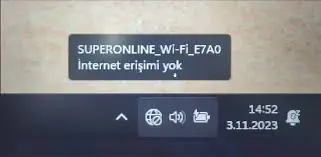
Windows 11 İnternet Erişimi Yok Ama Bağlı Görünüyor

Kendi deneyimimden yola çıkarak, bu tür sorunlar genellikle küçük ayarlarla çözülür ama bazen sabır ve birkaç deneme gerektirir. Siz de bu adımları uygularken, her değişiklik sonrası internet bağlantınızı test etmeyi unutmayın.

Windows 11 İnternet Erişimi Yok Ama Bağlı Görünüyor Sorunu Nasıl Aşılır?

Özetle, Windows 11 internet erişimi yok ama bağlı görünüyor hatası çoğunlukla küçük ayarlarla çözülür. VPN ve proxy bağlantılarını kontrol edin, TCP/IP v6’yı devre dışı bırakın, kayıt defterinde DNS ayarlarını güncelleyin ve sistem dosyalarını onarın. Bunlar işe yaramazsa, ağ sıfırlama veya temiz Windows kurulumu gibi daha kapsamlı çözümler gerekebilir.

Eğer Windows 11 internet erişimi yok ama bağlı görünüyor sorunu yaşarken acil internet bağlantısına ihtiyaç duyuyorsanız, bilgisayarınızı geçici olarak bir mobil erişim noktası olarak kullanmak pratik bir çözüm olur. Böylece, diğer cihazlarınız Windows 11 PC üzerinden internete bağlanır. Bu konuda detaylı bilgi almak ve adım adım nasıl yapılacağını öğrenmek için Windows 11 PC’yi Mobil Erişim Noktası Olarak Kullanma makalemize göz atarsınız.

Unutmayın, internet bağlantısı hayatımızın vazgeçilmezi. Bu tür sorunlar can sıkıcı olsa da, doğru adımlarla üstesinden gelmek mümkün. Siz de bu makelemizi takip ederek, bağlantı sorunlarınızı hızlıca çözer, kesintisiz internetin tadını çıkarırsınız.

Windows 11 internet erişimi yok ama bağlı görünüyor sorununuza çözüm bulmak için bu adımları deneyin ve internet keyfinize kaldığınız yerden devam edin.

ETİKETLER:ağ bağlantısıbağlantı hatasıinternet sorununasıl çözülürwindows 11
Bu Makaleyi Paylaş
Facebook WhatsApp WhatsApp Threads Bağlantıyı Kopyala Yazdır
Paylaş
Yorum yapılmamış

Bir yanıt yazın Yanıtı iptal et

E-posta adresiniz yayınlanmayacak. Gerekli alanlar * ile işaretlenmişlerdir

Bağlantı Kuralım

21KBeğen
19.6KTakip Et
7.3KAbone Ol
192Takip Et

Popüler Gönderiler

AirTies Air 4960 Modem Kurulum

Uğurcan ÜN
Uğurcan ÜN
3 dk. okuma
11 Görüntüleme
Sessiz İçerik Nedir Nasıl Yapılır

Sessiz İçerik Nedir

İsmail YILDIZ
İsmail YILDIZ
6 dk. okuma
13 Görüntüleme
YouTube Video Başlığı Nasıl Yazılmalı Yolları Neler

YouTube Video Başlığı Nasıl Yazılmalı

İsmail YILDIZ
İsmail YILDIZ
6 dk. okuma
10 Görüntüleme

Lyra 3 Pro ile Şarkı Nasıl Oluşturulur

Uğurcan ÜN
Uğurcan ÜN
4 dk. okuma
24 Görüntüleme

You Might Also Like

Windows

Yavaş Başlayan Bilgisayar Nasıl Onarılır?

2 dk. okuma
Services.msc Erişim Engellendi Hatası
Windows

Services.msc Açılmıyor Erişim Engellendi Hatası

5 dk. okuma
Windows 11 Mayıs Güncellemesi: Tartışmalı Bir Yapay Zeka Özelliği Sessiz Bir Şekilde Geri Dönüyor
Windows

Windows 11 Mayıs Güncellemesi: Tartışmalı Bir Yapay Zeka Özelliği Sessiz Bir Şekilde Geri Dönüyor

5 dk. okuma
Windows

Windows 11′ de Bildirim Sesi Nasıl Değiştirilir

3 dk. okuma

Size her gün en son haberleri ve sorun çözümlerini getiriyoruz!

TeknoDestek Müşteri Hizmetleri
Facebook-f Instagram Tiktok Twitter Youtube Linkedin Whatsapp Phone-alt Rss

İş Ortaklarımız

TeknoDestek Müşteri Hizmetleri
© 2013 - 2026 TeknoDestek Müşteri Hizmetleri • Tüm hakları saklıdır • Bu sitedeki tüm içerikler (metin, görsel, video, logo, tasarım vb.) 5846 sayılı Fikir ve Sanat Eserleri Kanunu (FSEK) kapsamında korunmaktadır • İzinsiz kopyalanması, çoğaltılması, yayınlanması veya herhangi bir şekilde kullanılması yasaktır • İhlal tespitinde; FSEK Madde 71-73 uyarınca yasal süreç başlatma, maddi/manevi tazminat talep etme ve cezai işlem için başvurma hakkımız saklıdır • TeknoDestek, TeknoS@R'un bir kuruluşudur • Tema Düzenleyen: Fatih ATEŞ
Sorun Hala Çözülmedi mi?
Aradığın çözümü bulamadıysan, 11858 Teknoloji Destek Hattımız sana yardımcı olabilir. 2011’den beri Türkiye’nin en tecrübeli teknoloji destek ekiplerinden biri olarak, bilgisayar, telefon, tablet, modem, akıllı TV ve sosyal medya sorunlarında 7/24 profesyonel destek veriyoruz. Uzman ekibimizle hemen görüşmek ister misin?

    📞 11858’i Şimdi Ara

    Görüşme öncesi dakika ücreti sesli olarak bilgilendirilir
    Welcome Back!

    Sign in to your account

    Kullanıcı Adı veya E-posta Adresi
    Şifre

    Şifrenizi mi unuttunuz?