TeknoDestek Müşteri Hizmetleri
  • Haberler
    HaberlerDaha Fazla Göster
    Google Asistan kapanıyor sürecini ve akıllı telefon ekranında klasik logodan yeni nesil yapay zeka Gemini'ye geçişi temsil eden görsel.
    Google Asistan Kapanıyor: 4 Eylül’de Gemini Dönemi Başlıyor
    7 dk. okuma
    Motorola akıllı telefonlar tarihine damga vuran efsanevi modellerin bir arada sergilendiği bir koleksiyon görseli.
    Geçmişten Günümüze Efsanevi Motorola Akıllı Telefonlar
    8 dk. okuma
    Alternatif arama motorları logolarının yer aldığı, gizlilik odaklı arama sonuçlarını gösteren bilgisayar ekranı.
    Google’a Alternatif Arama Motorları: Brave, Startpage ve Mojeek
    7 dk. okuma
    KolibriOS: 1.4 MB’lık Dünyanın En Küçük İşletim Sistemi
    KolibriOS: 1.4 MB’lık Dünyanın En Küçük İşletim Sistemi
    8 dk. okuma
    Windows 11 Copilot PC insights özelliği ile bilgisayar donanım bilgilerinin sorgulandığı bir ekran görünümü.
    Windows 11 Copilot PC Insights Özelliği: Bilgisayar Arıza Tespiti
    7 dk. okuma
  • Bilgisayar
    BilgisayarDaha Fazla Göster
    Yeni Alınan Bilgisayar İnternetsiz Nasıl Kurulur
    Yeni Alınan Bilgisayar İnternetsiz Nasıl Kurulur
    5 dk. okuma
    Geçiş anahtarı hack saldırısına karşı Windows bilgisayarında donanım anahtarı kullanan bir kişi.
    Geçiş Anahtarı Hack Riski: Pass-ta-key Saldırısı
    8 dk. okuma
    Windows 11 ekran parlaklığı değişmiyor sorununa çözümü simgeleyen, aydınlık bir ortamda ekranı parlak ve net görünen modern bir dizüstü bilgisayar.
    Windows 11 Ekran Parlaklığı Değişmiyor: 5 Adımda Çözüm
    5 dk. okuma
    Chrome ve Edge’de HDR Video Sorunu
    Chrome ve Edge’de HDR Video Sorunu
    4 dk. okuma
    Yoğun CPU Kullanımında Fare Yoklama Hızı Düşüyor
    Yoğun CPU Kullanımında Fare Yoklama Hızı Düşüyor
    5 dk. okuma
  • Mobil
    MobilDaha Fazla Göster
    iPhone Pil Sağlığını Koruyan Yeni Ayarlar Neler
    iPhone Pil Sağlığını Koruyan Yeni Ayarlar
    6 dk. okuma
    Xiaomi Bağlantı Hız Durumunu Öğrenme
    Xiaomi Bağlantı Hız Durumunu Öğrenme
    3 dk. okuma
    iPhone 17 İngilizce Klavye Ekleme
    iPhone 17 İngilizce Klavye Ekleme
    4 dk. okuma
    Xiaomi Telefonda 5G Fatura Ayarı
    Xiaomi Telefonda 5G Fatura Ayarı Nasıl Yapılır
    3 dk. okuma
    Android Auto araba dışında kullanımını gösteren, atölye tezgahına sabitlenmiş eski bir telefon ekranı.
    Android Auto Araba Dışında Kullanmanın 4 Yolu
    7 dk. okuma
  • Sosyal Medya
    Sosyal MedyaDaha Fazla Göster
    WhatsApp Meta AI Gizli Sohbet Nasıl Kullanılır Yolları Neler
    WhatsApp Meta AI Gizli Sohbet Nasıl Kullanılır
    6 dk. okuma
    Snapchat Anlık İçerik Tüketimi Nedir Nasıl Kontrol Edilir
    Snapchat Anlık İçerik Tüketimi Nedir
    6 dk. okuma
    Tiktok Ve Instagram Aynı Video Yükleyememe Sorunu Nasıl Çözülür
    Tiktok Ve Instagram Aynı Video Yükleyememe Sorunu
    6 dk. okuma
    Vefat Eden Kişinin LinkedIn Hesabı Nasıl Kapatılır Yolları Neler
    Vefat Eden Kişinin LinkedIn Hesabı Nasıl Kapatılır
    5 dk. okuma
    Instagram Gece Kullanımı Nasıl Sınırlandırılır Yolları Neler
    Instagram Gece Kullanımı Nasıl Sınırlandırılır
    6 dk. okuma
  • İnceleme
    İncelemeDaha Fazla Göster
    Elektrik Kesintisinde İnternete Bağlı Kalmak
    Elektrik Kesintisinde İnternete Bağlı Kalmak
    11 dk. okuma
    Uçak kabinindeki yolcu masasında duran modern bir powerbank ve arka planda görünen bulanık gökyüzü manzaralı uçak penceresi.
    Uçakta Powerbank: 2026 Uçuş Kuralları ve mAh Sınırları
    7 dk. okuma
    Huawei FreeClip 2 S açık kulak kablosuz kulaklık ve şarj kutusu
    Huawei FreeClip 2 S: Açık Kulaklık Deneyiminde Yeni Nesil Tasarım
    15 dk. okuma
    Lenovo Lecoo Bellatoor GM103 oyuncu mouse modeli, ultra hafif tasarımı ve yüksek performanslı oyun özellikleriyle siyah arka plan üzerinde tanıtılıyor.
    Lenovo Oyuncu Mouse’u Lecoo Bellatoor GM103 Tanıtıldı
    7 dk. okuma
    2026 yılının en iyi akıllı saat modelleri arasında öne çıkan premium ve bütçe seçenekleri
    2026 Yılının En İyi Akıllı Saat Modelleri ve Karşılaştırması
    11 dk. okuma
  • İletişim
YouTube
Takip Et
  • Müşteri Hizmetleri
  • Modem Kurulumu
  • Windows 11
  • Yapay Zeka
  • Akıllı Telefon
  • Robot Süpürge
  • Uzak Bağlantı
10 Eyl 2026, Perşembe
TeknoDestek Müşteri HizmetleriTeknoDestek Müşteri Hizmetleri
Yazı BoyutuAa
  • Haberler
  • Mobil
  • Sosyal Medya
  • Bilgisayar
  • İnceleme
  • İnternet ve Ağ
  • Ev Elektroniği
  • Uzak Bağlantı Programları
  • İletişim
Site içi Arama
  • Haberler
    • Cihaz Duyuruları
    • Teknoloji
    • Uygulama Gelişmeleri
  • Bilgisayar
    • Linux
    • macOS
    • Windows
  • İnceleme
    • Bilgisayar
    • Ev Elektroniği
    • Tablet
    • Tavsiyeler & Karşılaştırmalar
    • Telefon
  • Mobil
    • Android
    • Giyilebilir Cihazlar
    • HarmonyOS
    • iPhone / iOS
  • Sosyal Medya
    • Facebook
    • Instagram
    • TikTok
    • Snapchat
    • Teams
    • Telegram
    • WhatsApp
    • X
  • Uzak Bağlantı Programları
  • İletişim
Bizi Takip Edin
Logitech G305 fare kekemeliği düzeltme
Yardımcı Araçlar

Logitech G305 fare kekemeliği düzeltme

Ahmet YAŞAR
Son güncelleme: 23 Nisan 2022 13:34
Ahmet YAŞAR - Teknoloji Asistanı
1.9K Görüntüleme
Paylaş
7 dk. okuma
Paylaş

Logitech G305 fare kekemeliği düzeltme

Logitech G305 kekemeliği sorunu yeni değil, ancak doğru yaklaşımı izlerseniz kolayca düzeltilebilir.

İçindekiler
    • Bilgisayarı yeniden başlatın
      • Fare sürücüsünü güncelleyin
    • Windows’u Güncelleyin
  • Windows bilgisayarım için en iyi fare seçenekleri nelerdir?
- 11858 Teknoloji Destek Hattı -
11858 Teknoloji Destek Hattı ile 7/24 telefonla teknik destek ve uzaktan destek alın 11858 Teknoloji Destek Hattı ile 7/24 telefonla teknik destek ve uzaktan destek alma

Sorunu çözmek için buradaki diğer yöntemlerin yanı sıra sürücüyü güncellemeyi, kritik olmayan aygıtları kaldırmayı veya yerleşik sorun gidericiyi çalıştırmayı deneyin.

Ayrıca, bilgisayarınız için en iyi fareyi bulun.                                         

Zaman zaman fareyle ilgili sorunlar olabilir, ancak çoğu durumda basit bir yeniden başlatma yeterli olacaktır. Ancak, birkaç kullanıcı Logitech G305 ile kekemelik sorunuyla karşılaştı ve bunu ortadan kaldıramadı.

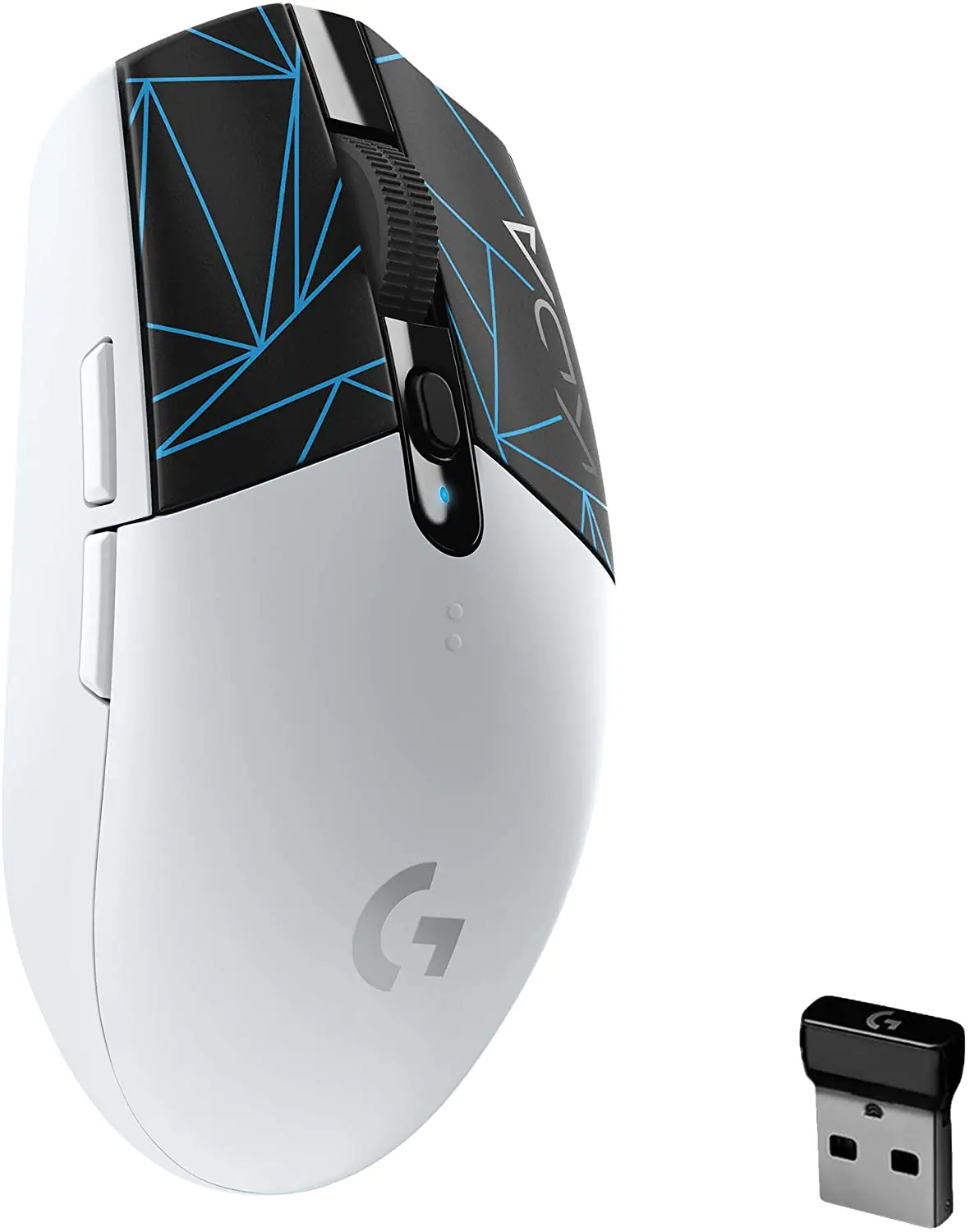
Logitech G305

Logitech G305, mevcut en iyi fare modellerinden bazılarını üretse de her zaman bir hatayla karşılaşma olasılığı vardır. Kullanıcıların sorunları paylaştığı birkaç forumdan geçtikten sonra, suçlanacak olanın her zaman fare olmadığını gördük.
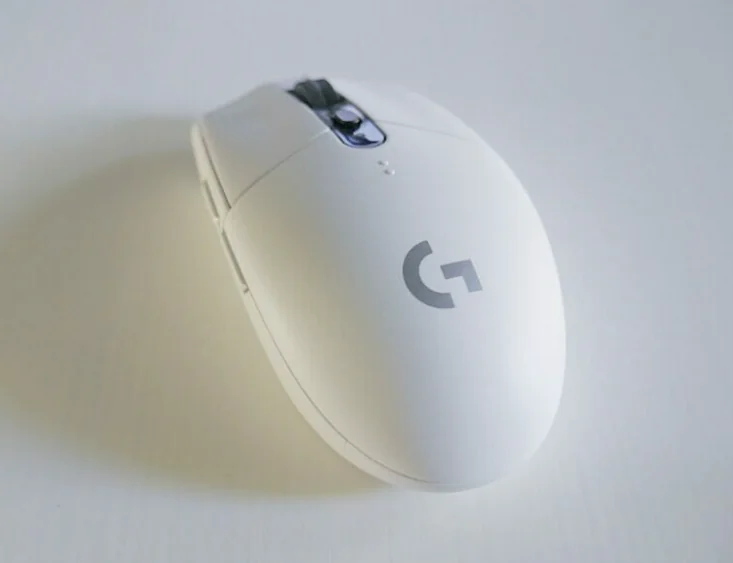
Logitech G305 fare kekemeliği düzeltme

Bazen, farenin kekemesine neden olan sistemle ilgili bir sorundu. Bu gibi durumlarda, fareyi değiştirmek bile yardımcı olmaz. Şimdi Logitech G305 kekemelik sorunlarının altında yatan nedenleri ve en etkili düzeltmeleri inceleyelim.

 imleci neden kekeliyor?

Sorunun arkasındaki birincil neden, bağlantılarla ilgili sorunlardır. Diyelim ki fare alıcıdan çok uzakta tutuluyor veya ikisi arasında sinyal gücünü etkileyen başka bir nesne var.

- 11858 Teknoloji Destek Hattı -
11858 Teknoloji Destek Hattı ile 7/24 telefonla teknik destek ve uzaktan destek alın 11858 Teknoloji Destek Hattı ile 7/24 telefonla teknik destek ve uzaktan destek alma

Bunun dışında sistemin kendisiyle ilgili sorunlar Logitech G305 kekemelik sorununa neden olabilir. Sistemde hız aşırtması yaptıysanız, bu, farenin takılmasına neden olabilir. Veya uygun olmayan bir güç kaynağı bile soruna yol açabilir.

Ayrıca, güncel olmayan bir sürücü veya yanlış yapılandırılmış sistem ayarlarının Logitech G305 farede sorunlara yol açması da olasıdır. Ayrıca, işletim sisteminin daha eski bir sürümünü çalıştırmanın Logitech G305 kekemelik sorununa neden olduğu bilinmektedir.

Artık altta yatan nedenler hakkında temel bir anlayışa sahip olduğunuza göre, onlar için en etkili düzeltmelerde size yol gösterelim.

Logitech G305 kekemeliği sorununu nasıl düzeltirim?

Bazı temel kontroller

Çoğu durumda, sorun USB bağlantı noktasındadır. Bu nedenle, bir USB 3.0 bağlantı noktasına bağlı USB alıcınız varsa, çıkarın ve bir USB 2.0 bağlantı noktasına yeniden bağlayın. Ayrıca, alıcıyı bir genişletici veya hub yerine doğrudan bilgisayardaki USB bağlantı noktasına takın.

Ayrıca, kullandığınız yüzeyin fare dostu olduğundan ve farenin tam şarjlı olduğundan emin olun. Düşük pil seviyeleri de bazı durumlarda kekemeliğe neden olur.

Bunlar Logitech G305 kekemelik sorununu çözmezse, sonraki yöntemi deneyin.

- 11858 Teknoloji Destek Hattı -
11858 Teknoloji Destek Hattı ile 7/24 telefonla teknik destek ve uzaktan destek alın 11858 Teknoloji Destek Hattı ile 7/24 telefonla teknik destek ve uzaktan destek alma

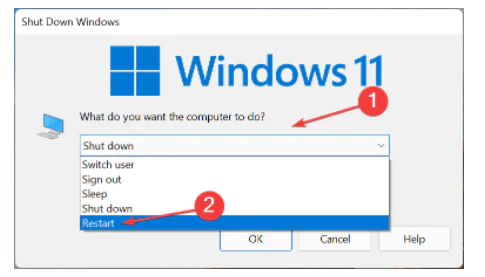
Bilgisayarı yeniden başlatın

Logitech G305 fare kekemeliği düzeltme

Masaüstüne gidin, Windows’u Kapat kutusunu başlatmak için Alt+ tuşuna basın ve açılır menüden Yeniden Başlat’ı seçin. F4

Bilgisayarı yeniden başlatmak için alttaki Tamam’a tıklayın.

Sistemle ilgili çoğu küçük sorun, basit bir yeniden başlatma ile çözülebilir. Bilgisayarı yeniden başlattığınızda, işletim sistemi yeniden başlatılır ve hataya neden olabilecek herhangi bir hata hemen ortadan kalkar. Bilgisayarı yeniden başlattıktan sonra Logitech G305 kekemelik sorununun giderilip giderilmediğini doğrulayın.

Kritik olmayan harici cihazları çıkarın

Çeşitli harici donanım parçaları genellikle Logitech G305 ile çakışır. Kekemelik sorununa yol açar. Bu durumda, kritik olmayan tüm harici çevre birimlerini çıkarmanız gerek. Ardından sorunun arkasındakini belirlemeniz en iyisidir.

Bunu yapmak için önce bilgisayarı kapatın ve kritik olmayan tüm donanımı yalnızca fare ve klavye bağlıyken çıkarın. Şimdi, çıkardığınız cihazları birer birer bağlayın, her birinden sonra bilgisayarı yeniden başlatın ve kekemelik sorununun olup olmadığını kontrol edin.

Uzman İpucu: Özellikle bozuk depolar veya eksik Windows dosyaları söz konusu olduğunda, bazı bilgisayar sorunlarının üstesinden gelmek zordur. Bir hatayı düzeltmede sorun yaşıyorsanız, sisteminiz kısmen bozuk olur. Makinenizi tarayacak ve hatanın ne olduğunu belirleyecek bir araç olan Restoro’yu yüklemenizi öneririz. İndirmek ve onarmaya başlamak

Için buraya tıklayın.

Logitech G305 fare imleci ile kekemelik başladığı anda, en son bağladığınız cihaz suçlanır. Bir çözüm bulana kadar onu uzak tutun. Yardım için cihaz üreticisiyle iletişime geçer.  Web sitelerindeki SSS bölümünü bakın.

Fare sürücüsünü güncelleyin

Arama menüsünü başlatmak için Windows+ ‘ya basın, üstteki metin alanına Aygıt Yöneticisi’ni girin ve beliren ilgili arama sonucunu tıklayın.S

Şimdi, Fareler ve diğer işaretleme aygıtları girişine çift tıklayın.

Arızalı fareye sağ tıklayın ve içerik menüsünden Sürücüyü güncelle’yi seçin.

Ardından, Sürücüleri Güncelle penceresinde Otomatik olarak sürücüleri ara öğesini seçin.

Güncelleme işleminin tamamlanmasını bekleyin ve Logitech G305 kekemelik sorununun çözülüp çözülmediğini kontrol edin.

Sürücü, işletim sistemi ile aygıt arasında komutları aktaran kritik bir yazılım parçasıdır. Ve eski veya bozuk bir sürücünün hata vermesi muhtemeldir. Bu nedenle, her zaman en son sürücü sürümünün yüklü olması gerekir.

Aygıt Yöneticisi daha yeni bir sürüm bulamadıysa, Windows 11’de sürücüyü güncellemenin diğer yollarını deneyin.

Veya tüm sürücüleri tek seferde güncelleyecek güvenilir bir üçüncü taraf uygulaması kullanabilirsiniz. En son sürümü otomatik olarak bulan ve bilgisayarda yüklü sürücüler için yükleyen ve böylece hepsini güncel tutan özel bir araç olan DriverFix’i öneriyoruz.

Donanım ve Aygıtlar sorun gidericisini çalıştırın

Arama menüsünü başlatmak için Windows+ tuşuna basın, üstteki metin alanına Windows Terminali girin ve ilgili arama sonucunu tıklayın.S

Üstteki oka tıklayın ve menüden Komut İstemi’ni seçin. Alternatif olarak, Komut İstemi’ni yeni bir sekmede başlatmak için Ctrl+ Shift+ tuşlarına basabilirsiniz .2

Şimdi, aşağıdaki komutu yapıştırın ve Donanım ve Aygıtlar sorun gidericisini çalıştırmak için Enter’a basın.

msdt.exe -id DeviceDiagnostic

Sorun giderme işlemini tamamlamak için ekrandaki talimatları izleyin.

Fareyle ilgili sorunları çözmenin en iyi yollarından biri Donanım ve Aygıtlar sorun gidericisini çalıştırmaktır. Yanlış yapılandırılmış ayarlarla ilgilenecek, bağlantıları kontrol eder. Logitech G305 kekemelik sorununu çözmek için gerekli değişiklikleri yapacaktır.

Fare ayarlarını değiştirin

Çalıştır komutunu başlatmak için Windows+ tuşuna basın, metin alanına kontrol panelini girin ve Tamam’a tıklayın veya Kontrol Paneli penceresini başlatmak için düğmesine basın.REnter

Burada Donanım ve Ses’e tıklayın.

Aygıtlar ve Yazıcılar altındaki Fare seçeneğine tıklayın.

Üstten İşaretçi Seçenekleri sekmesine gidin.

Ardından, İşaretçi hassasiyetini iyileştir onay kutusunun işaretini kaldırın ve değişiklikleri kaydetmek için alttaki Tamam’a tıklayın.

Windows’u Güncelleyin

Ayarlar uygulamasını başlatmak için Windows+ tuşuna basın ve soldaki gezinme bölmesinde listelenen sekmelerden Windows Update’i seçin.I

İşletim sisteminin mevcut daha yeni sürümlerini taramak için sağdaki Güncellemeleri kontrol et düğmesine tıklayın.

Şimdi, taramadan sonra bir güncelleme listeleniyorsa, İndir ve yükle ‘yi tıklayın.

Çoğu zaman, işletim sisteminin eski bir sürümünü çalıştırmak gerek. Logitech G305 kekemelik sorunu da dahil olmak üzere bir dizi soruna yol açar. İşletim sisteminde bir hata varsa veya çok eskiyse, Windows’u güncellemek sorunu çözmeye yardımcı olur.

Windows bilgisayarım için en iyi fare seçenekleri nelerdir?

Fare, sistemde hızlı ve kolay gezinmeyi sağladığı ve kullanıcının hızlı işlevleri gerçekleştirmesine olanak tanıdığı için kritik bir donanım parçasıdır. Ancak, piyasada mevcut olan çok sayıda seçenek nedeniyle, alıcılar genellikle bunlar arasında kafa karıştırır.

ETİKETLER:fare sorunulogitech g305nasıl yapılırsürücü güncelleme
Bu Makaleyi Paylaş
Facebook WhatsApp WhatsApp Threads Bağlantıyı Kopyala Yazdır
Paylaş
Yorum yapılmamış

Bir yanıt yazın Yanıtı iptal et

E-posta adresiniz yayınlanmayacak. Gerekli alanlar * ile işaretlenmişlerdir


Bağlantı Kuralım

21KBeğen
19.6KTakip Et
7.3KAbone Ol
192Takip Et

Popüler Gönderiler

HTTP/2 web sitelerinde eşzamanlı veri aktarımıyla daha hızlı bağlantı ve yükleme sağlar.

HTTP/2 Nedir Nasıl Kullanılır

Hatice TATLISU
Hatice TATLISU
6 dk. okuma
1 Görüntüleme
Outlook şifre unuttum sorunu yaşayanlar için e-posta güvenliğini ve hesap kurtarmayı simgeleyen, üzerinde parlak bir kilit bulunan mavi dijital zarf.

Outlook Şifre Unuttum: 5 Adımda Hesap Kurtarma

Fatih ATEŞ
Fatih ATEŞ
4 dk. okuma
1 Görüntüleme
XAMPP HTTP 404 Hatası yanlış dosya yolu veya localhost ayarlarından kaynaklanabilir.

XAMPP HTTP 404 Hatası Çözümü

Hatice TATLISU
Hatice TATLISU
7 dk. okuma
1 Görüntüleme
WhatsApp Meta AI Gizli Sohbet Nasıl Kullanılır Yolları Neler

WhatsApp Meta AI Gizli Sohbet Nasıl Kullanılır

İsmail YILDIZ
İsmail YILDIZ
6 dk. okuma
1 Görüntüleme
//

We influence 20 million users and is the number one business and technology news network on the planet

You Might Also Like

theme.json ile WordPress tipografisi, kod ve site ayarlarını tek ekranda buluşturuyor
Yardımcı Araçlar

theme.json ile WordPress Tipografisi Nasıl Yönetilir

6 dk. okuma
Dizüstü Bilgisayarda Oyun Deneyimini Geliştiren makale
Bilgisayar Oyunları

Dizüstü Bilgisayarda Oyun Deneyimini Geliştirme

8 dk. okuma
BUGCODE ID DRIVER BSoD Hatasını Nasıl Düzeltirim
Windows

Windows 10 Bugcode ID Driver Hatası Çözümü

7 dk. okuma
Spotify Beğenilen Şarkılar Nasıl Bulunur
Yazılım ve Uygulamalar

Spotify Beğenilen Şarkılar Nasıl Bulunur

4 dk. okuma

Size her gün en son haberleri ve sorun çözümlerini getiriyoruz!

TeknoDestek Müşteri Hizmetleri
Facebook-f Instagram Tiktok Twitter Youtube Linkedin Whatsapp Rss

İş Ortaklarımız

TeknoDestek Müşteri Hizmetleri
© 2013 - 2026 TeknoDestek Müşteri Hizmetleri • Tüm hakları saklıdır • Bu sitedeki tüm içerikler (metin, görsel, video, logo, tasarım vb.) 5846 sayılı Fikir ve Sanat Eserleri Kanunu (FSEK) kapsamında korunmaktadır • İzinsiz kopyalanması, çoğaltılması, yayınlanması veya herhangi bir şekilde kullanılması yasaktır • İhlal tespitinde; FSEK Madde 71-73 uyarınca yasal süreç başlatma, maddi/manevi tazminat talep etme ve cezai işlem için başvurma hakkımız saklıdır • TeknoDestek, TeknoS@R'un bir kuruluşudur • Tema Düzenleyen: Fatih ATEŞ
Sorun Hala Çözülmedi mi?
Aradığın çözümü bulamadıysan, 11858 Teknoloji Destek Hattımız sana yardımcı olabilir. 2011’den beri Türkiye’nin en tecrübeli teknoloji destek ekiplerinden biri olarak, bilgisayar, telefon, tablet, modem, akıllı TV ve sosyal medya sorunlarında 7/24 profesyonel destek veriyoruz. Uzman ekibimizle hemen görüşmek ister misin?
📞 11858’i Şimdi Ara
Görüşme öncesi dakika ücreti sesli olarak bilgilendirilir
Welcome Back!

Sign in to your account

Kullanıcı Adı veya E-posta Adresi
Şifre

Şifrenizi mi unuttunuz?