TeknoDestek Müşteri Hizmetleri
  • Haberler
    HaberlerDaha Fazla Göster
    Sessiz İçerik Nedir Nasıl Yapılır
    Sessiz İçerik Nedir
    6 dk. okuma
    Spotify SongDNA Nedir
    4 dk. okuma
    Apple Creator Studio Nasıl Kullanılır
    6 dk. okuma
    Mikro İçerik Nedir Nasıl Yapılır
    Mikro İçerik Nedir
    6 dk. okuma
    Türkiye’de Araçlarda Multimedya Ekranı Kullanımı Yasakları
    6 dk. okuma
  • Bilgisayar
    BilgisayarDaha Fazla Göster
    WordPress bakım modunda takılı kalması için FTP istemcisinde .maintenance dosyasının kök dizindeki görüntüsü
    WordPress Bakım Modunda Takılı Kalması Sorunu ve Çözümü
    7 dk. okuma
    WordPress Site Teknik Sorunlar Yaşıyor
    WordPress Site Teknik Sorunlar Yaşıyor Hatası Çözümü
    5 dk. okuma
    SSH Bağlantı Reddedildi Hatası Çözümü
    6 dk. okuma
    WordPress Planlı Bakım
    WordPress Planlı Bakım Nedeniyle Kısa Süreliğine Kullanılamayacak Hatası ve Çözümü
    7 dk. okuma
    Windows 11 Başlat Menüsünden Web Aramaları Kapatma
    5 dk. okuma
  • Mobil
    MobilDaha Fazla Göster
    Navigasyon Yönlendirici Değiştirme
    Google Haritalarda Navigasyon Yönlendirici Değiştirme
    3 dk. okuma
    Apple CarPlay'da uygulamaların yerini değiştirme
    Apple CarPlay’da Uygulamaların Yerini Değiştirme
    4 dk. okuma
    Android Auto Nedir, Nasıl Kullanılır
    4 dk. okuma
    Android 5G Ayarı Nasıl Yapılır
    4 dk. okuma
    iPhone 5G Ayarı Nasıl Yapılır
    4 dk. okuma
  • Sosyal Medya
    Sosyal MedyaDaha Fazla Göster
    YouTube Video Başlığı Nasıl Yazılmalı Yolları Neler
    YouTube Video Başlığı Nasıl Yazılmalı
    6 dk. okuma
    Tiktok Sorun Bildirme Ekranı Nerede
    5 dk. okuma
    X uygulamasında gündeme girme için hashtag ve etkileşim ekranı
    X Uygulamasında Gündeme Nasıl Girilir
    5 dk. okuma
    TikTok İçerik Yorgunluğu Nedir
    6 dk. okuma
    Sosyal Medyada Marka Dili Nasıl Oluşturulur Yolları Neler
    Sosyal Medyada Marka Dili Nasıl Oluşturulur
    6 dk. okuma
  • İnceleme
    İncelemeDaha Fazla Göster
    MacBook Neo Piyasayı Sarsmaya Geliyor
    5 dk. okuma
    Instax Mini Evo Cinema
    4 dk. okuma
    Samsung Galaxy Book 6 Ultra
    Samsung Galaxy Book 6 Ultra İnceleme
    8 dk. okuma
    Bütçe Dostu Mac Seçenekleri
    Bütçe Dostu Mac MacBook Neo vs Mac Mini
    7 dk. okuma
    Xiaomi Mi Taşınabilir Şarjlı Kompresör İnceleme
    10 dk. okuma
  • İletişim
YouTube
  • Facebook
26 Nis 2026, Pazar
TeknoDestek Müşteri HizmetleriTeknoDestek Müşteri Hizmetleri
Yazı BoyutuAa
  • Haberler
  • Mobil
  • Sosyal Medya
  • Bilgisayar
  • İnceleme
  • İnternet ve Ağ
  • Ev Elektroniği
  • İletişim
Search
  • Haberler
    • Cihaz Duyuruları
    • Teknoloji
    • Uygulama Gelişmeleri
  • Bilgisayar
    • Linux
    • macOS
    • Windows
  • İnceleme
    • Bilgisayar
    • Ev Elektroniği
    • Tablet
    • Tavsiyeler & Karşılaştırmalar
    • Telefon
  • Mobil
    • Android
    • Giyilebilir Cihazlar
    • HarmonyOS
    • iPhone / iOS
  • Sosyal Medya
    • Facebook
    • Instagram
    • TikTok
    • Snapchat
    • Teams
    • Telegram
    • WhatsApp
    • X
  • İletişim
Bizi Takip Edin
Xiaomi Cihazımı Bul Açılmıyor Ne Yapmalıyım
Android

Xiaomi Cihazımı Bul Açılmıyor

Ahmet YAŞAR
Son güncelleme: 14 Mart 2025 14:02
Ahmet YAŞAR
Paylaş
Paylaş

Xiaomi’nin “Cihazımı Bul” özelliğini kullanmak için, telefonunuzdaki Mi Hesap ayarlarından bu özelliği etkinleştirin. Ardından Xiaomi Cloud web sitesi üzerinden cihazınızın yerini tespit edin. Özellik çalışmıyorsa, ağ bağlantınızı kontrol edin, konum servislerinin etkin olduğundan emin olun, Mi Hesabınızda oturum açın, cihazınızı yeniden başlatın ve MIUI ile sistem uygulamalarınızı güncelleyin.

Xiaomi’nin “Cihazımı Bul” özelliği, telefonunuzu uzaktan takip etmenize, yönetmenize ve bulmanıza olanak tanır. Böylece tüm cihazlarınızla bağlantıda kalmak ve güvenliklerini sağlamak oldukça kolay hale gelir. Peki, “Cihazımı Bul” özelliğinin açılmaması gibi sinir bozucu bir durumla karşılaştığınızda ne yapmalısınız? Merak etmeyin, bu konuda size yardımcı olmak için buradayız. Bu blog yazısında, bu sorunu çözmeye yönelik hızlı ve pratik çözümleri inceleyeceğiz.

İçindekiler
  • Xiaomi Cihazımı Bul Özelliği Nasıl Kullanılır?
    • Cihazı Bul’u Etkinleştir
    • Cihazınızı Bulun
  • “Xiaomi Cihazımı Bul Açılmıyor” Sorunu Nasıl Düzeltilir
    • Ağ bağlantınızı kontrol edin
  •  Mi Hesabınıza Giriş Yapın
    • Cihazınızı yeniden başlatın
    • MIUI ve Sistem Uygulamalarını Güncelleyin
- 11858 Teknoloji Destek Hattı -

Xiaomi Cihazımı Bul Özelliği Nasıl Kullanılır?

Xiaomi’nin “Cihazımı Bul” özelliği, kaybolması veya çalınması durumunda Xiaomi akıllı telefonunuzu uzaktan bulmanıza yardımcı olabilir. Xiaomi Cihazımı Bul özelliğini kullanmak için şu adımları izleyin:

Cihazı Bul’u Etkinleştir

Xiaomi Cihazımı Bul özelliğini kullanmak için yapmanız gereken ilk şey, ilk etapta etkinleştirmektir. Bu, telefonunuzun konumunu her yerden takip etmenizi sağlayacaktır. İşte cihazı bulmayı etkinleştirmek için hızlı bir özet:
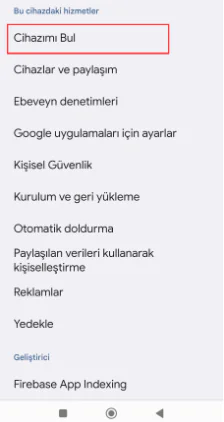
Xiaomi telefonunuzda Ayarlar uygulamasını giriş yapın ve Mi Hesabı’na açın.

Daha sonra istenirse Xiaomi hesabınıza giriş yapın.
Hesap ekranına geldiğinizde Cihazlar seçeneklerine dokunun.
Xiaomi Cihazımı Bul Açılmıyor

Cihazlarım altında, takip etmek istediğiniz Xiaomi cihazını seçin.
Mevcut Cihaz sayfasında Cihazı Bul öğesine dokunun ve açık konuma getirin.

Cihazınızı Bulun

Cihaz bulma özelliğini etkinleştirdikten sonra geriye kalan tek şey, Xiaomi Cloud web sitesini kullanarak cihazınızı takip etmektir. Cihazınızı bulmak için şu adımları izleyin:
Cihazı Bul özelliğini etkinleştirdiğinizde, kaybolan veya yerini unuttuğunuz Xiaomi telefonunuzu bulmak için kullanabilirsiniz.
Bunun için Xiaomi Cloud web sitesini ziyaret edin ve Mi hesabınızla giriş yapın.
Buradan Cihazı bul seçeneğine tıklayın.
Seçtiğiniz cihazın konumunu görebileceğiniz bir harita açılacaktır.

“Xiaomi Cihazımı Bul Açılmıyor” Sorunu Nasıl Düzeltilir

“Cihazımı bul” özelliğiniz açılmıyorsa deneyebileceğiniz birkaç çözüm var. Bu soruna tek bir çözüm olmasa da aşağıda ele alacağımız adımlar size çok yardımcı olmalı ve çoğu durumda sorunu çözmelidir.

- 11858 Teknoloji Destek Hattı -

Ağ bağlantınızı kontrol edin

Çoğu zaman zayıf veya hiç internet bağlantısı olmaması Find My Device özelliğinin düzgün çalışmamasına neden olur. Bu nedenle, cihazınızın WiFi’ye bağlı olduğundan ve güçlü bir bağlantıya sahip olduğundan emin olun.

 Mi Hesabınıza Giriş Yapın

Cihazımı Bul özelliğini kullanarak telefonunuzu uzaktan yönetebilmek için Mi hesabınızda oturum açmanız gerekmektedir. Xiaomi Hesabınız olmadan cihazınızın canlı konumuna ve diğer özelliklerine erişemezsiniz.

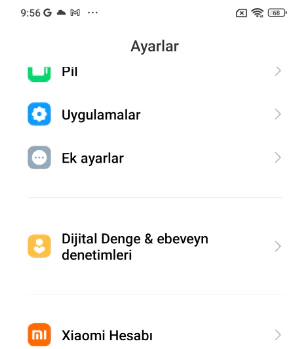
Konum Hizmetlerini Etkinleştirin: Cihazımı Bul özelliğinin düzgün çalışabilmesi için konum servislerinizin açık olması önemlidir; böylece cihazınız her zaman izlenebilir ve bulunabilir. Konum servislerini etkinleştirmek için:

  • Ayarlar menüsüne gidin ve Konum seçeneğine tıklayın.
Xiaomi Cihazımı Bul Özelliği

  • Konum ayarlarının açık olduğundan emin olun.

Cihazınızı yeniden başlatın

Bazen cihazınızdaki herhangi bir sorunu düzeltmek için gereken tek şey basit bir yeniden başlatmadır. Bu yüzden cihazınızı yeniden başlatın ve sorunun devam edip etmediğini tekrar kontrol edin.

MIUI ve Sistem Uygulamalarını Güncelleyin

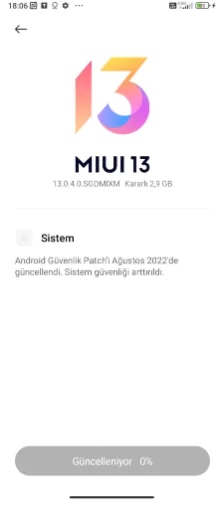
Güncellemeler, cihazınızın sorunsuz ve hatasız çalışması için gereklidir. Ayrıca, karşılaşabileceğiniz bazı sorunlara hızlı çözümler de sunar. Yazılım güncellemesi yapmak için cihazınızın ayarlarına gidip güncellemeleri kontrol edin. Herhangi bir mevcut güncelleme olup olmadığını kontrol ederek güncellemeyi yapınız.
- 11858 Teknoloji Destek Hattı -

Cihazımı Bul Açılmıyor

Umarım bu adımlar sorununuzu çözmenize yardımcı olmuştur. Ancak sorun devam ederse resmi web siteleri aracılığıyla Xiaomi desteğiyle iletişime geçmeyi denemelisiniz.

Xiaomi olarak siz değerli kullanıcılarımıza en iyi hizmeti sunmak adına servis merkezlerimizi ve hizmet kalitemizi sürekli iyileştiriyoruz. “Xiaomi Türkiye Garantili” ürünleriniz için yukarıda listelenen servis merkezlerinden destek alabilirsiniz.

Giriş yapmak için tıklayınız.

Xiaomi’nin “Cihazımı Bul” özelliği, telefonunuzun güvenliğini sağlamak ve ihtiyaç duyduğunuzda hızlıca erişmek için oldukça yararlıdır. Özellikle kaybolma ya da çalınma durumlarında bu özellik, cihazınızı takip etmenizi kolaylaştırır. Xiaomi’nin sunduğu diğer teknolojik yenilikler hakkında bilgi almak ve şirketin en son amiral gemisi olan Mi 14 Ultra’yı detaylıca incelemek isterseniz, Xiaomi Mi 14 Ultra İnceleme yazımıza göz atabilirsiniz.

ETİKETLER:cihazımı bulkonum servisinasıl yapılırxiaomi ayarları
Bu Makaleyi Paylaş
Facebook WhatsApp WhatsApp Threads Bağlantıyı Kopyala Yazdır
Paylaş
Yorum yapılmamış

Bir yanıt yazın Yanıtı iptal et

E-posta adresiniz yayınlanmayacak. Gerekli alanlar * ile işaretlenmişlerdir

Bağlantı Kuralım

21KBeğen
19.6KTakip Et
7.3KAbone Ol
192Takip Et

Popüler Gönderiler

AirTies Air 4960 Modem Kurulum

Uğurcan ÜN
Uğurcan ÜN
3 dk. okuma
11 Görüntüleme
Sessiz İçerik Nedir Nasıl Yapılır

Sessiz İçerik Nedir

İsmail YILDIZ
İsmail YILDIZ
6 dk. okuma
13 Görüntüleme
YouTube Video Başlığı Nasıl Yazılmalı Yolları Neler

YouTube Video Başlığı Nasıl Yazılmalı

İsmail YILDIZ
İsmail YILDIZ
6 dk. okuma
10 Görüntüleme

Lyra 3 Pro ile Şarkı Nasıl Oluşturulur

Uğurcan ÜN
Uğurcan ÜN
4 dk. okuma
24 Görüntüleme

You Might Also Like

Android

Samsung Parmak İzi Hızlandırma

4 dk. okuma
X

Yeni bir Twitter Hesabı Nasıl Kurulur ve Özelleştirilir

3 dk. okuma
Microsoft Exchange Nasıl Çalışır?
Ofis Uygulamaları

Microsoft Exchange Nedir ve Nasıl Çalışır?

9 dk. okuma
Android

Android AirDrop Desteği Geliyor

5 dk. okuma

Size her gün en son haberleri ve sorun çözümlerini getiriyoruz!

TeknoDestek Müşteri Hizmetleri
Facebook-f Instagram Tiktok Twitter Youtube Linkedin Whatsapp Phone-alt Rss

İş Ortaklarımız

TeknoDestek Müşteri Hizmetleri
© 2013 - 2026 TeknoDestek Müşteri Hizmetleri • Tüm hakları saklıdır • Bu sitedeki tüm içerikler (metin, görsel, video, logo, tasarım vb.) 5846 sayılı Fikir ve Sanat Eserleri Kanunu (FSEK) kapsamında korunmaktadır • İzinsiz kopyalanması, çoğaltılması, yayınlanması veya herhangi bir şekilde kullanılması yasaktır • İhlal tespitinde; FSEK Madde 71-73 uyarınca yasal süreç başlatma, maddi/manevi tazminat talep etme ve cezai işlem için başvurma hakkımız saklıdır • TeknoDestek, TeknoS@R'un bir kuruluşudur • Tema Düzenleyen: Fatih ATEŞ
Sorun Hala Çözülmedi mi?
Aradığın çözümü bulamadıysan, 11858 Teknoloji Destek Hattımız sana yardımcı olabilir. 2011’den beri Türkiye’nin en tecrübeli teknoloji destek ekiplerinden biri olarak, bilgisayar, telefon, tablet, modem, akıllı TV ve sosyal medya sorunlarında 7/24 profesyonel destek veriyoruz. Uzman ekibimizle hemen görüşmek ister misin?

    📞 11858’i Şimdi Ara

    Görüşme öncesi dakika ücreti sesli olarak bilgilendirilir
    Welcome Back!

    Sign in to your account

    Kullanıcı Adı veya E-posta Adresi
    Şifre

    Şifrenizi mi unuttunuz?