TeknoDestek Müşteri Hizmetleri
  • Haberler
    HaberlerDaha Fazla Göster
    PlayStation Plus Haziran ayı ücretsiz oyunlarında Grounded ve Darktide karakterleri birlikte görünüyor
    PlayStation Plus Haziran Ayı Ücretsiz Oyunlar
    5 dk. okuma
    WhatsApp Kullanamayacak Android Modelleri listesinde eski Samsung ve LG telefonlar görüntüleniyor
    Eylül Ayı İtibariyle WhatsApp Kullanamayacak Android Modelleri
    4 dk. okuma
    Apple CarPlay ChatGPT Desteği Geldi
    Apple CarPlay ChatGPT Desteği Geldi
    5 dk. okuma
    Yenilenmiş Akıllı Telefonlara İade Hakkı kapsamında mağazada telefon inceleyen kullanıcı görüntüsü
    Yenilenmiş Akıllı Telefonlara İade Hakkı Getirildi
    7 dk. okuma
    Zerger App nedir? Nasıl kullanılır?
    Zerger App Nedir? Nasıl Kullanılır?
    7 dk. okuma
  • Bilgisayar
    BilgisayarDaha Fazla Göster
    Macbook neo performans
    MacBook Neo Performans Yükseltme
    5 dk. okuma
    Bilgisayar Kapalıyken Işıkları Neden Yanar ve Nasıl Kapatılır
    Bilgisayar Kapalıyken Işıkları Neden Yanar ve Nasıl Kapatılır
    7 dk. okuma
    OneDrive Çift Görünme Sorunu Nasıl Çözülür?
    OneDrive Çift Görünme Sorunu Nasıl Çözülür
    4 dk. okuma
    Bilgisayar güç düğmesi ayarları ekranında uyku ve kapatma seçenekleri görüntüleniyor
    Bilgisayar Güç Düğmesi Ayarları Nasıl Değiştirilir
    7 dk. okuma
    OneDrive Yükleme Hızı Neden Yavaş?
    OneDrive Yükleme Hızı Neden Yavaş
    5 dk. okuma
  • Mobil
    MobilDaha Fazla Göster
    Kamera Çıkıntısı olmayan yeni telefon tasarımı düz arka yüzeyiyle futuristik biçimde sergileniyor.
    Kamera Çıkıntısını Yok Eden Yeni Telefon Tasarımları Geliyor
    8 dk. okuma
    8000 mAh bataryalı telefonlar, parlak enerji bloğuyla fütüristik kapakta gösteriliyor.
    8000 mAh Bataryalı Telefonlar Geliyor: Şarj Sorunu Bitiyor mu
    6 dk. okuma
    HyperOS 3 Bildirim Sesi Sorunu Çözümü
    HyperOS 3 Bildirim Sesi Sorunu Çözümü
    5 dk. okuma
    HyperOS 3 Özellikleri ve Öne Çıkan Yenilikler
    HyperOS 3 Özellikleri ve Öne Çıkan Yenilikler
    8 dk. okuma
    HyperOS 3 performans sorunları yaşayan bir telefonda bellek uzatma ve pil ayarları menüsü.
    HyperOS 3 Performans Sorunları ve Çözüm Yolları
    7 dk. okuma
  • Sosyal Medya
    Sosyal MedyaDaha Fazla Göster
    Dikkat Çekici YouTube Küçük Resimleri Nasıl Oluşturulur
    Dikkat Çekici YouTube Küçük Resimleri Nasıl Oluşturulur
    7 dk. okuma
    WhatsApp Katı Hesap Ayarı
    WhatsApp Katı Hesap Ayarı Nasıl Açılır
    3 dk. okuma
    TikTok Sıfır İzlenme Sorunu
    TikTok Sıfır İzlenme Sorunu Çözümü
    7 dk. okuma
    LinkedIn Post Saatleri Neye Göre Belirlenir Yolları Neler
    LinkedIn Post Saatleri Neye Göre Belirlenir
    7 dk. okuma
    istatislikler üzerinden Reels paylaşma
    Instagram İstatistikler Üzerinden Reels Paylaşma Nasıl Yapılır
    4 dk. okuma
  • İnceleme
    İncelemeDaha Fazla Göster
    Yapay zekalı bilgisayar ekranında NPU ve AI özellikleri görüntüleniyor
    Yapay Zekalı Bilgisayar (AI PC) Nedir
    9 dk. okuma
    Çift Monitör Kurulumu Nasıl Yapılır
    Çift Monitör Kurulumu Nasıl Yapılır
    5 dk. okuma
    Tcl S55h Soundbar Telefon Bağlantısı Nasıl Yapılır Yolları Neler
    Tcl S55h Soundbar Telefon Bağlantısı Nasıl Yapılır
    6 dk. okuma
    Tcl S55h Soundbar Televizyon Bağlantısı Nasıl Yapılır Yolları Neler
    Tcl S55h Soundbar Televizyon Bağlantısı Nasıl Yapılır
    6 dk. okuma
    Radar ve Kontrol Noktalarını Görme
    Otoyollarda Radar ve Kontrol Noktalarını Görme
    4 dk. okuma
  • İletişim
YouTube
Takip Et
  • Müşteri Hizmetleri
  • Modem Kurulumu
  • Windows 11
  • Yapay Zeka
  • Akıllı Telefon
  • Robot Süpürge
11 Haz 2026, Perşembe
TeknoDestek Müşteri HizmetleriTeknoDestek Müşteri Hizmetleri
Yazı BoyutuAa
  • Haberler
  • Mobil
  • Sosyal Medya
  • Bilgisayar
  • İnceleme
  • İnternet ve Ağ
  • Ev Elektroniği
  • İletişim
Site içi Arama
  • Haberler
    • Cihaz Duyuruları
    • Teknoloji
    • Uygulama Gelişmeleri
  • Bilgisayar
    • Linux
    • macOS
    • Windows
  • İnceleme
    • Bilgisayar
    • Ev Elektroniği
    • Tablet
    • Tavsiyeler & Karşılaştırmalar
    • Telefon
  • Mobil
    • Android
    • Giyilebilir Cihazlar
    • HarmonyOS
    • iPhone / iOS
  • Sosyal Medya
    • Facebook
    • Instagram
    • TikTok
    • Snapchat
    • Teams
    • Telegram
    • WhatsApp
    • X
  • İletişim
Bizi Takip Edin
Linux’ta İnternet Bağlantı Sorunu Nasıl Giderilir
Linux

Linux’ta İnternet Bağlantı Sorunu Nasıl Giderilir

Serdar TATLISU
Son güncelleme: 26 Mart 2022 13:44
Serdar TATLISU
1.5K Görüntüleme
Paylaş
6 dk. okuma
Paylaş

Linux’u kurdunuz ancak internete erişemiyor musunuz? Linux’ta İnternet sorunlarını gidermek için bu sorun giderme için makalemizdeki adımları izleyin.

Günümüz dünyasında internet bağlantısı, bilgilerin bir ağ üzerinden kullanılmasını ve aktarılmasını sağlar. Sistem yöneticilerinin olası sorunların farkında olmasını ve bunları sorun giderme özelliğine sahip olmasını gerektirir. Bu yazıda, Linux’ta internet sorunlarını belirlemenize ve bunları gidermenin yollarını sağlamanıza yardımcı olacaktır.


İçindekiler
  • Gelen ve Giden Bağlantılarda Sorun Giderme
    • Giden Bağlantı Sorunlarını Tanımlayın ve Sorun Giderin
    • Gelen Bağlantı Sorunlarını Giderin
  • Linux’ta İnternet Sorunları İçin DNS Sunucusu Sorunlarını Giderin
  • Linux’ta Güvenlik Duvarı Sorunlarını Giderme
  • Linux’ta İnternet (Ağ) Sorunlarını Düzeltme
- 11858 Teknoloji Destek Hattı -
11858 Teknoloji Destek Hattı ile 7/24 telefonla teknik destek ve uzaktan destek alın 11858 Teknoloji Destek Hattı ile 7/24 telefonla teknik destek ve uzaktan destek alma

Gelen ve Giden Bağlantılarda Sorun Giderme

Sorunları çözmeye başlamadan önce, sorunun istemci tarafında mı yoksa sunucu tarafında mı olduğunu belirlemek önemlidir. Linux’ta giden ve gelen bağlantı sorunlarını tanımlamanın yollarını sizin için inceledik.

Giden Bağlantı Sorunlarını Tanımlayın ve Sorun Giderin

Web sitesine erişmeye çalışırken, bazen web sitesini kullanılamaz. Sorun, ad çözümlemesiyle veya bağlantının yerel ağınızın dışında olmasıyla ilgili olur.

Kesin nedeni belirlemek için, ping komutunu kullanarak ICMP yankı istekleri göndermeye başlayıp ve yanıtı bekleyin.

Ağ bağlantısı olmaması veya %100 veri kaybı olması durumunda, başka bir olasılık da herhangi bir ağ arabiriminin olmaması olur. Bunun için sisteminizdeki mevcut tüm arayüzlerin durumunu kontrol etmek için ip komutunu çalıştırın.

Komut çıkışı, her ağ arabiriminin durumunu YUKARI veya AŞAĞI olarak görüntüler. Çıkışta AŞAĞI durumu olan arabirimde, atanmış herhangi bir IP adresi bulunmayacaktır. Bu, bağlantı sorununun olası nedenidir.

Komut isteminde aşağıdaki çalıştırarak internet durumunu değiştirerek sorunu çözebilirsiniz:

sudo ifup <arayüz_adı>

- 11858 Teknoloji Destek Hattı -
11858 Teknoloji Destek Hattı ile 7/24 telefonla teknik destek ve uzaktan destek alın 11858 Teknoloji Destek Hattı ile 7/24 telefonla teknik destek ve uzaktan destek alma

Şimdi, arayüz mevcutsa ancak sunucuya hala erişilemiyorsa, yönlendiricinin IP adresini bulmak için ping komutunu kullanın. Erişilebilir olup olmadığını kontrol edin:

ping <router’s_ip_add>

Paket, fiziksel olarak bağlantısı kesilmişse veya kapalıysa yönlendiriciye ulaşamaz. Bağlantı başarılı olursa, yönlendiricinizin dışındaki herhangi bir sisteme ping atın ve bu senaryoda web sitesinin kullanılamaması DNS hizmeti sorunlarından kaynaklanıyor olabilir.
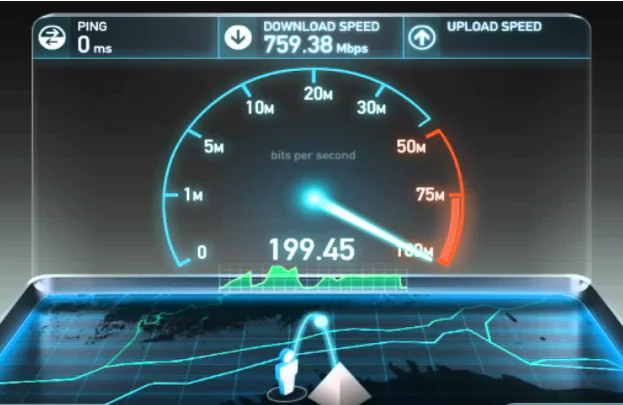
Linux’ta İnternet Bağlantı Sorunu Nasıl Giderilir

Gelen Bağlantı Sorunlarını Giderin

Çoğu kuruluş, Linux sistemlerini sunucu olarak yapılandırır ve yüksek kullanılabilirlik gereksinimlerine sahiptir. Örneğin, bir web sitesini barındıran bir Apache sunucusu, gelen ağ sorunlarına neden olan istemci erişimine sahip olamaz. Web sitesi ana bilgisayar adlarını bir IP adresine çözümleyen genel bir DNS sunucusuna kaydedilir.

Ad-adres çözümlemesi iyi çalışıyorsa, uygunluğunu dışarıdan kontrol etmek için bir Linux istemcisinden sunucuya ping atabilirsiniz. Benzer şekilde, Linux istemcisinden nmap komutunu kullanarak httpd hizmetinin çalışıp çalışmadığını kontrol edin.

- 11858 Teknoloji Destek Hattı -
11858 Teknoloji Destek Hattı ile 7/24 telefonla teknik destek ve uzaktan destek alın 11858 Teknoloji Destek Hattı ile 7/24 telefonla teknik destek ve uzaktan destek alma

Nmap, ağ yöneticilerinin bir ağ üzerinde çalışan hizmetleri kontrol etmek için kullandığı en güçlü ve çok yönlü araçtır. Ancak, aynı zamanda davetsiz misafirlere sistemle ilgili bilgiler sağlar.

Sunucu bağlantı noktalarınızın dış bağlantılarda kullanılabilir olup olmadığını kontrol etmek için aracı çalıştırabilirsiniz. Sistemi çalıştıran hizmetler/portlar için taramak için ana bilgisayar adını veya IP adresini kullanın :nmap <hostname/ip_add>

TCP bağlantı noktaları 80 ve 443 durumları HTTP ve HTTPS hizmetleri için çalışır durumdaysa, hizmetin gelen bağlantıları dinlediğini gösterir. Bu durum, hizmetin ana yapılandırma dosyasında nasıl yapılandırıldığını kontrol etmenizi gerektirir. Bu komutu kullanın /etc/httpd/conf/httpd.conf .

Ayrıca, 80 ve 443 numaralı TCP bağlantı noktalarının olmaması, güvenlik duvarının bağlantı noktalarını engellediğini ve filtrelediğini gösterir. Nmap çıktısındaki kapalı bir durum, httpd hizmetinin çalışmadığı veya bağlantı noktasını dinlemediği anlamına gelir.

Linux’ta İnternet Sorunları İçin DNS Sunucusu Sorunlarını Giderin

Web sitesinin IP adresine ping atabiliyorsanız ve tarayıcı üzerinden erişilemiyorsa, ana bilgisayar adı çözümlemesinde bir sorununuz var demektir. İnternet üzerinden iletişim kuran istemci-sunucu, DNS sunucusuyla iletişim kurarak ana bilgisayar adından adrese çözümleme gerçekleştirir.

Linux/Unix işletim sistemlerinde, DNS sunucusunu ya manuel olarak girerek ya da arayüzleri başlatırken DHCP sunucusundan otomatik atama talebinde bulunarak yapılandırırsınız. Her iki durumda da, DNS sunucu adresleri /etc/resolv.conf dosyasında bulunur.

Bu nedenle, bir web sitesine bağlanmaya çalıştığınızda, /etc/hosts dosyasında ana bilgisayarı arar ve resolv.conf dosyasında tek tek DNS sunucu adreslerini aramaya devam eder . “Ana Bilgisayar Bulunamadı” hatasını düzeltecek ana bilgisayarı bulana kadar sunucuları kontrol eder.

DNS ile ilgili sorunların hatalarını ayıklamak için, ping komutunu kullanarak DNS sunucusunun erişilebilir olup olmadığını aşağıdaki gibi kontrol ederek başlayın:

ping -c <dns_sunucu_adresi>

Dig veya host komutu yardımıyla sunucunun çalışıp çalışmadığını veya IP adresi çözümleme gerçekleştirip gerçekleştirmediğini aşağıdaki gibi kontrol edin:

dig @XXXX www.google.com
barındırıcısı www.google.com XXXX

NetworkManager hizmeti etkinleştirilirse ve yanlış bir DNS sunucusunun IP adresi bulunursa, resolv.conf dosyasına bir giriş ekleyemezsiniz . Bunun nedeni, NetworkManager‘ın dosya girişlerini geçersiz kılması ve otomatik atama için DHCP sunucusuna bağlanmasıdır.

Bu sorunu çözmek için, PEERDNS=no eklemek için arayüz dosyalarını açın ve yeni adresi DNS1=XXXX olarak ayarlayın .

# CentOS/Fedora/RHEL’de
sudo vim /etc/sysconfig/network-scripts/<interface_name>

# Ubuntu/Debian’da
sudo vim /etc/network/interfaces

Dosyaları açtıktan sonra aşağıdaki satırları ekleyin:

PEERDNS=DNS yok1
=XXXX

Yukarıda bahsedilen komutlar, DHCP‘nin DNS adresinin üzerine yazmasını engelleyerek resolv.conf dosyasını doğrudan düzenlemenizi sağlar.

Linux’ta Güvenlik Duvarı Sorunlarını Giderme

Linux’taki varsayılan güvenlik duvarı ayarı, 80 ve 443 numaralı TCP bağlantı noktalarındaki tüm gelen bağlantıları engelleyebilir. TCP bağlantı noktaları için herhangi bir kural eklemeden önce /etc/sysconfig/iptables dosyasında herhangi bir DROP/REJECT kuralı olup olmadığını kontrol edin. Sorunu çözmek için açık bağlantı noktaları kuralını DROP/REJECT öğesinin üzerine taşıyın.

Ayrıca, güvenlik duvarının verileri herhangi bir ana bilgisayardan bırakıp bırakmadığını da kontrol edebilirsiniz. iptables dosyasında, -s ve -j işaretlerinin ardından herhangi bir IP adresi ve DROP/ACCEPT değeri olup olmadığına bakın. Kuralı düzenleyin veya ana bilgisayara özel yeni bir tane oluşturun. Bir istisna yapmak için diğerlerinin üzerine yerleştirebilirsiniz.

Linux’ta İnternet (Ağ) Sorunlarını Düzeltme

Linux ‘ta herhangi bir internet bağlantısı sorununu belirlemek ve çözmek için başlangıç ​​seviyesinden ileri seviyeye kadar teknikler vardır. Sorun gidermeye başlamadan önce, sorunun temel nedenini belirlemek ve etkili adımlar atmak önemlidir.

Linux’ta bulunan farklı ağ araçları hakkında bilgi edinerek bunları belirleme ve çözme konusunda daha kolay yol alırsınız.

ETİKETLER:internet bağlantısılinuxnasıl yapılırsorun giderme
Bu Makaleyi Paylaş
Facebook WhatsApp WhatsApp Threads Bağlantıyı Kopyala Yazdır
Paylaş
Yorum yapılmamış

Bir yanıt yazın Yanıtı iptal et

Yorum yapabilmek için oturum açmalısınız.

Bağlantı Kuralım

21KBeğen
19.6KTakip Et
7.3KAbone Ol
192Takip Et

Popüler Gönderiler

Kamera Çıkıntısı olmayan yeni telefon tasarımı düz arka yüzeyiyle futuristik biçimde sergileniyor.

Kamera Çıkıntısını Yok Eden Yeni Telefon Tasarımları Geliyor

Hatice TATLISU
Hatice TATLISU
8 dk. okuma
1 Görüntüleme
Dikkat Çekici YouTube Küçük Resimleri Nasıl Oluşturulur

Dikkat Çekici YouTube Küçük Resimleri Nasıl Oluşturulur

Adem SOYLU
Adem SOYLU
7 dk. okuma
6 Görüntüleme
WhatsApp Katı Hesap Ayarı

WhatsApp Katı Hesap Ayarı Nasıl Açılır

Senanur FINDIKÇI
Senanur FINDIKÇI
3 dk. okuma
5 Görüntüleme
8000 mAh bataryalı telefonlar, parlak enerji bloğuyla fütüristik kapakta gösteriliyor.

8000 mAh Bataryalı Telefonlar Geliyor: Şarj Sorunu Bitiyor mu

Hatice TATLISU
Hatice TATLISU
6 dk. okuma
6 Görüntüleme
//

We influence 20 million users and is the number one business and technology news network on the planet

You Might Also Like

MacBook’a ‘Magic Mouse’ Bağlama (Resimli Anlatım)
macOS

MacBook’a ‘Magic Mouse’ Bağlama (Resimli Anlatım)

1 dk. okuma
AirTies Air 4430 Kablosuz Ağ Ayarları
Modem Kurulumu

AirTies Air 4430 Kablosuz Ağ Ayarları Nasıl Yapılır

5 dk. okuma
Önemli Hata İstisnasını Düzeltin
Windows

Önemli Hata İstisnasını Düzeltin

8 dk. okuma
OneDrive Eşitleme Sorunu Çözümü
Ofis Uygulamaları

OneDrive Eşitleme Sorunu Çözümü

4 dk. okuma

Size her gün en son haberleri ve sorun çözümlerini getiriyoruz!

TeknoDestek Müşteri Hizmetleri
Facebook-f Instagram Tiktok Twitter Youtube Linkedin Whatsapp Rss

İş Ortaklarımız

TeknoDestek Müşteri Hizmetleri
© 2013 - 2026 TeknoDestek Müşteri Hizmetleri • Tüm hakları saklıdır • Bu sitedeki tüm içerikler (metin, görsel, video, logo, tasarım vb.) 5846 sayılı Fikir ve Sanat Eserleri Kanunu (FSEK) kapsamında korunmaktadır • İzinsiz kopyalanması, çoğaltılması, yayınlanması veya herhangi bir şekilde kullanılması yasaktır • İhlal tespitinde; FSEK Madde 71-73 uyarınca yasal süreç başlatma, maddi/manevi tazminat talep etme ve cezai işlem için başvurma hakkımız saklıdır • TeknoDestek, TeknoS@R'un bir kuruluşudur • Tema Düzenleyen: Fatih ATEŞ
Sorun Hala Çözülmedi mi?
Aradığın çözümü bulamadıysan, 11858 Teknoloji Destek Hattımız sana yardımcı olabilir. 2011’den beri Türkiye’nin en tecrübeli teknoloji destek ekiplerinden biri olarak, bilgisayar, telefon, tablet, modem, akıllı TV ve sosyal medya sorunlarında 7/24 profesyonel destek veriyoruz. Uzman ekibimizle hemen görüşmek ister misin?
📞 11858’i Şimdi Ara
Görüşme öncesi dakika ücreti sesli olarak bilgilendirilir
Welcome Back!

Sign in to your account

Kullanıcı Adı veya E-posta Adresi
Şifre

Şifrenizi mi unuttunuz?