TeknoDestek Müşteri Hizmetleri
  • Haberler
    HaberlerDaha Fazla Göster
    Sessiz İçerik Nedir Nasıl Yapılır
    Sessiz İçerik Nedir
    6 dk. okuma
    Spotify SongDNA Nedir
    4 dk. okuma
    Apple Creator Studio Nasıl Kullanılır
    6 dk. okuma
    Mikro İçerik Nedir Nasıl Yapılır
    Mikro İçerik Nedir
    6 dk. okuma
    Türkiye’de Araçlarda Multimedya Ekranı Kullanımı Yasakları
    6 dk. okuma
  • Bilgisayar
    BilgisayarDaha Fazla Göster
    WordPress bakım modunda takılı kalması için FTP istemcisinde .maintenance dosyasının kök dizindeki görüntüsü
    WordPress Bakım Modunda Takılı Kalması Sorunu ve Çözümü
    7 dk. okuma
    WordPress Site Teknik Sorunlar Yaşıyor
    WordPress Site Teknik Sorunlar Yaşıyor Hatası Çözümü
    5 dk. okuma
    SSH Bağlantı Reddedildi Hatası Çözümü
    6 dk. okuma
    WordPress Planlı Bakım
    WordPress Planlı Bakım Nedeniyle Kısa Süreliğine Kullanılamayacak Hatası ve Çözümü
    7 dk. okuma
    Windows 11 Başlat Menüsünden Web Aramaları Kapatma
    5 dk. okuma
  • Mobil
    MobilDaha Fazla Göster
    Navigasyon Yönlendirici Değiştirme
    Google Haritalarda Navigasyon Yönlendirici Değiştirme
    3 dk. okuma
    Apple CarPlay'da uygulamaların yerini değiştirme
    Apple CarPlay’da Uygulamaların Yerini Değiştirme
    4 dk. okuma
    Android Auto Nedir, Nasıl Kullanılır
    4 dk. okuma
    Android 5G Ayarı Nasıl Yapılır
    4 dk. okuma
    iPhone 5G Ayarı Nasıl Yapılır
    4 dk. okuma
  • Sosyal Medya
    Sosyal MedyaDaha Fazla Göster
    YouTube Video Başlığı Nasıl Yazılmalı Yolları Neler
    YouTube Video Başlığı Nasıl Yazılmalı
    6 dk. okuma
    Tiktok Sorun Bildirme Ekranı Nerede
    5 dk. okuma
    X uygulamasında gündeme girme için hashtag ve etkileşim ekranı
    X Uygulamasında Gündeme Nasıl Girilir
    5 dk. okuma
    TikTok İçerik Yorgunluğu Nedir
    6 dk. okuma
    Sosyal Medyada Marka Dili Nasıl Oluşturulur Yolları Neler
    Sosyal Medyada Marka Dili Nasıl Oluşturulur
    6 dk. okuma
  • İnceleme
    İncelemeDaha Fazla Göster
    MacBook Neo Piyasayı Sarsmaya Geliyor
    5 dk. okuma
    Instax Mini Evo Cinema
    4 dk. okuma
    Samsung Galaxy Book 6 Ultra
    Samsung Galaxy Book 6 Ultra İnceleme
    8 dk. okuma
    Bütçe Dostu Mac Seçenekleri
    Bütçe Dostu Mac MacBook Neo vs Mac Mini
    7 dk. okuma
    Xiaomi Mi Taşınabilir Şarjlı Kompresör İnceleme
    10 dk. okuma
  • İletişim
YouTube
  • Facebook
26 Nis 2026, Pazar
TeknoDestek Müşteri HizmetleriTeknoDestek Müşteri Hizmetleri
Yazı BoyutuAa
  • Haberler
  • Mobil
  • Sosyal Medya
  • Bilgisayar
  • İnceleme
  • İnternet ve Ağ
  • Ev Elektroniği
  • İletişim
Search
  • Haberler
    • Cihaz Duyuruları
    • Teknoloji
    • Uygulama Gelişmeleri
  • Bilgisayar
    • Linux
    • macOS
    • Windows
  • İnceleme
    • Bilgisayar
    • Ev Elektroniği
    • Tablet
    • Tavsiyeler & Karşılaştırmalar
    • Telefon
  • Mobil
    • Android
    • Giyilebilir Cihazlar
    • HarmonyOS
    • iPhone / iOS
  • Sosyal Medya
    • Facebook
    • Instagram
    • TikTok
    • Snapchat
    • Teams
    • Telegram
    • WhatsApp
    • X
  • İletişim
Bizi Takip Edin
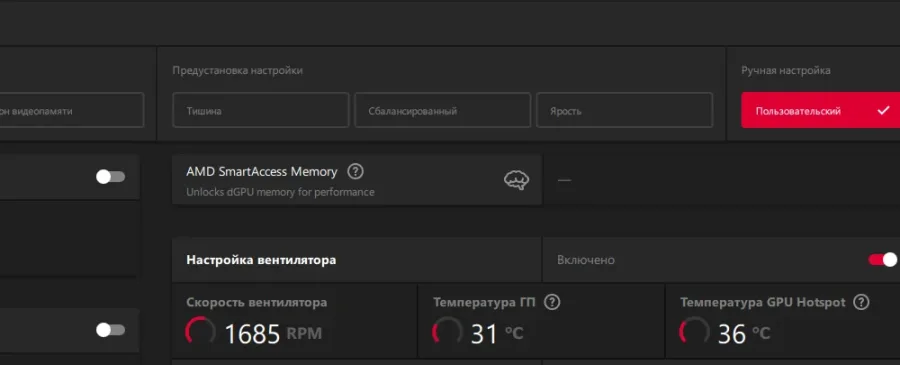
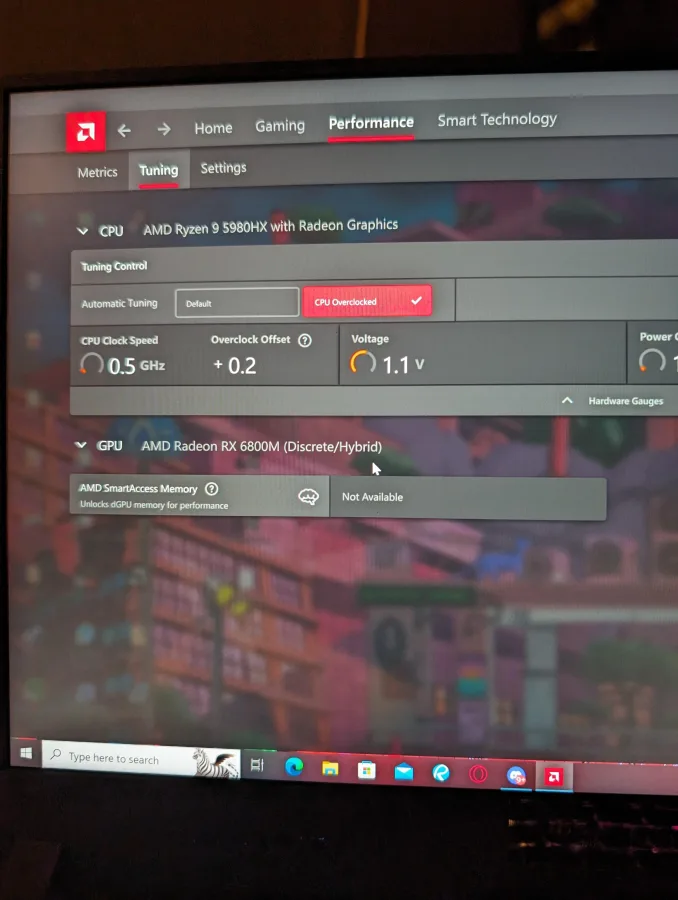
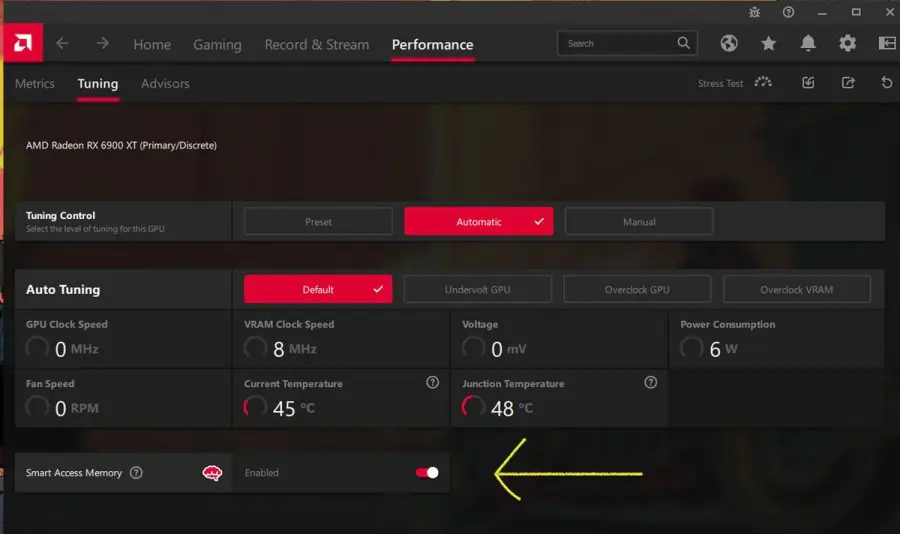
AMD Smart Access Memory etkinleştirilemiyor, sistem hata veriyor.
Windows

AMD Smart Access Memory Açılmıyor Sorunu

Elanur OKTAY
Son güncelleme: 30 Nisan 2025 13:30
Elanur OKTAY
Paylaş
Paylaş

AMD Smart Access Memory açılmıyor sorunu, son yıllarda oyun ve grafik performansını artırmak isteyen birçok kullanıcı için karşılaşılan yaygın bir problem haline gelmiştir. SAM, AMD Ryzen işlemciler ve Radeon grafik kartları arasında daha hızlı veri erişimi sağlayarak oyunlarda ve uygulamalarda ciddi bir performans iyileştirmesi sunar. Ancak, bu özellik bazen düzgün çalışmayabilir ve kullanıcılar SAM’i aktif hale getirmekte zorluk yaşayabilir.

AMD Smart Access Memory Nedir?
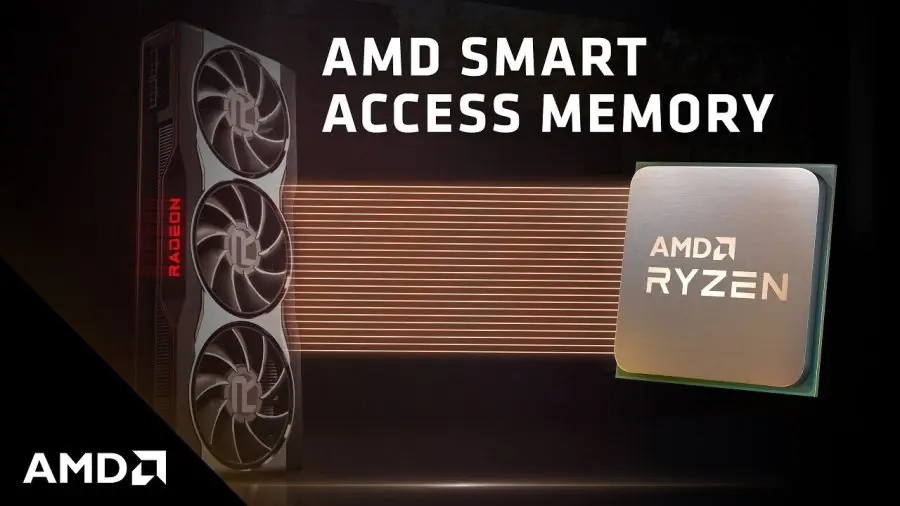
AMD Smart Access Memory Açılmıyor Sorunu

İçindekiler
  • AMD Smart Access Memory Nedir?
  • AMD Smart Access Memory Açılmıyor Sebepler ve Çözüm Yolları
    • Sistem uyumsuzluğu ve donanım desteği
    • BIOS ayarları ve yapılandırma sorunları
    • Grafik kartı ve işlemci sürücüleri
    • Yazılım hataları ve sistem çakışmaları
    • PSU (Güç Kaynağı) yetersizliği
  • AMD Smart Access Memory Açılmıyor Performans Artışı Nasıl Sağlanır?
    • Performans testleri yapmak
    • CPU ve GPU izleme yazılımları kullanmak
    • Güncel sürücüleri ve yazılımlar
- 11858 Teknoloji Destek Hattı -

AMD Smart Access Memory, Ryzen 5000 serisi ve sonrasındaki işlemciler ile Radeon 6000 serisi ekran kartlarını destekleyen bir teknoloji olarak karşımıza çıkar. Bu teknoloji, CPU’nun GPU’nun tam belleğine erişim sağlayarak veri aktarım hızını artırmayı amaçlar. Bu sayede, oyunlarda ve grafik yoğun uygulamalarda daha yüksek performans elde edilebilir. SAM, PCIe 4.0 teknolojisini kullanarak veri transferi hızını önemli ölçüde artırır ve kullanıcıya daha pürüzsüz bir deneyim sunar.

AMD Smart Access Memory Açılmıyor Sebepler ve Çözüm Yolları

AMD Smart Access Memory’nin düzgün çalışmaması, çeşitli donanım veya yazılım problemlerine bağlı olabilir:

AMD Smart Access Memory Açılmıyor Sorunu

Sistem uyumsuzluğu ve donanım desteği

İlk olarak, AMD Smart Access Memory’nin çalışabilmesi için belirli donanım gereksinimlerinin karşılanması gerekir. Ryzen 3000 serisi ve sonrasındaki işlemciler ve Radeon 6000 serisi ekran kartları ile uyumludur. Ayrıca, bu bileşenlerin yanı sıra, PCIe 4.0 destekleyen bir anakart gereklidir. Eğer bu donanım gereksinimlerinden bir tanesi eksikse, SAM özelliği çalışmayabilir.

Çözüm yolu:

  • Ryzen 3000 serisi veya daha yeni bir işlemci kullanıyorsanız, AMD’nin Radeon 6000 serisi ekran kartları ile uyumlu bir sistem kurmanız gerekir.
  • Ayrıca, anakartınızın PCIe 4.0 desteklediğinden emin olun. Bu genellikle X570 veya B550 serisi anakartlarla mümkündür. Eski nesil anakartlarda bu özellik çalışmaz.

BIOS ayarları ve yapılandırma sorunları

Bazı durumlarda, AMD Smart Access Memory özelliği BIOS üzerinden etkinleştirilmesi gerekir. Eğer BIOS ayarlarında SAM için gerekli seçenekler aktif değilse, bu özellik çalışmayabilir.

Çözüm yolu:

- 11858 Teknoloji Destek Hattı -
  • BIOS’a girin ve ‘Re-size BAR Support’ veya ‘Smart Access Memory’ seçeneğini aktif hale getirin.
  • Eğer anakartınızda bu seçenek görünmüyorsa, anakart üreticinizin web sitesinden BIOS güncellemesi indirip uygulayın. Güncellenmiş BIOS, SAM desteğini ekleyebilir.

Grafik kartı ve işlemci sürücüleri

Smart Access Memory’nin düzgün çalışabilmesi için, hem ekran kartı hem de işlemci için en güncel sürücülerin yüklü olması önemlidir. Eski sürücüler, SAM teknolojisinin etkinleşmesini engelleyebilir.

Çözüm yolu:

  • Hem işlemcinin hem de ekran kartının en güncel sürücülerini AMD’nin resmi web sitesinden indirin.
  • Ekran kartı sürücülerinin doğru şekilde kurulduğundan ve işlemcinin de uyumlu olduğundan emin olun.

Yazılım hataları ve sistem çakışmaları

Bazı yazılımlar, sistemde çakışmalara neden olarak Smart Access Memory’nin açılmamasına sebep olabilir. Özellikle bazı güvenlik yazılımları veya eski sürüm BIOS/UEFI yazılımları bu tür sorunlara yol açabilir.

Yazılım hataları ve sistem çakışmaları, AMD Smart Access Memory'nin etkinleştirilmesini engelliyor.

Çözüm yolu:

  • Sisteminizdeki güvenlik yazılımlarını geçici olarak devre dışı bırakın ve tekrar deneyin.
  • BIOS/UEFI güncellemesi yaparak yazılım uyumsuzluğunu giderin.
  • Ayrıca, Windows işletim sisteminin en son güncellemeleriyle uyumlu olduğundan emin olun.

PSU (Güç Kaynağı) yetersizliği

AMD Smart Access Memory özelliği, daha fazla güç talep edebilir. Yetersiz bir güç kaynağı, sistemin bu özellikleri desteklemesini engelleyebilir.

- 11858 Teknoloji Destek Hattı -

Çözüm yolu:

  • Sisteminizdeki PSU’nun yeterli güce sahip olup olmadığını kontrol edin. Eğer PSU’nuz düşük watt değerine sahipse, güç kaynağınızı değiştirmeniz gerekebilir.
  • Genellikle 80+ Gold sertifikalı 650W veya üzeri bir güç kaynağı önerilir.

AMD Smart Access Memory Açılmıyor Performans Artışı Nasıl Sağlanır?

AMD Smart Access Memory, doğru şekilde etkinleştirildiğinde performans artışı sağlar. Ancak, doğru yapılandırılmadığında bu artış gözlemlenmeyebilir. SAM’in doğru çalışıp çalışmadığını anlamanın yolları şunlardır:
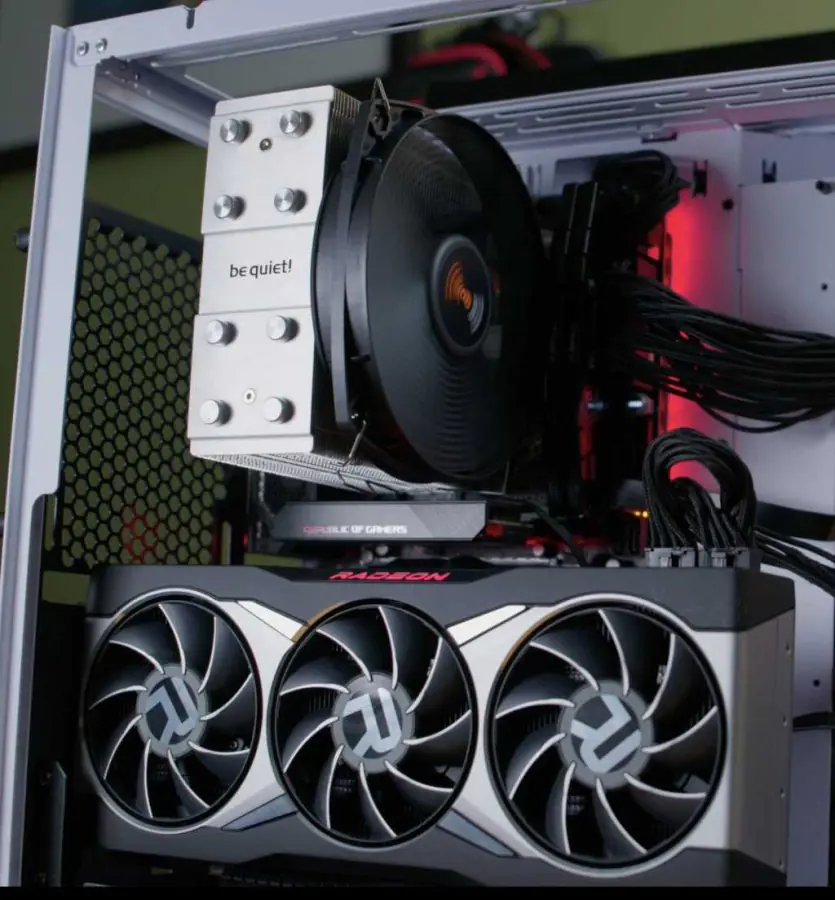
AMD Smart Access Memory açılmıyor, ancak performans artışı sağlamak için alınabilecek diğer önlemler.

Performans testleri yapmak

Sistemde değişiklik yaptıktan sonra, performansınızı test etmek önemlidir. SMART Access Memory açılmıyorsa, önceki performans testleri ile karşılaştırma yapabilirsiniz.

Çözüm yolu:

  • 3DMark veya Cinebench gibi popüler test yazılımlarını kullanarak, performansınızı ölçün.
  • SAM’yi etkinleştirip tekrar test yaparak farkı gözlemleyin.

CPU ve GPU izleme yazılımları kullanmak

CPU ve GPU’nun kullanım oranlarını izlemek, Smart Access Memory’nin performans üzerinde ne kadar etki yarattığını gösterir. MSI Afterburner veya HWMonitor gibi yazılımlar, bu verileri görmenizi sağlar.

Çözüm yolu:

  • Sisteminizde MSI Afterburner veya benzeri bir yazılım kurun.
  • CPU ve GPU kullanım oranlarını izleyerek SAM etkinleştirildiğinde performans farkını gözlemleyin.

Güncel sürücüleri ve yazılımlar

Sürücü güncellemeleri, performans üzerinde önemli bir etkiye sahip olabilir. AMD, zaman zaman SAM’i daha verimli hale getiren sürücü güncellemeleri yayınlamaktadır.

Çözüm yolu:

  • AMD’nin sürücü güncellemelerini düzenli olarak kontrol edin.
  • Yeni sürücülerde performans iyileştirmeleri yapılmış olabilir, bu nedenle her güncellemeyi takip etmek önemlidir.

AMD Smart Access Memory’nin açılmaması, genellikle donanım uyumsuzluğu, BIOS ayarları, sürücü eksiklikleri veya yazılım sorunlarından kaynaklanır. Yukarıdaki çözüm yollarını uygulayarak bu sorunu giderebilirsiniz. Doğru yapılandırıldığında, Smart Access Memory’nin performans artışı sağladığını gözlemlemeniz mümkündür. Bu özelliğin sisteminizde düzgün çalışması için düzenli olarak BIOS güncellemelerini, sürücü güncellemelerini ve sistem donanımını kontrol etmek gereklidir. Benzer bir diğer yazımıza buradan erişebilirsiniz.

ETİKETLER:amd smart access memorygpu performansnasıl açılıroyun ayarları
Bu Makaleyi Paylaş
Facebook WhatsApp WhatsApp Threads Bağlantıyı Kopyala Yazdır
Paylaş
Yorum yapılmamış

Bir yanıt yazın Yanıtı iptal et

E-posta adresiniz yayınlanmayacak. Gerekli alanlar * ile işaretlenmişlerdir

Bağlantı Kuralım

21KBeğen
19.6KTakip Et
7.3KAbone Ol
192Takip Et

Popüler Gönderiler

AirTies Air 4960 Modem Kurulum

Uğurcan ÜN
Uğurcan ÜN
3 dk. okuma
11 Görüntüleme
Sessiz İçerik Nedir Nasıl Yapılır

Sessiz İçerik Nedir

İsmail YILDIZ
İsmail YILDIZ
6 dk. okuma
13 Görüntüleme
YouTube Video Başlığı Nasıl Yazılmalı Yolları Neler

YouTube Video Başlığı Nasıl Yazılmalı

İsmail YILDIZ
İsmail YILDIZ
6 dk. okuma
10 Görüntüleme

Lyra 3 Pro ile Şarkı Nasıl Oluşturulur

Uğurcan ÜN
Uğurcan ÜN
4 dk. okuma
24 Görüntüleme

You Might Also Like

Bilgisayara Viber ve WhatsApp Yükleme
Windows

Windows’ a Viber ve WhatsApp Nasıl Yüklenir

3 dk. okuma
Windows 11'de Microsoft Edge Nasıl Kaldırılır?
Windows

Windows 11’de Microsoft Edge Nasıl Kaldırılır

6 dk. okuma
Windows

Bilgisayar İlk Seferde Açılmıyor Sorunu

6 dk. okuma
Windows 11 olay günlükleri nasıl kontrol ederim?
Windows

Windows 11 Hata Günlükleri Nasıl Kontrol Edilir

9 dk. okuma

Size her gün en son haberleri ve sorun çözümlerini getiriyoruz!

TeknoDestek Müşteri Hizmetleri
Facebook-f Instagram Tiktok Twitter Youtube Linkedin Whatsapp Phone-alt Rss

İş Ortaklarımız

TeknoDestek Müşteri Hizmetleri
© 2013 - 2026 TeknoDestek Müşteri Hizmetleri • Tüm hakları saklıdır • Bu sitedeki tüm içerikler (metin, görsel, video, logo, tasarım vb.) 5846 sayılı Fikir ve Sanat Eserleri Kanunu (FSEK) kapsamında korunmaktadır • İzinsiz kopyalanması, çoğaltılması, yayınlanması veya herhangi bir şekilde kullanılması yasaktır • İhlal tespitinde; FSEK Madde 71-73 uyarınca yasal süreç başlatma, maddi/manevi tazminat talep etme ve cezai işlem için başvurma hakkımız saklıdır • TeknoDestek, TeknoS@R'un bir kuruluşudur • Tema Düzenleyen: Fatih ATEŞ
Sorun Hala Çözülmedi mi?
Aradığın çözümü bulamadıysan, 11858 Teknoloji Destek Hattımız sana yardımcı olabilir. 2011’den beri Türkiye’nin en tecrübeli teknoloji destek ekiplerinden biri olarak, bilgisayar, telefon, tablet, modem, akıllı TV ve sosyal medya sorunlarında 7/24 profesyonel destek veriyoruz. Uzman ekibimizle hemen görüşmek ister misin?

    📞 11858’i Şimdi Ara

    Görüşme öncesi dakika ücreti sesli olarak bilgilendirilir
    Welcome Back!

    Sign in to your account

    Kullanıcı Adı veya E-posta Adresi
    Şifre

    Şifrenizi mi unuttunuz?