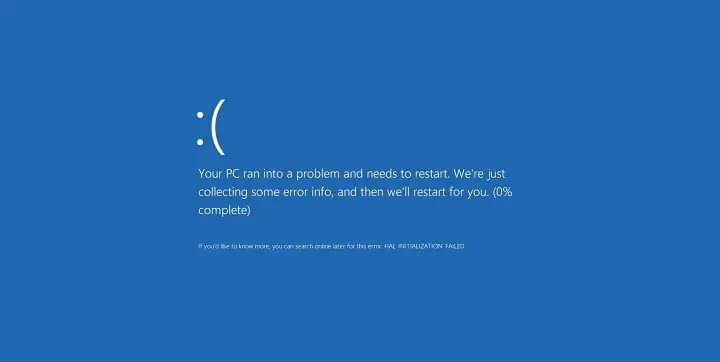

Irql_unexpected_value hatası hasarı önlemek için bilgisayarınızı yeniden başlatan bir Mavi Ekran Ölüm hatasıdır.
Ağ bağdaştırıcısı için en son sürücüleri indirerek Windows 10’da irql beklenmeyen değer hatasını düzeltin.


Ölüm hatalarının siyah ekranına çok dikkat edemezsiniz, bu nedenle Windows sürümünüzü güncellediğinizden emin olun.
İyi bir irql beklenmeyen değeri Windows 10 düzeltmesi, aşağıdaki adımlarımızı izleyerek temiz bir önyükleme gerçekleştirmektir.
IRQL_UNEXPECTED_VALUE bir Mavi Ekran Ölüm hatasıdır ve diğer birçok BSOD hatası gibi, bu da hasarı önlemek için bilgisayarınızı yeniden başlatacaktır.
Bu hatalar sorun yaratabileceğinden, bugün size bu hatayı Windows 10’da nasıl düzelteceğinizi göstereceğiz.
Bir BSOD hatasıdır ve diğer mavi ekran hataları gibi PC’nizi çökmeye ve yeniden başlamaya zorlar.
Bu, birçok kullanıcı için büyük bir sorun olabilir ve sorunlardan bahsetmişken, kullanıcılar aşağıdaki sorunları bildirdi:
Irql beklenmedik değer Windows 10 WiFi – Birçok kullanıcı bu sorunun WiFi bağdaştırıcılarından kaynaklandığını bildirdi. Durum buysa, kablosuz adaptör sürücülerinizi güncellemeyi düşünebilir ve bunun yardımcı olup olmadığını kontrol edebilirsiniz. Sorun devam ederse kablosuz bağdaştırıcınız arızalı olabilir.
İnternete bağlanırken irql beklenmeyen değer – Kullanıcılara göre bazen bu hata mesajı internete bağlanırken ortaya çıkıyor. Bu büyük olasılıkla ağ bağdaştırıcınızla ilgili bir sorundur, bu nedenle sürücülerini yeniden yüklemeniz önerilir.
Irql beklenmedik değer Netgear – Bazen bu hata mesajı, PC’nizde bir Netgear bağdaştırıcısı kullanırken görünebilir. Sürücülerinizi güncelledikten sonra bile sorun devam ederse, ağ bağdaştırıcınızı değiştirmeniz önerilir.
Irql_unexpected_value Windows 8.1 – Bu hata, Windows’un her sürümünde görünebilir ve birçok kullanıcı bunu Windows 8.1 ve 7‘de bildirmiştir. Windows 10 kullanmasanız bile, çözümlerimizi Windows’un eski sürümlerine de uygulayabilirsiniz.
Irql_unexpected_value ndis.sys – Bazen bu hatadan sorumlu olan dosyanın adını alırsınız. Böyle bir durumda, kendi başınıza biraz araştırma yapmanız ve bu dosyanın ilgili olduğu bir uygulama veya sürücü bulmanız gerekir.
Irql beklenmedik değer mavi ekranı – Bu bir mavi ekran hatasıdır ve göründüğünde bilgisayarınızı yeniden başlatmaya zorlar. Ancak, makalemizdeki çözümleri kullanarak sorunu çözebilmelisiniz.
Hatasını nasıl düzeltebilirim?
Windows 10’u güncelleyin
Ayarlar uygulamasını açmak için Windows Tuşu + I tuşlarına basın.
Irql_unexpected_value hatası çözümü
Ne zaman Ayarlar uygulaması için, gezinmek açar Güncelleme ve Güvenlik bölümünde.
Şimdi Güncellemeleri kontrol et ‘i tıklayın.
Windows şimdi mevcut güncellemeleri kontrol edecek. Herhangi bir güncelleme varsa, bunlar arka planda otomatik olarak indirilecektir.
Güncellemeler indirildikten sonra, bilgisayarınızı yeniden başlattığınız anda yüklenecektir. Sisteminiz güncel olduğunda, bu sorunun devam edip etmediğini kontrol edin.
Windows 10‘unuz güncel değilse birçok sorun görünebilir ve bu sorunlardan biri IRQL_UNEXPECTED_VALUE‘e Ölümün Mavi Ekranı hatasıdır.
Windows 10’un belirli donanım ve yazılımlarla ilgili bazı küçük sorunları vardır ve bu küçük sorunlar bazen sistem çökmelerine ve BSOD hatalarına neden olabilir.
Bilgisayarınızı kararlı ve hatasız hale getirmek istiyorsanız, Windows Update’i kullanarak en son güncellemeleri indirmeniz önemlidir.
Bu güncellemelerin çoğu yeni özellikler getiriyor, ancak daha da önemlisi, bu güncellemeler hem donanım hem de yazılım sorunlarını da ele alıyor ve en son güncellemeleri yükleyerek BSOD hatası riskini en aza indireceksiniz.
Windows 10, güncelleme sürecini daha akıcı hale getirmek için genellikle eksik güncellemeleri arka planda otomatik olarak indirir, ancak bazen hatalar nedeniyle önemli bir güncellemeyi kaçırabilirsiniz.
2. Sürücülerinizi güncelleyin
Windows Key+X tuşuna basın ve listeden Aygıt Yöneticisi’ni seçin.
Irql_unexpected_value hatası
Ne zaman Aygıt Yöneticisi açılır Güncellemeden istediklerini cihazın yerini sağ tıklayın ve seçim Güncelleme sürücüsü.
Güncellenmiş sürücü yazılımı için otomatik olarak ara öğesini seçin. Windows 10 şimdi gerekli sürücüleri indirecek ve kuracaktır.
Güncellemek istediğiniz tüm cihazlar için bu adımları tekrarlayın.
Sürücüler, sistem kararlılığı için önemlidir ve sürücüleriniz güncel değilse veya Windows 10 ile uyumlu değilse, IRQL_UNEXPECTED_VALUE‘e gibi bir BSOD hatasıyla karşılaşabilirsiniz.
Bu tür hataları düzeltmek için sürücülerinizi güncellemeniz önerilir ve bunu, yukarıdaki adımları izleyerek doğrudan Aygıt Yöneticisi’nden yapabilirsiniz.
Sürücülerinizi güncellemek için Aygıt Yöneticisini kullanmak oldukça basit olsa da, birçok kullanıcı sürücüleri manuel olarak güncellemenizi tavsiye ediyor.
Onlara göre, Aygıt Yöneticisi her zaman en son sürücüleri indirmez, bu nedenle sürücüleri manuel olarak indirmeniz daha iyidir.
Gerekli sürücüleri güncellemek için donanım üreticinizin web sitesini ziyaret etmeniz ve cihazınız için en son sürücüleri indirmeniz yeterlidir.
Birçok kullanıcının ağ bağdaştırıcılarıyla, özellikle de Atheros, Netgear ve TP-Link ile sorun yaşadığını belirtmekte fayda var.
Ancak ağ bağdaştırıcıları için en son sürücüleri indirerek bu BSOD hatasını düzeltmeyi başardılar.
Sürücülerinizi güncel tutmak, sistem kararlılığı için çok önemlidir ve Windows 10 PC’nizdeki tüm sürücüleri güncellemek istiyorsanız, bunu otomatik olarak yapacak üçüncü taraf yazılımları kullanmanızı öneririz.
Sürücülerin manuel olarak indirilmesi, ciddi arızalara yol açabilecek yanlış sürücünün yüklenmesi riskini taşıyan bir işlemdir.
Bir Windows bilgisayarda sürücüleri güncellemenin daha güvenli ve kolay yolu, otomatik bir araç kullanmaktır. Eksik sürücüleri güncelleme, düzeltme ve bulma özelliğine sahip bir yazılım kullanmanızı şiddetle tavsiye ederiz.
Bu araç çok hafiftir, bu nedenle diğer görevlerle ilgilenirken arka planda çalışmasına izin verirseniz hiçbir sorun yaşamamanız gerekir. Sürücülerinizi düzenli olarak kontrol altında tutacak ve onlar için bir daha asla endişelenmeyecek şekilde ayarlayabilirsiniz.
DriverFix’in kullanımı kolay ve hızlıdır. Geniş ve sürekli güncellenen bir sürücü veritabanına sahiptir. İhtiyacınız olan sürücü sürümünü otomatik olarak bulur, böylece kendiniz aramak zorunda kalmazsınız.
İşlem neredeyse tamamen otomatik ve tamamen güvenlidir, bu yüzden denemenizi şiddetle tavsiye ederiz.
3. Virüsten koruma yazılımını kaldırın
Ölümün Mavi Ekranı hatalarına, örneğin antivirüsünüz gibi belirli yazılımlar neden olabilir.
Kullanıcılara göre IRQL_UNEXPECTED_VALUE‘ı hatası, üçüncü taraf antivirüs programlarından kaynaklanabilir ve bu hatayı düzeltmek için tüm üçüncü taraf antivirüs yazılımlarını kaldırmanız gerekir.
Belirli bir virüsten koruma yazılımını kaldırmak sorunu çözmeyebilir, bu nedenle virüsten koruma programlarınızın bıraktığı dosyaları silmek için özel bir kaldırma aracı kullanmanız önerilir.
Sorun virüsten koruma yazılımınızsa, farklı bir virüsten koruma çözümüne geçmeniz önemle tavsiye edilir.
Bu araç harika bir güvenlik sunar ve Windows 10 ile tamamen uyumludur, bu nedenle kullanırken BSOD hatalarıyla karşılaşmazsınız.
4. Temiz Önyükleme Gerçekleştirin
Windows Tuşu + R tuşlarına basın ve msconfig girin. Basın Enter veya tıklayın tamam.
Ne zaman Sistem Yapılandırma penceresi seçmek açılır Seçmeli başlangıç ve işaretini kaldırın Başlangıç öğelerini yükle.
Git Hizmetler, sekme kontrol tüm Microsoft hizmetlerini gizle ve tıklama devre dışı bırak bütün düğmeye.
Git Başlangıç sekmesine tıklamanız Açık Görev Yöneticisi.
Listedeki her öğeye sağ tıklayın ve menüden Devre Dışı Bırak’ı seçin.
Tüm başlangıç öğelerini devre dışı bıraktıktan sonra Görev Yöneticisi’ni kapatın, Sistem Yapılandırma penceresine geri dönün ve Uygula ve Tamam’ı tıklayın.
Bilgisayarınızı yeniden başlattıktan sonra her şeyin düzgün çalışıp çalışmadığını kontrol edin. IRQL_UNEXPECTED_VALUE’i hatası görünmüyorsa, bunun nedeni, devre dışı bırakılmış uygulamalardan veya hizmetlerden biri olduğu anlamına gelir.
Sorunlu uygulamayı şimdi bulmak için aynı adımları tekrarlamanız ve size bu hataya neden olanı bulana kadar uygulamaları ve hizmetleri tek tek etkinleştirmeniz gerekir.
Daha önce de belirttiğimiz gibi, Blue Screen of Death hataları yüklü yazılımlardan kaynaklanabilir ve bu sorunu çözmek için sorunlu yazılımı bulmanız ve kaldırmanız gerekir.
5. Sorunlu uygulamaları kaldırın
Üçüncü taraf uygulamalar yararlıdır, ancak bazı uygulamalar kullanmakta olduğunuz Windows sürümüyle tam uyumlu olmayabilir.
Birçok kullanıcı Intel Online Connect Access ile ilgili sorunlar bildirdi ve bu sorunu çözmek için bu uygulamayı bilgisayarınızdan kaldırmanız önerilir.
Sorunlu uygulamayı kaldırmanın her zaman yeterli olmayabileceğini unutmayın, bu nedenle bu uygulamayla ilişkili tüm dosyaları ve kayıt defteri girdilerini kaldırmanız önerilir.
Bunu manuel olarak yapmak, ileri düzey kullanıcılar için bile uzun ve sıkıcı bir süreç olabilir, bu nedenle bunu özel yazılımlarla otomatik olarak yapmak her zaman daha iyidir.Herhangi bir uygulamayı bilgisayarınızdan tamamen kaldırabilecek bir araç arıyorsanız, kaldırma yazılımı kullanmayı düşünebilirsiniz.
Bu araçlar, özellikle kaldırmaya çalıştığınız uygulama ile birlikte kalan dosyaları ve kayıt defteri girdilerini kaldırmak için tasarlanmıştır.
Bunu yaparak, herhangi bir uygulamayı bilgisayarınızdan kaldırabilir ve kalan dosyaların gelecekte sisteminizi etkilememesini sağlayabilirsiniz.
Yükleyici sistem, uygulamanın zaten sisteminizde olduğunu yanlışlıkla algılayabileceğinden, kalan dosyalar uygulamayı yeniden yüklemenizi engelleyebilir. Ayrıca sebepsiz yere hafızada yer kaplarlar.
Özel kaldırıcıların bir başka avantajı da kötü niyetli ve inatçı uygulamaları kaldırabilmeleridir. Bunlarla daha önce karşılaştıysanız, yerleşik Windows yardımcı programları ile bunları kaldırmanın ne kadar zor olduğunu bilirsiniz.
6. Windows 10’u Sıfırlayın
Otomatik Onarımı başlatmak için önyükleme sırasında bilgisayarınızı yeniden başlatın.
Sorun Gider> Bu bilgisayarı sıfırla> Her şeyi kaldır’ı seçin . İstenirse Windows 10 yükleme medyasını takın.
Seç> Windows’un yüklü olduğu Yalnızca sürücü Sadece benim dosyaları kaldırmak ve tıklama Sıfırlama düğmesine.
Sıfırlama işlemini tamamlamak için talimatları izleyin.
İlişkili: https://teknodestek.tr/windows-10da-wdf_violation-bsod-hatasi/
Bu hata yazılımdan kaynaklanıyorsa, Windows 10 sıfırlama işlemi gerçekleştirerek sorunu çözebilirsiniz.
Windows 10 sıfırlaması gerçekleştirmek için bir Windows 10 yükleme medyasına ihtiyacınız olacak, bu nedenle Medya Oluşturma Aracı’nı kullanarak bir tane oluşturduğunuzdan emin olun.
Bu prosedürün temiz kuruluma benzer olduğunu belirtmeliyiz, bu nedenle önemli dosyalarınızı C bölümünüzden yedeklemeniz şiddetle tavsiye edilir.
7. Donanımınızı kontrol edin
Windows 10 sıfırlama, IRQL_UNEXPECTED_VALUE, hatasını düzeltmediyse, belirli bir donanım sorununun buna neden olduğu anlamına gelir.
Bu hatalara genellikle hatalı RAM neden olur, bu nedenle RAM modüllerinizi kontrol ettiğinizden emin olun.
RAM’e ek olarak, hemen hemen tüm diğer donanım bileşenleri bu hataya neden olabilir, bu nedenle ayrıntılı bir donanım incelemesi yapmanız gerekebilir.
IRQL_UNEXPECTED_VALUE BSOD hatası bazı sorunlara neden olabilir, ancak bu hata genellikle güncel olmayan sürücülerin güncellenmesiyle veya hatalı donanımın bulunup kaldırılmasıyla çözülür.