TeknoDestek Müşteri Hizmetleri
  • Haberler
    HaberlerDaha Fazla Göster
    Sessiz İçerik Nedir Nasıl Yapılır
    Sessiz İçerik Nedir
    6 dk. okuma
    Spotify SongDNA Nedir
    4 dk. okuma
    Apple Creator Studio Nasıl Kullanılır
    6 dk. okuma
    Mikro İçerik Nedir Nasıl Yapılır
    Mikro İçerik Nedir
    6 dk. okuma
    Türkiye’de Araçlarda Multimedya Ekranı Kullanımı Yasakları
    6 dk. okuma
  • Bilgisayar
    BilgisayarDaha Fazla Göster
    WordPress bakım modunda takılı kalması için FTP istemcisinde .maintenance dosyasının kök dizindeki görüntüsü
    WordPress Bakım Modunda Takılı Kalması Sorunu ve Çözümü
    7 dk. okuma
    WordPress Site Teknik Sorunlar Yaşıyor
    WordPress Site Teknik Sorunlar Yaşıyor Hatası Çözümü
    5 dk. okuma
    SSH Bağlantı Reddedildi Hatası Çözümü
    6 dk. okuma
    WordPress Planlı Bakım
    WordPress Planlı Bakım Nedeniyle Kısa Süreliğine Kullanılamayacak Hatası ve Çözümü
    7 dk. okuma
    Windows 11 Başlat Menüsünden Web Aramaları Kapatma
    5 dk. okuma
  • Mobil
    MobilDaha Fazla Göster
    Navigasyon Yönlendirici Değiştirme
    Google Haritalarda Navigasyon Yönlendirici Değiştirme
    3 dk. okuma
    Apple CarPlay'da uygulamaların yerini değiştirme
    Apple CarPlay’da Uygulamaların Yerini Değiştirme
    4 dk. okuma
    Android Auto Nedir, Nasıl Kullanılır
    4 dk. okuma
    Android 5G Ayarı Nasıl Yapılır
    4 dk. okuma
    iPhone 5G Ayarı Nasıl Yapılır
    4 dk. okuma
  • Sosyal Medya
    Sosyal MedyaDaha Fazla Göster
    YouTube Video Başlığı Nasıl Yazılmalı Yolları Neler
    YouTube Video Başlığı Nasıl Yazılmalı
    6 dk. okuma
    Tiktok Sorun Bildirme Ekranı Nerede
    5 dk. okuma
    X uygulamasında gündeme girme için hashtag ve etkileşim ekranı
    X Uygulamasında Gündeme Nasıl Girilir
    5 dk. okuma
    TikTok İçerik Yorgunluğu Nedir
    6 dk. okuma
    Sosyal Medyada Marka Dili Nasıl Oluşturulur Yolları Neler
    Sosyal Medyada Marka Dili Nasıl Oluşturulur
    6 dk. okuma
  • İnceleme
    İncelemeDaha Fazla Göster
    MacBook Neo Piyasayı Sarsmaya Geliyor
    5 dk. okuma
    Instax Mini Evo Cinema
    4 dk. okuma
    Samsung Galaxy Book 6 Ultra
    Samsung Galaxy Book 6 Ultra İnceleme
    8 dk. okuma
    Bütçe Dostu Mac Seçenekleri
    Bütçe Dostu Mac MacBook Neo vs Mac Mini
    7 dk. okuma
    Xiaomi Mi Taşınabilir Şarjlı Kompresör İnceleme
    10 dk. okuma
  • İletişim
YouTube
  • Facebook
26 Nis 2026, Pazar
TeknoDestek Müşteri HizmetleriTeknoDestek Müşteri Hizmetleri
Yazı BoyutuAa
  • Haberler
  • Mobil
  • Sosyal Medya
  • Bilgisayar
  • İnceleme
  • İnternet ve Ağ
  • Ev Elektroniği
  • İletişim
Search
  • Haberler
    • Cihaz Duyuruları
    • Teknoloji
    • Uygulama Gelişmeleri
  • Bilgisayar
    • Linux
    • macOS
    • Windows
  • İnceleme
    • Bilgisayar
    • Ev Elektroniği
    • Tablet
    • Tavsiyeler & Karşılaştırmalar
    • Telefon
  • Mobil
    • Android
    • Giyilebilir Cihazlar
    • HarmonyOS
    • iPhone / iOS
  • Sosyal Medya
    • Facebook
    • Instagram
    • TikTok
    • Snapchat
    • Teams
    • Telegram
    • WhatsApp
    • X
  • İletişim
Bizi Takip Edin
Windows

Windows 10’da Uygulamalar Harici veya İkinci Bir Diske (Sürücüye) Nasıl Yüklenir?

Mustafa AKDEMİR
Son güncelleme: 11 Ocak 2019 21:54
Mustafa AKDEMİR
Paylaş
Paylaş

Bilgisayarınızın depolama alanı sınırlı olduğunda veya sadece bazı şeyleri ayrı bir bölümde (hard diskte) deplolamak istediğinizde, bu makaledeki adımları uygulayarak Windows 10’da uygulamaları başka bir sürücüye (diske) taşıyabilirsiniz.

İster Windows Store uygulaması olsun ister normal masaüstü uygulaması olsun, tüm uygulamalar bilgisayarınızın birincil sabit diskine yüklenir. Bu, çoğu durumda mantıklı olsa da uygulamaları ayrı bir sürücüye (hard diske) yüklemek isteyebileceğiniz birçok neden olabilir.

- 11858 Teknoloji Destek Hattı -

Çok sınırlı yerel depolama alanına sahip tablet veya dizüstü bilgisayarınız olabilir ve bu alanın büyük bir kısmı işletim sistemi tarafından kullanılıyor olabilir. Cihazınızda zorlu uygulamaları çalıştırmanız gerekiyorsa, performansı artırmak için bu uygulamaları daha hızlı bir hard diske yüklemek isteyebilirsiniz. Veya sadece uygulamalarınızı, Windows 10’un yüklü olduğu sürücüden ayrı tutmak istiyor olabilirsiniz.

Sebep her ne olursa olsun, Windows 10, Windows Store uygulamalarını veya Win32 uygulamalarını harici bir hard diske veya SD karta yüklemenize yardımcı olacak çeşitli yol ve seçenekler içerir.

Bu makalemizde, normal masaüstü uygulamalarını ve Windows Store uygulamalarını ayrı bir sürücüye (hard diske) nasıl yükleyebileceğinizi ve ayrıca bilgayarınızın hızını artırmak ve birincil sürücüsünde yer kazanmak için halihazırda bilgisayarınızda yüklü olan uygulamaları farklı bir konuma nasıl taşıyabileceğinizi göstereceğiz.

Windows Store Uygulamaları Ayrı Bir Sürücüye (Hard Disk, SD Kart) Nasıl Yüklenir?

Bilgisayarınızın (depolama) alanı tükeniyorsa ve dolayısıyla daha hızlı bir hard disk kullanmak veya sadece, uygulamaları ayrı bir konumda tutmak istiyorsanız aşağıdakı adımları takip edin:

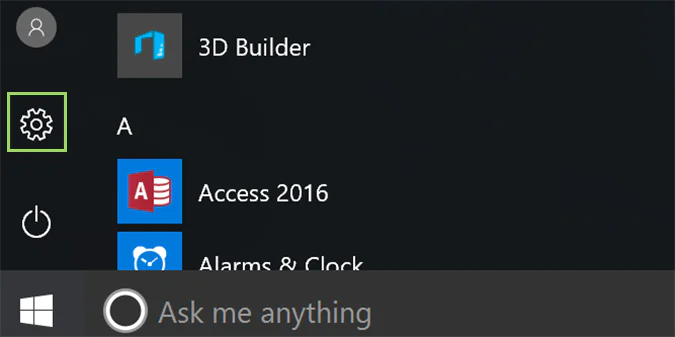
  • ‘Ayarlar (Settings)’ uygulamasını açın.
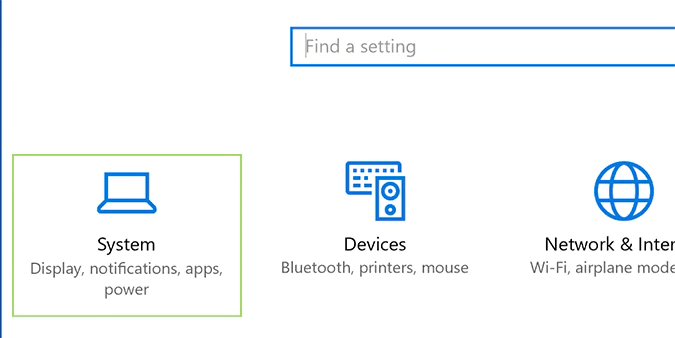
  • ‘Sistem (System)’ seçeneğine tıklayın.
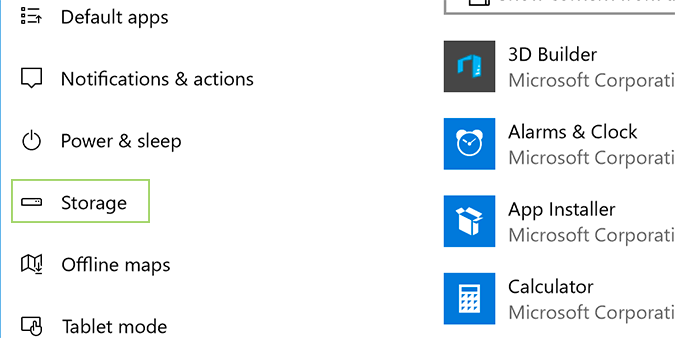
  • ‘Storage (Depolama)’ seçeneğine tıklayın.
- 11858 Teknoloji Destek Hattı -
  • ‘Kaydetme konumları (Save locations)’ başlığı altında, ‘Yeni uygulamalar şuraya kaydedilsin (New apps will save to)’ kısmında, uygulamaların kaydedileceği yeni konumu seçin.
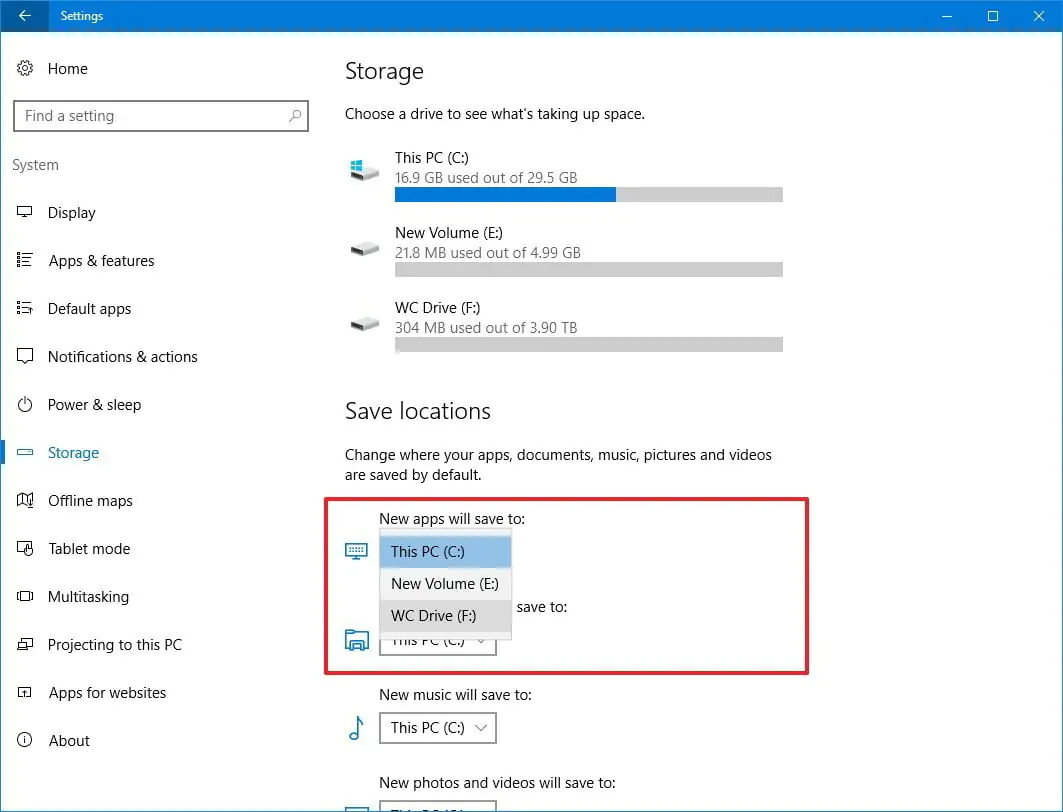
Yukarıdaki adımları tamamladıktan sonra, Windows Store’dan yükleyeğiniz yeni uygulamalar otomatik olarak yeni konuma (sürücüye) yüklenecek.

Windows Store Uygulamalarını Başka Bir Sürücüye Taşıma

Bilgisayarınızda halihazırda yüklenmiş Windows Store uygulamaları varsa ve Windows Store’dan yüklenen herbir uygulamalanın farklı bir konumda olmasını istemiyorsanız, aşağıdakı adımları uygulayarak, uygulamaları ayrı bir sürücüye taşıyabilirsiniz:

  • ‘Ayarlar (Settings)’ uygulamasını açın.
  • ‘Sistem (System)’ seçeneğine tıklayın.
  • ‘Uygulamalar ve Özellikler (Apps & Features)’ seçeneğine tıklayın.
  • İstediğiniz bir uygulamayı seçin.
  • ‘Taşı (Move)’ butonuna tıklayın.
  • Aşağı doğru açılan menüden, uygulamanın taşınacağı hedef sürücüyü seçin.
  • Uygulamanın yerini değiştirmek için ‘Move (Taşı)’ butonuna tıklayın.
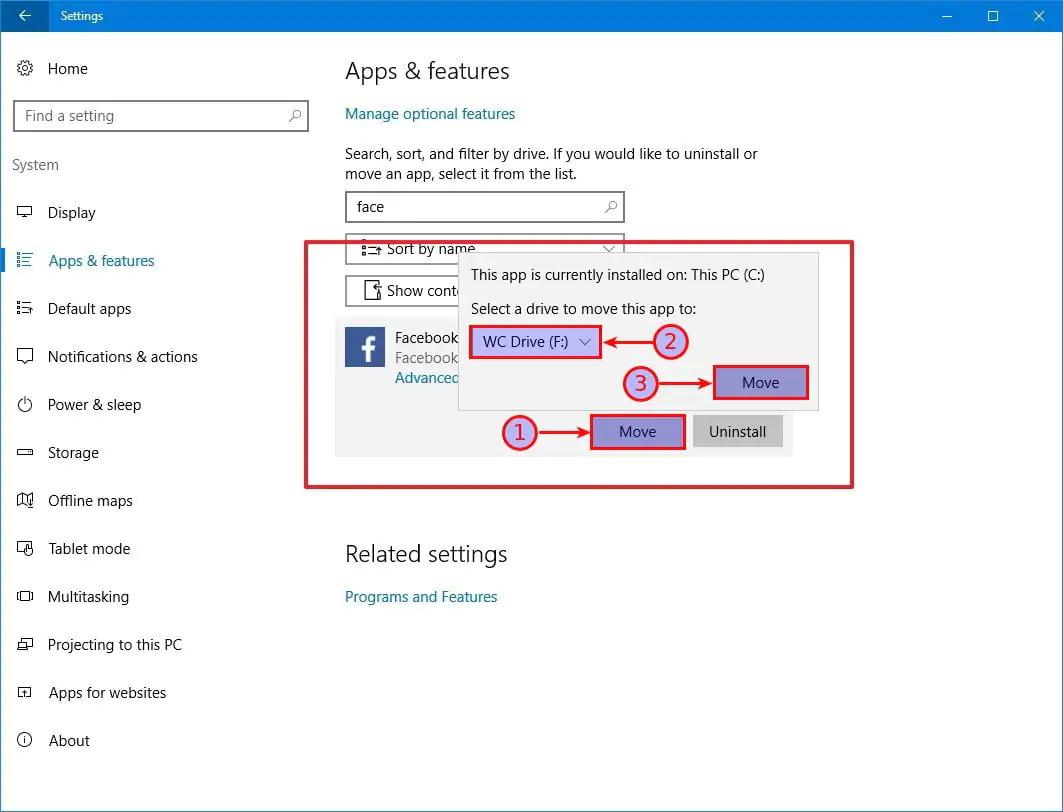
Taşıdığınız uygulamanın boyutuna bağlı olarak bu işlem birkaç saniye sürebilir. Yukarıdaki ‘Ayarlar (Settings)’ penceresinde hem Windows Store uygulamaları hem de Wind32 uygulamaları listelenmesine rağmen, sadece Windows Store’dan yüklenmiş uygulamaları farklı bir sürücüye taşıyabiliyorsunuz.

Alternatif olarak, söz konusu uygulamayı kaydırıp, yükleme konumunu değiştirdikten sonra tekrar uygulama yükleme işlemini başlatarak uygulamayı yeni konumuna yükleyebilirsiniz.

- 11858 Teknoloji Destek Hattı -

Masaüstü Uygulamaları Ayrı Bir Sürücüye Nasıl Yüklenir?

Normal masaüstü uygulamalarını (Wind32) ayrı bir sürücüye yüklemek de mümkün. Ayrı bir sürücüye yükleme işlemi uygulamadan uygulamaya farklılık gösterebilir; fakat hemen her zaman, uygulamayı ayrı bir sürücüye yükleme seçeneği  bulacaksınız.

Örneğin, Apple’ın iTunes uygulamasını Windows 10’da yükleme işleminde kurulumu işlemini başlattıktan sonra, yükleme seçenekleri ekranında uygulamanın yükleneceği ayrı bir sürücü seçebilmek için ‘Değiştir… (Change…)’ butonu ile birlikte ‘Hedef Klasör (Destination Folder)’ seçeneği vardır.
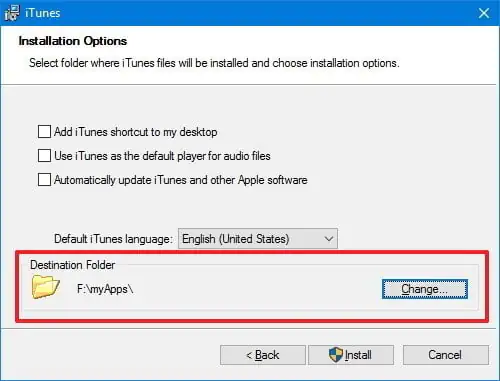
Gördüğünüz gibi oldukça basit bir işlem; fakat rastgelebileceğiniz bazı masaüstü uygulamalarında bu seçenek biraz belirsizdir.

Örneğin Firefox yükleme işleminde kurulumu başlattığınızda, ‘Seçenekler (Options)’ butonuna tıklamanız gerekiyor ve daha sonra, yükleme dosyalarını kaydedeceğiniz ikincil sürücüyü seçmek için ‘Hedef Klasör (Destination Folder)’ başlığı altında ‘Gözat… (Browse…)’ butonuna tıklamanız gerekiyor.
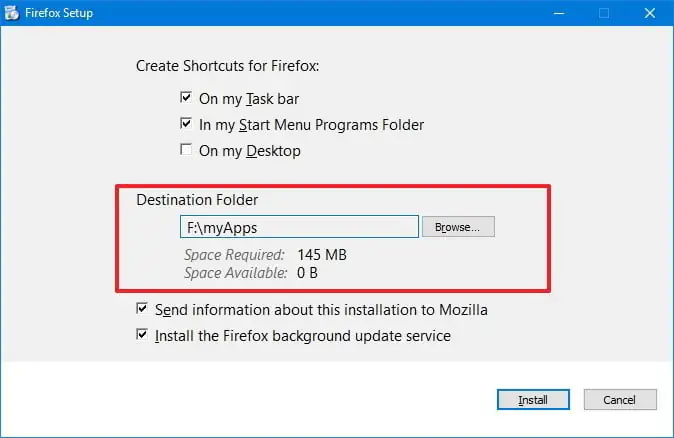
Windows Store uygulamalarının aksine, daha önce yüklediğiniz masaüstü uygulamalarını başka bir sürücüye taşıyamıyorsunuz fakat alternatif olarak, bu uygulamaları kaldırıp, tekrar yükleyebilir ve kurulum işlemi esnasında, uygulamanın yükleneceği hedef klasörü değiştirebilirsiniz.

Uygulamaları yüklediğiniz sürücüyü çıkarıp başka bir bilgisayara bu sürücüyü takdığınızda bu uygulamaları diğer bilgisayarda çalıştıramayacağınızı bilmeniz gerekiyor. Bu uygulamalar, başka bir bilgisayarda asla çalışmaz. Uygulamaları yüklemek için ikincil bir sabit sürücü yapılandırırsanız, bu sürücü, uygulamaları yüklediğiniz bilgsayara bağlı olur ve sürücüdeki uygulamalar sadece bu cihazda çalışır.

Masaüstü uygulamalar için bu durumda uygulanabilecek manuel bir vardır. İkincil bir sürücüye yüklediğiniz masaüstü uygulamalarını başka bir bilgisayarda çalıştırmak istediğinizde, o bilgasayardaki ilgili kayıt defteri (registry) ayarlarını bulmanız ve düzenlemeniz gerekir fakat bu işlem, diğer bilgisayardaki işletim sisteminde bilinmeyen bir dizi soruna neden olacağı için tavsiye edilmez.

Uygulamaları ayrı bir sürücüye yüklemek için birçok geçerli ve iyi neden olsa da, bilgisayara daha fazla sürücü eklemenin daha fazla sistem açığına ve sistem hatasına neden olacağını göz önünde bulundurun.

ETİKETLER:disk yönetiminasıl yapılıruygulama yüklemewindows 10
Bu Makaleyi Paylaş
Facebook WhatsApp WhatsApp Threads Bağlantıyı Kopyala Yazdır
Paylaş
Yorum yapılmamış

Bir yanıt yazın Yanıtı iptal et

E-posta adresiniz yayınlanmayacak. Gerekli alanlar * ile işaretlenmişlerdir

Bağlantı Kuralım

21KBeğen
19.6KTakip Et
7.3KAbone Ol
192Takip Et

Popüler Gönderiler

AirTies Air 4960 Modem Kurulum

Uğurcan ÜN
Uğurcan ÜN
3 dk. okuma
11 Görüntüleme
Sessiz İçerik Nedir Nasıl Yapılır

Sessiz İçerik Nedir

İsmail YILDIZ
İsmail YILDIZ
6 dk. okuma
13 Görüntüleme
YouTube Video Başlığı Nasıl Yazılmalı Yolları Neler

YouTube Video Başlığı Nasıl Yazılmalı

İsmail YILDIZ
İsmail YILDIZ
6 dk. okuma
10 Görüntüleme

Lyra 3 Pro ile Şarkı Nasıl Oluşturulur

Uğurcan ÜN
Uğurcan ÜN
4 dk. okuma
24 Görüntüleme

You Might Also Like

YouTube Videolarınızda Daha Fazla Görüntüleme Nasıl Elde Edilir
YouTube

YouTube Videolarınızda Daha Fazla Görüntüleme Nasıl Elde Edilir

5 dk. okuma
iPhone / iOS

Kolaylıkla iPhone Saklama Alanınını Arttırma

3 dk. okuma
Depolama Sorunu
Yardımcı Araçlar

Depolama Alanı Hatasına Neden Olan Etkenler

5 dk. okuma
Antivirüs & Güvenlik

Webroot Windows’tan Nasıl Kaldırılır?

2 dk. okuma

Size her gün en son haberleri ve sorun çözümlerini getiriyoruz!

TeknoDestek Müşteri Hizmetleri
Facebook-f Instagram Tiktok Twitter Youtube Linkedin Whatsapp Phone-alt Rss

İş Ortaklarımız

TeknoDestek Müşteri Hizmetleri
© 2013 - 2026 TeknoDestek Müşteri Hizmetleri • Tüm hakları saklıdır • Bu sitedeki tüm içerikler (metin, görsel, video, logo, tasarım vb.) 5846 sayılı Fikir ve Sanat Eserleri Kanunu (FSEK) kapsamında korunmaktadır • İzinsiz kopyalanması, çoğaltılması, yayınlanması veya herhangi bir şekilde kullanılması yasaktır • İhlal tespitinde; FSEK Madde 71-73 uyarınca yasal süreç başlatma, maddi/manevi tazminat talep etme ve cezai işlem için başvurma hakkımız saklıdır • TeknoDestek, TeknoS@R'un bir kuruluşudur • Tema Düzenleyen: Fatih ATEŞ
Sorun Hala Çözülmedi mi?
Aradığın çözümü bulamadıysan, 11858 Teknoloji Destek Hattımız sana yardımcı olabilir. 2011’den beri Türkiye’nin en tecrübeli teknoloji destek ekiplerinden biri olarak, bilgisayar, telefon, tablet, modem, akıllı TV ve sosyal medya sorunlarında 7/24 profesyonel destek veriyoruz. Uzman ekibimizle hemen görüşmek ister misin?

    📞 11858’i Şimdi Ara

    Görüşme öncesi dakika ücreti sesli olarak bilgilendirilir
    Welcome Back!

    Sign in to your account

    Kullanıcı Adı veya E-posta Adresi
    Şifre

    Şifrenizi mi unuttunuz?