TeknoDestek Müşteri Hizmetleri
  • Haberler
    HaberlerDaha Fazla Göster
    Sessiz İçerik Nedir Nasıl Yapılır
    Sessiz İçerik Nedir
    6 dk. okuma
    Spotify SongDNA Nedir
    4 dk. okuma
    Apple Creator Studio Nasıl Kullanılır
    6 dk. okuma
    Mikro İçerik Nedir Nasıl Yapılır
    Mikro İçerik Nedir
    6 dk. okuma
    Türkiye’de Araçlarda Multimedya Ekranı Kullanımı Yasakları
    6 dk. okuma
  • Bilgisayar
    BilgisayarDaha Fazla Göster
    WordPress bakım modunda takılı kalması için FTP istemcisinde .maintenance dosyasının kök dizindeki görüntüsü
    WordPress Bakım Modunda Takılı Kalması Sorunu ve Çözümü
    7 dk. okuma
    WordPress Site Teknik Sorunlar Yaşıyor
    WordPress Site Teknik Sorunlar Yaşıyor Hatası Çözümü
    5 dk. okuma
    SSH Bağlantı Reddedildi Hatası Çözümü
    6 dk. okuma
    WordPress Planlı Bakım
    WordPress Planlı Bakım Nedeniyle Kısa Süreliğine Kullanılamayacak Hatası ve Çözümü
    7 dk. okuma
    Windows 11 Başlat Menüsünden Web Aramaları Kapatma
    5 dk. okuma
  • Mobil
    MobilDaha Fazla Göster
    Navigasyon Yönlendirici Değiştirme
    Google Haritalarda Navigasyon Yönlendirici Değiştirme
    3 dk. okuma
    Apple CarPlay'da uygulamaların yerini değiştirme
    Apple CarPlay’da Uygulamaların Yerini Değiştirme
    4 dk. okuma
    Android Auto Nedir, Nasıl Kullanılır
    4 dk. okuma
    Android 5G Ayarı Nasıl Yapılır
    4 dk. okuma
    iPhone 5G Ayarı Nasıl Yapılır
    4 dk. okuma
  • Sosyal Medya
    Sosyal MedyaDaha Fazla Göster
    YouTube Video Başlığı Nasıl Yazılmalı Yolları Neler
    YouTube Video Başlığı Nasıl Yazılmalı
    6 dk. okuma
    Tiktok Sorun Bildirme Ekranı Nerede
    5 dk. okuma
    X uygulamasında gündeme girme için hashtag ve etkileşim ekranı
    X Uygulamasında Gündeme Nasıl Girilir
    5 dk. okuma
    TikTok İçerik Yorgunluğu Nedir
    6 dk. okuma
    Sosyal Medyada Marka Dili Nasıl Oluşturulur Yolları Neler
    Sosyal Medyada Marka Dili Nasıl Oluşturulur
    6 dk. okuma
  • İnceleme
    İncelemeDaha Fazla Göster
    MacBook Neo Piyasayı Sarsmaya Geliyor
    5 dk. okuma
    Instax Mini Evo Cinema
    4 dk. okuma
    Samsung Galaxy Book 6 Ultra
    Samsung Galaxy Book 6 Ultra İnceleme
    8 dk. okuma
    Bütçe Dostu Mac Seçenekleri
    Bütçe Dostu Mac MacBook Neo vs Mac Mini
    7 dk. okuma
    Xiaomi Mi Taşınabilir Şarjlı Kompresör İnceleme
    10 dk. okuma
  • İletişim
YouTube
  • Facebook
26 Nis 2026, Pazar
TeknoDestek Müşteri HizmetleriTeknoDestek Müşteri Hizmetleri
Yazı BoyutuAa
  • Haberler
  • Mobil
  • Sosyal Medya
  • Bilgisayar
  • İnceleme
  • İnternet ve Ağ
  • Ev Elektroniği
  • İletişim
Search
  • Haberler
    • Cihaz Duyuruları
    • Teknoloji
    • Uygulama Gelişmeleri
  • Bilgisayar
    • Linux
    • macOS
    • Windows
  • İnceleme
    • Bilgisayar
    • Ev Elektroniği
    • Tablet
    • Tavsiyeler & Karşılaştırmalar
    • Telefon
  • Mobil
    • Android
    • Giyilebilir Cihazlar
    • HarmonyOS
    • iPhone / iOS
  • Sosyal Medya
    • Facebook
    • Instagram
    • TikTok
    • Snapchat
    • Teams
    • Telegram
    • WhatsApp
    • X
  • İletişim
Bizi Takip Edin
Corsair iCUE Cihazları Algılamıyor Sorunu ve Çözümleri
Yardımcı Araçlar

Corsair iCUE Cihazları Algılamıyor Sorunu ve Çözümleri

Fatih ATEŞ
Son güncelleme: 8 Mart 2024 17:21
Fatih ATEŞ - Teknik Destek Uzmanı
Paylaş
Paylaş

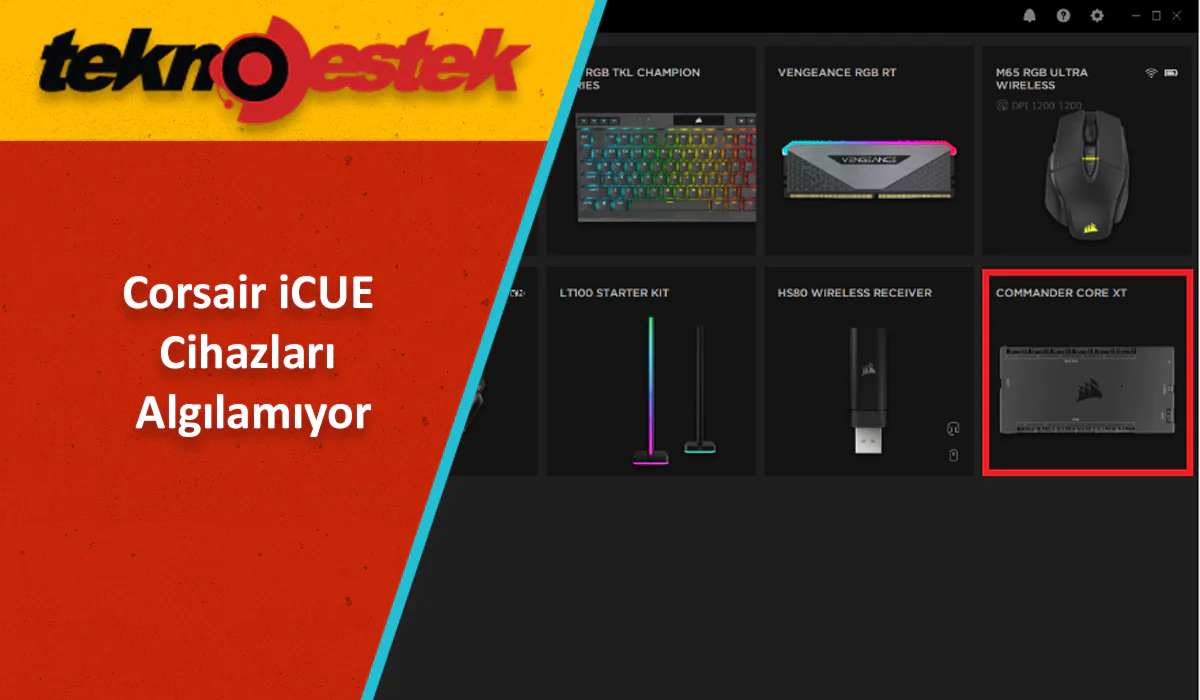
Corsair iCUE cihazları algılamıyor, klavye veya fare tespit edilemiyor sorunu ile daha önce karşılaşmış olabilirsiniz. Oysaki Corsair iCUE yazılımı, oyuncu ekipmanlarını, fanları, klavyeleri ve fareleri gibi bir dizi cihazı yönetmek için kullanılan bir araçtır. Yine de, zaman zaman Corsair iCUE’nin cihazları algılamadığı veya göstermediği durumlarla karşılaşılabilir.

Bu makalede, Corsair iCUE’nin cihaz algılama sorunlarını gidermek için adımlar ve çözümler sunulacaktır.cihazlarını yönetmeye devam edebilirsiniz.

İçindekiler
  • Corsair iCUE Cihazları Algılamıyor, Klavye veya Fare Tespit Edilemiyor
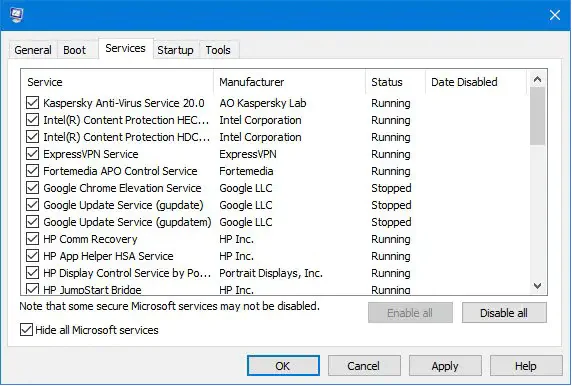
    • Temiz Başlatma Durumunda Sorun Giderme
    • Corsair iCUE’yi Onarın
    • BIOS ve Chipset Sürücülerini Güncelleyin
    • Gereksiz eklentileri silin veya kaldırın
    • USB Denetleyicileri ve USB Kök Hub’ı Kaldırın veya Yeniden Yükleyin
    • USB Seçmeli Uyku’yu Devre Dışı Bırakın
    • Corsair iCUE’yi tamamen kaldırın ve yeniden yükleyin
    • Corsair iCUE cihazları algılamıyor
    • Corsair iCUE nasıl sıfırlanır?
- 11858 Teknoloji Destek Hattı -

Corsair iCUE Cihazları Algılamıyor, Klavye veya Fare Tespit Edilemiyor

Corsair iCUE Cihazları Algılamıyor

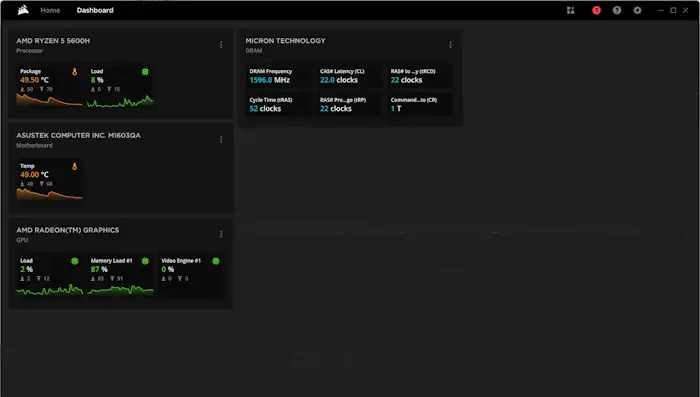
Corsair iCUE, klavye, fare gibi cihazları yönetmenize yardımcı olan bir yazılımdır. Ancak, bilgisayarınıza bağlı hiçbir cihazı göstermiyorsa, bu cihazları yönetemezsiniz.

Corsair iCUE, fanlar, klavye veya fare algılamıyorsa, Corsair iCUE, kullanıcıların bilgisayar sistemlerine bağlı hiçbir cihazı göstermiyor ve hiçbir hata mesajı da göstermiyor. Eğer Corsair iCUE, fanlar, klavye veya fareyi algılamıyorsa, aşağıdaki önerileri kullanarak sorunu çözebilirsiniz.

Öncelikli Çözümler

  1. Temiz Başlatma durumunda Sorun Giderme
  2. Corsair iCUE’yi Onarın
  3. BIOS ve chipset sürücülerini güncelleyin
  4. Gereksiz eklentileri silin veya kaldırın
  5. USB Denetleyicileri ve USB Kök Hub’ı kaldırın veya yeniden yükleyin
  6. USB Seçmeli Uyku’yu devre dışı bırakın
  7. Corsair iCUE’yi tamamen kaldırın ve yeniden yükleyin

Aşağıda, bu düzeltmeleri ayrıntılı olarak açıkladık.

Bu makalede sunulan diğer düzeltmeleri denemeden önce, bazı ön düzeltmeleri denemenizi öneririz.

Cihazları bir USB Hub üzerinden bağladıysanız, onları USB Hub’dan çıkarın ve bunları bilgisayarınızın USB bağlantı noktalarına doğrudan bağlayarak bilgisayarınıza takın.
Algılanmayan USB cihazını çıkarın ve tekrar bağlayın. Bu sefer Corsair iCUE’nin bu cihazı gösterip göstermediğini kontrol edin.
Başka bir USB port kullanın. Etkilenen USB cihazını, diğer tüm kullanılabilir USB portlarına bağlayın ve hangisinin sorunu düzelttiğini görün.
Ayrıca USB cihazınızı kontrol etmenizi öneririz. Klavye, fare vb. cihazın düzgün çalıştığından emin olun.

- 11858 Teknoloji Destek Hattı -

Temiz Başlatma Durumunda Sorun Giderme

Corsair iCUE Cihazları Algılamıyor

Başka bir üçüncü taraf arka plan uygulaması veya hizmet, Corsair iCUE yazılımının tüm cihazları algılamasını engelleyebilir. Bunun nedeniyle, bilgisayarınızı Temiz Başlatma durumunda başlatarak bunu doğrulayın. Bunu yapmak için MSConfig’i kullanmanız gerekiyor.

Bilgisayarınızı Temiz Başlatma durumunda başlattıktan sonra Corsair iCUE’yi başlatın ve bu sefer cihazları algılayıp algılamadığını kontrol edin. Eğer evetse, başka bir çakışan programı kaldırmanız gerekiyor. Genellikle, diğer üreticilerin benzer programları Corsair iCUE ile çakışır. Bu nedenle, bu programları kaldırın. Temiz Başlatma durumunda sorun giderme ile sorunlu üçüncü taraf yazılımı tanımlayabilirsiniz.

Corsair iCUE’yi Onarın
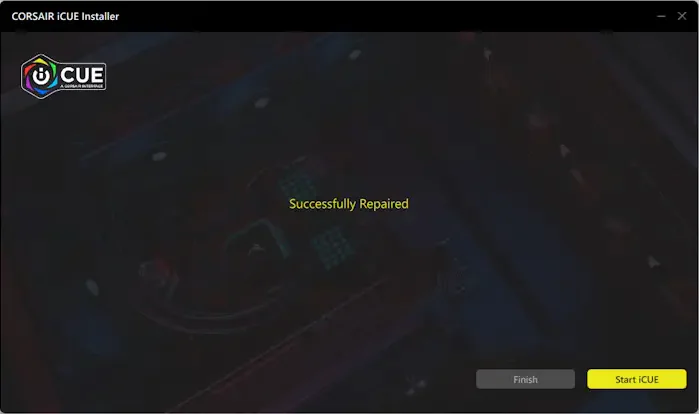
Corsair iCUE Cihazları Algılamıyor

Corsair iCUE yazılımını onararak herhangi bir küçük hata veya sorunu düzeltebilirsiniz. Bu çok basit bir şekilde Corsair iCUE cihazları algılamıyor sorununuzu çözebilir.

BIOS ve Chipset Sürücülerini Güncelleyin

BIOS ve chipset sürücülerini en son sürümlerine güncellemek, bilgisayarınızın donanım ve yazılım uyumluluğunu artırabilir. Güncellemeler genellikle performans iyileştirmeleri, hata düzeltmeleri ve yeni özellikler içerir. BIOS güncellemeleri, anakartın işletim sistemi ve donanım bileşenleriyle uyumlu olmasını sağlar. Aynı şekilde, chipset sürücüleri de anakart ile diğer donanım bileşenleri arasındaki iletişimi optimize eder. Bu güncellemeler, Corsair iCUE yazılımının cihazları doğru bir şekilde algılamasına yardımcı olabilir. Güncellemeleri yapmadan önce, anakart ve işlemci üreticisinin resmi web sitelerini ziyaret ederek en son sürümleri kontrol etmek önemlidir. Ancak, güncellemeleri yaparken dikkatli olmak gerekir, çünkü yanlış bir güncelleme cihazınızın çalışmasını etkileyebilir veya hatta kalıcı olarak hasar verebilir. Bu nedenle, güncellemeleri yapmadan önce üreticinin talimatlarını dikkatlice okumak ve güncellemeyi doğru şekilde uygulamak önemlidir.

- 11858 Teknoloji Destek Hattı -

Gereksiz eklentileri silin veya kaldırın

Corsair iCUE, kullanıcılara eklentileri yüklemelerine izin verir. Bazen, bu eklentiler sorunlara neden olabilir. Gereksiz eklentileri kaldırın ve işe yarayıp yaramadığını görün.

USB Denetleyicileri ve USB Kök Hub’ı Kaldırın veya Yeniden Yükleyin

Sorun devam ediyorsa, USB Denetleyicileri ve USB Kök Hub’ı kaldırıp yeniden yüklemek yardımcı olabilir.

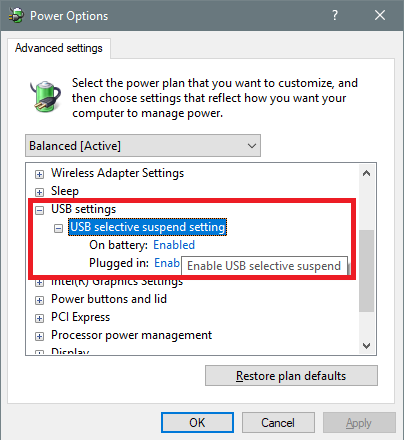
USB Seçmeli Uyku’yu Devre Dışı Bırakın
Corsair iCUE Cihazları Algılamıyor Sorunu ve Çözümleri

USB Seçmeli Uyku özelliğini devre dışı bırakın ve işe yarayıp yaramadığını görün.

Corsair iCUE’yi tamamen kaldırın ve yeniden yükleyin

Yukarıdaki düzeltmelerden hiçbiri yardımcı olmazsa, Corsair iCUE’yi tamamen kaldırıp yeniden yükleyin.

Corsair iCUE cihazları algılamıyor

Corsair iCUE yazılımı cihazlarınızı algılamıyorsa, cihazların doğru bir şekilde bağlı olup olmadığını kontrol edin. Ayrıca, Corsair iCUE’nin güncel olup olmadığını da kontrol edin. Bazen, çakışan programlar da bu soruna neden olabilir. Bu durumu kontrol etmek için Temiz Başlatma durumuna geçebilirsiniz. Son olarak, Corsair iCUE yazılımını tamamen sistemden kaldırın ve yeniden yükleyin.

Corsair K100 RGB Mekanik Oyun Klavye Özellikleri

Corsair iCUE nasıl sıfırlanır?

Corsair iCUE’nin sıfırlama seçeneği yoktur. Bunun yerine, onarabilirsiniz. Corsair iCUE yazılımında herhangi bir sorunla karşılaşırsanız, Windows 11 Ayarlarını kullanarak onarabilirsiniz.

Corsair iCUE cihazları algılamıyor sorunuzu çözemediyseniz bizimle iletişime geçebilirsiniz.

ETİKETLER:cihaz algılamacorsair icuenasıl yapılırsorun çözümleri
Bu Makaleyi Paylaş
Facebook WhatsApp WhatsApp Threads Bağlantıyı Kopyala Yazdır
Paylaş
YazarFatih ATEŞ
Teknik Destek Uzmanı
Takip Et
İster iPhone'undaki, ister Android cihazındaki veya Windows'taki ayarlar arasında geziniyor olsun, Fatih her zaman teknolojiye düşkün olmuştur. Teknolojiye, Windows'a ve güç düğmesi olan her şeye tutkuyla bağlı olarak, zamanının çoğunu yeni beceriler geliştirmek ve teknoloji dünyası hakkında daha fazla şey öğrenmek için harcadı. Öğrendiklerini de sizlerle paylaşıyor.
Yorum yapılmamış

Bir yanıt yazın Yanıtı iptal et

E-posta adresiniz yayınlanmayacak. Gerekli alanlar * ile işaretlenmişlerdir

Bağlantı Kuralım

21KBeğen
19.6KTakip Et
7.3KAbone Ol
192Takip Et

Popüler Gönderiler

AirTies Air 4960 Modem Kurulum

Uğurcan ÜN
Uğurcan ÜN
3 dk. okuma
14 Görüntüleme
Sessiz İçerik Nedir Nasıl Yapılır

Sessiz İçerik Nedir

İsmail YILDIZ
İsmail YILDIZ
6 dk. okuma
15 Görüntüleme
YouTube Video Başlığı Nasıl Yazılmalı Yolları Neler

YouTube Video Başlığı Nasıl Yazılmalı

İsmail YILDIZ
İsmail YILDIZ
6 dk. okuma
14 Görüntüleme

Lyra 3 Pro ile Şarkı Nasıl Oluşturulur

Uğurcan ÜN
Uğurcan ÜN
4 dk. okuma
26 Görüntüleme

You Might Also Like

Samsung Health Uygulamasının Adımları İzlememesi İçin 5 Yöntem
Android

Samsung Health Uygulamasının Adımları İzlememesi için 5 Yöntem

10 dk. okuma
iPhone / iOS

iOS 14’te Uygulama Arşivi Nasıl Kullanılır?

2 dk. okuma
Tosla Kimlik Doğrulama Yüz Okuma Sorunu Çözüm Adımları
Sosyal Medya

Tosla Kimlik Doğrulama Yüzü Okumuyor Sorunu

5 dk. okuma
"Bilgisayarda İşletim Sistemi Yükseltme Sorunları" görseli
Windows

Bilgisayarda İşletim Sistemi Yükseltme Sorunu

5 dk. okuma

Size her gün en son haberleri ve sorun çözümlerini getiriyoruz!

TeknoDestek Müşteri Hizmetleri
Facebook-f Instagram Tiktok Twitter Youtube Linkedin Whatsapp Phone-alt Rss

İş Ortaklarımız

TeknoDestek Müşteri Hizmetleri
© 2013 - 2026 TeknoDestek Müşteri Hizmetleri • Tüm hakları saklıdır • Bu sitedeki tüm içerikler (metin, görsel, video, logo, tasarım vb.) 5846 sayılı Fikir ve Sanat Eserleri Kanunu (FSEK) kapsamında korunmaktadır • İzinsiz kopyalanması, çoğaltılması, yayınlanması veya herhangi bir şekilde kullanılması yasaktır • İhlal tespitinde; FSEK Madde 71-73 uyarınca yasal süreç başlatma, maddi/manevi tazminat talep etme ve cezai işlem için başvurma hakkımız saklıdır • TeknoDestek, TeknoS@R'un bir kuruluşudur • Tema Düzenleyen: Fatih ATEŞ
Sorun Hala Çözülmedi mi?
Aradığın çözümü bulamadıysan, 11858 Teknoloji Destek Hattımız sana yardımcı olabilir. 2011’den beri Türkiye’nin en tecrübeli teknoloji destek ekiplerinden biri olarak, bilgisayar, telefon, tablet, modem, akıllı TV ve sosyal medya sorunlarında 7/24 profesyonel destek veriyoruz. Uzman ekibimizle hemen görüşmek ister misin?

    📞 11858’i Şimdi Ara

    Görüşme öncesi dakika ücreti sesli olarak bilgilendirilir
    Welcome Back!

    Sign in to your account

    Kullanıcı Adı veya E-posta Adresi
    Şifre

    Şifrenizi mi unuttunuz?