TeknoDestek Müşteri Hizmetleri
  • Haberler
    HaberlerDaha Fazla Göster
    Apple AirPods 5 kablosuz kulaklık ve şarj kutusu
    Apple AirPods 5 İncelemesi: Yeni Nesil Açık Kulak Tasarımı ve Güçlü ANC Deneyimi
    11 dk. okuma
    Google Asistan kapanıyor sürecini ve akıllı telefon ekranında klasik logodan yeni nesil yapay zeka Gemini'ye geçişi temsil eden görsel.
    Google Asistan Kapanıyor: 4 Eylül’de Gemini Dönemi Başlıyor
    7 dk. okuma
    Motorola akıllı telefonlar tarihine damga vuran efsanevi modellerin bir arada sergilendiği bir koleksiyon görseli.
    Geçmişten Günümüze Efsanevi Motorola Akıllı Telefonlar
    8 dk. okuma
    Alternatif arama motorları logolarının yer aldığı, gizlilik odaklı arama sonuçlarını gösteren bilgisayar ekranı.
    Google’a Alternatif Arama Motorları: Brave, Startpage ve Mojeek
    7 dk. okuma
    KolibriOS: 1.4 MB’lık Dünyanın En Küçük İşletim Sistemi
    KolibriOS: 1.4 MB’lık Dünyanın En Küçük İşletim Sistemi
    8 dk. okuma
  • Bilgisayar
    BilgisayarDaha Fazla Göster
    Yeni Alınan Bilgisayar İnternetsiz Nasıl Kurulur
    Yeni Alınan Bilgisayar İnternetsiz Nasıl Kurulur
    5 dk. okuma
    Geçiş anahtarı hack saldırısına karşı Windows bilgisayarında donanım anahtarı kullanan bir kişi.
    Geçiş Anahtarı Hack Riski: Pass-ta-key Saldırısı
    8 dk. okuma
    Windows 11 ekran parlaklığı değişmiyor sorununa çözümü simgeleyen, aydınlık bir ortamda ekranı parlak ve net görünen modern bir dizüstü bilgisayar.
    Windows 11 Ekran Parlaklığı Değişmiyor: 5 Adımda Çözüm
    5 dk. okuma
    Chrome ve Edge’de HDR Video Sorunu
    Chrome ve Edge’de HDR Video Sorunu
    4 dk. okuma
    Yoğun CPU Kullanımında Fare Yoklama Hızı Düşüyor
    Yoğun CPU Kullanımında Fare Yoklama Hızı Düşüyor
    5 dk. okuma
  • Mobil
    MobilDaha Fazla Göster
    Bordo renkli iPhone 18 Pro Max ve üçlü kamera sistemi
    iPhone 18 Pro Max İncelemesi: Apple’ın Yeni Amiral Gemisi Neler Sunuyor
    10 dk. okuma
    Apple katlanabilir iPhone Duo katlanabilir ekran tasarımı
    Katlanabilir iPhone Duo İncelemesi: Özellikleri, Fiyatı ve Yenilikleri
    9 dk. okuma
    iPhone Pil Sağlığını Koruyan Yeni Ayarlar Neler
    iPhone Pil Sağlığını Koruyan Yeni Ayarlar
    6 dk. okuma
    Xiaomi Bağlantı Hız Durumunu Öğrenme
    Xiaomi Bağlantı Hız Durumunu Öğrenme
    3 dk. okuma
    iPhone 17 İngilizce Klavye Ekleme
    iPhone 17 İngilizce Klavye Ekleme
    4 dk. okuma
  • Sosyal Medya
    Sosyal MedyaDaha Fazla Göster
    WhatsApp Meta AI Gizli Sohbet Nasıl Kullanılır Yolları Neler
    WhatsApp Meta AI Gizli Sohbet Nasıl Kullanılır
    6 dk. okuma
    Snapchat Anlık İçerik Tüketimi Nedir Nasıl Kontrol Edilir
    Snapchat Anlık İçerik Tüketimi Nedir
    6 dk. okuma
    Tiktok Ve Instagram Aynı Video Yükleyememe Sorunu Nasıl Çözülür
    Tiktok Ve Instagram Aynı Video Yükleyememe Sorunu
    6 dk. okuma
    Vefat Eden Kişinin LinkedIn Hesabı Nasıl Kapatılır Yolları Neler
    Vefat Eden Kişinin LinkedIn Hesabı Nasıl Kapatılır
    5 dk. okuma
    Instagram Gece Kullanımı Nasıl Sınırlandırılır Yolları Neler
    Instagram Gece Kullanımı Nasıl Sınırlandırılır
    6 dk. okuma
  • İnceleme
    İncelemeDaha Fazla Göster
    Apple AirPods 5 kablosuz kulaklık ve şarj kutusu
    Apple AirPods 5 İncelemesi: Yeni Nesil Açık Kulak Tasarımı ve Güçlü ANC Deneyimi
    11 dk. okuma
    Elektrik Kesintisinde İnternete Bağlı Kalmak
    Elektrik Kesintisinde İnternete Bağlı Kalmak
    11 dk. okuma
    Uçak kabinindeki yolcu masasında duran modern bir powerbank ve arka planda görünen bulanık gökyüzü manzaralı uçak penceresi.
    Uçakta Powerbank: 2026 Uçuş Kuralları ve mAh Sınırları
    7 dk. okuma
    Huawei FreeClip 2 S açık kulak kablosuz kulaklık ve şarj kutusu
    Huawei FreeClip 2 S: Açık Kulaklık Deneyiminde Yeni Nesil Tasarım
    15 dk. okuma
    Lenovo Lecoo Bellatoor GM103 oyuncu mouse modeli, ultra hafif tasarımı ve yüksek performanslı oyun özellikleriyle siyah arka plan üzerinde tanıtılıyor.
    Lenovo Oyuncu Mouse’u Lecoo Bellatoor GM103 Tanıtıldı
    7 dk. okuma
  • İletişim
YouTube
Takip Et
  • Müşteri Hizmetleri
  • Modem Kurulumu
  • Windows 11
  • Yapay Zeka
  • Akıllı Telefon
  • Robot Süpürge
  • Uzak Bağlantı
10 Eyl 2026, Perşembe
TeknoDestek Müşteri HizmetleriTeknoDestek Müşteri Hizmetleri
Yazı BoyutuAa
  • Haberler
  • Mobil
  • Sosyal Medya
  • Bilgisayar
  • İnceleme
  • İnternet ve Ağ
  • Ev Elektroniği
  • Uzak Bağlantı Programları
  • İletişim
Site içi Arama
  • Haberler
    • Cihaz Duyuruları
    • Teknoloji
    • Uygulama Gelişmeleri
  • Bilgisayar
    • Linux
    • macOS
    • Windows
  • İnceleme
    • Bilgisayar
    • Ev Elektroniği
    • Tablet
    • Tavsiyeler & Karşılaştırmalar
    • Telefon
  • Mobil
    • Android
    • Giyilebilir Cihazlar
    • HarmonyOS
    • iPhone / iOS
  • Sosyal Medya
    • Facebook
    • Instagram
    • TikTok
    • Snapchat
    • Teams
    • Telegram
    • WhatsApp
    • X
  • Uzak Bağlantı Programları
  • İletişim
Bizi Takip Edin
Corsair iCUE Cihazları Algılamıyor Sorunu ve Çözümleri
Yardımcı Araçlar

Corsair iCUE Cihazları Algılamıyor Sorunu ve Çözümleri

Fatih ATEŞ
Son güncelleme: 8 Mart 2024 17:21
Fatih ATEŞ - Teknik Destek Uzmanı
1.3K Görüntüleme
Paylaş
5 dk. okuma
Paylaş

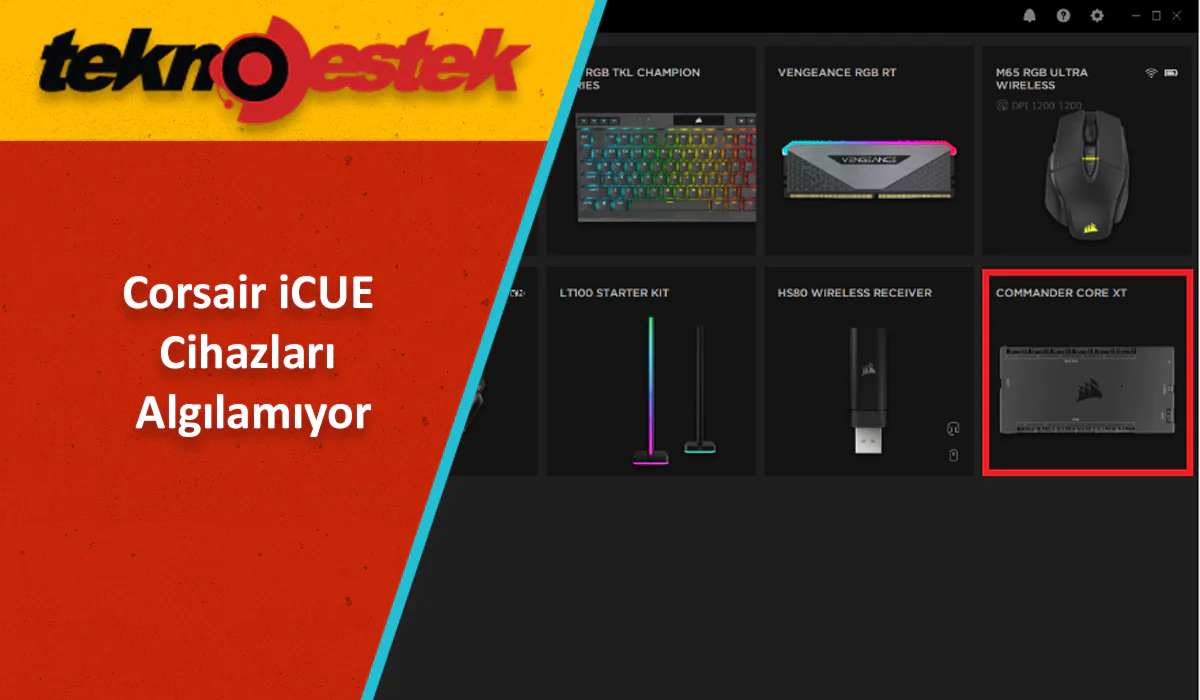
Corsair iCUE cihazları algılamıyor, klavye veya fare tespit edilemiyor sorunu ile daha önce karşılaşmış olabilirsiniz. Oysaki Corsair iCUE yazılımı, oyuncu ekipmanlarını, fanları, klavyeleri ve fareleri gibi bir dizi cihazı yönetmek için kullanılan bir araçtır. Yine de, zaman zaman Corsair iCUE’nin cihazları algılamadığı veya göstermediği durumlarla karşılaşılabilir.

Bu makalede, Corsair iCUE’nin cihaz algılama sorunlarını gidermek için adımlar ve çözümler sunulacaktır.cihazlarını yönetmeye devam edebilirsiniz.

İçindekiler
  • Corsair iCUE Cihazları Algılamıyor, Klavye veya Fare Tespit Edilemiyor
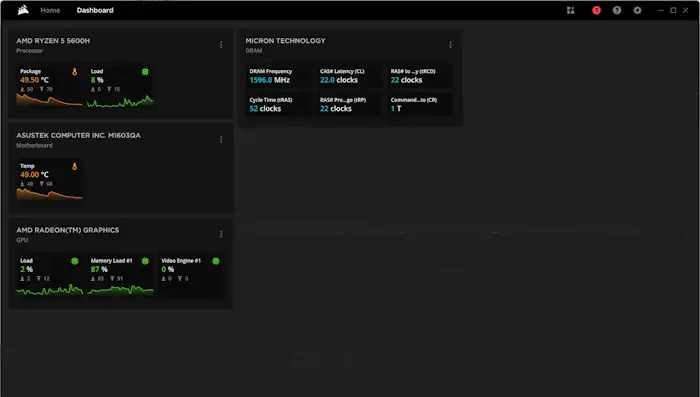
    • Temiz Başlatma Durumunda Sorun Giderme
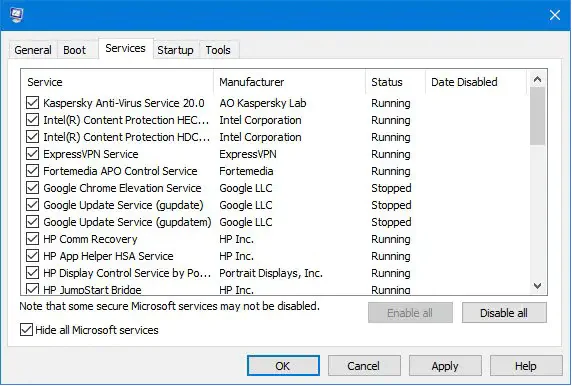
    • Corsair iCUE’yi Onarın
    • BIOS ve Chipset Sürücülerini Güncelleyin
    • Gereksiz eklentileri silin veya kaldırın
    • USB Denetleyicileri ve USB Kök Hub’ı Kaldırın veya Yeniden Yükleyin
    • USB Seçmeli Uyku’yu Devre Dışı Bırakın
    • Corsair iCUE’yi tamamen kaldırın ve yeniden yükleyin
    • Corsair iCUE cihazları algılamıyor
    • Corsair iCUE nasıl sıfırlanır?
- 11858 Teknoloji Destek Hattı -
11858 Teknoloji Destek Hattı ile 7/24 telefonla teknik destek ve uzaktan destek alın 11858 Teknoloji Destek Hattı ile 7/24 telefonla teknik destek ve uzaktan destek alma

Corsair iCUE Cihazları Algılamıyor, Klavye veya Fare Tespit Edilemiyor

Corsair iCUE Cihazları Algılamıyor

Corsair iCUE, klavye, fare gibi cihazları yönetmenize yardımcı olan bir yazılımdır. Ancak, bilgisayarınıza bağlı hiçbir cihazı göstermiyorsa, bu cihazları yönetemezsiniz.

Corsair iCUE, fanlar, klavye veya fare algılamıyorsa, Corsair iCUE, kullanıcıların bilgisayar sistemlerine bağlı hiçbir cihazı göstermiyor ve hiçbir hata mesajı da göstermiyor. Eğer Corsair iCUE, fanlar, klavye veya fareyi algılamıyorsa, aşağıdaki önerileri kullanarak sorunu çözebilirsiniz.

Öncelikli Çözümler

  1. Temiz Başlatma durumunda Sorun Giderme
  2. Corsair iCUE’yi Onarın
  3. BIOS ve chipset sürücülerini güncelleyin
  4. Gereksiz eklentileri silin veya kaldırın
  5. USB Denetleyicileri ve USB Kök Hub’ı kaldırın veya yeniden yükleyin
  6. USB Seçmeli Uyku’yu devre dışı bırakın
  7. Corsair iCUE’yi tamamen kaldırın ve yeniden yükleyin

Aşağıda, bu düzeltmeleri ayrıntılı olarak açıkladık.

Bu makalede sunulan diğer düzeltmeleri denemeden önce, bazı ön düzeltmeleri denemenizi öneririz.

Cihazları bir USB Hub üzerinden bağladıysanız, onları USB Hub’dan çıkarın ve bunları bilgisayarınızın USB bağlantı noktalarına doğrudan bağlayarak bilgisayarınıza takın.
Algılanmayan USB cihazını çıkarın ve tekrar bağlayın. Bu sefer Corsair iCUE’nin bu cihazı gösterip göstermediğini kontrol edin.
Başka bir USB port kullanın. Etkilenen USB cihazını, diğer tüm kullanılabilir USB portlarına bağlayın ve hangisinin sorunu düzelttiğini görün.
Ayrıca USB cihazınızı kontrol etmenizi öneririz. Klavye, fare vb. cihazın düzgün çalıştığından emin olun.

- 11858 Teknoloji Destek Hattı -
11858 Teknoloji Destek Hattı ile 7/24 telefonla teknik destek ve uzaktan destek alın 11858 Teknoloji Destek Hattı ile 7/24 telefonla teknik destek ve uzaktan destek alma

Temiz Başlatma Durumunda Sorun Giderme

Corsair iCUE Cihazları Algılamıyor

Başka bir üçüncü taraf arka plan uygulaması veya hizmet, Corsair iCUE yazılımının tüm cihazları algılamasını engelleyebilir. Bunun nedeniyle, bilgisayarınızı Temiz Başlatma durumunda başlatarak bunu doğrulayın. Bunu yapmak için MSConfig’i kullanmanız gerekiyor.

Bilgisayarınızı Temiz Başlatma durumunda başlattıktan sonra Corsair iCUE’yi başlatın ve bu sefer cihazları algılayıp algılamadığını kontrol edin. Eğer evetse, başka bir çakışan programı kaldırmanız gerekiyor. Genellikle, diğer üreticilerin benzer programları Corsair iCUE ile çakışır. Bu nedenle, bu programları kaldırın. Temiz Başlatma durumunda sorun giderme ile sorunlu üçüncü taraf yazılımı tanımlayabilirsiniz.

Corsair iCUE’yi Onarın
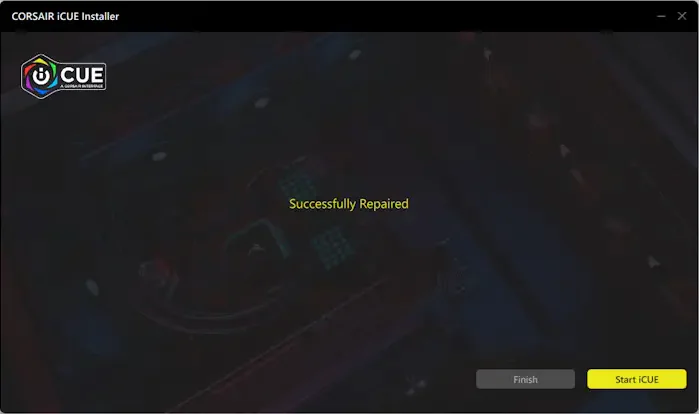
Corsair iCUE Cihazları Algılamıyor

Corsair iCUE yazılımını onararak herhangi bir küçük hata veya sorunu düzeltebilirsiniz. Bu çok basit bir şekilde Corsair iCUE cihazları algılamıyor sorununuzu çözebilir.

BIOS ve Chipset Sürücülerini Güncelleyin

BIOS ve chipset sürücülerini en son sürümlerine güncellemek, bilgisayarınızın donanım ve yazılım uyumluluğunu artırabilir. Güncellemeler genellikle performans iyileştirmeleri, hata düzeltmeleri ve yeni özellikler içerir. BIOS güncellemeleri, anakartın işletim sistemi ve donanım bileşenleriyle uyumlu olmasını sağlar. Aynı şekilde, chipset sürücüleri de anakart ile diğer donanım bileşenleri arasındaki iletişimi optimize eder. Bu güncellemeler, Corsair iCUE yazılımının cihazları doğru bir şekilde algılamasına yardımcı olabilir. Güncellemeleri yapmadan önce, anakart ve işlemci üreticisinin resmi web sitelerini ziyaret ederek en son sürümleri kontrol etmek önemlidir. Ancak, güncellemeleri yaparken dikkatli olmak gerekir, çünkü yanlış bir güncelleme cihazınızın çalışmasını etkileyebilir veya hatta kalıcı olarak hasar verebilir. Bu nedenle, güncellemeleri yapmadan önce üreticinin talimatlarını dikkatlice okumak ve güncellemeyi doğru şekilde uygulamak önemlidir.

- 11858 Teknoloji Destek Hattı -
11858 Teknoloji Destek Hattı ile 7/24 telefonla teknik destek ve uzaktan destek alın 11858 Teknoloji Destek Hattı ile 7/24 telefonla teknik destek ve uzaktan destek alma

Gereksiz eklentileri silin veya kaldırın

Corsair iCUE, kullanıcılara eklentileri yüklemelerine izin verir. Bazen, bu eklentiler sorunlara neden olabilir. Gereksiz eklentileri kaldırın ve işe yarayıp yaramadığını görün.

USB Denetleyicileri ve USB Kök Hub’ı Kaldırın veya Yeniden Yükleyin

Sorun devam ediyorsa, USB Denetleyicileri ve USB Kök Hub’ı kaldırıp yeniden yüklemek yardımcı olabilir.

USB Seçmeli Uyku’yu Devre Dışı Bırakın
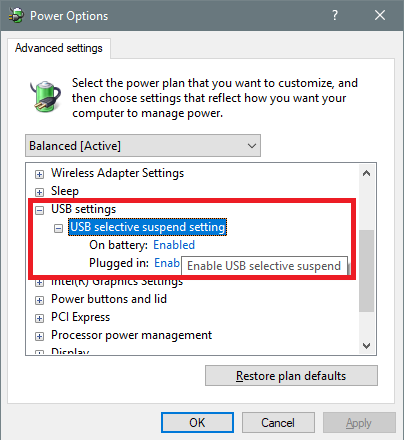
Corsair iCUE Cihazları Algılamıyor Sorunu ve Çözümleri

USB Seçmeli Uyku özelliğini devre dışı bırakın ve işe yarayıp yaramadığını görün.

Corsair iCUE’yi tamamen kaldırın ve yeniden yükleyin

Yukarıdaki düzeltmelerden hiçbiri yardımcı olmazsa, Corsair iCUE’yi tamamen kaldırıp yeniden yükleyin.

Corsair iCUE cihazları algılamıyor

Corsair iCUE yazılımı cihazlarınızı algılamıyorsa, cihazların doğru bir şekilde bağlı olup olmadığını kontrol edin. Ayrıca, Corsair iCUE’nin güncel olup olmadığını da kontrol edin. Bazen, çakışan programlar da bu soruna neden olabilir. Bu durumu kontrol etmek için Temiz Başlatma durumuna geçebilirsiniz. Son olarak, Corsair iCUE yazılımını tamamen sistemden kaldırın ve yeniden yükleyin.

Corsair K100 RGB Mekanik Oyun Klavye Özellikleri

Corsair iCUE nasıl sıfırlanır?

Corsair iCUE’nin sıfırlama seçeneği yoktur. Bunun yerine, onarabilirsiniz. Corsair iCUE yazılımında herhangi bir sorunla karşılaşırsanız, Windows 11 Ayarlarını kullanarak onarabilirsiniz.

Corsair iCUE cihazları algılamıyor sorunuzu çözemediyseniz bizimle iletişime geçebilirsiniz.

ETİKETLER:cihaz algılamacorsair icuenasıl yapılırsorun çözümleri
Bu Makaleyi Paylaş
Facebook WhatsApp WhatsApp Threads Bağlantıyı Kopyala Yazdır
Paylaş
YazarFatih ATEŞ
Teknik Destek Uzmanı
Takip Et
İster iPhone'undaki, ister Android cihazındaki veya Windows'taki ayarlar arasında geziniyor olsun, Fatih ATEŞ her zaman teknolojiye düşkün olmuştur. Teknolojiye, Windows'a ve güç düğmesi olan her şeye tutkuyla bağlı olarak, zamanının çoğunu yeni beceriler geliştirmek ve teknoloji dünyası hakkında daha fazla şey öğrenmek için harcadı. Öğrendiklerini de sizlerle paylaşıyor.
Yorum yapılmamış

Bir yanıt yazın Yanıtı iptal et

E-posta adresiniz yayınlanmayacak. Gerekli alanlar * ile işaretlenmişlerdir


Bağlantı Kuralım

21KBeğen
19.6KTakip Et
7.3KAbone Ol
192Takip Et

Popüler Gönderiler

Bordo renkli iPhone 18 Pro Max ve üçlü kamera sistemi

iPhone 18 Pro Max İncelemesi: Apple’ın Yeni Amiral Gemisi Neler Sunuyor

Uğurcan ÜN
Uğurcan ÜN
10 dk. okuma
2 Görüntüleme
Apple AirPods 5 kablosuz kulaklık ve şarj kutusu

Apple AirPods 5 İncelemesi: Yeni Nesil Açık Kulak Tasarımı ve Güçlü ANC Deneyimi

Uğurcan ÜN
Uğurcan ÜN
11 dk. okuma
2 Görüntüleme
Apple katlanabilir iPhone Duo katlanabilir ekran tasarımı

Katlanabilir iPhone Duo İncelemesi: Özellikleri, Fiyatı ve Yenilikleri

Uğurcan ÜN
Uğurcan ÜN
9 dk. okuma
1 Görüntüleme
HTTP/2 web sitelerinde eşzamanlı veri aktarımıyla daha hızlı bağlantı ve yükleme sağlar.

HTTP/2 Nedir Nasıl Kullanılır

Hatice TATLISU
Hatice TATLISU
6 dk. okuma
1 Görüntüleme
//

We influence 20 million users and is the number one business and technology news network on the planet

You Might Also Like

ZyXEL PLA5236 Powerline Kurulumu (Resimli Anlatım)
Router Kurulumu

ZyXEL PLA5236 Powerline Kurulumu (Resimli Anlatım)

4 dk. okuma
Windows da YouTube Kanal Adı Nasıl Değiştirilir
YouTube

Windows da YouTube Kanal Adı Nasıl Değiştirilir

4 dk. okuma
Microsoft Teams Toplantısını Kaydetme
Teams

Microsoft Teams Toplantısını Kaydetme

5 dk. okuma
Okulistik Nedir ve Nasıl Üye Olunur
Uygulama Gelişmeleri

Okulistik Nedir ve Nasıl Üye Olunur

2 dk. okuma

Size her gün en son haberleri ve sorun çözümlerini getiriyoruz!

TeknoDestek Müşteri Hizmetleri
Facebook-f Instagram Tiktok Twitter Youtube Linkedin Whatsapp Rss

İş Ortaklarımız

TeknoDestek Müşteri Hizmetleri
© 2013 - 2026 TeknoDestek Müşteri Hizmetleri • Tüm hakları saklıdır • Bu sitedeki tüm içerikler (metin, görsel, video, logo, tasarım vb.) 5846 sayılı Fikir ve Sanat Eserleri Kanunu (FSEK) kapsamında korunmaktadır • İzinsiz kopyalanması, çoğaltılması, yayınlanması veya herhangi bir şekilde kullanılması yasaktır • İhlal tespitinde; FSEK Madde 71-73 uyarınca yasal süreç başlatma, maddi/manevi tazminat talep etme ve cezai işlem için başvurma hakkımız saklıdır • TeknoDestek, TeknoS@R'un bir kuruluşudur • Tema Düzenleyen: Fatih ATEŞ
Sorun Hala Çözülmedi mi?
Aradığın çözümü bulamadıysan, 11858 Teknoloji Destek Hattımız sana yardımcı olabilir. 2011’den beri Türkiye’nin en tecrübeli teknoloji destek ekiplerinden biri olarak, bilgisayar, telefon, tablet, modem, akıllı TV ve sosyal medya sorunlarında 7/24 profesyonel destek veriyoruz. Uzman ekibimizle hemen görüşmek ister misin?
📞 11858’i Şimdi Ara
Görüşme öncesi dakika ücreti sesli olarak bilgilendirilir
Welcome Back!

Sign in to your account

Kullanıcı Adı veya E-posta Adresi
Şifre

Şifrenizi mi unuttunuz?