
PC fan hızı nasıl ayarlanır BIOS ayarları veya yazılımlar kullanarak sistem sıcaklığını kontrol altına alın. Fan profilleri seçerek sessiz çalışma ve performans dengesi sağlayın.
Bilgisayarınızın soğutma sistemi, performans ve ömrü için hayati önem taşıyor. İşte bu noktada PC fan hızı ayarları, ısıyı kontrol ederek sessiz ve verimli bir çalışma sağlar. Siz de fan gürültüsünden rahatsız oluyorsanız veya aşırı ısınmayı önlemek istiyorsanız, endişelenmeyin bu içerik, adım adım yöntemleri açıklıyor. Burada, BIOS’tan yazılımlara kadar seçenekleri bulacaksınız. Siz de bu adımları uyguladığınızda, sisteminizi optimize edebilirsiniz.


Hiç başınıza geldi mi, bilgisayarınız ısınırken fanlar yüksek hızda çalışıp gürültü çıkarıyor? Deneyimlerime göre, hız ayarları bu sorunu büyük ölçüde çözer. Bu makalede, PC fan hızını nasıl ayarlayacağınızı ve hangi araçları kullanabileceğinizi öğreneceksiniz. Siz de benzer bir ihtiyaç yaşıyorsanız, okumaya devam edin çözümü oldukça basit.
PC Fan Hızı Nasıl Ayarlanır?
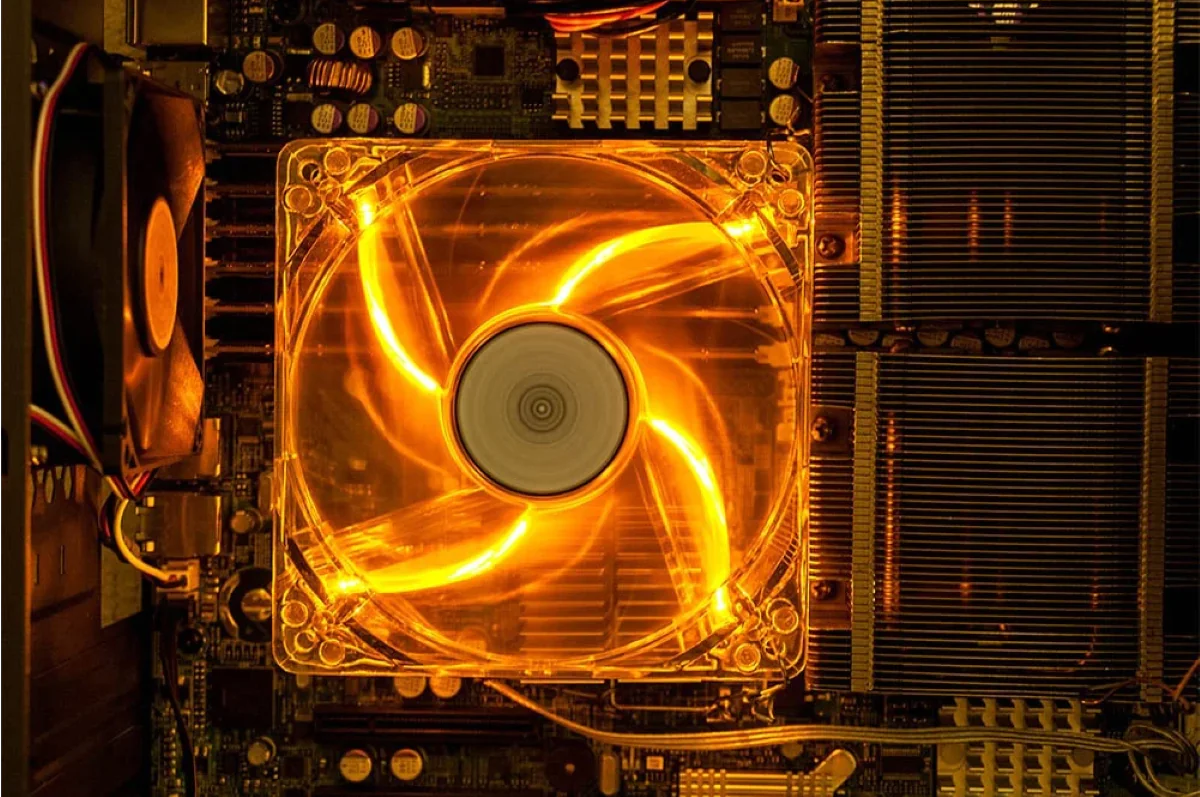
Bilgisayar bileşenleri, çalışma sırasında ısı üretir. İşlemciler, grafik kartları ve diğer donanımlar, performansları düştüğünde veya aşırı ısındıklarında sistemin istikrarını tehlikeye atabilir. Fanlar, bu bileşenlerin soğutulmasında kritik bir rol oynar. Fan hızının doğru ayarlanması, hem sıcaklığı kontrol altında tutmak hem de gürültüyü azaltmak için gereklidir. Ayrıca, fan hızı ayarları, enerji tüketimini de etkileyebilir. Düşük fan hızı, daha az enerji harcarken, yüksek fan hızı daha fazla soğutma sağlar.
Fan Hızını Ayarlama Yöntemleri
BIOS/UEFI Ayarları
Bilgisayarınızın BIOS/UEFI ayarları, fan hızlarını doğrudan kontrol etmenin en temel yoludur. İşte adım adım nasıl yapacağınız:
BIOS’a Erişim Bilgisayarınızı açarken, genellikle Del, F2 veya “Esc” tuşuna basarak BIOS/UEFI ayarlarına girebilirsiniz. Hangi tuşun kullanılacağı, anakartınıza bağlı olarak değişiklik gösterebilir.
Fan Kontrolü BIOS menüsünde Hardware Monitor, Fan Control” veya benzeri bir sekmeyi bulun. Burada, sisteminizdeki fanların hızlarını izleyebilir ve ayarlayabilirsiniz.
Fan Profil Seçimi Genellikle “Silent, “Standard ve Performance gibi farklı fan profilleri arasında seçim yapabilirsiniz. Bu profiller, fanın nasıl çalışacağını belirleyen önceden tanımlanmış ayarlardır.
Kaydet ve Çık Değişikliklerinizi kaydedin ve BIOS’tan çıkın. Bu işlem, yeni fan ayarlarının geçerli olmasını sağlayacaktır.
Yazılım Kullanarak Ayarlama
Birçok sistemde, fan hızlarını ayarlamak için özel yazılımlar mevcuttur. Bu yazılımlar, kullanıcıların fan hızlarını daha ayrıntılı bir şekilde yönetmesine olanak tanır. İşte bazı popüler yazılımlar:
MSI Afterburner Genellikle grafik kartı için kullanılan bu yazılım, bazı ana kartlarda fan hızlarını kontrol etme imkanı sunar. Özellikle oyun sırasında performans artırmak için faydalıdır.
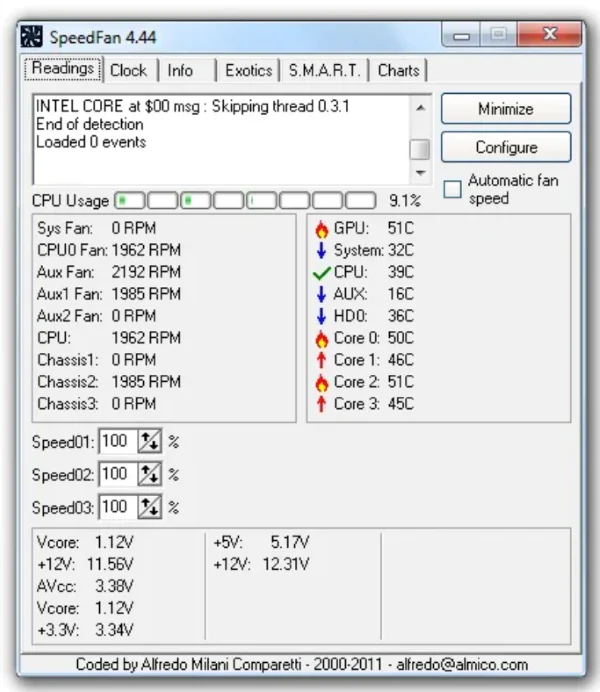
Speed Fan Sistem sıcaklıklarını izleyebilir ve fan hızlarını manuel veya otomatik olarak ayarlamanıza olanak tanır. Kullanıcı dostu ara yüzü sayesinde, ayarlamalarınızı kolayca yapabilirsiniz.
HW Monitör Donanım sıcaklıklarını takip eder, ancak fan hızını doğrudan değiştirmez. Sadece sisteminizin sıcaklık durumunu görmek için kullanışlıdır.
Yazılım ile ayarlama yaparken, genellikle bir “fan kontrol” sekmesi bulunur. Buradan fan hızını manuel olarak değiştirebilir veya belirli sıcaklık değerlerine göre otomatik ayarlamalar yapabilirsiniz. Bu ayarlar, sistem sıcaklığına göre dinamik bir şekilde değişebilir.
Anakart Yazılımı
- Birçok modern anakart, kendi yazılımlarını sunar. Bu yazılımlar, kullanıcıların fan hızlarını ve diğer donanım ayarlarını kolayca yönetmesine olanak tanır. Örneğin:
- ASUS AI Suite ASUS anakartları için geliştirilmiş bir yazılımdır. Fan hızlarını ayarlamanın yanı sıra, sistemin diğer bileşenlerinin performansını da izleyebilirsiniz.
- Gigabyte EasyTune Gigabyte ana kartlar için tasarlanmış bir yazılımdır. Kullanıcı dostu ara yüzü sayesinde, fan hızlarını hızlı bir şekilde ayarlamak mümkündür.
- ASRock A-Tuning ASRock ana kartları için geliştirilmiş bir uygulamadır. Fan kontrolü, overclocking ve diğer sistem ayarları için kullanılır.
- Bu yazılımlar genellikle kullanıcı dostu bir arayüze sahiptir. Fan Control veya benzeri bir bölümden erişim sağlayarak fan hızlarını ayarlayabilirsiniz.
Fan Hızını Optimize Etme
Fan hızlarını ayarlamadan önce, sisteminizin sıcaklık değerlerini takip etmek önemlidir. Bu değerleri izlemek için SpeedFan veya HW Monitor gibi yazılımlar kullanabilirsiniz. İşlemci, grafik kartı ve diğer bileşenlerin sıcaklıkları, fan hızlarının ayarlanmasında önemli bir rol oynar.
Kullanım Senaryosuna Göre Ayarlama
Bilgisayarınızı kullanma şekliniz, fan hızlarını ayarlarken dikkate almanız gereken bir faktördür. Oyun oynarken veya ağır bir iş yükü altında fan hızını artırmak, ısınmayı kontrol altında tutabilir. Ancak, normal kullanımda daha düşük fan hızları, sessiz bir çalışma ortamı sağlar. Örneğin, basit ofis uygulamaları kullanıyorsanız, fan hızını azaltarak gürültüyü minimize edebilirsiniz.
Hava Akışını Sağlama
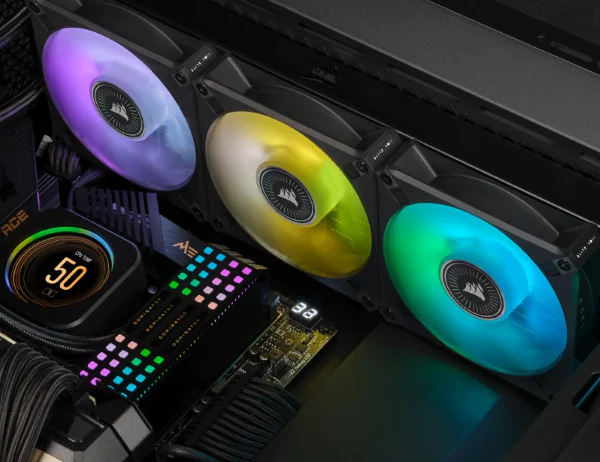
Fanların verimli çalışabilmesi için, kasa içindeki hava akışının doğru bir şekilde sağlanması önemlidir. Kasa içinde yeterli hava akışı sağlanmadığında, fanlar daha yüksek hızlarda çalışmak zorunda kalabilir. Bu da gereksiz gürültü ve enerji tüketimine yol açar. Kasanızın içinde yeterli hava akışı sağlamak için, fan yerleşimini doğru bir şekilde yapmalısınız. Genellikle, ön taraftaki fanlar hava alırken, arka ve üst taraftaki fanlar hava tahliye eder.
Fan Temizliği ve Bakımı
Düzenli olarak fanlarınızı temizlemek, hem soğutma performansını artırır hem de fanın ömrünü uzatır. Toz ve kir birikimi, fanların verimli çalışmasını engelleyebilir. Bilgisayarınızı açtıktan sonra, fanların etrafındaki alanı kontrol edin ve gerekli durumlarda temizleyin. Özellikle, bilgisayarın tozlu ortamlarda kullanılması durumunda, bu temizlik işlemi daha sık yapılmalıdır.
PC fan hızını ayarlamak, sistemin performansını ve ömrünü uzatmak için kritik bir adımdır. BIOS ayarları, yazılımlar ve ana kart yazılımları aracılığıyla fan hızınızı etkili bir şekilde yönetebilirsiniz. Kullanım senaryolarına ve sıcaklık değerlerine bağlı olarak fan hızlarını optimize etmek, bilgisayarınızın sessiz ve verimli çalışmasını sağlar. Unutmayın, düzenli olarak fanları temizlemek de soğutma performansınızı artıracaktır. Bilgisayarınızın sağlığını korumak için fan hızlarını gerektiğinde ayarlamak, uzun vadede sizi birçok sorundan koruyacaktır.
Eğer PC fan hızı ayarlarını kendiniz yapamıyorsanız, uzman bir yardım almak mantıklı olabilir. İşte bu noktada 11858 Teknoloji Destek Hattı devreye giriyor. 2011’den beri Türkiye genelinde milyonlarca kullanıcıya 7/24 hizmet veren bu merkez, bilgisayar ve donanım sorunlarında hızlı çözümler sunuyor. Uzman ekipleri, TeamViewer gibi güvenli yazılımlar üzerinden uzaktan destek sağlayarak, gizliliğinizi koruyor. Dakika bazlı ücretlendirme sayesinde şeffaf bir süreç yaşıyorsunuz – görüşme öncesi her şey açıkça belirtiliyor. Bence, karmaşık teknik konularda bu tür bir destek, zaman kaybını önlüyor. Siz de fan ayarlarınız için 11858 Teknoloji Destek Hattı‘nı arayarak birebir yardım alabilirsiniz – belki de sorunu dakikalar içinde halledersiniz.
PC fan hızı ayarlarını yaptıktan sonra, CPU fanını daha detaylı kontrol etmek isteyebilirsiniz. İşte bu noktada Windows 11 de CPU Fanı Nasıl Kontrol Edilir içeriği, CPU fan hızını yönetmek için adım adım talimatlar sunuyor. Bu makalede, BIOS ayarlarına girerek fan profillerini seçmeyi öğreniyorsunuz. Ardından, üçüncü taraf yazılımlar gibi SpeedFan kullanarak manuel kontrol sağlayabilirsiniz. Kullanıcılar, sıcaklık izleme ile birlikte ayarlamanın önemini vurguluyor. Ayrıca, Windows 11’in güç ayarlarından fan davranışını değiştirmek mümkün. Bu yöntemler, özellikle oyun sırasında ısınmayı önlemek için faydalı. Siz de CPU fan kontrolüyle ilgileniyorsanız, içeriği inceleyerek sisteminizi daha iyi yönetebilirsiniz.
PC fan hızı ayarları, bilgisayarınızın soğutma performansını doğrudan etkiliyor. BIOS’tan yazılımlara kadar yöntemlerle ısıyı kontrol etmek, hem sessizliği hem de ömrü artırıyor. Açıkçası, bu tür ayarlar sayesinde teknolojiyi daha rahat kullanabiliyoruz. Siz de fan hızlarını ayarladınız mı, yoksa farklı bir soğutma çözümü mü tercih ediyorsunuz? Aşağıdaki yorumlarda deneyimleri paylaşın, belki başkalarına fikir verirsiniz. Böylece hep birlikte bilgisayar bakımını daha iyi öğrenebiliriz.