TeknoDestek Müşteri Hizmetleri
  • Haberler
    HaberlerDaha Fazla Göster
    Google Asistan kapanıyor sürecini ve akıllı telefon ekranında klasik logodan yeni nesil yapay zeka Gemini'ye geçişi temsil eden görsel.
    Google Asistan Kapanıyor: 4 Eylül’de Gemini Dönemi Başlıyor
    7 dk. okuma
    Motorola akıllı telefonlar tarihine damga vuran efsanevi modellerin bir arada sergilendiği bir koleksiyon görseli.
    Geçmişten Günümüze Efsanevi Motorola Akıllı Telefonlar
    8 dk. okuma
    Alternatif arama motorları logolarının yer aldığı, gizlilik odaklı arama sonuçlarını gösteren bilgisayar ekranı.
    Google’a Alternatif Arama Motorları: Brave, Startpage ve Mojeek
    7 dk. okuma
    KolibriOS: 1.4 MB’lık Dünyanın En Küçük İşletim Sistemi
    KolibriOS: 1.4 MB’lık Dünyanın En Küçük İşletim Sistemi
    8 dk. okuma
    Windows 11 Copilot PC insights özelliği ile bilgisayar donanım bilgilerinin sorgulandığı bir ekran görünümü.
    Windows 11 Copilot PC Insights Özelliği: Bilgisayar Arıza Tespiti
    7 dk. okuma
  • Bilgisayar
    BilgisayarDaha Fazla Göster
    Yeni Alınan Bilgisayar İnternetsiz Nasıl Kurulur
    Yeni Alınan Bilgisayar İnternetsiz Nasıl Kurulur
    5 dk. okuma
    Geçiş anahtarı hack saldırısına karşı Windows bilgisayarında donanım anahtarı kullanan bir kişi.
    Geçiş Anahtarı Hack Riski: Pass-ta-key Saldırısı
    8 dk. okuma
    Windows 11 ekran parlaklığı değişmiyor sorununa çözümü simgeleyen, aydınlık bir ortamda ekranı parlak ve net görünen modern bir dizüstü bilgisayar.
    Windows 11 Ekran Parlaklığı Değişmiyor: 5 Adımda Çözüm
    5 dk. okuma
    Chrome ve Edge’de HDR Video Sorunu
    Chrome ve Edge’de HDR Video Sorunu
    4 dk. okuma
    Yoğun CPU Kullanımında Fare Yoklama Hızı Düşüyor
    Yoğun CPU Kullanımında Fare Yoklama Hızı Düşüyor
    5 dk. okuma
  • Mobil
    MobilDaha Fazla Göster
    iPhone Pil Sağlığını Koruyan Yeni Ayarlar Neler
    iPhone Pil Sağlığını Koruyan Yeni Ayarlar
    6 dk. okuma
    Xiaomi Bağlantı Hız Durumunu Öğrenme
    Xiaomi Bağlantı Hız Durumunu Öğrenme
    3 dk. okuma
    iPhone 17 İngilizce Klavye Ekleme
    iPhone 17 İngilizce Klavye Ekleme
    4 dk. okuma
    Xiaomi Telefonda 5G Fatura Ayarı
    Xiaomi Telefonda 5G Fatura Ayarı Nasıl Yapılır
    3 dk. okuma
    Android Auto araba dışında kullanımını gösteren, atölye tezgahına sabitlenmiş eski bir telefon ekranı.
    Android Auto Araba Dışında Kullanmanın 4 Yolu
    7 dk. okuma
  • Sosyal Medya
    Sosyal MedyaDaha Fazla Göster
    WhatsApp Meta AI Gizli Sohbet Nasıl Kullanılır Yolları Neler
    WhatsApp Meta AI Gizli Sohbet Nasıl Kullanılır
    6 dk. okuma
    Snapchat Anlık İçerik Tüketimi Nedir Nasıl Kontrol Edilir
    Snapchat Anlık İçerik Tüketimi Nedir
    6 dk. okuma
    Tiktok Ve Instagram Aynı Video Yükleyememe Sorunu Nasıl Çözülür
    Tiktok Ve Instagram Aynı Video Yükleyememe Sorunu
    6 dk. okuma
    Vefat Eden Kişinin LinkedIn Hesabı Nasıl Kapatılır Yolları Neler
    Vefat Eden Kişinin LinkedIn Hesabı Nasıl Kapatılır
    5 dk. okuma
    Instagram Gece Kullanımı Nasıl Sınırlandırılır Yolları Neler
    Instagram Gece Kullanımı Nasıl Sınırlandırılır
    6 dk. okuma
  • İnceleme
    İncelemeDaha Fazla Göster
    Elektrik Kesintisinde İnternete Bağlı Kalmak
    Elektrik Kesintisinde İnternete Bağlı Kalmak
    11 dk. okuma
    Uçak kabinindeki yolcu masasında duran modern bir powerbank ve arka planda görünen bulanık gökyüzü manzaralı uçak penceresi.
    Uçakta Powerbank: 2026 Uçuş Kuralları ve mAh Sınırları
    7 dk. okuma
    Huawei FreeClip 2 S açık kulak kablosuz kulaklık ve şarj kutusu
    Huawei FreeClip 2 S: Açık Kulaklık Deneyiminde Yeni Nesil Tasarım
    15 dk. okuma
    Lenovo Lecoo Bellatoor GM103 oyuncu mouse modeli, ultra hafif tasarımı ve yüksek performanslı oyun özellikleriyle siyah arka plan üzerinde tanıtılıyor.
    Lenovo Oyuncu Mouse’u Lecoo Bellatoor GM103 Tanıtıldı
    7 dk. okuma
    2026 yılının en iyi akıllı saat modelleri arasında öne çıkan premium ve bütçe seçenekleri
    2026 Yılının En İyi Akıllı Saat Modelleri ve Karşılaştırması
    11 dk. okuma
  • İletişim
YouTube
Takip Et
  • Müşteri Hizmetleri
  • Modem Kurulumu
  • Windows 11
  • Yapay Zeka
  • Akıllı Telefon
  • Robot Süpürge
  • Uzak Bağlantı
10 Eyl 2026, Perşembe
TeknoDestek Müşteri HizmetleriTeknoDestek Müşteri Hizmetleri
Yazı BoyutuAa
  • Haberler
  • Mobil
  • Sosyal Medya
  • Bilgisayar
  • İnceleme
  • İnternet ve Ağ
  • Ev Elektroniği
  • Uzak Bağlantı Programları
  • İletişim
Site içi Arama
  • Haberler
    • Cihaz Duyuruları
    • Teknoloji
    • Uygulama Gelişmeleri
  • Bilgisayar
    • Linux
    • macOS
    • Windows
  • İnceleme
    • Bilgisayar
    • Ev Elektroniği
    • Tablet
    • Tavsiyeler & Karşılaştırmalar
    • Telefon
  • Mobil
    • Android
    • Giyilebilir Cihazlar
    • HarmonyOS
    • iPhone / iOS
  • Sosyal Medya
    • Facebook
    • Instagram
    • TikTok
    • Snapchat
    • Teams
    • Telegram
    • WhatsApp
    • X
  • Uzak Bağlantı Programları
  • İletişim
Bizi Takip Edin
Windows 11’de Citrix Receiver Açılmıyor
Windows

Windows 11’de Citrix Receiver Açılmıyor

Ahmet YAŞAR
Son güncelleme: 21 Aralık 2022 23:25
Ahmet YAŞAR - Teknoloji Asistanı
1.5K Görüntüleme
Paylaş
7 dk. okuma
Paylaş

Citrix Receiver açılmıyor bu durum, evden çalışmayı tehlikeye sokabilir.
Uygulamalarınız Citrix Receiver’ın sorun oluşturmamasına neden olur.
Kullanıcı hesabı için tam izne sahip olduğunuzdan emin olmalısınız.

Windows 10 için Citrix Receiver, her yerden daha akıllıca çalışmanıza yardımcı olan inanılmaz özelliklere sahiptir. Ancak bu, kusurların adil payını asla deneyimleyemeyeceğiniz anlamına gelmez. Örneğin, Citrix Receiver’ı başlatamadığınızda şansınız olmayabilir.

İçindekiler
  • Citrix Receiver Açılmıyor ne yapabilirim?
  • Receiver Açılmıyor Nasıl Sorun Giderilir?
  • Citrix çalışma alanı başlamıyorsa ne yapabilirim?
    • 1. Uygulamaları yenileyin
    • 2. Kullanıcı hesabı için tam izinler sağlayın
    • 3. Başka bir uzaktan çalışma çözümü kullanın
    • 4. Mevcut en son sürümü indirin
    • 5. Citrix Alıcısını Sıfırlayın
- 11858 Teknoloji Destek Hattı -
11858 Teknoloji Destek Hattı ile 7/24 telefonla teknik destek ve uzaktan destek alın 11858 Teknoloji Destek Hattı ile 7/24 telefonla teknik destek ve uzaktan destek alma

Yükseltilmiş izinler olmadan ve normal etki alanı kullanıcı hesabıyla oturum açmadan bunu yapabilirsiniz, ancak herhangi bir uygulama ve masaüstü başlatamazsınız.
Ancak, Citrix’i yükseltilmiş izinlerle başlatır ve ardından normal etki alanı kullanıcı hesabıyla oturum açarsanız, bunları başlatmak çocuk oyuncağı gibi çalışır. Bunu düzeltmek isteyenler için bunun bir anlamı var.
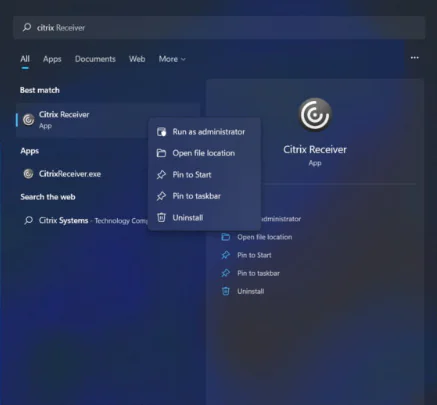
Citrix Receiver açılmıyor

Citrix Receiver Açılmıyor ne yapabilirim?

Öncelikle, uygulamayı kullanmak için tam yetkinizi onaylamanız gerekir. Ardından, uygulamanın en son güncellemeye sahip olup olmadığını görmelisiniz.
Bunlar, Citrix Receiver’ın Windows 10 veya 11’de başlatılamamasına katkıda bulunan en yaygın iki faktördür. Ayrıca kullanıcılarımız tarafından birbirine oldukça benzeyen birçok sorun rapor edilmiştir.

Aşağıdakiler bunlardan bazılarına örnektir:

Citrix masaüstü başlatılamıyor – Kullanmakta olduğunuz programlar, Citrix Receiver’ın başlatılmaması sorununa neden olabilir.

Citrix çalışma alanı başlamıyor – Citrix Workspace veya Citrix Receiver’ın daha eski bir sürümünü kullanırken bu sorunla karşılaşabilirsiniz. Bu durumda, uygulama bir masaüstünü veya uygulamaları başlatamaz.

Citrix workspace açılmıyor – Citrix Workspace kullanıyorsanız, yükseltmenin kendi başına çalışmadığı durumlar vardır.

- 11858 Teknoloji Destek Hattı -
11858 Teknoloji Destek Hattı ile 7/24 telefonla teknik destek ve uzaktan destek alın 11858 Teknoloji Destek Hattı ile 7/24 telefonla teknik destek ve uzaktan destek alma

Citrix çalışma alanı açılmıyor – Kullanmakta olduğunuz İnternet bağlantısı, Citrix Workspace’in (eski adıyla Citrix Receiver) düzgün çalışmamasının belki de en yaygın nedenidir.

Windows 10’un Citrix Receiver’ı uygulamaları başlatmıyor – Windows 10’da bir veya daha fazla Citrix Receiver uygulamasının başlatılamaması durumunda, yapmanız gereken ilk şey muhtemelen onları yenilemek olacaktır.

Mac’in Citrix Receiver’ı uygulamaları başlatmıyor – Uygulamayı kaldırmanız gerekebilir. Ardından, uygulamanın masaüstünü açamaması sorununu çözmek için tüm kayıt defteri değerlerini silin. Citrix uygulaması başlatıldıktan sonra kayboluyor – Sorun, bir dakikalık varsayılan zaman aşımı süresi aşıldığında ortaya çıkar. Bu noktada, programın başlaması uzun sürdüğü için oturum otomatik olarak kapatır.

Citrix uygulaması başlatılmıyor hatası yok – Sorun yalnızca yayınlanan uygulama, yayınlanan bir oturumun dışında kullanıldığında ortaya çıkar. Başlatma uygulaması başarısız oldu, lütfen sistem yöneticisini arayın – Değişiklikleri TWI kayıt defteri anahtarına gönderen bir komut dosyası gibi herhangi bir özelleştirme, gerekli verilerin TWI kayıt defterinden silinmesine yol açma potansiyeline sahiptir. Hangi program başlatıldığında bir hata ile sonuçlanacaktır.

Citrix çalışma alanı ICA dosyasını açmıyor – Bunu düzeltmek için ICA dosyasının indirildiği dizine gitmeniz yeterlidir. Dosyayı seçerken, bağlam menüsünden Birlikte aç’ı seçmek için farenin sağ düğmesine tıklayın. Ardından, yazılımınız olarak Citrix Connection Manager’ı seçin.

Receiver Açılmıyor Nasıl Sorun Giderilir?

Citrix Receiver Açılmıyor, Mac’te Chrome’da çalışmıyor – Geçmişte bozulmuş veya gerçekleştirilen bir Citrix Receiver kurulumunu temizlemek için Receiver Yardımcı Programını etkinleştirin.

- 11858 Teknoloji Destek Hattı -
11858 Teknoloji Destek Hattı ile 7/24 telefonla teknik destek ve uzaktan destek alın 11858 Teknoloji Destek Hattı ile 7/24 telefonla teknik destek ve uzaktan destek alma

Citrix Receiver Windows 10’da başlamıyor – Bu hatayı düzeltmek için kullandığınız uygulamaları yenileyin.

Citrix’in bugün sorunları mı var? Citrix’in belirli bir anda sorun yaşayıp yaşamadığını görmek için, çalışıp çalışmadıklarını görmek için durum sayfalarına erişebilirsiniz.
Orada, hizmetin erişim sağladığı her kıta için analitiği ve ağ geçidi durumlarını göreceksiniz.

Bugünün kılavuzu size Citrix uygulamalarını ve masaüstlerini nasıl hızlı bir şekilde başlatacağınızı gösterecek. Bu nedenle, bu konuda uygulayabileceğiniz düzeltmelerin kısa listesini okumaya devam edin.

Citrix çalışma alanı başlamıyorsa ne yapabilirim?

5 adımda yapılması gereken işlemleri size bilgilendirmekteyiz.

1. Uygulamaları yenileyin

Windows 10’da bir veya daha fazla Citrix Receiver uygulaması başlatılamıyorsa, muhtemelen yapmanız gereken ilk şey onları yenilemektir.
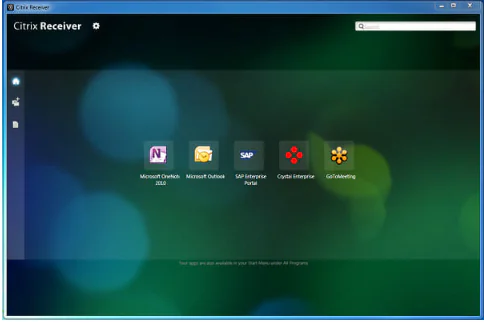
Citrix Receiver Açılmıyor
Hemen menünün sağ üst köşesinde adınızın yanındaki açılır menüyü tıklayın. Ardından, Uygulamaları Yenile’ye tıklayın ve sorunun devam edip etmediğine bakın.

2. Kullanıcı hesabı için tam izinler sağlayın

Citrix Receiver’ı Windows 10’da tekrar zahmetsizce başlatmak istiyorsanız, kullanıcı hesabı için Tam İzinlerin gerekli olduğunu unutmayın. Bunu istemci makinede HKEY_USERSUSER_SIDSOFTWARECitrix altında bulabilirsiniz.
Kayıt Anahtarı için Citrix Receiver’da oturum açmak üzere kullanılan kullanıcı hesabı için tam izinlere sahip olduğunuzdan emin olmanızı öneririz.
Etki alanı kullanıcı hesabının izinleri yoksa, yedeğini aldıktan sonra Citrix Registry anahtarını silin. Ardından, Citrix Receiver’dan çıkın ve yeniden başlatın.

3. Başka bir uzaktan çalışma çözümü kullanın

Citrix Receiver başınızı yalnızca daha fazla ağrıtıyorsa, belki de başka bir uzak masaüstü çözümü denemelisiniz. Bu sayede verimliliğinizi artırabilirsiniz.
Daha kesin olmak gerekirse, aşağıda önerilen çözüm, uygulamaları ve masaüstlerini bir ağdan herhangi bir çalışana teslim eder. Ancak en iyi yanı, herhangi bir ortamda uygulanmasının karmaşık olmamasıdır. Ayrıca, bir şirket ağındaki en önemli endişeyi ele alır: veri güvenliği. Tüm çevrimiçi iletişim kanallarını güvence altına alabileceksiniz. Güvenli Yuva Katmanı (SSL) kullanarak veri sızıntısı ve hırsızlığından, FIPS kullanarak veri şifrelemeden ve 2 yollu tanımlamadan geçer. Tüm veri aktarımları IT yöneticisi için merkezi bir konsolda görsel olarak izlenir ve raporlanır. Bu çözüm, diğer birçok güvenlik çözümüyle mükemmel bir şekilde entegre edilmiştir. Bazı örnekler, SafeNet, DualShield, Azure MFA, RADIUS sunucusu ve Google Authenticator‘dır.

Ayrıca Google Authenticator yeni bir telefona nasıl aktarılır makalemizi inceleyebilirsiniz.

4. Mevcut en son sürümü indirin

Bir tarayıcıda, Citrix Windows 11 indirme dosyasını bulmak için Citrix’in web sitesine gidin ve ardından İndir seçeneğine tıklayın.
Citrix Workspace uygulamasının mevcut en son sürümü burada belirtilmiş olmalıdır. Yüklemek için ekrandaki adımları izleyin.

5. Citrix Alıcısını Sıfırlayın

İlk olarak, sistem tepsisindeki Alıcı simgesine sağ tıklayın. Ardından Gelişmiş Tercihler’e tıklayın ve Alıcıyı Sıfırla seçeneğini seçin. Alıcıyı varsayılan ayarlara sıfırlamak istediğinizden emin olup olmadığınızı soran bir bilgi istemi görünecektir. Evet, Alıcıyı sıfırla seçeneğine tıklayarak onaylayın.

Citrix Receiver, hesabınızı yeniden eklemenizi gerektiriyorsa. Etki Alanı kullanıcı adınızı ve parolanızı girin. İki kez oturum açmanız istenebilir. Mac’te başlamayan Citrix uygulamalarını da bu şekilde düzeltebilirsiniz.

İşler kötüleşirse ve hiçbir şey işe yaramıyorsa, Citrix Receiver’ı sıfırlamak yardımcı olur. Yukarıdaki adımları uygulayın ve artık her zamanki gibi Citrix’te oturum açabilmelisiniz.
Sıfırlamanın Alıcıyı veya eklenti kurulumunu, makine başına ICA kilitleme ayarlarını veya GPO’ları etkilemediğini unutmayın. Ancak hesaplar, Self Servis eklentisi tarafından sağlanan uygulamalar, önbelleğe alınan dosyalar ve kaydedilen parolalar kaldırılır.
Alıcı temizleme yardımcı programıyla kaldırıp yeniden yüklemek de olası bir çözümdür. Diğer tüm düzeltmeler başarısız olduğunda deneyin.

Her kullanıcının farklı beklentileri olsa da bu kılavuz, Windows 10/11’de Citrix Receiver’ı başlatamadığınızda neler yapabileceğinize dair iyi bir genel bakış sağlayacaktır.

ETİKETLER:açılmıyor sorunucitrix receivernasıl yapılırwindows 11
Bu Makaleyi Paylaş
Facebook WhatsApp WhatsApp Threads Bağlantıyı Kopyala Yazdır
Paylaş
Yorum yapılmamış

Bir yanıt yazın Yanıtı iptal et

E-posta adresiniz yayınlanmayacak. Gerekli alanlar * ile işaretlenmişlerdir


Bağlantı Kuralım

21KBeğen
19.6KTakip Et
7.3KAbone Ol
192Takip Et

Popüler Gönderiler

HTTP/2 web sitelerinde eşzamanlı veri aktarımıyla daha hızlı bağlantı ve yükleme sağlar.

HTTP/2 Nedir Nasıl Kullanılır

Hatice TATLISU
Hatice TATLISU
6 dk. okuma
1 Görüntüleme
Outlook şifre unuttum sorunu yaşayanlar için e-posta güvenliğini ve hesap kurtarmayı simgeleyen, üzerinde parlak bir kilit bulunan mavi dijital zarf.

Outlook Şifre Unuttum: 5 Adımda Hesap Kurtarma

Fatih ATEŞ
Fatih ATEŞ
4 dk. okuma
1 Görüntüleme
XAMPP HTTP 404 Hatası yanlış dosya yolu veya localhost ayarlarından kaynaklanabilir.

XAMPP HTTP 404 Hatası Çözümü

Hatice TATLISU
Hatice TATLISU
7 dk. okuma
1 Görüntüleme
WhatsApp Meta AI Gizli Sohbet Nasıl Kullanılır Yolları Neler

WhatsApp Meta AI Gizli Sohbet Nasıl Kullanılır

İsmail YILDIZ
İsmail YILDIZ
6 dk. okuma
1 Görüntüleme
//

We influence 20 million users and is the number one business and technology news network on the planet

You Might Also Like

Epson L3256 yazıcı kurulumu nasıl yapılır
Yazıcı & Tarayıcı

Epson L3256 Yazıcı Kurulumu

3 dk. okuma
Snapchat’te, Snapcode Kişiselleştirilir? (Resimli Anlatım)
Snapchat

Snapchat’te, Snapcode Kişiselleştirilir? (Resimli Anlatım)

0 dk. okuma
Razer Blade Stealth 13 pil nasıl değiştirilir
Bilgisayar

Razer Blade Stealth 13 pil nasıl değiştirilir

3 dk. okuma
Google Pixel Telefon Nasıl Kapatılır
Android

Google Pixel Telefon Nasıl Kapatılır

3 dk. okuma

Size her gün en son haberleri ve sorun çözümlerini getiriyoruz!

TeknoDestek Müşteri Hizmetleri
Facebook-f Instagram Tiktok Twitter Youtube Linkedin Whatsapp Rss

İş Ortaklarımız

TeknoDestek Müşteri Hizmetleri
© 2013 - 2026 TeknoDestek Müşteri Hizmetleri • Tüm hakları saklıdır • Bu sitedeki tüm içerikler (metin, görsel, video, logo, tasarım vb.) 5846 sayılı Fikir ve Sanat Eserleri Kanunu (FSEK) kapsamında korunmaktadır • İzinsiz kopyalanması, çoğaltılması, yayınlanması veya herhangi bir şekilde kullanılması yasaktır • İhlal tespitinde; FSEK Madde 71-73 uyarınca yasal süreç başlatma, maddi/manevi tazminat talep etme ve cezai işlem için başvurma hakkımız saklıdır • TeknoDestek, TeknoS@R'un bir kuruluşudur • Tema Düzenleyen: Fatih ATEŞ
Sorun Hala Çözülmedi mi?
Aradığın çözümü bulamadıysan, 11858 Teknoloji Destek Hattımız sana yardımcı olabilir. 2011’den beri Türkiye’nin en tecrübeli teknoloji destek ekiplerinden biri olarak, bilgisayar, telefon, tablet, modem, akıllı TV ve sosyal medya sorunlarında 7/24 profesyonel destek veriyoruz. Uzman ekibimizle hemen görüşmek ister misin?
📞 11858’i Şimdi Ara
Görüşme öncesi dakika ücreti sesli olarak bilgilendirilir
Welcome Back!

Sign in to your account

Kullanıcı Adı veya E-posta Adresi
Şifre

Şifrenizi mi unuttunuz?