
Citrix Receiver açılmıyor bu durum, evden çalışmayı tehlikeye sokabilir.
Uygulamalarınız Citrix Receiver’ın sorun oluşturmamasına neden olur.
Kullanıcı hesabı için tam izne sahip olduğunuzdan emin olmalısınız.
Windows 10 için Citrix Receiver, her yerden daha akıllıca çalışmanıza yardımcı olan inanılmaz özelliklere sahiptir. Ancak bu, kusurların adil payını asla deneyimleyemeyeceğiniz anlamına gelmez. Örneğin, Citrix Receiver’ı başlatamadığınızda şansınız olmayabilir.


Yükseltilmiş izinler olmadan ve normal etki alanı kullanıcı hesabıyla oturum açmadan bunu yapabilirsiniz, ancak herhangi bir uygulama ve masaüstü başlatamazsınız.
Ancak, Citrix’i yükseltilmiş izinlerle başlatır ve ardından normal etki alanı kullanıcı hesabıyla oturum açarsanız, bunları başlatmak çocuk oyuncağı gibi çalışır. Bunu düzeltmek isteyenler için bunun bir anlamı var.
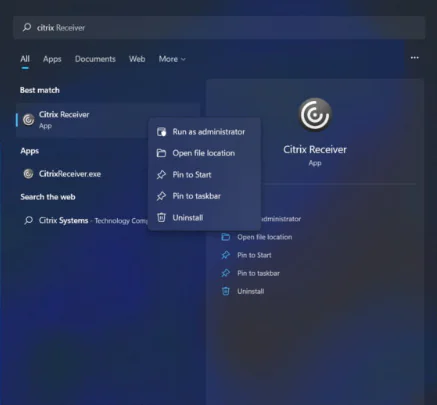
Citrix Receiver Açılmıyor ne yapabilirim?
Öncelikle, uygulamayı kullanmak için tam yetkinizi onaylamanız gerekir. Ardından, uygulamanın en son güncellemeye sahip olup olmadığını görmelisiniz.
Bunlar, Citrix Receiver’ın Windows 10 veya 11’de başlatılamamasına katkıda bulunan en yaygın iki faktördür. Ayrıca kullanıcılarımız tarafından birbirine oldukça benzeyen birçok sorun rapor edilmiştir.
Aşağıdakiler bunlardan bazılarına örnektir:
Citrix masaüstü başlatılamıyor – Kullanmakta olduğunuz programlar, Citrix Receiver’ın başlatılmaması sorununa neden olabilir.
Citrix çalışma alanı başlamıyor – Citrix Workspace veya Citrix Receiver’ın daha eski bir sürümünü kullanırken bu sorunla karşılaşabilirsiniz. Bu durumda, uygulama bir masaüstünü veya uygulamaları başlatamaz.
Citrix workspace açılmıyor – Citrix Workspace kullanıyorsanız, yükseltmenin kendi başına çalışmadığı durumlar vardır.
Citrix çalışma alanı açılmıyor – Kullanmakta olduğunuz İnternet bağlantısı, Citrix Workspace’in (eski adıyla Citrix Receiver) düzgün çalışmamasının belki de en yaygın nedenidir.
Windows 10’un Citrix Receiver’ı uygulamaları başlatmıyor – Windows 10’da bir veya daha fazla Citrix Receiver uygulamasının başlatılamaması durumunda, yapmanız gereken ilk şey muhtemelen onları yenilemek olacaktır.
Mac’in Citrix Receiver’ı uygulamaları başlatmıyor – Uygulamayı kaldırmanız gerekebilir. Ardından, uygulamanın masaüstünü açamaması sorununu çözmek için tüm kayıt defteri değerlerini silin. Citrix uygulaması başlatıldıktan sonra kayboluyor – Sorun, bir dakikalık varsayılan zaman aşımı süresi aşıldığında ortaya çıkar. Bu noktada, programın başlaması uzun sürdüğü için oturum otomatik olarak kapatır.
Citrix uygulaması başlatılmıyor hatası yok – Sorun yalnızca yayınlanan uygulama, yayınlanan bir oturumun dışında kullanıldığında ortaya çıkar. Başlatma uygulaması başarısız oldu, lütfen sistem yöneticisini arayın – Değişiklikleri TWI kayıt defteri anahtarına gönderen bir komut dosyası gibi herhangi bir özelleştirme, gerekli verilerin TWI kayıt defterinden silinmesine yol açma potansiyeline sahiptir. Hangi program başlatıldığında bir hata ile sonuçlanacaktır.
Citrix çalışma alanı ICA dosyasını açmıyor – Bunu düzeltmek için ICA dosyasının indirildiği dizine gitmeniz yeterlidir. Dosyayı seçerken, bağlam menüsünden Birlikte aç’ı seçmek için farenin sağ düğmesine tıklayın. Ardından, yazılımınız olarak Citrix Connection Manager’ı seçin.
Receiver Açılmıyor Nasıl Sorun Giderilir?
Citrix Receiver Açılmıyor, Mac’te Chrome’da çalışmıyor – Geçmişte bozulmuş veya gerçekleştirilen bir Citrix Receiver kurulumunu temizlemek için Receiver Yardımcı Programını etkinleştirin.
Citrix Receiver Windows 10’da başlamıyor – Bu hatayı düzeltmek için kullandığınız uygulamaları yenileyin.
Citrix’in bugün sorunları mı var? Citrix’in belirli bir anda sorun yaşayıp yaşamadığını görmek için, çalışıp çalışmadıklarını görmek için durum sayfalarına erişebilirsiniz.
Orada, hizmetin erişim sağladığı her kıta için analitiği ve ağ geçidi durumlarını göreceksiniz.
Bugünün kılavuzu size Citrix uygulamalarını ve masaüstlerini nasıl hızlı bir şekilde başlatacağınızı gösterecek. Bu nedenle, bu konuda uygulayabileceğiniz düzeltmelerin kısa listesini okumaya devam edin.
Citrix çalışma alanı başlamıyorsa ne yapabilirim?
5 adımda yapılması gereken işlemleri size bilgilendirmekteyiz.
1. Uygulamaları yenileyin
Windows 10’da bir veya daha fazla Citrix Receiver uygulaması başlatılamıyorsa, muhtemelen yapmanız gereken ilk şey onları yenilemektir.
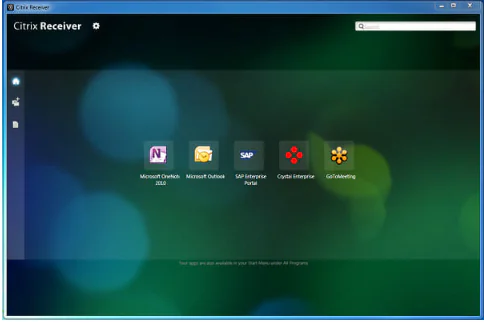
Hemen menünün sağ üst köşesinde adınızın yanındaki açılır menüyü tıklayın. Ardından, Uygulamaları Yenile’ye tıklayın ve sorunun devam edip etmediğine bakın.
2. Kullanıcı hesabı için tam izinler sağlayın
Citrix Receiver’ı Windows 10’da tekrar zahmetsizce başlatmak istiyorsanız, kullanıcı hesabı için Tam İzinlerin gerekli olduğunu unutmayın. Bunu istemci makinede HKEY_USERSUSER_SIDSOFTWARECitrix altında bulabilirsiniz.
Kayıt Anahtarı için Citrix Receiver’da oturum açmak üzere kullanılan kullanıcı hesabı için tam izinlere sahip olduğunuzdan emin olmanızı öneririz.
Etki alanı kullanıcı hesabının izinleri yoksa, yedeğini aldıktan sonra Citrix Registry anahtarını silin. Ardından, Citrix Receiver’dan çıkın ve yeniden başlatın.
3. Başka bir uzaktan çalışma çözümü kullanın
Citrix Receiver başınızı yalnızca daha fazla ağrıtıyorsa, belki de başka bir uzak masaüstü çözümü denemelisiniz. Bu sayede verimliliğinizi artırabilirsiniz.
Daha kesin olmak gerekirse, aşağıda önerilen çözüm, uygulamaları ve masaüstlerini bir ağdan herhangi bir çalışana teslim eder. Ancak en iyi yanı, herhangi bir ortamda uygulanmasının karmaşık olmamasıdır. Ayrıca, bir şirket ağındaki en önemli endişeyi ele alır: veri güvenliği. Tüm çevrimiçi iletişim kanallarını güvence altına alabileceksiniz. Güvenli Yuva Katmanı (SSL) kullanarak veri sızıntısı ve hırsızlığından, FIPS kullanarak veri şifrelemeden ve 2 yollu tanımlamadan geçer. Tüm veri aktarımları IT yöneticisi için merkezi bir konsolda görsel olarak izlenir ve raporlanır. Bu çözüm, diğer birçok güvenlik çözümüyle mükemmel bir şekilde entegre edilmiştir. Bazı örnekler, SafeNet, DualShield, Azure MFA, RADIUS sunucusu ve Google Authenticator‘dır.
Ayrıca Google Authenticator yeni bir telefona nasıl aktarılır makalemizi inceleyebilirsiniz.
4. Mevcut en son sürümü indirin
Bir tarayıcıda, Citrix Windows 11 indirme dosyasını bulmak için Citrix’in web sitesine gidin ve ardından İndir seçeneğine tıklayın.
Citrix Workspace uygulamasının mevcut en son sürümü burada belirtilmiş olmalıdır. Yüklemek için ekrandaki adımları izleyin.
5. Citrix Alıcısını Sıfırlayın
İlk olarak, sistem tepsisindeki Alıcı simgesine sağ tıklayın. Ardından Gelişmiş Tercihler’e tıklayın ve Alıcıyı Sıfırla seçeneğini seçin. Alıcıyı varsayılan ayarlara sıfırlamak istediğinizden emin olup olmadığınızı soran bir bilgi istemi görünecektir. Evet, Alıcıyı sıfırla seçeneğine tıklayarak onaylayın.
Citrix Receiver, hesabınızı yeniden eklemenizi gerektiriyorsa. Etki Alanı kullanıcı adınızı ve parolanızı girin. İki kez oturum açmanız istenebilir. Mac’te başlamayan Citrix uygulamalarını da bu şekilde düzeltebilirsiniz.
İşler kötüleşirse ve hiçbir şey işe yaramıyorsa, Citrix Receiver’ı sıfırlamak yardımcı olur. Yukarıdaki adımları uygulayın ve artık her zamanki gibi Citrix’te oturum açabilmelisiniz.
Sıfırlamanın Alıcıyı veya eklenti kurulumunu, makine başına ICA kilitleme ayarlarını veya GPO’ları etkilemediğini unutmayın. Ancak hesaplar, Self Servis eklentisi tarafından sağlanan uygulamalar, önbelleğe alınan dosyalar ve kaydedilen parolalar kaldırılır.
Alıcı temizleme yardımcı programıyla kaldırıp yeniden yüklemek de olası bir çözümdür. Diğer tüm düzeltmeler başarısız olduğunda deneyin.
Her kullanıcının farklı beklentileri olsa da bu kılavuz, Windows 10/11’de Citrix Receiver’ı başlatamadığınızda neler yapabileceğinize dair iyi bir genel bakış sağlayacaktır.