TeknoDestek Müşteri Hizmetleri
  • Haberler
    HaberlerDaha Fazla Göster
    Sessiz İçerik Nedir Nasıl Yapılır
    Sessiz İçerik Nedir
    6 dk. okuma
    Spotify SongDNA Nedir
    4 dk. okuma
    Apple Creator Studio Nasıl Kullanılır
    6 dk. okuma
    Mikro İçerik Nedir Nasıl Yapılır
    Mikro İçerik Nedir
    6 dk. okuma
    Türkiye’de Araçlarda Multimedya Ekranı Kullanımı Yasakları
    6 dk. okuma
  • Bilgisayar
    BilgisayarDaha Fazla Göster
    WordPress bakım modunda takılı kalması için FTP istemcisinde .maintenance dosyasının kök dizindeki görüntüsü
    WordPress Bakım Modunda Takılı Kalması Sorunu ve Çözümü
    7 dk. okuma
    WordPress Site Teknik Sorunlar Yaşıyor
    WordPress Site Teknik Sorunlar Yaşıyor Hatası Çözümü
    5 dk. okuma
    SSH Bağlantı Reddedildi Hatası Çözümü
    6 dk. okuma
    WordPress Planlı Bakım
    WordPress Planlı Bakım Nedeniyle Kısa Süreliğine Kullanılamayacak Hatası ve Çözümü
    7 dk. okuma
    Windows 11 Başlat Menüsünden Web Aramaları Kapatma
    5 dk. okuma
  • Mobil
    MobilDaha Fazla Göster
    Navigasyon Yönlendirici Değiştirme
    Google Haritalarda Navigasyon Yönlendirici Değiştirme
    3 dk. okuma
    Apple CarPlay'da uygulamaların yerini değiştirme
    Apple CarPlay’da Uygulamaların Yerini Değiştirme
    4 dk. okuma
    Android Auto Nedir, Nasıl Kullanılır
    4 dk. okuma
    Android 5G Ayarı Nasıl Yapılır
    4 dk. okuma
    iPhone 5G Ayarı Nasıl Yapılır
    4 dk. okuma
  • Sosyal Medya
    Sosyal MedyaDaha Fazla Göster
    YouTube Video Başlığı Nasıl Yazılmalı Yolları Neler
    YouTube Video Başlığı Nasıl Yazılmalı
    6 dk. okuma
    Tiktok Sorun Bildirme Ekranı Nerede
    5 dk. okuma
    X uygulamasında gündeme girme için hashtag ve etkileşim ekranı
    X Uygulamasında Gündeme Nasıl Girilir
    5 dk. okuma
    TikTok İçerik Yorgunluğu Nedir
    6 dk. okuma
    Sosyal Medyada Marka Dili Nasıl Oluşturulur Yolları Neler
    Sosyal Medyada Marka Dili Nasıl Oluşturulur
    6 dk. okuma
  • İnceleme
    İncelemeDaha Fazla Göster
    MacBook Neo Piyasayı Sarsmaya Geliyor
    5 dk. okuma
    Instax Mini Evo Cinema
    4 dk. okuma
    Samsung Galaxy Book 6 Ultra
    Samsung Galaxy Book 6 Ultra İnceleme
    8 dk. okuma
    Bütçe Dostu Mac Seçenekleri
    Bütçe Dostu Mac MacBook Neo vs Mac Mini
    7 dk. okuma
    Xiaomi Mi Taşınabilir Şarjlı Kompresör İnceleme
    10 dk. okuma
  • İletişim
YouTube
  • Facebook
26 Nis 2026, Pazar
TeknoDestek Müşteri HizmetleriTeknoDestek Müşteri Hizmetleri
Yazı BoyutuAa
  • Haberler
  • Mobil
  • Sosyal Medya
  • Bilgisayar
  • İnceleme
  • İnternet ve Ağ
  • Ev Elektroniği
  • İletişim
Search
  • Haberler
    • Cihaz Duyuruları
    • Teknoloji
    • Uygulama Gelişmeleri
  • Bilgisayar
    • Linux
    • macOS
    • Windows
  • İnceleme
    • Bilgisayar
    • Ev Elektroniği
    • Tablet
    • Tavsiyeler & Karşılaştırmalar
    • Telefon
  • Mobil
    • Android
    • Giyilebilir Cihazlar
    • HarmonyOS
    • iPhone / iOS
  • Sosyal Medya
    • Facebook
    • Instagram
    • TikTok
    • Snapchat
    • Teams
    • Telegram
    • WhatsApp
    • X
  • İletişim
Bizi Takip Edin
Sarı Kenarlık Nasıl Kaldırılır Sorunu
Windows

Windows 11’de Ekranın Etrafındaki Sarı Kenarlık Nasıl Kaldırılır?

Ahmet YAŞAR
Son güncelleme: 24 Haziran 2024 16:52
Ahmet YAŞAR
Paylaş
Paylaş

Yazımızda sarı kenarlık nasıl kaldırılır hakkında sizi bilgilendirmekteyiz. Kullanıcıların bulduğu bazı yöntemler ve çözüm adımları hakkında yazımızı okumaya devam edebilirsiniz.

Windows 11 ekranınızın etrafında sarı bir kenarlık fark ettiyseniz, bu aslında bir güvenlik ve gizlilik önlemidir ancak bunun can sıkıcı veya çirkin olabileceğini anlıyoruz, bu yüzden ondan nasıl kurtulacağınız aşağıda açıklanmıştır.

İçindekiler
  • Windows 11’de ekranın etrafındaki sarı kenarlık nasıl kaldırılır?
  • 2. En son Windows güncellemesini kaldırın
  • 3. Ekran sürücülerini güncelleyin
  • Sürücü güncelleme ve bazı ayarlamalar
- 11858 Teknoloji Destek Hattı -

Ekran görüntüsü alırken veya kayıt yaparken büyük olasılıkla ekranın etrafındaki sarı kenarlığı fark edeceksiniz. Bunun nedeni, ekranınızı yakalamanın güvenli bir yolunu sağlayan Windows Yakalama API’sidir. Temel olarak size ekran kaydının oturumda olduğunu bildiriyor.

Daha önce görünmüyorsa bunun nedeni bir Windows güncellemesi, yanlış yapılandırılmış ekran veya kalibrasyon ayarları olabilir ya da ekran sürücüleriniz hasarlı/güncelliğini kaybetmiş veya eksik olabilir. Özel kalibrasyon ayarları kullanıyorsanız, bunlar yanlışlıkla renklerinizi değiştirebilir ve sarı kenarlığın oluşmasına neden olabilir.
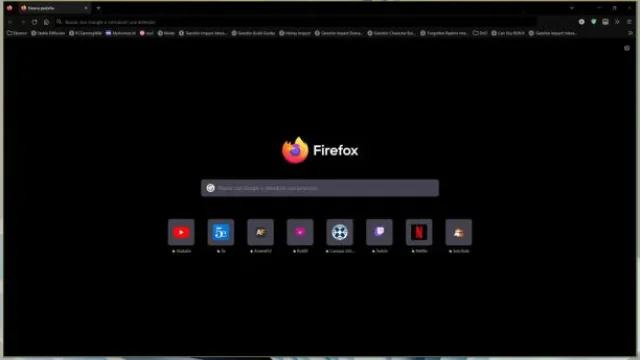
Sarı Kenarlık Nasıl Kaldırılır Adım Adım Çözüm

Windows 11’de ekranın etrafındaki sarı kenarlık nasıl kaldırılır?

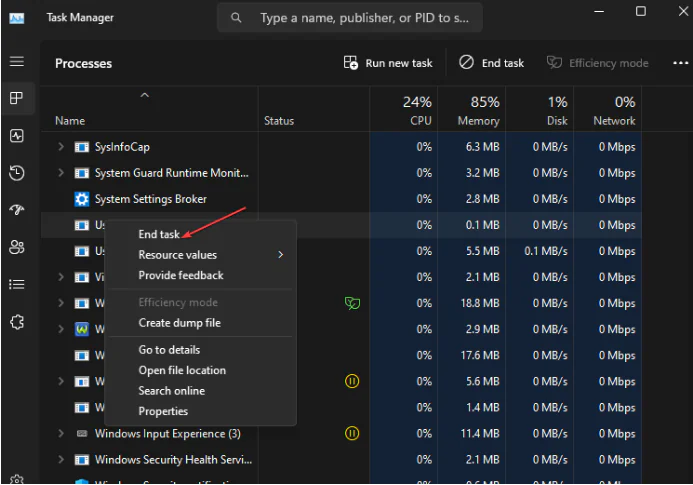
Ekran alıntısı işlemlerini kapatın.

Windows tuşuna basın, arama çubuğuna Görev Yöneticisi yazın ve Aç’ı tıklayın.

İşlemler sekmesine gidin ve Ekran alıntısı işlemini bulun.

Üzerine sağ tıklayın ve Görevi sonlandır seçeneğini seçin.
- 11858 Teknoloji Destek Hattı -

Win11 Sarı Kenarlık Nasıl Kaldırılır

İşlemler sekmesine gidin ve Ekran alıntısı işlemini bulun. Üzerine sağ tıklayın ve Görevi sonlandır seçeneğini seçin.

2. En son Windows güncellemesini kaldırın

Ayarları açmak için Windows+ I tuşlarına aynı anda basın.
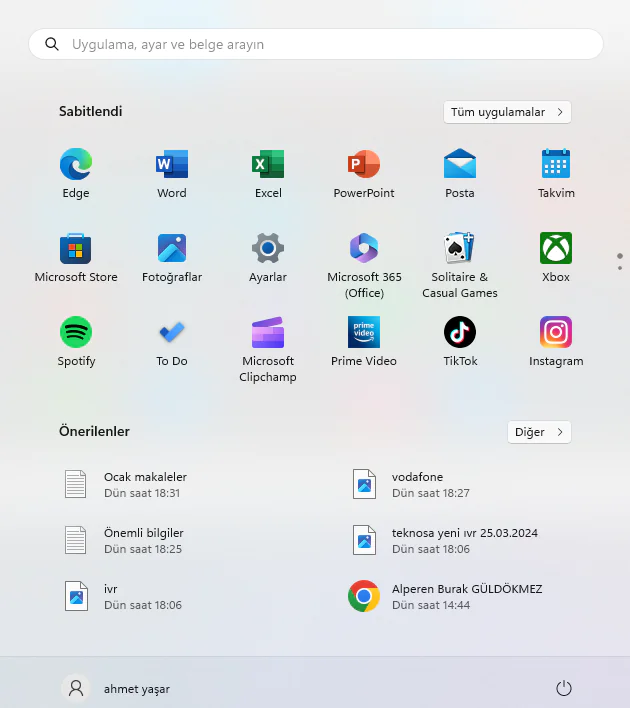
Sarı Kenarlık Nasıl Kaldırılır Adımları Hakkında

  • Windows Update’e gidin, ardından Güncelleme geçmişi’ne gidin.
  • Güncelleştirmeleri kaldır’a tıklayın.
  • En son güncellemeyi seçin ve ardından Kaldır’a tıklayın.

3. Ekran sürücülerini güncelleyin

Windows 11 kullanıcıları, ekranın etrafındaki sarı kenarlık nasıl kaldırılır sorunuyla karşılaşabiliyor. Bu durum, genellikle ekranın renk kalibrasyonu veya grafik sürücüsü ile ilgili bir problemin işareti olabilir. Sarı kenarlık, ekranın köşelerinde veya kenarlarında belirgin şekilde görülebilir ve bu da kullanıcı deneyimini olumsuz yönde etkileyebilir.

Windows 11’de ekranın etrafındaki sarı kenarlık, birçok kullanıcının karşılaştığı bir sorun olup genellikle yazılım veya donanım kaynaklıdır. Bu sorun, özellikle yüksek çözünürlüklü ve geniş renk gamına sahip modern ekranlarda daha belirgin hale gelebilir. Sarı kenarlık genellikle ekranın renk profili, kalibrasyon ayarları veya grafik sürücüleriyle ilgili bir uyumsuzluktan kaynaklanır.

- 11858 Teknoloji Destek Hattı -

Bu sorunun çözümü için birkaç yöntem önerilebilir. Grafik sürücülerini güncellemek önemlidir. Bu, genellikle sürücülerin güncel olmaması nedeniyle oluşan renk sorunlarını giderebilir. Ayrıca, Windows 11’de yerleşik olarak bulunan renk kalibrasyonu araçları kullanılarak ekran renk ayarlarının yeniden yapılması da faydalı olabilir. Bu araçlar, ekranın doğru renkleri göstermesini sağlamak amacıyla çeşitli testler ve ayarlar sunar.

Bunun yanı sıra, bazı durumlarda ekranın donanımında bir sorun olabilir. Bu durumda, ekranın başka bir cihazda test edilmesi veya bir uzmana başvurulması gerekebilir. Ayrıca, bazı kullanıcılar bu sorunun geçici bir çözümü olarak, ekran parlaklığını ayarlayarak veya farklı bir renk profili seçerek geçici çözümler bulmuşlardır.

Çünkü, Windows 11’de ekranın etrafındaki sarı kenarlık sorunu çeşitli nedenlerden kaynaklanabilir ve farklı çözümler gerektirebilir. Grafik sürücülerini güncellemek, renk kalibrasyonu yapmak ve gerekirse donanım kontrolü sağlamak bu sorunun çözümünde etkili olabilir.

Microsoft tarafından yazılan makale için tıklayınız.

Windows Düğmeye tıklayın, arama çubuğuna Cihaz Yöneticisi yazın ve Aç’a tıklayın.

Genişletmek için Ekran bağdaştırıcılarına gidin, grafik kartınıza sağ tıklayın ve Sürücüyü güncelle öğesini seçin.

Sürücü güncelleme ve bazı ayarlamalar

Grafik sürücüleri: Windows 11, birçok farklı grafik donanımı ile uyumlu çalışmak üzere tasarlanmıştır. Ancak, yeni bir işletim sistemi olduğu için bazı sürücüler henüz tam optimize edilmemiş olabilir. Grafik kartı üreticinizin web sitesinden en son sürücüleri indirip kurarak bu sorunu çözebilirsiniz. Özellikle NVIDIA ve AMD gibi popüler grafik kartı üreticileri, sürücü güncellemeleriyle sıkça performans ve uyumluluk iyileştirmeleri yapmaktadır.

Renk kalibrasyonu: Windows 11, yerleşik renk kalibrasyon araçlarına sahiptir. Bu araçlar, kullanıcıların ekran renklerini doğru şekilde ayarlamasına yardımcı olur. “Ayarlar” menüsünden “Sistem” ve ardından “Ekran” seçeneklerine giderek, “Renk kalibrasyonu” seçeneğini kullanabilirsiniz. Bu süreç, ekranınızdaki renklerin doğru görünmesini sağlamak için bir dizi adım içerir.

Donanım sorunları: Eğer yazılım tabanlı çözümler işe yaramazsa, sorun donanım kaynaklı olabilir. Bu durumda, ekranın fiziksel olarak başka bir cihazda test edilmesi gerekebilir. Eğer başka bir cihazda da aynı sorun devam ediyorsa, ekranın kendisinde bir sorun olabilir ve bu durumda profesyonel bir yardım almak gerekebilir.

Monitör ayarları: Bazı monitörler kendi dahili renk profilleri ve ayarlarına sahiptir. Monitörün menüsünden renk, kontrast ve parlaklık ayarlarını kontrol ederek de sarı kenarlık sorununu azaltabilirsiniz.

Windows 11’de ekranın etrafındaki sarı kenarlık nasıl kaldırılır sorunu hem yazılım hem de donanım kaynaklı olabilir. Grafik sürücülerini güncellemek, renk kalibrasyonu yapmak ve monitör ayarlarını kontrol etmek, bu sorunu çözmek için atılabilecek adımlardır. Eğer bu çözümler işe yaramazsa, donanımın profesyonel bir incelemeye ihtiyacı olabilir.

İlişkili makaleler;

  • Windows 11 Ekran Alıntısı Aracı ile Ses Kaydetme
  • Windows 11 Kilit Ekranı Arka Planı Değiştirme
ETİKETLER:ekran ayarlarınasıl yapılırsarı kenarlık kaldırmawindows 11
Bu Makaleyi Paylaş
Facebook WhatsApp WhatsApp Threads Bağlantıyı Kopyala Yazdır
Paylaş
Yorum yapılmamış

Bir yanıt yazın Yanıtı iptal et

E-posta adresiniz yayınlanmayacak. Gerekli alanlar * ile işaretlenmişlerdir

Bağlantı Kuralım

21KBeğen
19.6KTakip Et
7.3KAbone Ol
192Takip Et

Popüler Gönderiler

AirTies Air 4960 Modem Kurulum

Uğurcan ÜN
Uğurcan ÜN
3 dk. okuma
14 Görüntüleme
Sessiz İçerik Nedir Nasıl Yapılır

Sessiz İçerik Nedir

İsmail YILDIZ
İsmail YILDIZ
6 dk. okuma
15 Görüntüleme
YouTube Video Başlığı Nasıl Yazılmalı Yolları Neler

YouTube Video Başlığı Nasıl Yazılmalı

İsmail YILDIZ
İsmail YILDIZ
6 dk. okuma
14 Görüntüleme

Lyra 3 Pro ile Şarkı Nasıl Oluşturulur

Uğurcan ÜN
Uğurcan ÜN
4 dk. okuma
26 Görüntüleme

You Might Also Like

Windows

Windows 11 KB5041585 Güncellemesi Yüklenmiyor

7 dk. okuma
Windows 11 Arama Çubuğu Çok Yavaş Açılıyor
Windows

Windows 11 Arama Çok Yavaş Çalışıyor

9 dk. okuma
Instagram Rosalia ile emoji oluşturma
Instagram

Instagram Rosalia ile Emoji Oluşturma

4 dk. okuma
Dell pc de donanım testi
Bilgisayar

Dell Bilgisayarlarda Donanım Testi

3 dk. okuma

Size her gün en son haberleri ve sorun çözümlerini getiriyoruz!

TeknoDestek Müşteri Hizmetleri
Facebook-f Instagram Tiktok Twitter Youtube Linkedin Whatsapp Phone-alt Rss

İş Ortaklarımız

TeknoDestek Müşteri Hizmetleri
© 2013 - 2026 TeknoDestek Müşteri Hizmetleri • Tüm hakları saklıdır • Bu sitedeki tüm içerikler (metin, görsel, video, logo, tasarım vb.) 5846 sayılı Fikir ve Sanat Eserleri Kanunu (FSEK) kapsamında korunmaktadır • İzinsiz kopyalanması, çoğaltılması, yayınlanması veya herhangi bir şekilde kullanılması yasaktır • İhlal tespitinde; FSEK Madde 71-73 uyarınca yasal süreç başlatma, maddi/manevi tazminat talep etme ve cezai işlem için başvurma hakkımız saklıdır • TeknoDestek, TeknoS@R'un bir kuruluşudur • Tema Düzenleyen: Fatih ATEŞ
Sorun Hala Çözülmedi mi?
Aradığın çözümü bulamadıysan, 11858 Teknoloji Destek Hattımız sana yardımcı olabilir. 2011’den beri Türkiye’nin en tecrübeli teknoloji destek ekiplerinden biri olarak, bilgisayar, telefon, tablet, modem, akıllı TV ve sosyal medya sorunlarında 7/24 profesyonel destek veriyoruz. Uzman ekibimizle hemen görüşmek ister misin?

    📞 11858’i Şimdi Ara

    Görüşme öncesi dakika ücreti sesli olarak bilgilendirilir
    Welcome Back!

    Sign in to your account

    Kullanıcı Adı veya E-posta Adresi
    Şifre

    Şifrenizi mi unuttunuz?