TeknoDestek Müşteri Hizmetleri
  • Haberler
    HaberlerDaha Fazla Göster
    PlayStation Plus Haziran ayı ücretsiz oyunlarında Grounded ve Darktide karakterleri birlikte görünüyor
    PlayStation Plus Haziran Ayı Ücretsiz Oyunlar
    5 dk. okuma
    WhatsApp Kullanamayacak Android Modelleri listesinde eski Samsung ve LG telefonlar görüntüleniyor
    Eylül Ayı İtibariyle WhatsApp Kullanamayacak Android Modelleri
    4 dk. okuma
    Apple CarPlay ChatGPT Desteği Geldi
    Apple CarPlay ChatGPT Desteği Geldi
    5 dk. okuma
    Yenilenmiş Akıllı Telefonlara İade Hakkı kapsamında mağazada telefon inceleyen kullanıcı görüntüsü
    Yenilenmiş Akıllı Telefonlara İade Hakkı Getirildi
    7 dk. okuma
    Zerger App nedir? Nasıl kullanılır?
    Zerger App Nedir? Nasıl Kullanılır?
    7 dk. okuma
  • Bilgisayar
    BilgisayarDaha Fazla Göster
    Macbook neo performans
    MacBook Neo Performans Yükseltme
    5 dk. okuma
    Bilgisayar Kapalıyken Işıkları Neden Yanar ve Nasıl Kapatılır
    Bilgisayar Kapalıyken Işıkları Neden Yanar ve Nasıl Kapatılır
    7 dk. okuma
    OneDrive Çift Görünme Sorunu Nasıl Çözülür?
    OneDrive Çift Görünme Sorunu Nasıl Çözülür
    4 dk. okuma
    Bilgisayar güç düğmesi ayarları ekranında uyku ve kapatma seçenekleri görüntüleniyor
    Bilgisayar Güç Düğmesi Ayarları Nasıl Değiştirilir
    7 dk. okuma
    OneDrive Yükleme Hızı Neden Yavaş?
    OneDrive Yükleme Hızı Neden Yavaş
    5 dk. okuma
  • Mobil
    MobilDaha Fazla Göster
    Kamera Çıkıntısı olmayan yeni telefon tasarımı düz arka yüzeyiyle futuristik biçimde sergileniyor.
    Kamera Çıkıntısını Yok Eden Yeni Telefon Tasarımları Geliyor
    8 dk. okuma
    8000 mAh bataryalı telefonlar, parlak enerji bloğuyla fütüristik kapakta gösteriliyor.
    8000 mAh Bataryalı Telefonlar Geliyor: Şarj Sorunu Bitiyor mu
    6 dk. okuma
    HyperOS 3 Bildirim Sesi Sorunu Çözümü
    HyperOS 3 Bildirim Sesi Sorunu Çözümü
    5 dk. okuma
    HyperOS 3 Özellikleri ve Öne Çıkan Yenilikler
    HyperOS 3 Özellikleri ve Öne Çıkan Yenilikler
    8 dk. okuma
    HyperOS 3 performans sorunları yaşayan bir telefonda bellek uzatma ve pil ayarları menüsü.
    HyperOS 3 Performans Sorunları ve Çözüm Yolları
    7 dk. okuma
  • Sosyal Medya
    Sosyal MedyaDaha Fazla Göster
    Dikkat Çekici YouTube Küçük Resimleri Nasıl Oluşturulur
    Dikkat Çekici YouTube Küçük Resimleri Nasıl Oluşturulur
    7 dk. okuma
    WhatsApp Katı Hesap Ayarı
    WhatsApp Katı Hesap Ayarı Nasıl Açılır
    3 dk. okuma
    TikTok Sıfır İzlenme Sorunu
    TikTok Sıfır İzlenme Sorunu Çözümü
    7 dk. okuma
    LinkedIn Post Saatleri Neye Göre Belirlenir Yolları Neler
    LinkedIn Post Saatleri Neye Göre Belirlenir
    7 dk. okuma
    istatislikler üzerinden Reels paylaşma
    Instagram İstatistikler Üzerinden Reels Paylaşma Nasıl Yapılır
    4 dk. okuma
  • İnceleme
    İncelemeDaha Fazla Göster
    Yapay zekalı bilgisayar ekranında NPU ve AI özellikleri görüntüleniyor
    Yapay Zekalı Bilgisayar (AI PC) Nedir
    9 dk. okuma
    Çift Monitör Kurulumu Nasıl Yapılır
    Çift Monitör Kurulumu Nasıl Yapılır
    5 dk. okuma
    Tcl S55h Soundbar Telefon Bağlantısı Nasıl Yapılır Yolları Neler
    Tcl S55h Soundbar Telefon Bağlantısı Nasıl Yapılır
    6 dk. okuma
    Tcl S55h Soundbar Televizyon Bağlantısı Nasıl Yapılır Yolları Neler
    Tcl S55h Soundbar Televizyon Bağlantısı Nasıl Yapılır
    6 dk. okuma
    Radar ve Kontrol Noktalarını Görme
    Otoyollarda Radar ve Kontrol Noktalarını Görme
    4 dk. okuma
  • İletişim
YouTube
Takip Et
  • Müşteri Hizmetleri
  • Modem Kurulumu
  • Windows 11
  • Yapay Zeka
  • Akıllı Telefon
  • Robot Süpürge
11 Haz 2026, Perşembe
TeknoDestek Müşteri HizmetleriTeknoDestek Müşteri Hizmetleri
Yazı BoyutuAa
  • Haberler
  • Mobil
  • Sosyal Medya
  • Bilgisayar
  • İnceleme
  • İnternet ve Ağ
  • Ev Elektroniği
  • İletişim
Site içi Arama
  • Haberler
    • Cihaz Duyuruları
    • Teknoloji
    • Uygulama Gelişmeleri
  • Bilgisayar
    • Linux
    • macOS
    • Windows
  • İnceleme
    • Bilgisayar
    • Ev Elektroniği
    • Tablet
    • Tavsiyeler & Karşılaştırmalar
    • Telefon
  • Mobil
    • Android
    • Giyilebilir Cihazlar
    • HarmonyOS
    • iPhone / iOS
  • Sosyal Medya
    • Facebook
    • Instagram
    • TikTok
    • Snapchat
    • Teams
    • Telegram
    • WhatsApp
    • X
  • İletişim
Bizi Takip Edin
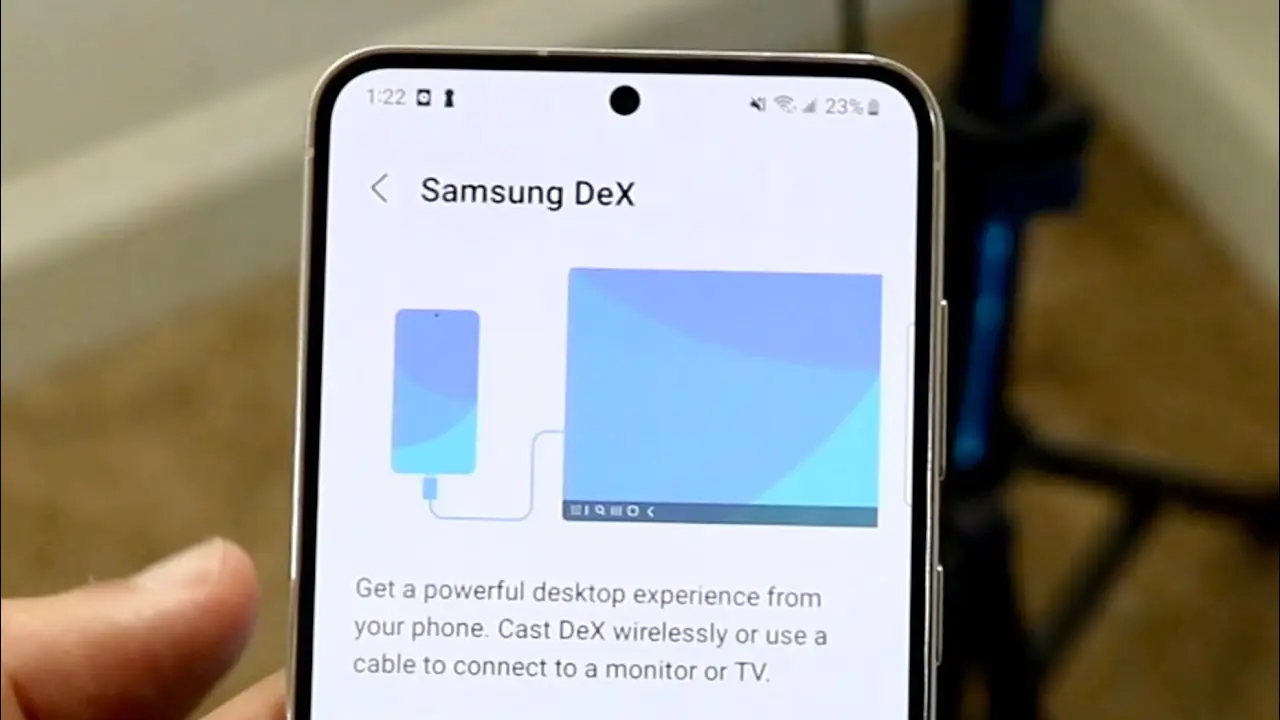
Samsung tabletinde DeX modunun başlatılamadığına dair hata mesajı içeren ekran görüntüsü.
Tablet

Samsung Tablet’te DeX Başlatılamıyor Sorunu

Elanur OKTAY
Son güncelleme: 14 Mart 2025 13:53
Elanur OKTAY
1.4K Görüntüleme
Paylaş
8 dk. okuma
Paylaş

Samsung Tablet’te DeX başlatılamıyor sorunu, genellikle yazılım hataları, uyumsuz cihaz ayarları veya donanım sorunlarından kaynaklanır. Bu durum, tabletinizi masaüstü deneyimine dönüştürmenizi engelleyebilir ve çalışma verimliliğinizi düşürebilir.

Ayrıca okuyun: Samsung DeX TV’nizde Nasıl Kullanılır?

İçindekiler
  • Bağlantıları Kontrol Edin
  • Tabletinizi Yeniden Başlatın
  • DeX Uygulamasını Güncelleyin
  • Tabletinizin Yazılımını Güncelleyin
  • DeX Ayarlarını Kontrol Edin
  • Farklı Bir Monitör veya TV Deneyin
  • Samsung Destek ile İletişime Geçin
  • DeX Alternatiflerini Değerlendirin
  • Güvenli Modda Deneyin
  • Donanım Sorunlarını Giderin
  • DeX ile Neler Yapabilirsiniz?
- 11858 Teknoloji Destek Hattı -
11858 Teknoloji Destek Hattı ile 7/24 telefonla teknik destek ve uzaktan destek alın 11858 Teknoloji Destek Hattı ile 7/24 telefonla teknik destek ve uzaktan destek alma

Bağlantıları Kontrol Edin

Samsung Tablet'te DeX Başlatılamıyor Sorunu

Samsung Tablet’te DeX başlatılamıyor sorunuyla karşılaşıyorsanız, ilk yapmanız gereken şey bağlantıları kontrol etmektir. DeX’i kullanmak için tabletinizi bir monitöre, klavyeye ve fareye bağlamanız gerekir.Bağlantıların doğruluğunu ve güvenliğini teyit edin.

  • Kabloları kontrol edin: Kullandığınız kabloların durumunu kontrol edin ve herhangi bir hasar veya aşınma olup olmadığını tespit edin. Özellikle HDMI kablosu veya USB-C kablosu gibi veri ileten kablolar zamanla aşınabilir veya zarar görebilir. Bu durumda, DeX bağlantısı kurulamayabilir.
  • Monitör bağlantısını kontrol edin: Tabletinizin monitöre sorunsuz bir şekilde bağlantılı olduğundan emin olmak için bağlantı noktalarını kontrol edin. Monitörünüzün açık ve doğru girişe ayarlandığından emin olun. Bazen, monitörün bekleme modunda olması veya yanlış giriş kaynağının seçilmesi DeX’in başlamamasına neden olabilir.
  • Klavye ve fare bağlantısını kontrol edin: Klavye ve farenizin tabletinize doğru şekilde bağlandığından emin olun. Eğer Bluetooth cihazlarınızı kullanıyorsanız, telefonunuzla sorunsuz bir şekilde iletişim kurduklarından emin olun. Bazı durumlarda, klavye veya fare pillerinin bitmesi DeX’i etkileyebilir.

Bağlantılarınızı kontrol ettikten sonra DeX’i tekrar başlatmayı deneyin. Eğer sorun çözülmeyi başaramazsa, bir sonraki adıma geçmek için hazırlıklı olun.

Tabletinizi Yeniden Başlatın
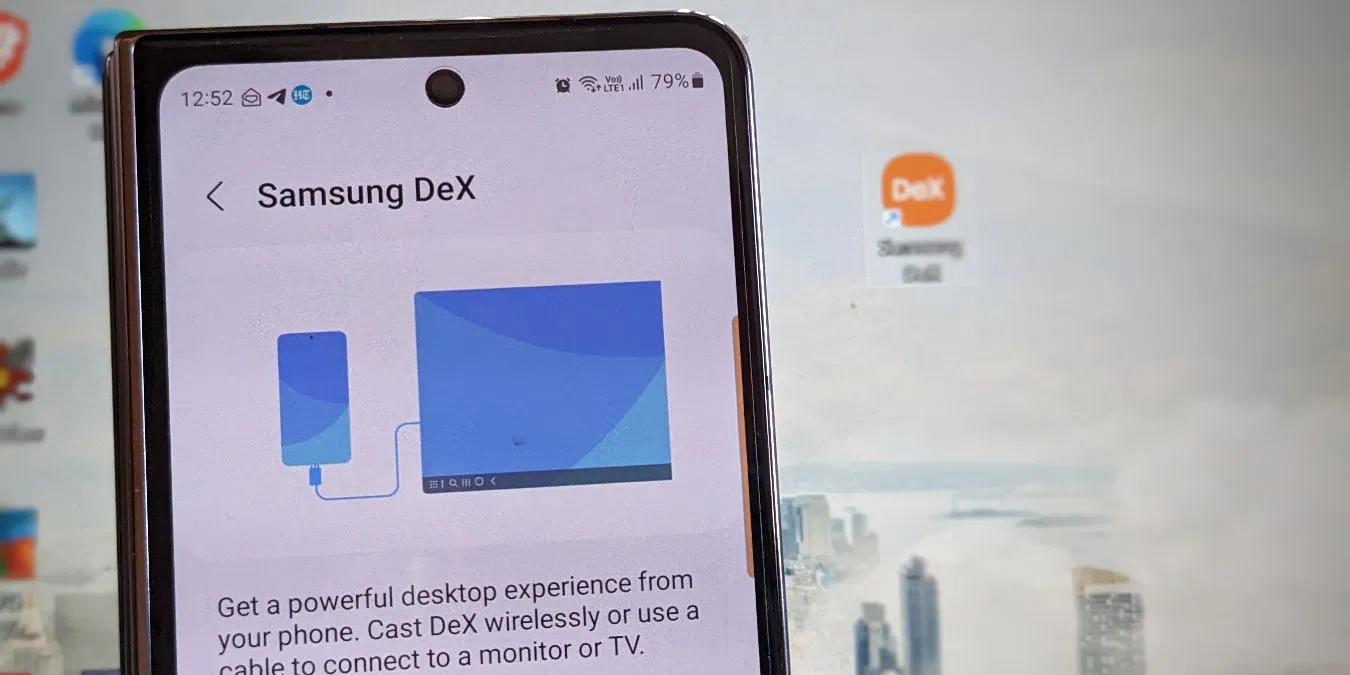
Samsung Tablet'te DeX Başlatılamıyor Sorunu

Bazı durumlarda, cihazınızı yeniden başlatmak, karşılaşılan teknik sorunların birçoğunu kolayca çözebilir. Samsung Tablet’te DeX başlatılamıyor hatası da bunlardan biri olabilir. Tabletinizi yeniden başlatmak, sistemdeki geçici hataları veya çakışmaları gidererek DeX’in düzgün çalışmasını sağlayabilir.

Tabletinizi yeniden başlatmak için güç düğmesine uzun süre basarak cihazın kapanmasını sağlayın ve ardından yeniden başlatma işlemini seçerek devam edin. Tablet yeniden başlatıldıktan sonra DeX’i yeniden etkinleştirmeyi deneyin.

DeX Uygulamasını Güncelleyin

Samsung DeX uygulamasının eski bir sürümünü kullanıyorsanız, DeX’i başlatırken sorun yaşayabilirsiniz. Samsung Tablet’te DeX başlatılamıyor sorununun çözümü için DeX uygulamasını güncellemek etkili bir yöntem olabilir.

- 11858 Teknoloji Destek Hattı -
11858 Teknoloji Destek Hattı ile 7/24 telefonla teknik destek ve uzaktan destek alın 11858 Teknoloji Destek Hattı ile 7/24 telefonla teknik destek ve uzaktan destek alma

DeX uygulamasının en son sürümünü elde etmek için Galaxy Store’u açın ve “Uygulama Güncellemeleri” sekmesine geçerek mevcut güncellemeleri kontrol edin. DeX uygulaması için bir güncelleme varsa, indirip yükleyin. Güncelleme işlemi tamamlandıktan sonra DeX’i tekrar başlatmayı deneyin.

Tabletinizin Yazılımını Güncelleyin

Tabletinizin işletim sistemi güncel değilse, DeX ile uyumluluk sorunları yaşayabilirsiniz. Samsung Tablet’te DeX başlatılamıyor hatası, eski bir Android sürümü kullanmanızdan kaynaklanıyor olabilir.
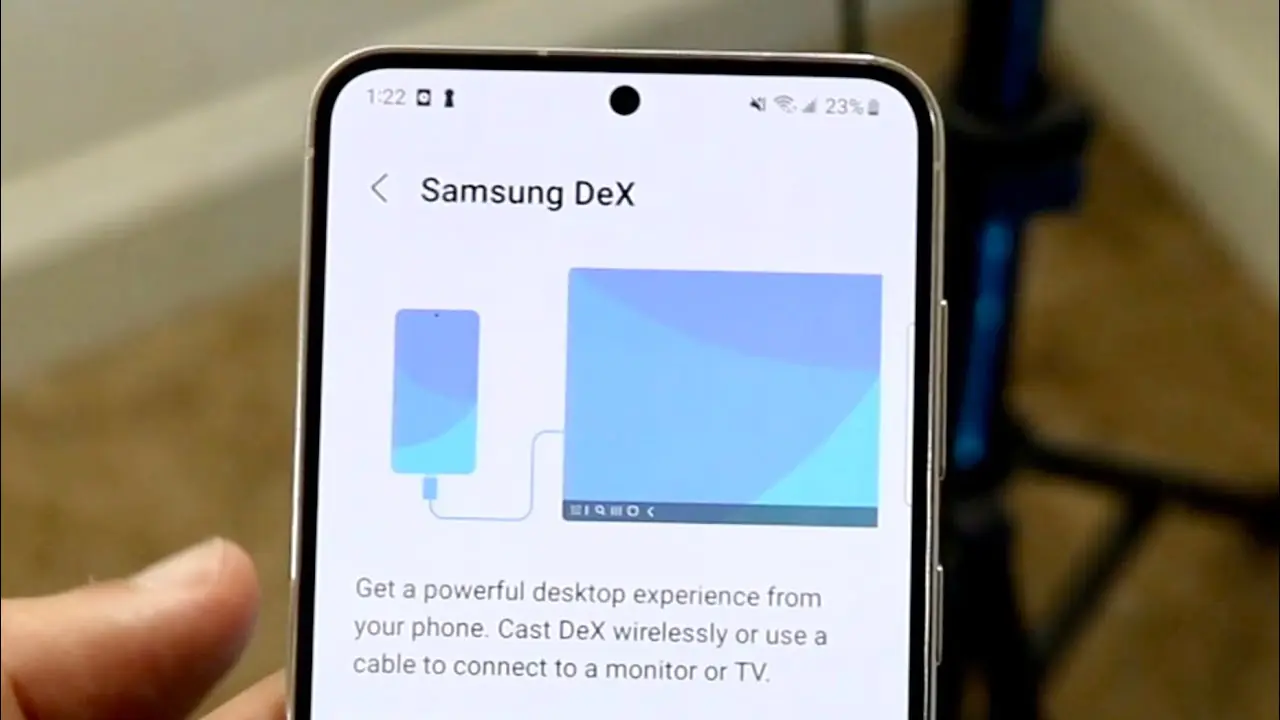
Samsung tabletin yazılımını güncelleme ekranı, DeX sorununu çözmek için yapılan adım.

Tabletinizin işletim sistemini güncel tutmak için “Ayarlar” bölümüne girin ve “Cihaz Yazılımı” veya “Sistem Güncellemesi” gibi bir seçeneği arayın ve güncellemeleri kontrol edin. Bir güncelleme varsa, indirip yükleyin. Güncelleme işlemi tamamlandıktan sonra DeX’i tekrar başlatmayı deneyin.

DeX Ayarlarını Kontrol Edin

DeX ayarlarınızda, DeX’in başlatılmasını engelleyen bir ayar olabilir. Samsung Tablet’te DeX başlatılamıyor problemini çözmek için DeX ayarlarınızı gözden geçirmeniz faydalı olabilir.

DeX ayarlarını kontrol etmek için “Ayarlar” menüsüne gidin ve “Gelişmiş özellikler” > “Samsung DeX” seçeneğini seçin. Burada DeX ile ilgili çeşitli ayarları bulabilirsiniz. Örneğin, HDMI bağlantısı algılandığında DeX’in otomatik olarak açılmasını sağlayan ayarın açık olduğundan emin olun. Bu seçenek devre dışı bırakılmışsa, DeX’i manuel olarak başlatmanız gerekebilir.

- 11858 Teknoloji Destek Hattı -
11858 Teknoloji Destek Hattı ile 7/24 telefonla teknik destek ve uzaktan destek alın 11858 Teknoloji Destek Hattı ile 7/24 telefonla teknik destek ve uzaktan destek alma

Farklı Bir Monitör veya TV Deneyin

Nadir durumlarda, kullandığınız monitör veya TV, tabletinizle uyumlu olmayabilir. Samsung Tablet’te DeX başlatılamıyor sorununuzun kaynağı monitörünüz olabilir.

Sorunun monitörden kaynaklanıp kaynaklanmadığını kontrol etmek için tabletinizi farklı bir monitöre veya TV’ye bağlamayı deneyin. DeX farklı bir ekranda çalışıyorsa, orijinal monitörünüzde bir sorun olabilir.

Samsung Destek ile İletişime Geçin
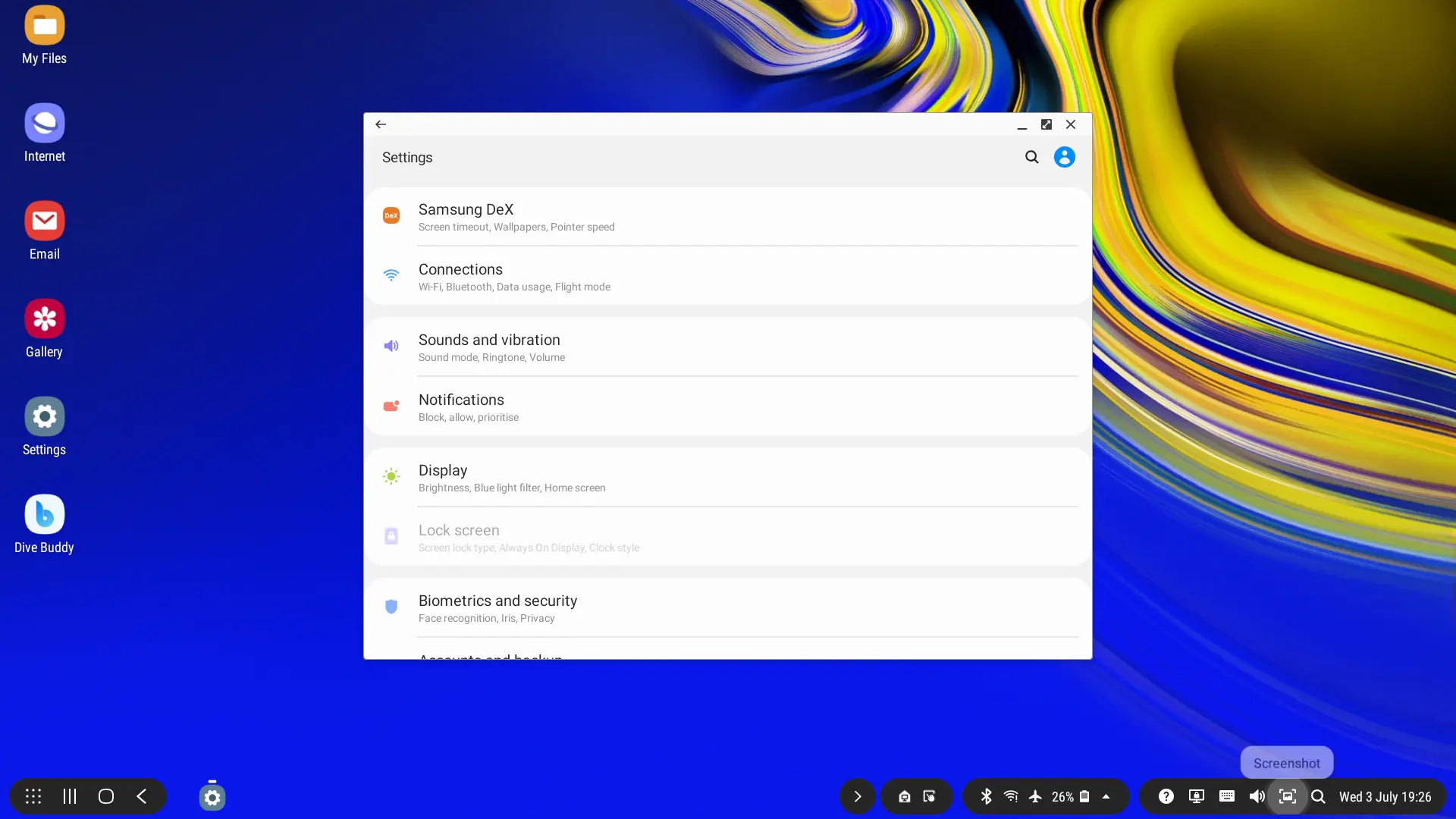
Samsung Destek ile iletişime geçerek DeX başlatılamıyor sorununu çözme adımını gösteren bir ekran görüntüsü.

Yukarıdaki çözümleri denediyseniz ve hala DeX’i başlatamıyorsanız, Samsung destek ile iletişime geçmeniz gerekebilir. Samsung Tablet’te DeX başlatılamıyor hatası, donanımsal bir sorundan kaynaklanıyor olabilir ve bu durumda profesyonel yardım almanız gerekebilir.

Samsung’un resmi destek ekibi, karşılaştığınız sorunu tanımlamanıza ve uygun bir çözüm bulmanıza yardımcı olabilir. Ayrıca, tabletinizde bir donanım sorunu varsa, onarım veya değiştirme seçenekleri sunabilirler.

DeX Alternatiflerini Değerlendirin

Eğer DeX’i kullanamıyorsanız, benzer bir deneyim sunan alternatifleri değerlendirebilirsiniz. Samsung Tablet’te DeX başlatılamıyor ise, diğer masaüstü modu uygulamaları veya bulut tabanlı çözümler işinize yarayabilir.

  • Diğer masaüstü modu uygulamaları: Android cihazlar için çeşitli masaüstü modu uygulamaları mevcuttur. Bu uygulamalar, DeX’e benzer bir arayüz ve işlevsellik sunar.
  • Bulut tabanlı çözümler: Chrome Remote Desktop gibi bulut tabanlı çözümler, tabletinizi uzaktan bir bilgisayara bağlamanıza ve masaüstü ortamına erişmenize olanak tanır.

Bu alternatifler, DeX’in yerini tam olarak almasa da, acil durumlarda veya DeX’e erişiminiz olmadığında faydalı olabilirler.

Güvenli Modda Deneyin

Samsung Tablet’te DeX başlatılamıyor hatası, bazen arka planda çalışan bir uygulamadan veya servisten kaynaklanabilir. Tabletinizi güvenli modda başlatarak, üçüncü taraf uygulamaların devre dışı bırakılmasını sağlayabilir ve sorunun kaynağını belirleyebilirsiniz.

Güvenli modda, yalnızca temel sistem uygulamaları çalışır. Bu nedenle, DeX güvenli modda çalışıyorsa, sorunun nedeni büyük olasılıkla yüklediğiniz bir uygulamadır.

Tabletinizi güvenli modda başlatmak için:

  1. Güç düğmesini basılı tutun.
  2. “Kapat” seçeneğine uzun basın.
  3. “Güvenli mod” seçeneğine dokunun ve onaylayın.
  4. Tablet güvenli modda yeniden başlatılacaktır.

Güvenli modda DeX’i başlatmayı deneyin. Eğer sorun çözüldüyse, son zamanlarda yüklediğiniz uygulamaları tek tek kaldırarak soruna neden olan uygulamayı bulabilirsiniz.

Donanım Sorunlarını Giderin

Nadir durumlarda, Samsung Tablet’te DeX başlatılamıyor hatası, tabletinizin donanımında bir sorun olduğunda ortaya çıkabilir. Cihazın düşmesi, darbe alması veya sıvıya maruz kalması gibi fiziksel travmalar, bu tür sorunların ortaya çıkmasının en yaygın nedenleridir.

Donanım sorunlarını gidermek için şunları deneyebilirsiniz:

  • Tabletinizi dikkatlice inceleyin: Herhangi bir çatlak, kırık veya hasar belirtisi olup olmadığını kontrol edin. Özellikle şarj portuna ve HDMI portuna dikkat edin.
  • Tabletinizi temizleyin: Şarj portunda veya HDMI portunda toz veya kir birikmiş olabilir. Portların temizlenmesi için, toz ve kiri etkili bir şekilde çıkarmak amacıyla basınçlı hava püskürtme veya yumuşak kıllı bir fırça kullanmak uygun bir yöntemdir.
  • Farklı bir şarj cihazı ve kablo deneyin: Sorunun şarj cihazından veya kablodan kaynaklanıp kaynaklanmadığını kontrol etmek için farklı bir şarj cihazı ve kablo kullanmayı deneyin.

Eğer donanım sorunu olduğundan şüpheleniyorsanız, yetkili bir Samsung servis merkezine başvurmanız en iyisidir.

DeX ile Neler Yapabilirsiniz?

DeX, tableti masaüstü bilgisayar deneyimi sunan bir platform olarak tasarlanmıştır ve bu sayede daha verimli bir çalışma ortamı sağlar. İşte DeX ile yapabileceğiniz bazı şeyler:

  • Ofis işleri: DeX, Microsoft Office uygulamaları ile uyumlu olduğundan, belgeler oluşturabilir, düzenleyebilir ve paylaşabilirsiniz.
  • Web’de gezinme: DeX’te web’de gezinmek, masaüstü tarayıcısı kullandığınız hissi verir.
  • Oyun oynama: DeX, bazı oyunları daha büyük bir ekranda ve klavye/fare ile oynamanıza olanak tanır.
  • Video izleme: DeX’te filmler ve diziler izlemek, daha büyük bir ekranda daha keyifli bir deneyim sunar.
  • Sunum yapma: DeX’i bir projektöre bağlayarak sunum yapabilirsiniz.

ETİKETLER:dex başlatmanasıl yapılırsamsung dextablet sorun giderme
Bu Makaleyi Paylaş
Facebook WhatsApp WhatsApp Threads Bağlantıyı Kopyala Yazdır
Paylaş
Yorum yapılmamış

Bir yanıt yazın Yanıtı iptal et

Yorum yapabilmek için oturum açmalısınız.

Bağlantı Kuralım

21KBeğen
19.6KTakip Et
7.3KAbone Ol
192Takip Et

Popüler Gönderiler

Kamera Çıkıntısı olmayan yeni telefon tasarımı düz arka yüzeyiyle futuristik biçimde sergileniyor.

Kamera Çıkıntısını Yok Eden Yeni Telefon Tasarımları Geliyor

Hatice TATLISU
Hatice TATLISU
8 dk. okuma
Dikkat Çekici YouTube Küçük Resimleri Nasıl Oluşturulur

Dikkat Çekici YouTube Küçük Resimleri Nasıl Oluşturulur

Adem SOYLU
Adem SOYLU
7 dk. okuma
6 Görüntüleme
WhatsApp Katı Hesap Ayarı

WhatsApp Katı Hesap Ayarı Nasıl Açılır

Senanur FINDIKÇI
Senanur FINDIKÇI
3 dk. okuma
5 Görüntüleme
8000 mAh bataryalı telefonlar, parlak enerji bloğuyla fütüristik kapakta gösteriliyor.

8000 mAh Bataryalı Telefonlar Geliyor: Şarj Sorunu Bitiyor mu

Hatice TATLISU
Hatice TATLISU
6 dk. okuma
6 Görüntüleme
//

We influence 20 million users and is the number one business and technology news network on the planet

You Might Also Like

TP-Link Deco E4 Mesh Kurulumu Nasıl Yapılır
Router Kurulumu

TP-Link Deco E4 Mesh Kurulumu

3 dk. okuma
Shorts
YouTube

YouTube Shorts İçin Video Netliği Artırma: Yükleme Ayarları ve Gizli Bitrate İpuçları

5 dk. okuma
FaceTime a Alternatif 4 Android Uygulaması
Android

FaceTime a Alternatif 4 Android Uygulaması

3 dk. okuma
GPU Ayarları ile Fan Sesinden Kurtulun
Windows

GPU Ayarları ile Fan Sesinden Kurtulun

5 dk. okuma

Size her gün en son haberleri ve sorun çözümlerini getiriyoruz!

TeknoDestek Müşteri Hizmetleri
Facebook-f Instagram Tiktok Twitter Youtube Linkedin Whatsapp Rss

İş Ortaklarımız

TeknoDestek Müşteri Hizmetleri
© 2013 - 2026 TeknoDestek Müşteri Hizmetleri • Tüm hakları saklıdır • Bu sitedeki tüm içerikler (metin, görsel, video, logo, tasarım vb.) 5846 sayılı Fikir ve Sanat Eserleri Kanunu (FSEK) kapsamında korunmaktadır • İzinsiz kopyalanması, çoğaltılması, yayınlanması veya herhangi bir şekilde kullanılması yasaktır • İhlal tespitinde; FSEK Madde 71-73 uyarınca yasal süreç başlatma, maddi/manevi tazminat talep etme ve cezai işlem için başvurma hakkımız saklıdır • TeknoDestek, TeknoS@R'un bir kuruluşudur • Tema Düzenleyen: Fatih ATEŞ
Sorun Hala Çözülmedi mi?
Aradığın çözümü bulamadıysan, 11858 Teknoloji Destek Hattımız sana yardımcı olabilir. 2011’den beri Türkiye’nin en tecrübeli teknoloji destek ekiplerinden biri olarak, bilgisayar, telefon, tablet, modem, akıllı TV ve sosyal medya sorunlarında 7/24 profesyonel destek veriyoruz. Uzman ekibimizle hemen görüşmek ister misin?
📞 11858’i Şimdi Ara
Görüşme öncesi dakika ücreti sesli olarak bilgilendirilir
Welcome Back!

Sign in to your account

Kullanıcı Adı veya E-posta Adresi
Şifre

Şifrenizi mi unuttunuz?