TeknoDestek Müşteri Hizmetleri
  • Haberler
    HaberlerDaha Fazla Göster
    Sessiz İçerik Nedir Nasıl Yapılır
    Sessiz İçerik Nedir
    6 dk. okuma
    Spotify SongDNA Nedir
    4 dk. okuma
    Apple Creator Studio Nasıl Kullanılır
    6 dk. okuma
    Mikro İçerik Nedir Nasıl Yapılır
    Mikro İçerik Nedir
    6 dk. okuma
    Türkiye’de Araçlarda Multimedya Ekranı Kullanımı Yasakları
    6 dk. okuma
  • Bilgisayar
    BilgisayarDaha Fazla Göster
    WordPress bakım modunda takılı kalması için FTP istemcisinde .maintenance dosyasının kök dizindeki görüntüsü
    WordPress Bakım Modunda Takılı Kalması Sorunu ve Çözümü
    7 dk. okuma
    WordPress Site Teknik Sorunlar Yaşıyor
    WordPress Site Teknik Sorunlar Yaşıyor Hatası Çözümü
    5 dk. okuma
    SSH Bağlantı Reddedildi Hatası Çözümü
    6 dk. okuma
    WordPress Planlı Bakım
    WordPress Planlı Bakım Nedeniyle Kısa Süreliğine Kullanılamayacak Hatası ve Çözümü
    7 dk. okuma
    Windows 11 Başlat Menüsünden Web Aramaları Kapatma
    5 dk. okuma
  • Mobil
    MobilDaha Fazla Göster
    Navigasyon Yönlendirici Değiştirme
    Google Haritalarda Navigasyon Yönlendirici Değiştirme
    3 dk. okuma
    Apple CarPlay'da uygulamaların yerini değiştirme
    Apple CarPlay’da Uygulamaların Yerini Değiştirme
    4 dk. okuma
    Android Auto Nedir, Nasıl Kullanılır
    4 dk. okuma
    Android 5G Ayarı Nasıl Yapılır
    4 dk. okuma
    iPhone 5G Ayarı Nasıl Yapılır
    4 dk. okuma
  • Sosyal Medya
    Sosyal MedyaDaha Fazla Göster
    YouTube Video Başlığı Nasıl Yazılmalı Yolları Neler
    YouTube Video Başlığı Nasıl Yazılmalı
    6 dk. okuma
    Tiktok Sorun Bildirme Ekranı Nerede
    5 dk. okuma
    X uygulamasında gündeme girme için hashtag ve etkileşim ekranı
    X Uygulamasında Gündeme Nasıl Girilir
    5 dk. okuma
    TikTok İçerik Yorgunluğu Nedir
    6 dk. okuma
    Sosyal Medyada Marka Dili Nasıl Oluşturulur Yolları Neler
    Sosyal Medyada Marka Dili Nasıl Oluşturulur
    6 dk. okuma
  • İnceleme
    İncelemeDaha Fazla Göster
    MacBook Neo Piyasayı Sarsmaya Geliyor
    5 dk. okuma
    Instax Mini Evo Cinema
    4 dk. okuma
    Samsung Galaxy Book 6 Ultra
    Samsung Galaxy Book 6 Ultra İnceleme
    8 dk. okuma
    Bütçe Dostu Mac Seçenekleri
    Bütçe Dostu Mac MacBook Neo vs Mac Mini
    7 dk. okuma
    Xiaomi Mi Taşınabilir Şarjlı Kompresör İnceleme
    10 dk. okuma
  • İletişim
YouTube
  • Facebook
26 Nis 2026, Pazar
TeknoDestek Müşteri HizmetleriTeknoDestek Müşteri Hizmetleri
Yazı BoyutuAa
  • Haberler
  • Mobil
  • Sosyal Medya
  • Bilgisayar
  • İnceleme
  • İnternet ve Ağ
  • Ev Elektroniği
  • İletişim
Search
  • Haberler
    • Cihaz Duyuruları
    • Teknoloji
    • Uygulama Gelişmeleri
  • Bilgisayar
    • Linux
    • macOS
    • Windows
  • İnceleme
    • Bilgisayar
    • Ev Elektroniği
    • Tablet
    • Tavsiyeler & Karşılaştırmalar
    • Telefon
  • Mobil
    • Android
    • Giyilebilir Cihazlar
    • HarmonyOS
    • iPhone / iOS
  • Sosyal Medya
    • Facebook
    • Instagram
    • TikTok
    • Snapchat
    • Teams
    • Telegram
    • WhatsApp
    • X
  • İletişim
Bizi Takip Edin
facebook da arama ve izleme geçmişini silme
Facebook

Facebook İzleme Geçmişini Silme Nasıl Yapılır

Hatice TATLISU
Son güncelleme: 6 Eylül 2025 10:32
Hatice TATLISU
Paylaş
Paylaş

Facebook İzleme Geçmişini Silme ile izlediğiniz videoları ve etkinlik kayıtlarını temizleyin; mobil ve bilgisayarda gizliliğinizi adım adım kontrol edin hemen yapın.

Facebook İzleme Geçmişini Silme işlemi, uygulamanın size sunduğu öneri akışını kontrol altına almak isteyen herkes için önemli bir adım. İzlediğiniz videolar ve etkileşim kayıtları zamanla profilinize özel içerik önerileri oluşturur; kimi kullanıcılar bu durumdan rahatsız olabilir. Böyle bir durumda izleme geçmişinizi temizlemek hem gizliliğinizi artırır hem de size daha uygun bir içerik akışı sağlar. Bu yazıda mobil ve masaüstü için izlemiş olduğunuz videoların geçmişini nasıl temizleyeceğinizi, canlı yayın geçmişini ayrı olarak nasıl sileceğinizi ve Etkinlik Günlüğü içinde hızlıca nasıl işlem yapacağınızı adım adım anlatacağım. Anlatılan adımlar kısa ve uygulanabilir; birkaç dakika ayırarak siz de gereksiz kayıtları kaldırabilir ve öneri akışınızı yeniden şekillendirebilirsiniz. Hazırsanız başlayalım.

İçindekiler
  • Facebook İzleme Geçmişini Silme
    • Facebook İzleme Geçmişini Mobilde Silme
    • Facebook İzleme Geçmişini Bilgisayarda Silme
    • Facebook Canlı Video İzleme Geçmişini Silme
- 11858 Teknoloji Destek Hattı -

Facebook, kullanıcı deneyimini kişiselleştirmek amacıyla tüm etkinlik günlüklerinizi kaydettiğinden, izleme geçmişinizi düzenlemek ve yönetmek önemli bir adımdır. Bu, beğendiğiniz gönderiler, izlediğiniz videolar, arkadaş listenizin uzunluğu gibi birçok aktiviteyi içerir. Ancak, bu verileri istemiyorsanız Facebook izleme geçmişini kalıcı olarak silebilirsiniz. Günümüzde, mobil cihazlarımızın ve internetin yaygın kullanımıyla birlikte, sürekli medya tüketimi kaçınılmaz hale geldi. Uyandığımız anlardan, gece uykuya dalana kadar, telefonlarımız yanımızdan eksik olmuyor. Bu süre zarfında, internet kullanıcılarının favori etkinliklerinden biri de Facebook üzerindeki videoları izlemektir.

Facebook İzleme Geçmişini Silme
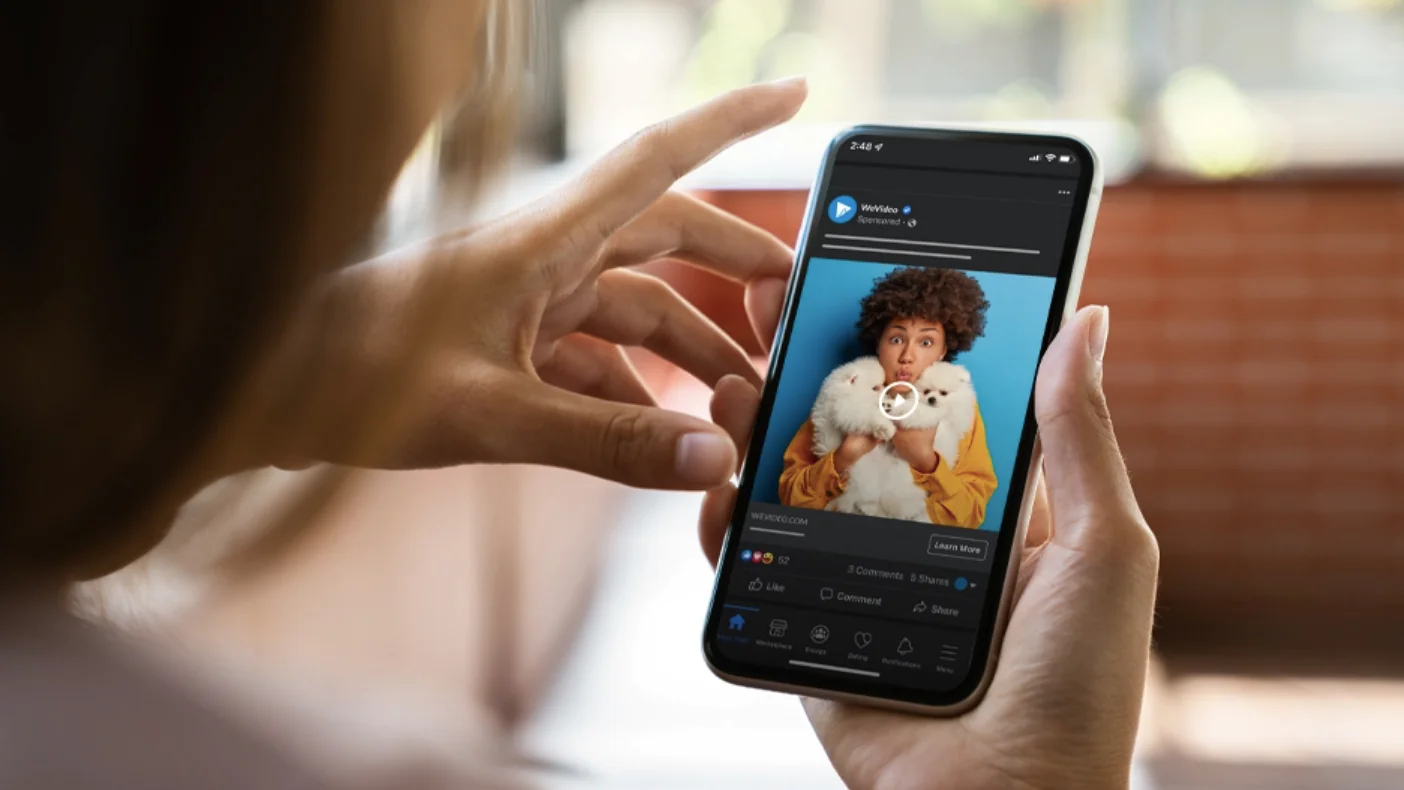
Facebook İzleme Geçmişini Silme

Facebook’ta bulunan içerikler, özenle seçilmiş ve zevkinize uygun bir karmaşıklıkta sunulmuştur. Canlı etkinliklerden spor haberlerine, eğlenceden müzik videolarına ve TV şovlarına kadar geniş bir yelpazede video içeriğine ev sahipliği yapmaktadır.

Uygulama, izlediğiniz videolarla ilgili verileri toplayarak size daha fazla keyif alacağınız içerik önerileri sunmayı amaçlar. Ancak, hala Facebook’un etkinliğinizi izlemesi konusunda endişeleriniz varsa, bu makale, izleme geçmişinizi temizlemek için atmanız gereken adımları anlatarak size rehberlik edecektir.

Facebook’ta izlenen videoları silmek için hem iPhone hem de Android telefonlarda adımlar benzerdir. Ancak bazı cihazlarda arayüz farklılıkları olabilir. Facebook izleme geçmişini silme için aşağıdaki adımları takip edin.

Facebook İzleme Geçmişini Mobilde Silme

  • Facebook uygulamasını açın ve ekranın sağ alt köşesindeki profil resmine dokunun.
  • Ayarlar ve Gizliliği seçin ve altında bulunan Ayarlar seçeneğine dokunun.
  • Ekranı kaydırın ve Etkinlik Günlüğüne dokunun, ardından Günlüğe kaydedilen eylemler ve diğer etkinlikle seçeneğini genişletin.
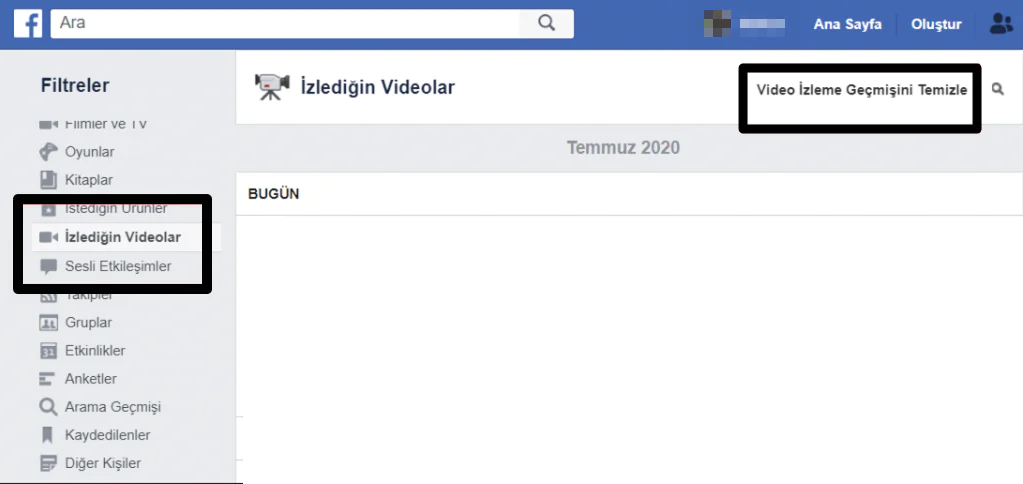
  • İzlediğiniz videolar seçeneğine gidin ve Video İzleme Geçmişini Temizle ardından
  • Temizle seçeneğine dokunun.

Bu adımları takip ederek, Facebook izleme geçmişini silme ve izleme geçmişinizi düzenlemeyi kolayca yapabilirsiniz.
Facebook İzleme Geçmişini Silme

Facebook İzleme Geçmişini Bilgisayarda Silme

  • Facebook uygulamasını veya tarayıcısını açın.
  • Daha sonra giriş yapmanız istenirse, Facebook hesabınıza oturum açın.
  • Profilinize gidin ve Ayarlar ve Gizlilik seçeneğine tıklayın.
  • Etkinlik günlüğüne gidin.
  • Izlediğiniz Videoları seçin.
  • Geçmişi silmek için izlediğiniz video geçmişinizin yanındaki üç nokta simgesine tıklayın ve ardından Sili seçin.
  • İzlediğiniz tüm videoları kaldırmak için Video İzleme Geçmişini Temizle düğmesine tıklayın. Tüm video izleme geçmişinizi temizlemek biraz zaman alabilir.

Facebook Canlı Video İzleme Geçmişini Silme

Facebook, Canlı video geçmişinizi diğer videolardan ayrı tutar. Bunu da temizlemek istiyorsanız şu adımları izleyin bu yazıyı düzenleyip yeniden yaz özgün olsun

- 11858 Teknoloji Destek Hattı -

Mobil Cihazda:

  • Facebook uygulamasını başlatın.
  • Menü simgesine gidin ve Ayarları seçin.
  • Facebook’taki etkinliğiniz veya Bilgileriniz altında Etkinlik günlüğüne dokunun.
  • Gönderiler menüsünü genişletin ve Daha fazlasını görü seçin.
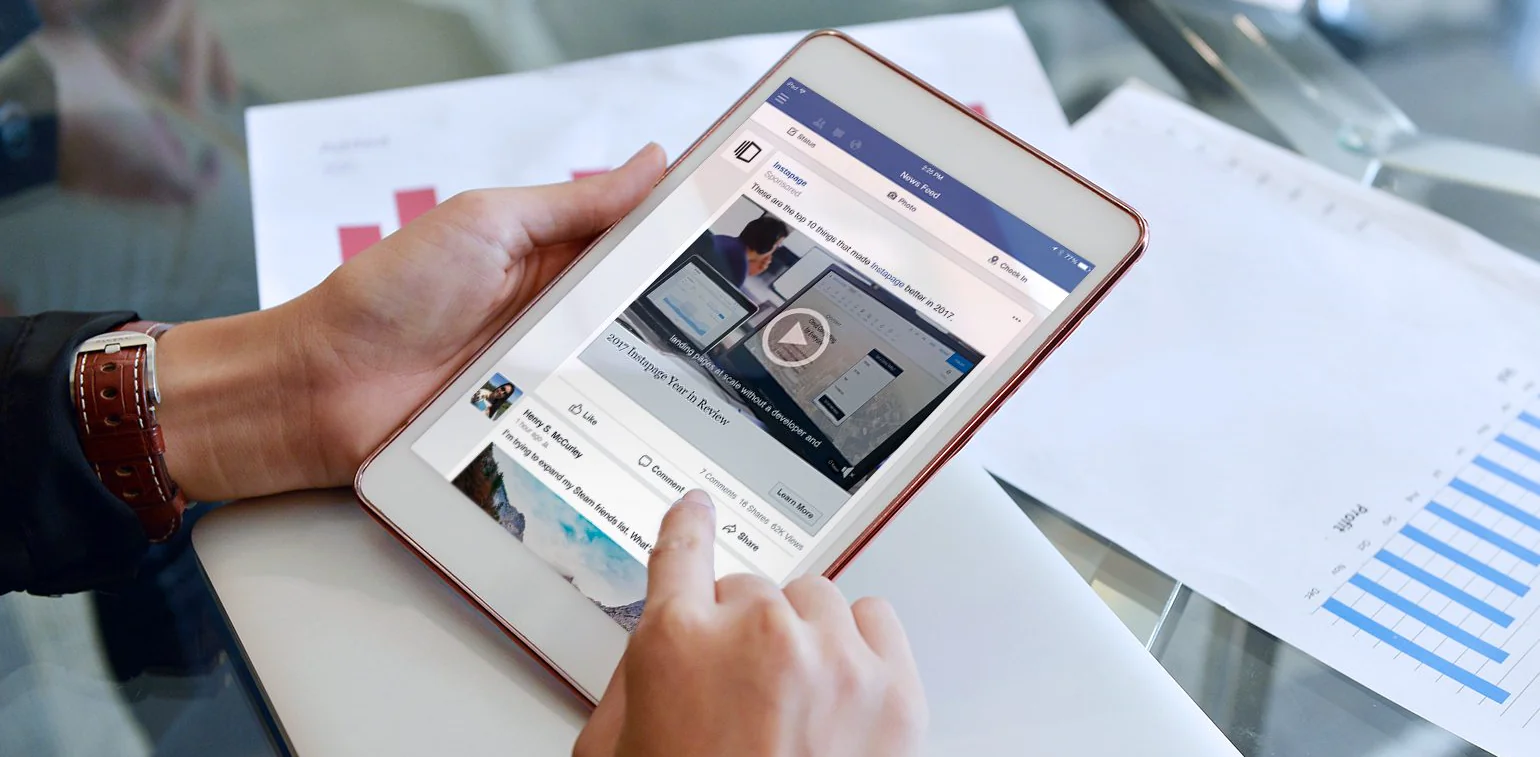
  • İzlediğiniz Canlı videoları açın.
  • Videonun yanındaki Diğer simgesine dokunun ve Sile basın.
Facebook İzleme Geçmişini Silme

Bilgisayar’da:

  • Facebook’ta Profil simgenize tıklayın ve Ayarlar ve gizlilik seçeneğini seçin.
  • Etkinlik günlüğüne gidin.
  • Sol paneldeki Etkinlik Günlüğü menüsünde, Facebook’taki etkinliğiniz menüsündeki etkinlikleri genişletin.
  • Gönderiler > İzlediğiniz canlı videolara tıklayın.
  • Video’nun yanındaki Diğer simgesini tıklayın ve Sili seçin.

Bu adımları takip ederek, Facebook’ta izlediğiniz Canlı videoların geçmişini temizleyebilirsiniz. Unutmayın ki Canlı video geçmişi, diğer videoların geçmişinden ayrı bir şekilde tutulmaktadır. Eğer ayarları uygularken takılı kalırsanız veya beklenmedik bir hata ile karşılaşırsanız, 11858 Teknoloji Destek Hattı üzerinden profesyonel yardım alabilirsiniz. 2011’den beri hizmet veren uzman ekip, sosyal medya hesapları ve uygulama ayarları konusunda güvenli ve hızlı destek sağlar; bu sayede işlemi doğru ve emin adımlarla tamamlayabilirsiniz. Facebook izleme geçmişini silme ve temizleme işlemi arama geçmişini silme işlemiş ile karıştırılmamalıdır. Facebook izleme geçmişini silme işlemi sadece izlediğiniz içerikleri siler aramalarınızı silmez.

Facebook izleme geçmişini silmek genellikle basit bir işlemdir ancak bazen uygulama kaynaklı farklı hatalar veya oturum problemleri işleri zorlaştırabilir. Böyle bir durumda Facebook’ta bir sorun oluştu sorunu başlıklı rehberimizi inceleyerek uygulama hatalarını tespit etme, oturum sorunlarını giderme ve adım adım çözüm önerilerini öğrenebilirsiniz. Bu kaynak, karşılaşabileceğiniz hata mesajlarına yönelik pratik yönlendirmeler ve alternatif çözümler sunar; dolayısıyla izleme geçmişi temizliği sırasında farklı bir aksaklıkla karşılaşırsanız ilgili içeriğe göz atmanız faydalı olacaktır. İzleme geçmişinizi düzenlemek hem öneri akışınızı düzeltir hem de gizliliğinizi güçlendirir. Anlattığımız adımları uyguladıktan sonra sonuçları gözlemleyin; isterseniz farklı cihazlarda aynı işlemi tekrarlayarak tutarlılığı sağlayabilirsiniz. Deneyimlerinizi ve süreçte karşılaştığınız sorunları yorumlarda paylaşın, böylece diğer okuyucular da gerçek kullanıcı geri bildirimlerinden faydalanabilsin.

ETİKETLER:facebookgizlilikizleme geçmişinasıl yapılır
Bu Makaleyi Paylaş
Facebook WhatsApp WhatsApp Threads Bağlantıyı Kopyala Yazdır
Paylaş
Yorum yapılmamış

Bir yanıt yazın Yanıtı iptal et

E-posta adresiniz yayınlanmayacak. Gerekli alanlar * ile işaretlenmişlerdir

Bağlantı Kuralım

21KBeğen
19.6KTakip Et
7.3KAbone Ol
192Takip Et

Popüler Gönderiler

AirTies Air 4960 Modem Kurulum

Uğurcan ÜN
Uğurcan ÜN
3 dk. okuma
11 Görüntüleme
Sessiz İçerik Nedir Nasıl Yapılır

Sessiz İçerik Nedir

İsmail YILDIZ
İsmail YILDIZ
6 dk. okuma
13 Görüntüleme
YouTube Video Başlığı Nasıl Yazılmalı Yolları Neler

YouTube Video Başlığı Nasıl Yazılmalı

İsmail YILDIZ
İsmail YILDIZ
6 dk. okuma
10 Görüntüleme

Lyra 3 Pro ile Şarkı Nasıl Oluşturulur

Uğurcan ÜN
Uğurcan ÜN
4 dk. okuma
24 Görüntüleme

You Might Also Like

macOS

Mac OSX Dock ve Menü Çubuğu Özelleştirme

1 dk. okuma
Panilux sunucu yönetim paneli kurulum ekranı ve Linux terminal komutları
Linux

Yerli Sunucu Yönetim Paneli Panilux Kurulumu

3 dk. okuma
iPhone / iOS

Gevey Chip Nedir Neye Yarar?

2 dk. okuma
Windows

Notebooklarda Touchpad (Dokunmatik Fare) Çift Tıklama Çalışmıyor, Seçmiyor Sorunu

1 dk. okuma

Size her gün en son haberleri ve sorun çözümlerini getiriyoruz!

TeknoDestek Müşteri Hizmetleri
Facebook-f Instagram Tiktok Twitter Youtube Linkedin Whatsapp Phone-alt Rss

İş Ortaklarımız

TeknoDestek Müşteri Hizmetleri
© 2013 - 2026 TeknoDestek Müşteri Hizmetleri • Tüm hakları saklıdır • Bu sitedeki tüm içerikler (metin, görsel, video, logo, tasarım vb.) 5846 sayılı Fikir ve Sanat Eserleri Kanunu (FSEK) kapsamında korunmaktadır • İzinsiz kopyalanması, çoğaltılması, yayınlanması veya herhangi bir şekilde kullanılması yasaktır • İhlal tespitinde; FSEK Madde 71-73 uyarınca yasal süreç başlatma, maddi/manevi tazminat talep etme ve cezai işlem için başvurma hakkımız saklıdır • TeknoDestek, TeknoS@R'un bir kuruluşudur • Tema Düzenleyen: Fatih ATEŞ
Sorun Hala Çözülmedi mi?
Aradığın çözümü bulamadıysan, 11858 Teknoloji Destek Hattımız sana yardımcı olabilir. 2011’den beri Türkiye’nin en tecrübeli teknoloji destek ekiplerinden biri olarak, bilgisayar, telefon, tablet, modem, akıllı TV ve sosyal medya sorunlarında 7/24 profesyonel destek veriyoruz. Uzman ekibimizle hemen görüşmek ister misin?

    📞 11858’i Şimdi Ara

    Görüşme öncesi dakika ücreti sesli olarak bilgilendirilir
    Welcome Back!

    Sign in to your account

    Kullanıcı Adı veya E-posta Adresi
    Şifre

    Şifrenizi mi unuttunuz?