
BIOS ayarları yedekleme, beklenmedik sorunlar karşısında sisteminizi hızla eski haline getirmenin en güvenli yollarından biridir.
Ayrıca okuyun: BIOS veya UEFI Şifresini Unutma Sorunu
BIOS Nedir ve Neden Önemlidir?
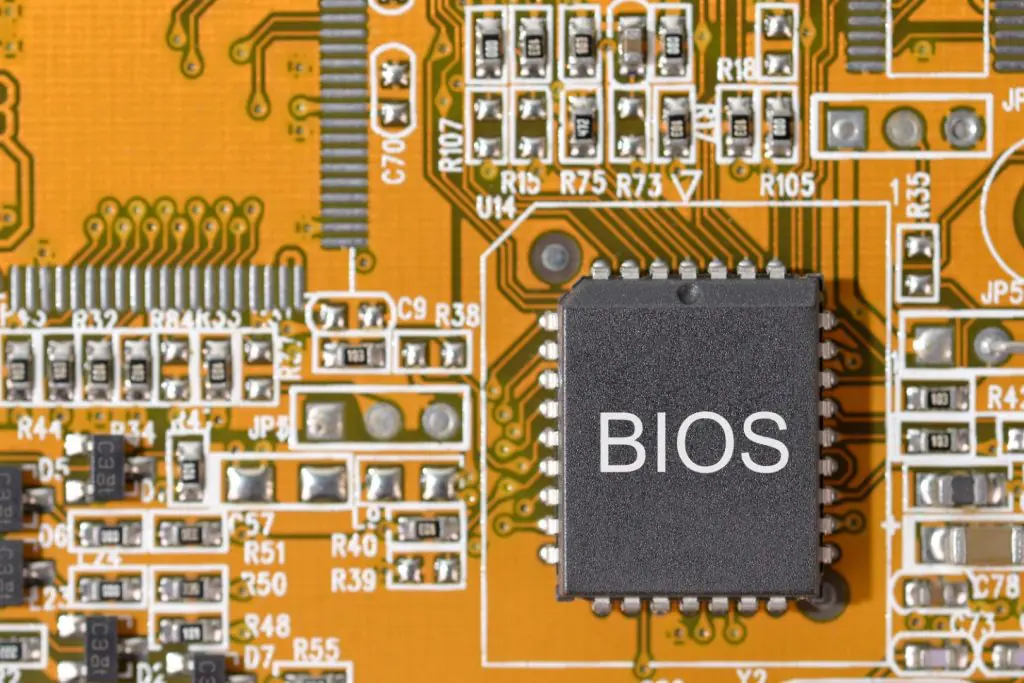
BIOS (Basic Input/Output System), bilgisayarınızın donanım bileşenlerini yönetmekten sorumlu olan küçük bir yazılımdır. İşletim sisteminiz açılmadan önce devreye girer ve bilgisayarınızın donanım parçalarının doğru şekilde çalışmasını sağlar. BIOS ayarları, bilgisayarınızın performansını ve kararlılığını etkileyen kritik unsurlardır. Bu ayarlar, önyükleme sırası, işlemci hızı, bellek zamanlamaları ve fan kontrolleri gibi birçok önemli ayarı içerir. BIOS ayarlarında yapılan yanlış değişiklikler, bilgisayarınızın çalışmamasına veya kararsız hale gelmesine neden olabilir. Bu nedenle, BIOS ayarlarını yedeklemek, sisteminizi korumak için önemli bir adımdır.
BIOS Ayarları Yedekleme Nasıl Yapılır?
BIOS ayarları yedekleme için birkaç farklı yöntem bulunmaktadır. En yaygın yöntemler şunlardır:
BIOS arayüzü
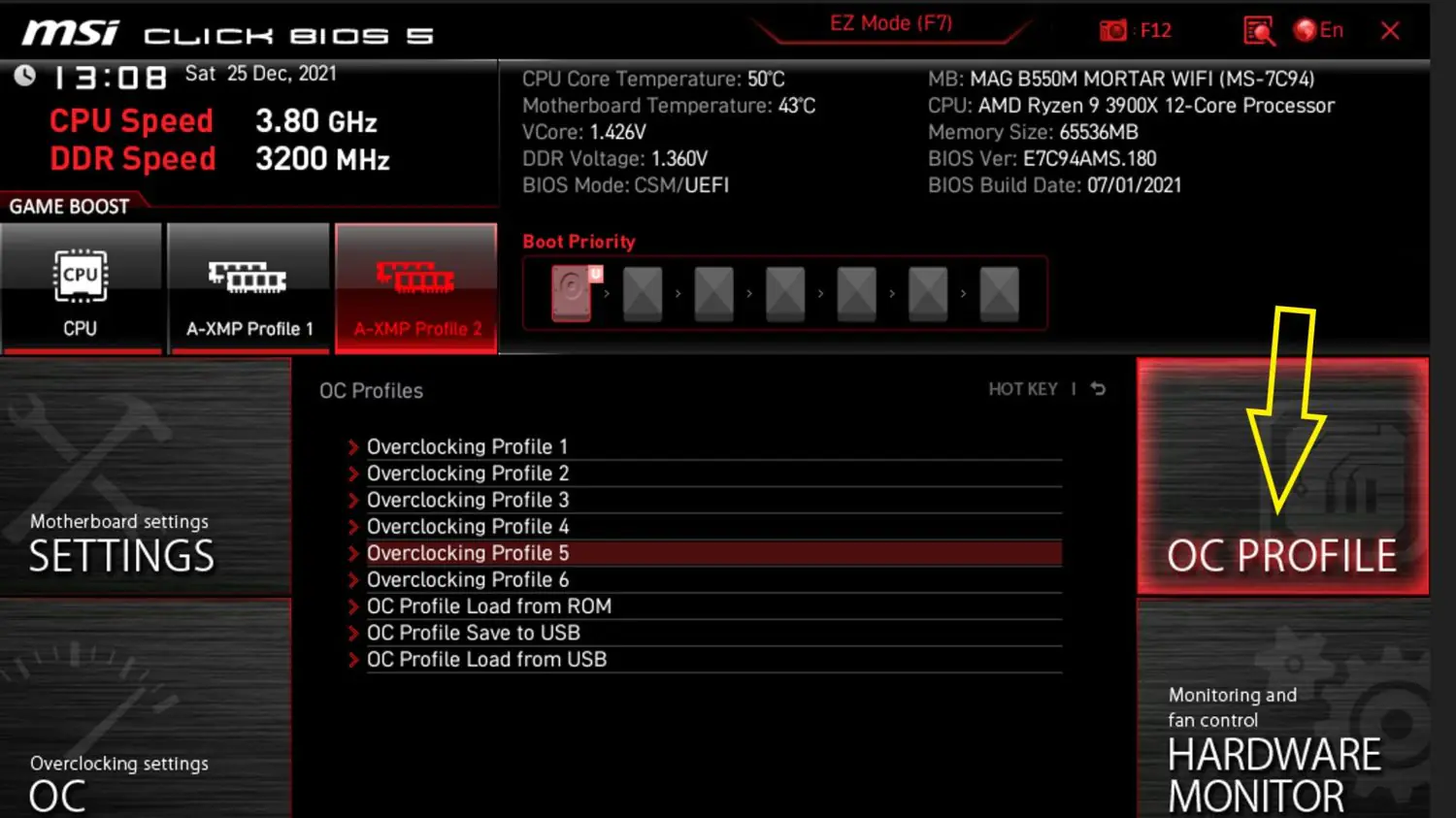
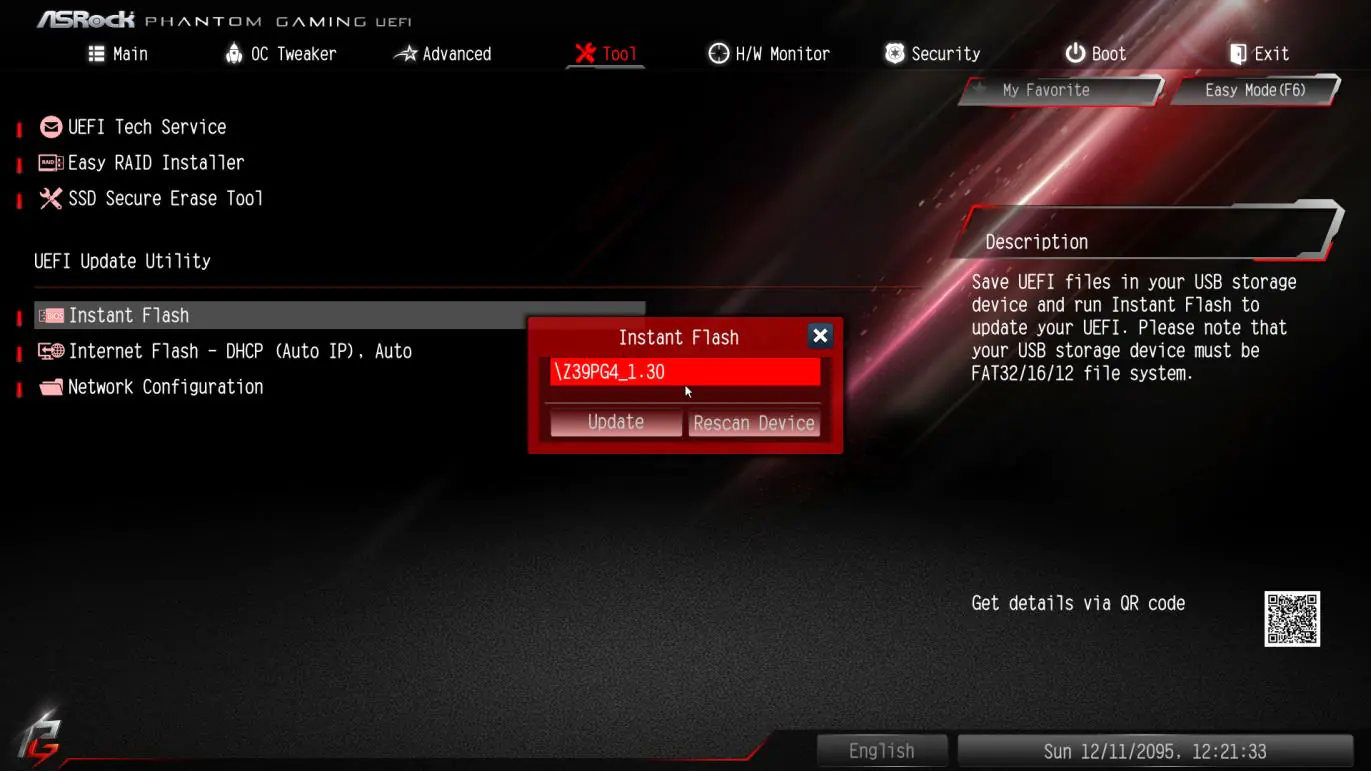
Birçok anakart üreticisi, BIOS arayüzü üzerinden ayarları yedekleme ve geri yükleme imkanı sunar. BIOS’a girerek “Save & Exit” veya benzer bir menü seçeneğini arayın. Buradan “Save BIOS Settings” veya “Backup BIOS” seçeneğini seçerek ayarlarınızı bir USB sürücüye veya sabit diskinize kaydedebilirsiniz.
Üçüncü taraf yazılımlar
Bazı üçüncü taraf yazılımlar, BIOS ayarlarını yedekleme ve geri yükleme işlemlerini kolaylaştırabilir. Bu yazılımları kullanarak ayarlarınızı otomatik olarak yedekleyebilir ve gerektiğinde geri yükleyebilirsiniz.
Komut satırı
Tecrübeli kullanıcılar, komut satırı aracılığıyla BIOS ayarlarını yedekleyebilir. Bu yöntem, daha fazla kontrol imkanı sunar, ancak teknik bilgi gerektirir.
BIOS Ayarlarını Yedeklerken Dikkat Edilmesi Gerekenler
BIOS ayarları yedekleme aşağıdaki noktalara dikkat etmeniz önemlidir:
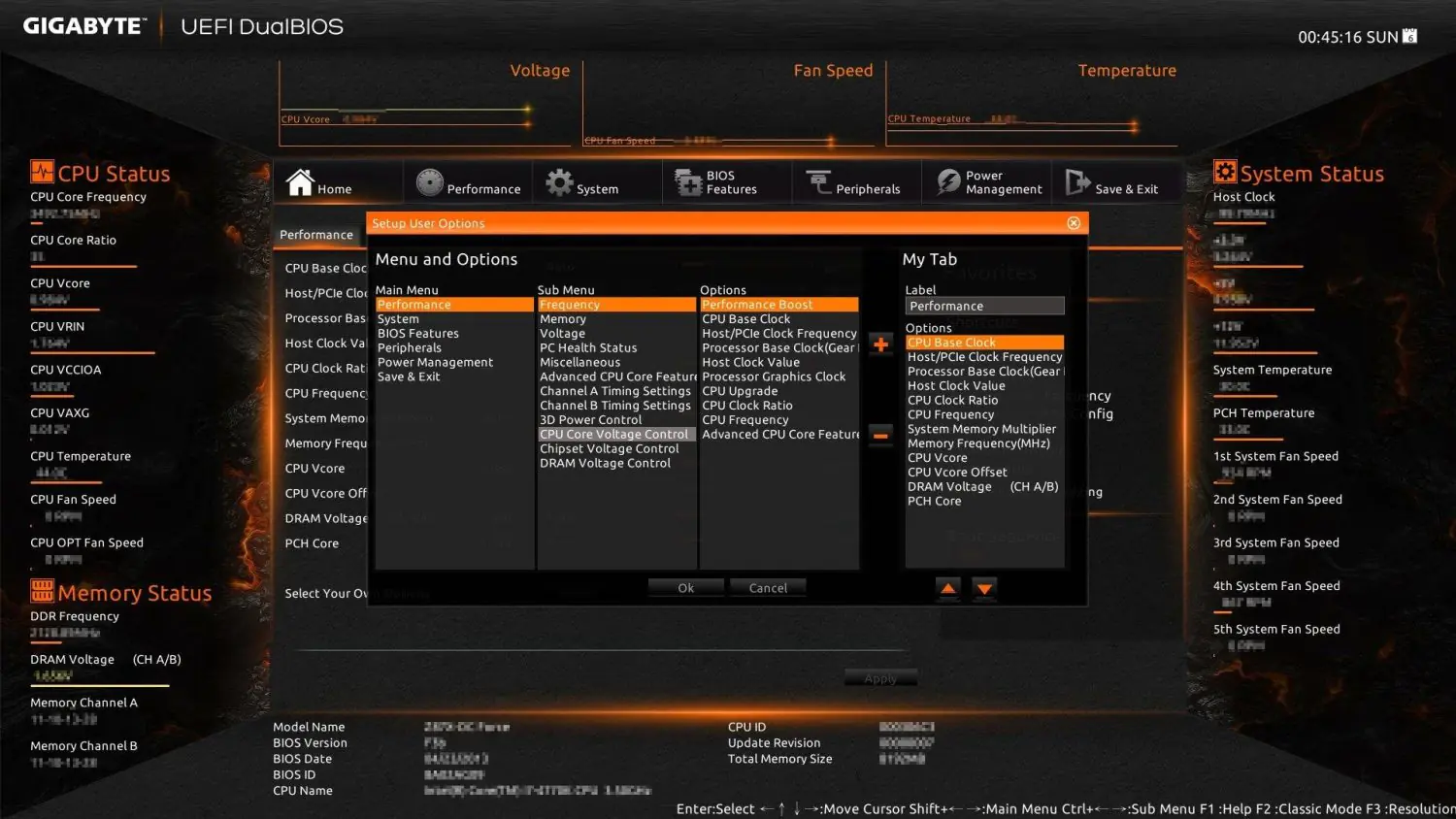
- Güncel BIOS sürümü: Anakartınızın BIOS sürümünün güncel olduğundan emin olun. Güncellemeler, yeni özellikler, performans iyileştirmeleri ve güvenlik düzeltmeleri içerebilir.
- Güvenli yedekleme ortamı: BIOS yedeğinizi güvenli bir ortamda saklayın. USB sürücüler veya harici sabit diskler, yedekleme için uygun seçeneklerdir.
- Düzenli yedekleme: BIOS ayarlarınızı düzenli olarak yedekleyin. Özellikle donanım değişiklikleri veya önemli sistem güncellemelerinden önce yedekleme yapmanız önerilir.
BIOS Ayarlarını Geri Yükleme
BIOS ayarlarınızı yedekledikten sonra, gerektiğinde bu ayarları geri yüklemeniz gerekebilir.
BIOS ayarlarını geri yükleme adımları
BIOS ayarlarınızı geri yüklemek için aşağıdaki adımları izleyebilirsiniz:
- Yedekleme dosyasını hazırlayın: BIOS ayarlarınızı yedeklediğiniz USB sürücüyü veya harici sabit diski bilgisayarınıza bağlayın. Yedekleme dosyasının konumunu belirleyin.
- BIOS’a girin: Bilgisayarınızı yeniden başlatın ve BIOS’a girmek için belirtilen tuşa (genellikle Del, F2 veya F10) basın. BIOS’a girmek için doğru tuşu öğrenmek için anakartınızın kullanım kılavuzuna veya üreticinin web sitesine bakabilirsiniz.
- Geri yükleme seçeneğini bulun: BIOS arayüzünde “Load BIOS Defaults”, “Restore BIOS Settings” veya benzer bir seçeneği arayın. Bu seçenek genellikle “Exit” veya “Save & Exit” menüsü altında bulunur.
- Yedekleme dosyasını seçin: Geri yükleme seçeneğini seçtikten sonra, BIOS yedekleme dosyanızın bulunduğu konumu seçmeniz istenecektir. USB sürücüyü veya harici sabit diski seçin ve yedekleme dosyasını bulun.
- Geri yüklemeyi onaylayın: Yedekleme dosyasını seçtikten sonra, BIOS ayarlarını geri yüklemek istediğinizi onaylamanız istenecektir. İşlemi onaylayın ve bilgisayarınızın yeniden başlamasını bekleyin.
BIOS ayarlarını geri yüklerken dikkat edilmesi gerekenler
BIOS ayarlarını geri yüklerken aşağıdaki noktalara dikkat etmeniz önemlidir:
- Doğru yedekleme dosyası: Geri yüklemek istediğiniz BIOS ayarlarının doğru yedekleme dosyasını seçtiğinizden emin olun. Yanlış bir yedekleme dosyası geri yüklemek, sisteminizde sorunlara neden olabilir.
- Güç kaybı: BIOS ayarlarını geri yüklerken güç kaybı yaşanmamasına dikkat edin. Güç kaybı, BIOS’un bozulmasına ve bilgisayarınızın çalışmamasına neden olabilir.
- Geri yükleme sonrası kontrol: BIOS ayarlarını geri yükledikten sonra, sisteminizin doğru şekilde çalıştığından emin olun. Gerekirse, bazı ayarları manuel olarak düzenlemeniz gerekebilir.
BIOS Güncelleme
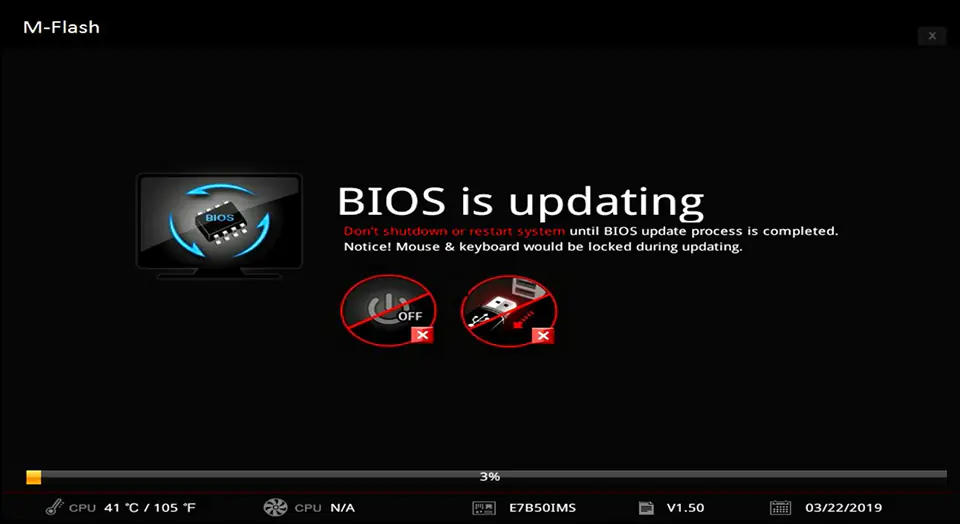
BIOS güncellemeleri, anakartınızın performansını artırabilir, yeni özellikler ekleyebilir ve güvenlik açıklarını giderebilir.
BIOS güncellemenin önemi
BIOS güncellemeleri, aşağıdaki avantajları sağlayabilir:
- Performans iyileştirmeleri: BIOS güncellemeleri, anakartınızın performansını artırabilir ve sisteminizin daha hızlı çalışmasını sağlayabilir.
- Yeni özellikler: Yeni BIOS sürümleri, yeni işlemciler, bellek modülleri veya diğer donanım bileşenleri için destek ekleyebilir.
- Güvenlik düzeltmeleri: BIOS güncellemeleri, güvenlik açıklarını giderebilir ve sisteminizi kötü amaçlı yazılımlardan koruyabilir.
- Kararlılık iyileştirmeleri: BIOS güncellemeleri, sistem kararlılığını artırabilir ve çökmeleri veya hataları önleyebilir.
BIOS güncelleme adımları
BIOS güncelleme işlemi, anakart üreticisine ve modele bağlı olarak değişebilir. Ancak genel olarak aşağıdaki adımları izleyebilirsiniz:
Mevcut BIOS sürümünü kontrol edin
BIOS’a girerek mevcut BIOS sürümünüzü kontrol edin. Bu bilgi genellikle BIOS arayüzünün ana ekranında veya “System Information” menüsü altında bulunur.
Güncel BIOS sürümünü indirin
Anakart üreticinizin web sitesine gidin ve anakart modeliniz için en son BIOS sürümünü indirin. Doğru BIOS sürümünü indirdiğinizden emin olun, aksi takdirde sisteminizde sorunlara neden olabilir.
Güncelleme dosyasını hazırlayın
İndirdiğiniz BIOS güncelleme dosyasını bir USB sürücüye kopyalayın. USB sürücünün FAT32 dosya sistemiyle biçimlendirildiğinden emin olun.
BIOS güncelleme aracını çalıştırın
Bilgisayarınızı yeniden başlatın ve BIOS’a girin. BIOS arayüzünde “Flash BIOS”, “Update BIOS” veya benzer bir seçeneği arayın. Bu seçenek genellikle “Tools” veya “Utilities” menüsü altında bulunur.
Güncelleme dosyasını seçin
BIOS güncelleme aracını çalıştırdıktan sonra, USB sürücüyü seçin ve BIOS güncelleme dosyasını bulun.
Ayrıca okuyun: BIOS SSD’yi Tanıyor ama Önyükleme Yapmıyor