TeknoDestek Müşteri Hizmetleri
  • Haberler
    HaberlerDaha Fazla Göster
    Google Asistan kapanıyor sürecini ve akıllı telefon ekranında klasik logodan yeni nesil yapay zeka Gemini'ye geçişi temsil eden görsel.
    Google Asistan Kapanıyor: 4 Eylül’de Gemini Dönemi Başlıyor
    7 dk. okuma
    Motorola akıllı telefonlar tarihine damga vuran efsanevi modellerin bir arada sergilendiği bir koleksiyon görseli.
    Geçmişten Günümüze Efsanevi Motorola Akıllı Telefonlar
    8 dk. okuma
    Alternatif arama motorları logolarının yer aldığı, gizlilik odaklı arama sonuçlarını gösteren bilgisayar ekranı.
    Google’a Alternatif Arama Motorları: Brave, Startpage ve Mojeek
    7 dk. okuma
    KolibriOS: 1.4 MB’lık Dünyanın En Küçük İşletim Sistemi
    KolibriOS: 1.4 MB’lık Dünyanın En Küçük İşletim Sistemi
    8 dk. okuma
    Windows 11 Copilot PC insights özelliği ile bilgisayar donanım bilgilerinin sorgulandığı bir ekran görünümü.
    Windows 11 Copilot PC Insights Özelliği: Bilgisayar Arıza Tespiti
    7 dk. okuma
  • Bilgisayar
    BilgisayarDaha Fazla Göster
    Yeni Alınan Bilgisayar İnternetsiz Nasıl Kurulur
    Yeni Alınan Bilgisayar İnternetsiz Nasıl Kurulur
    5 dk. okuma
    Geçiş anahtarı hack saldırısına karşı Windows bilgisayarında donanım anahtarı kullanan bir kişi.
    Geçiş Anahtarı Hack Riski: Pass-ta-key Saldırısı
    8 dk. okuma
    Windows 11 ekran parlaklığı değişmiyor sorununa çözümü simgeleyen, aydınlık bir ortamda ekranı parlak ve net görünen modern bir dizüstü bilgisayar.
    Windows 11 Ekran Parlaklığı Değişmiyor: 5 Adımda Çözüm
    5 dk. okuma
    Chrome ve Edge’de HDR Video Sorunu
    Chrome ve Edge’de HDR Video Sorunu
    4 dk. okuma
    Yoğun CPU Kullanımında Fare Yoklama Hızı Düşüyor
    Yoğun CPU Kullanımında Fare Yoklama Hızı Düşüyor
    5 dk. okuma
  • Mobil
    MobilDaha Fazla Göster
    iPhone Pil Sağlığını Koruyan Yeni Ayarlar Neler
    iPhone Pil Sağlığını Koruyan Yeni Ayarlar
    6 dk. okuma
    Xiaomi Bağlantı Hız Durumunu Öğrenme
    Xiaomi Bağlantı Hız Durumunu Öğrenme
    3 dk. okuma
    iPhone 17 İngilizce Klavye Ekleme
    iPhone 17 İngilizce Klavye Ekleme
    4 dk. okuma
    Xiaomi Telefonda 5G Fatura Ayarı
    Xiaomi Telefonda 5G Fatura Ayarı Nasıl Yapılır
    3 dk. okuma
    Android Auto araba dışında kullanımını gösteren, atölye tezgahına sabitlenmiş eski bir telefon ekranı.
    Android Auto Araba Dışında Kullanmanın 4 Yolu
    7 dk. okuma
  • Sosyal Medya
    Sosyal MedyaDaha Fazla Göster
    WhatsApp Meta AI Gizli Sohbet Nasıl Kullanılır Yolları Neler
    WhatsApp Meta AI Gizli Sohbet Nasıl Kullanılır
    6 dk. okuma
    Snapchat Anlık İçerik Tüketimi Nedir Nasıl Kontrol Edilir
    Snapchat Anlık İçerik Tüketimi Nedir
    6 dk. okuma
    Tiktok Ve Instagram Aynı Video Yükleyememe Sorunu Nasıl Çözülür
    Tiktok Ve Instagram Aynı Video Yükleyememe Sorunu
    6 dk. okuma
    Vefat Eden Kişinin LinkedIn Hesabı Nasıl Kapatılır Yolları Neler
    Vefat Eden Kişinin LinkedIn Hesabı Nasıl Kapatılır
    5 dk. okuma
    Instagram Gece Kullanımı Nasıl Sınırlandırılır Yolları Neler
    Instagram Gece Kullanımı Nasıl Sınırlandırılır
    6 dk. okuma
  • İnceleme
    İncelemeDaha Fazla Göster
    Elektrik Kesintisinde İnternete Bağlı Kalmak
    Elektrik Kesintisinde İnternete Bağlı Kalmak
    11 dk. okuma
    Uçak kabinindeki yolcu masasında duran modern bir powerbank ve arka planda görünen bulanık gökyüzü manzaralı uçak penceresi.
    Uçakta Powerbank: 2026 Uçuş Kuralları ve mAh Sınırları
    7 dk. okuma
    Huawei FreeClip 2 S açık kulak kablosuz kulaklık ve şarj kutusu
    Huawei FreeClip 2 S: Açık Kulaklık Deneyiminde Yeni Nesil Tasarım
    15 dk. okuma
    Lenovo Lecoo Bellatoor GM103 oyuncu mouse modeli, ultra hafif tasarımı ve yüksek performanslı oyun özellikleriyle siyah arka plan üzerinde tanıtılıyor.
    Lenovo Oyuncu Mouse’u Lecoo Bellatoor GM103 Tanıtıldı
    7 dk. okuma
    2026 yılının en iyi akıllı saat modelleri arasında öne çıkan premium ve bütçe seçenekleri
    2026 Yılının En İyi Akıllı Saat Modelleri ve Karşılaştırması
    11 dk. okuma
  • İletişim
YouTube
Takip Et
  • Müşteri Hizmetleri
  • Modem Kurulumu
  • Windows 11
  • Yapay Zeka
  • Akıllı Telefon
  • Robot Süpürge
  • Uzak Bağlantı
10 Eyl 2026, Perşembe
TeknoDestek Müşteri HizmetleriTeknoDestek Müşteri Hizmetleri
Yazı BoyutuAa
  • Haberler
  • Mobil
  • Sosyal Medya
  • Bilgisayar
  • İnceleme
  • İnternet ve Ağ
  • Ev Elektroniği
  • Uzak Bağlantı Programları
  • İletişim
Site içi Arama
  • Haberler
    • Cihaz Duyuruları
    • Teknoloji
    • Uygulama Gelişmeleri
  • Bilgisayar
    • Linux
    • macOS
    • Windows
  • İnceleme
    • Bilgisayar
    • Ev Elektroniği
    • Tablet
    • Tavsiyeler & Karşılaştırmalar
    • Telefon
  • Mobil
    • Android
    • Giyilebilir Cihazlar
    • HarmonyOS
    • iPhone / iOS
  • Sosyal Medya
    • Facebook
    • Instagram
    • TikTok
    • Snapchat
    • Teams
    • Telegram
    • WhatsApp
    • X
  • Uzak Bağlantı Programları
  • İletişim
Bizi Takip Edin
BIOS veya UEFI Şifresini Unutma Sorunu Öneriler
Windows

BIOS veya UEFI Şifresini Unutma Sorunu

Elanur OKTAY
Son güncelleme: 29 Kasım 2023 21:18
Elanur OKTAY
1.9K Görüntüleme
Paylaş
8 dk. okuma
Paylaş

BIOS veya UEFI şifresini unutma sorunu kimi durumlarda oluşan sorunlardan biridir. Bilgisayarlar, modern yaşamın ayrılmaz bir parçası haline geldi. Günlük işlerimizi, eğlencemizi, hatta iletişimimizi bu muazzam teknolojik cihazlar üzerinden gerçekleştiriyoruz. Ancak hayatın karmaşıklığı içinde, unutkanlık veya başka nedenlerle bilgisayarlarımızın BIOS veya UEFI şifresini unutmak gibi bir sorunla karşılaşabiliriz. Bu sorun, bilgisayarlarımıza erişimimizi tıkayabilir ve aniden karşımıza çıkabilir. Ama endişelenmeyin, bu makalede, BIOS veya UEFI şifresini unutma sorunu adım adım açıklayacağız.

Ayrıca okuyun: Windows’ta Eski BIOS’u UEFI’ye Dönüştürme

İçindekiler
  • BIOS ve UEFI Nedir?
    • BIOS nedir?
    • UEFI nedir?
  • BIOS veya UEFI Şifresini Unutma Sorunu Nedenleri
    • Unutkanlık ve dikkatsizlik
    • İlk şifreyi hatırlamama
    • Kullanıcı hesabı değişiklikleri
    • İkinci el bir bilgisayar satın alma
  • BIOS veya UEFI Şifresi Unutma Sorununun Sonuçları
    • Bilgisayar erişimini kaybetme
    • Veri kaybı riski
    • İş Akışının Kesilmesi
  • BIOS veya UEFI Şifresini Kurtarma Yöntemleri
    • Basit yöntemler
      • Temel şifreleri deneme
      • Varsayılan şifreleri kullanma
    • CMOS pili çıkarma
    • BIOS Jumper’ını kullanma
    • BIOS veya UEFI şifresi kurtarma yazılımları
    • Üretici desteği ile iletişime geçme
- 11858 Teknoloji Destek Hattı -
11858 Teknoloji Destek Hattı ile 7/24 telefonla teknik destek ve uzaktan destek alın 11858 Teknoloji Destek Hattı ile 7/24 telefonla teknik destek ve uzaktan destek alma

BIOS ve UEFI Nedir?

BIOS nedir?

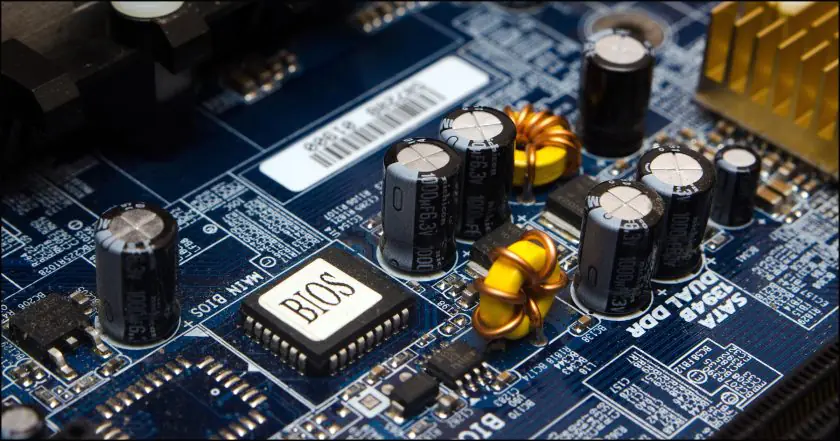
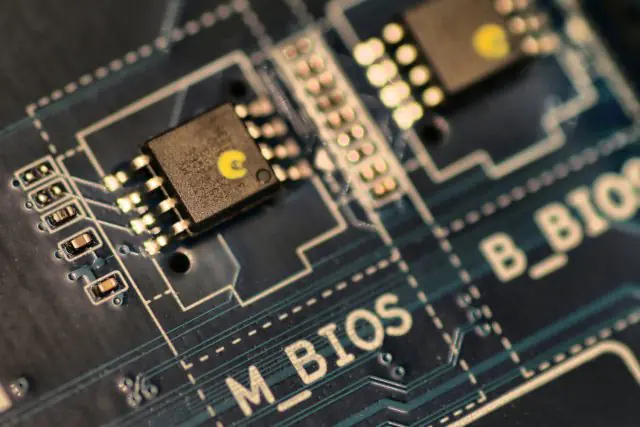
Bilgisayarlarımızın temel yapı taşı olan BIOS’un (Basic Input/Output System) ne olduğunu anlamak, şifre unutma sorununu çözmek için ilk adımdır. BIOS, bilgisayarın donanımını başlatan ve işletim sistemine geçiş sağlayan bir yazılımdır. Bu, bilgisayarın temel işleyişini düzenleyen bir tür işletim sistemine benzer bir yazılımdır. BIOS, bilgisayarın açılış işlemini yönlendiren ve donanım ile yazılım arasında iletişim kurmasını sağlayan oldukça önemli bir parçadır.
BIOS veya UEFI Şifresini Unutma Sorunu

UEFI nedir?

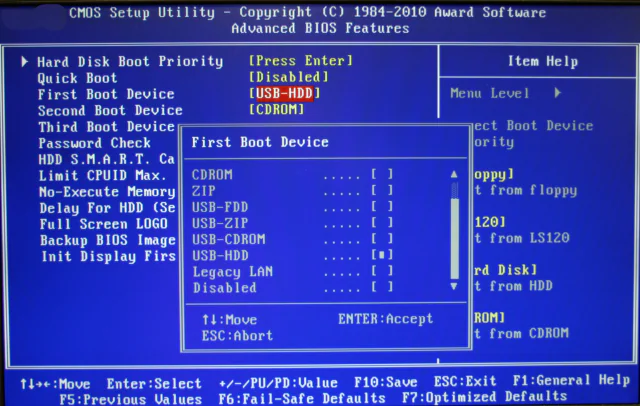
UEFI (Unified Extensible Firmware Interface), geleneksel BIOS’a bir alternatif olarak geliştirilen bir sistemdir. UEFI, bilgisayarların donanımını başlatmak ve işletim sistemine geçmek için BIOS’tan daha gelişmiş bir yol sunar. UEFI, daha fazla işlevselliğe sahiptir ve modern donanımın gereksinimlerini karşılamak için tasarlanmıştır. Ayrıca, UEFI, fare kullanımını destekler, daha iyi ağ özelliklerine sahiptir ve daha fazla güvenlik seçeneği sunar.
BIOS veya UEFI Şifresini Unutma Sorunu

BIOS veya UEFI Şifresini Unutma Sorunu Nedenleri

BIOS veya UEFI şifresini unutma sorunu birden fazla nedeni olabilir. İşte en yaygın nedenler:

Unutkanlık ve dikkatsizlik

Bu, muhtemelen en yaygın nedenlerden biridir. Bilgisayar kullanıcıları, günlük yaşamın yoğunluğu içinde şifrelerini unutabilirler. Kimimiz için şifreler, birçok hesap ve platform için farklıdır ve hepsini hatırlamak zor olabilir.

İlk şifreyi hatırlamama

Özellikle ikinci el bir bilgisayar aldıysanız veya bilgisayarınız sizin tarafınızdan ilk kurulmadıysa, şifre sıkıntısı yaşamamanız için ilk şifreyi bilmeniz gerekebilir. İlk sahibinin şifresini bilmediğinizde, sorun başlar.

- 11858 Teknoloji Destek Hattı -
11858 Teknoloji Destek Hattı ile 7/24 telefonla teknik destek ve uzaktan destek alın 11858 Teknoloji Destek Hattı ile 7/24 telefonla teknik destek ve uzaktan destek alma

Kullanıcı hesabı değişiklikleri

Bilgisayar kullanıcıları, zaman zaman kullanıcı hesaplarıyla ilgili değişiklikler yapabilirler. Bu değişiklikler sırasında yeni bir şifre oluşturulmuş ve unutulmuş olabilir.

İkinci el bir bilgisayar satın alma

Eğer ikinci el bir bilgisayar satın aldıysanız ve önceki sahibi tarafından şifrelenmişse, şifrelerinizi bilmeden bilgisayara erişmeye çalışmak oldukça zorlayıcı olabilir.

BIOS veya UEFI Şifresi Unutma Sorununun Sonuçları

Şifre unutma sorunu, ciddi sonuçlara yol açabilir. İşte bunlardan bazıları:

Bilgisayar erişimini kaybetme

Şifreyi unuttuğunuzda, bilgisayarınıza erişim sağlayamazsınız. Bu da kişisel ve iş kullanımı için ciddi bir sorun teşkil edebilir.
Bilgisayar Erişimini Kaybetme Sorunu

Veri kaybı riski

Bilgisayarınıza erişememeniz, içindeki verilere erişememeniz anlamına gelir. Özellikle düzenli yedeklemeler yapmamışsanız, veri kaybı riskiyle karşı karşıya kalabilirsiniz.

- 11858 Teknoloji Destek Hattı -
11858 Teknoloji Destek Hattı ile 7/24 telefonla teknik destek ve uzaktan destek alın 11858 Teknoloji Destek Hattı ile 7/24 telefonla teknik destek ve uzaktan destek alma

İş Akışının Kesilmesi

Birçok insan, bilgisayarlarını iş amaçları için kullanır. Şifre unutma sorunu, iş akışınızı ciddi şekilde etkileyebilir ve iş verimliliğinizi azaltabilir.

Bu nedenlerle, şifre unutma sorunu hızlı ve etkili bir şekilde çözülmelidir. Şimdi, bu sorunu nasıl aşabileceğinizi inceleyeceğiz.

BIOS veya UEFI Şifresini Kurtarma Yöntemleri

Şifre unutma sorununu çözmek için birkaç farklı yöntem mevcuttur. İşte bu yöntemlerin her birini ayrıntılı bir şekilde ele alacağız.

Basit yöntemler

Temel şifreleri deneme

İlk adım olarak, basit ve yaygın şifreleri deneyebilirsiniz. Ne yazık ki, bazı kullanıcılar varsayılan şifrelerini değiştirmez ve bu nedenle genellikle kullanılan şifreler hala işe yarayabilir. İşte bazı örnekler:

  • “password”
  • “admin”
  • “1234”
  • “root”
  • “user”

Ancak, bu şifrelerin işe yaraması pek olası değildir, çünkü çoğu kullanıcı bunları değiştirir. Ancak bu yöntemle başarılı olma ihtimaliniz olduğu için denemeye değer.

Varsayılan şifreleri kullanma

Birçok bilgisayar üreticisi, özel bir hizmet şifresi kullanır. Bu şifreler, genellikle belirli bir üreticiye veya model dizisine özgüdür. Bilgisayarınızın belirli bir üreticinin ürünü olduğunu biliyorsanız, üreticinin web sitesini ziyaret ederek veya müşteri hizmetleriyle iletişime geçerek bu şifreleri bulmaya çalışabilirsiniz.

Ancak, bu şifreler her zaman işe yaramaz ve her durum için geçerli değildir. Bu nedenle, daha güvenilir yöntemlere geçmeye değer.

CMOS pili çıkarma

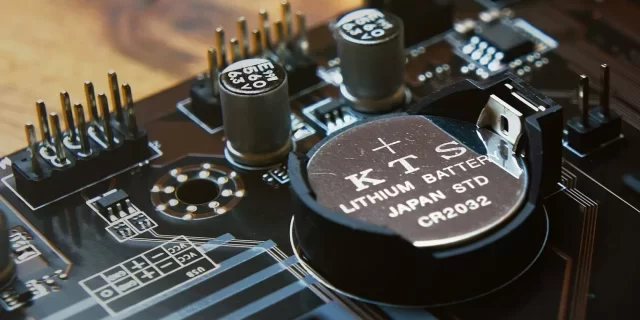
Bilgisayarınızdaki BIOS veya UEFI şifresini sıfırlamanın bir yolu, CMOS pilini çıkarmaktır. CMOS pil, bilgisayarınızdaki yapılandırma verilerini (örneğin saat, tarih ve BIOS ayarları) depolar. CMOS pilinin çıkarılması, bu verilerin silinmesine ve bilgisayarın fabrika ayarlarına geri dönmesine neden olabilir.
CMOS Pili Çıkarma İşlemi

CMOS pilini çıkarmak için aşağıdaki adımları izleyebilirsiniz:

  1. Bilgisayarınızı kapatın ve prizin çekildiğinden emin olun.
  2. Bilgisayar kasasını açın. Bu işlem için bazı bilgisayarlarınızın vidalarını çözmeniz gerekebilir.
  3. CMOS pilini bulun. Genellikle anakartın üzerinde bulunan ufak bir pil şeklindedir.
  4. Pilinizi dikkatlice çıkarın ve birkaç dakika bekleyin. Bu, CMOS belleğinin sıfırlanmasına yardımcı olacaktır.
  5. Pilinizi tekrar takın ve bilgisayar kasasını kapatın.
  6. Bilgisayarınızı açın ve BIOS veya UEFI ayarlarını kontrol edin. Şifre sıfırlandıysa, şimdi erişim sağlayabilirsiniz.

Not: Bu yöntem bazı bilgisayarlar için işe yarar, ancak her bilgisayar için geçerli değildir. Ayrıca, bilgisayarınızdaki donanımı ve ayarları sıfırlayacağınız için dikkatli olmalısınız. Bilgisayar kasasını açarken özel önlemler almanız gerekebilir.

BIOS Jumper’ını kullanma

Bir diğer yöntem ise BIOS jumper’ını kullanmaktır. BIOS jumper’ı, anakart üzerinde bulunan küçük bir bağlantıdır. Bu bağlantı, bilgisayarınızdaki BIOS veya UEFI ayarlarını sıfırlamanıza yardımcı olabilir. İşte bu yöntemi kullanarak şifre sıfırlama adımları:

  1. Bilgisayarınızı kapatın ve prizin çekildiğinden emin olun.
  2. Bilgisayar kasasını açın ve anakartı inceleyin. BIOS jumper’ını bulun. Genellikle üzerinde “CLEAR CMOS” veya benzer bir etiket bulunur.
  3. BIOS jumper’ını çıkarın ve yaklaşık 10-15 saniye bekleyin.
  4. BIOS jumper’ını tekrar orijinal konumuna takın.
  5. Bilgisayar kasasını kapatın.
  6. Bilgisayarınızı açın ve BIOS veya UEFI ayarlarını kontrol edin. Şifre sıfırlandıysa, erişim sağlayabilirsiniz.

Not: BIOS jumper’ını doğru bir şekilde kullanmak önemlidir. Yanlış yapılandırma, anakartınıza zarar verebilir veya bilgisayarınızın düzgün çalışmamasına neden olabilir.

BIOS veya UEFI şifresi kurtarma yazılımları

Eğer fiziksel müdahalelerden kaçınmak istiyorsanız veya yukarıdaki yöntemler işe yaramazsa, şifre kurtarma yazılımları kullanabilirsiniz. Bu yazılımlar, bilgisayarınızdaki şifreyi sıfırlamanıza yardımcı olabilir. İşte bu yazılımları kullanarak şifre kurtarma adımları:

  1. Başka bir bilgisayarı kullanarak, bir şifre kurtarma yazılımını indirin ve USB sürücüye veya CD’ye yazdırın.
  2. Bu USB sürücüyü veya CD’yi unuttuğunuz şifreyi kurtarmak istediğiniz bilgisayara takın.
  3. Bilgisayarınızı yeniden başlatın ve şifre kurtarma yazılımını çalıştırın.
  4. Yazılımın talimatlarını takip ederek şifreyi sıfırlayın veya kaldırın.
  5. Bilgisayarınızı yeniden başlatın ve BIOS veya UEFI ayarlarını kontrol edin. Şifre sıfırlandıysa, şimdi erişim sağlayabilirsiniz.

Bu yazılımların bazıları ücretsizdir, bazıları ise ücretli olabilir. Ayrıca, bazı yazılımların BIOS sürümüne veya bilgisayarın markasına bağlı olarak çalışıp çalışmadığını kontrol etmelisiniz.

Üretici desteği ile iletişime geçme

Eğer yukarıdaki yöntemler işe yaramazsa veya bilgisayarınızın marka ve modeli özel bir yöntem gerektiriyorsa, bilgisayarınızın üreticisi ile iletişime geçmek en iyi seçenek olabilir. Üretici, size özel olarak şifre sıfırlama yöntemleri sağlayabilir.

Üretici desteği ile iletişime geçmek için aşağıdaki adımları takip edebilirsiniz:

  1. Bilgisayarınızın üreticisinin web sitesini ziyaret edin.
  2. İletişim bilgilerini veya destek bölümünü bulun.
  3. Müşteri hizmetleri ile iletişime geçmek için telefon numarasını veya e-posta adresini kullanın.
  4. Sorunuzu veya şifre sıfırlama isteğinizi açıklayın.
  5. Üretici tarafından sağlanan yönergeleri izleyin.

Üretici desteği genellikle daha fazla bilgi ve özel çözümler sağlayabilir, bu nedenle en zorlu şifre unutma sorunlarını çözmek için iyi bir seçenektir.

Ayrıca okuyun: BIOS Güncellemeleri

ETİKETLER:bios şifresinasıl yapılırşifre unutmauefi şifresi
Bu Makaleyi Paylaş
Facebook WhatsApp WhatsApp Threads Bağlantıyı Kopyala Yazdır
Paylaş
Yorum yapılmamış

Bir yanıt yazın Yanıtı iptal et

E-posta adresiniz yayınlanmayacak. Gerekli alanlar * ile işaretlenmişlerdir


Bağlantı Kuralım

21KBeğen
19.6KTakip Et
7.3KAbone Ol
192Takip Et

Popüler Gönderiler

HTTP/2 web sitelerinde eşzamanlı veri aktarımıyla daha hızlı bağlantı ve yükleme sağlar.

HTTP/2 Nedir Nasıl Kullanılır

Hatice TATLISU
Hatice TATLISU
6 dk. okuma
1 Görüntüleme
Outlook şifre unuttum sorunu yaşayanlar için e-posta güvenliğini ve hesap kurtarmayı simgeleyen, üzerinde parlak bir kilit bulunan mavi dijital zarf.

Outlook Şifre Unuttum: 5 Adımda Hesap Kurtarma

Fatih ATEŞ
Fatih ATEŞ
4 dk. okuma
1 Görüntüleme
XAMPP HTTP 404 Hatası yanlış dosya yolu veya localhost ayarlarından kaynaklanabilir.

XAMPP HTTP 404 Hatası Çözümü

Hatice TATLISU
Hatice TATLISU
7 dk. okuma
1 Görüntüleme
WhatsApp Meta AI Gizli Sohbet Nasıl Kullanılır Yolları Neler

WhatsApp Meta AI Gizli Sohbet Nasıl Kullanılır

İsmail YILDIZ
İsmail YILDIZ
6 dk. okuma
1 Görüntüleme
//

We influence 20 million users and is the number one business and technology news network on the planet

You Might Also Like

Windows 11’de Konum Kullanma
Windows

Windows 11’de Konum Kullanma

4 dk. okuma
NTFS Sürücülerinin Mac'te Çalışması Nasıl Sağlanır
macOS

NTFS Sürücülerinin Mac’te Çalışması Nasıl Sağlanır

5 dk. okuma
Svchost.exe Nedir?
Windows

Svchost.exe Nedir?

2 dk. okuma
Facebook’ta Push Bildirimleri Nasıl Devre Dışı Bırakılır
Facebook

Facebook’ta Push Bildirimleri Nasıl Devre Dışı Bırakılır

5 dk. okuma

Size her gün en son haberleri ve sorun çözümlerini getiriyoruz!

TeknoDestek Müşteri Hizmetleri
Facebook-f Instagram Tiktok Twitter Youtube Linkedin Whatsapp Rss

İş Ortaklarımız

TeknoDestek Müşteri Hizmetleri
© 2013 - 2026 TeknoDestek Müşteri Hizmetleri • Tüm hakları saklıdır • Bu sitedeki tüm içerikler (metin, görsel, video, logo, tasarım vb.) 5846 sayılı Fikir ve Sanat Eserleri Kanunu (FSEK) kapsamında korunmaktadır • İzinsiz kopyalanması, çoğaltılması, yayınlanması veya herhangi bir şekilde kullanılması yasaktır • İhlal tespitinde; FSEK Madde 71-73 uyarınca yasal süreç başlatma, maddi/manevi tazminat talep etme ve cezai işlem için başvurma hakkımız saklıdır • TeknoDestek, TeknoS@R'un bir kuruluşudur • Tema Düzenleyen: Fatih ATEŞ
Sorun Hala Çözülmedi mi?
Aradığın çözümü bulamadıysan, 11858 Teknoloji Destek Hattımız sana yardımcı olabilir. 2011’den beri Türkiye’nin en tecrübeli teknoloji destek ekiplerinden biri olarak, bilgisayar, telefon, tablet, modem, akıllı TV ve sosyal medya sorunlarında 7/24 profesyonel destek veriyoruz. Uzman ekibimizle hemen görüşmek ister misin?
📞 11858’i Şimdi Ara
Görüşme öncesi dakika ücreti sesli olarak bilgilendirilir
Welcome Back!

Sign in to your account

Kullanıcı Adı veya E-posta Adresi
Şifre

Şifrenizi mi unuttunuz?