TeknoDestek Müşteri Hizmetleri
  • Haberler
    HaberlerDaha Fazla Göster
    Sessiz İçerik Nedir Nasıl Yapılır
    Sessiz İçerik Nedir
    6 dk. okuma
    Spotify SongDNA Nedir
    4 dk. okuma
    Apple Creator Studio Nasıl Kullanılır
    6 dk. okuma
    Mikro İçerik Nedir Nasıl Yapılır
    Mikro İçerik Nedir
    6 dk. okuma
    Türkiye’de Araçlarda Multimedya Ekranı Kullanımı Yasakları
    6 dk. okuma
  • Bilgisayar
    BilgisayarDaha Fazla Göster
    WordPress bakım modunda takılı kalması için FTP istemcisinde .maintenance dosyasının kök dizindeki görüntüsü
    WordPress Bakım Modunda Takılı Kalması Sorunu ve Çözümü
    7 dk. okuma
    WordPress Site Teknik Sorunlar Yaşıyor
    WordPress Site Teknik Sorunlar Yaşıyor Hatası Çözümü
    5 dk. okuma
    SSH Bağlantı Reddedildi Hatası Çözümü
    6 dk. okuma
    WordPress Planlı Bakım
    WordPress Planlı Bakım Nedeniyle Kısa Süreliğine Kullanılamayacak Hatası ve Çözümü
    7 dk. okuma
    Windows 11 Başlat Menüsünden Web Aramaları Kapatma
    5 dk. okuma
  • Mobil
    MobilDaha Fazla Göster
    Navigasyon Yönlendirici Değiştirme
    Google Haritalarda Navigasyon Yönlendirici Değiştirme
    3 dk. okuma
    Apple CarPlay'da uygulamaların yerini değiştirme
    Apple CarPlay’da Uygulamaların Yerini Değiştirme
    4 dk. okuma
    Android Auto Nedir, Nasıl Kullanılır
    4 dk. okuma
    Android 5G Ayarı Nasıl Yapılır
    4 dk. okuma
    iPhone 5G Ayarı Nasıl Yapılır
    4 dk. okuma
  • Sosyal Medya
    Sosyal MedyaDaha Fazla Göster
    YouTube Video Başlığı Nasıl Yazılmalı Yolları Neler
    YouTube Video Başlığı Nasıl Yazılmalı
    6 dk. okuma
    Tiktok Sorun Bildirme Ekranı Nerede
    5 dk. okuma
    X uygulamasında gündeme girme için hashtag ve etkileşim ekranı
    X Uygulamasında Gündeme Nasıl Girilir
    5 dk. okuma
    TikTok İçerik Yorgunluğu Nedir
    6 dk. okuma
    Sosyal Medyada Marka Dili Nasıl Oluşturulur Yolları Neler
    Sosyal Medyada Marka Dili Nasıl Oluşturulur
    6 dk. okuma
  • İnceleme
    İncelemeDaha Fazla Göster
    MacBook Neo Piyasayı Sarsmaya Geliyor
    5 dk. okuma
    Instax Mini Evo Cinema
    4 dk. okuma
    Samsung Galaxy Book 6 Ultra
    Samsung Galaxy Book 6 Ultra İnceleme
    8 dk. okuma
    Bütçe Dostu Mac Seçenekleri
    Bütçe Dostu Mac MacBook Neo vs Mac Mini
    7 dk. okuma
    Xiaomi Mi Taşınabilir Şarjlı Kompresör İnceleme
    10 dk. okuma
  • İletişim
YouTube
  • Facebook
26 Nis 2026, Pazar
TeknoDestek Müşteri HizmetleriTeknoDestek Müşteri Hizmetleri
Yazı BoyutuAa
  • Haberler
  • Mobil
  • Sosyal Medya
  • Bilgisayar
  • İnceleme
  • İnternet ve Ağ
  • Ev Elektroniği
  • İletişim
Search
  • Haberler
    • Cihaz Duyuruları
    • Teknoloji
    • Uygulama Gelişmeleri
  • Bilgisayar
    • Linux
    • macOS
    • Windows
  • İnceleme
    • Bilgisayar
    • Ev Elektroniği
    • Tablet
    • Tavsiyeler & Karşılaştırmalar
    • Telefon
  • Mobil
    • Android
    • Giyilebilir Cihazlar
    • HarmonyOS
    • iPhone / iOS
  • Sosyal Medya
    • Facebook
    • Instagram
    • TikTok
    • Snapchat
    • Teams
    • Telegram
    • WhatsApp
    • X
  • İletişim
Bizi Takip Edin
Windows

BIOS SSD’yi Tanıyor ama Önyükleme Yapmıyor

Fatih ATEŞ
Son güncelleme: 28 Ocak 2023 23:20
Fatih ATEŞ - Teknik Destek Uzmanı
Paylaş
Paylaş

Bir SSD, sabit sürücüden birkaç kat daha hızlı olduğu için bilgisayarınıza alabileceğiniz en iyi donanım yükseltmelerden biridir. BIOS SSD’yi tanıyor ama önyükleme yapmıyor sorunu bildiren bir kullanıcısı için bugün size bunu nasıl düzelteceğinizi göstereceğiz.

BIOS, Basic Input/Output System olarak adlandırılan bir sistem tarafından kullanılan bir yazılımdır. Bu yazılım, bilgisayarınızın donanımını tanımasını ve yapması gereken işlemleri yürütmesini sağlar. SSD, Solid State Drive olarak adlandırılan bir depolama türüdür. SSD’ler, sabit disklerle karşılaştırıldıklarında daha hızlı ve güvenli çalışırlar.

- 11858 Teknoloji Destek Hattı -

BIOS, SSD’yi tanıyabilir ancak bazı durumlarda, BIOS’un SSD’yi doğru şekilde tanıyamadığı veya çalıştıramadığı görülebilir. Bu nedenle, BIOS’un güncel versiyonlarını kullanmalı ve SSD’nin güncel sürücülerini yüklemelisiniz. Ayrıca, bilgisayarınızın BIOS ayarlarını kontrol etmeli ve SSD’yi SATA modunda tanıtmak için doğru ayarları yapmalısınız.

Ayrıca, BIOS SSD’yi tanıyor sorunu için UEFI modunu kullanmanız gerekebilir. UEFI, Unified Extensible Firmware Interface olarak adlandırılan bir yazılımdır ve BIOS’un yerini alabilir. UEFI, daha modern ve gelişmiş bir arayüze sahiptir ve SSD’leri daha iyi tanıyabilir.

İlgili: SSD BIOS’ta görünmüyor mu?

BIOS SSD’yi Tanıyor ama Önyükleme Yapmıyorsa Ne yapmalıyım

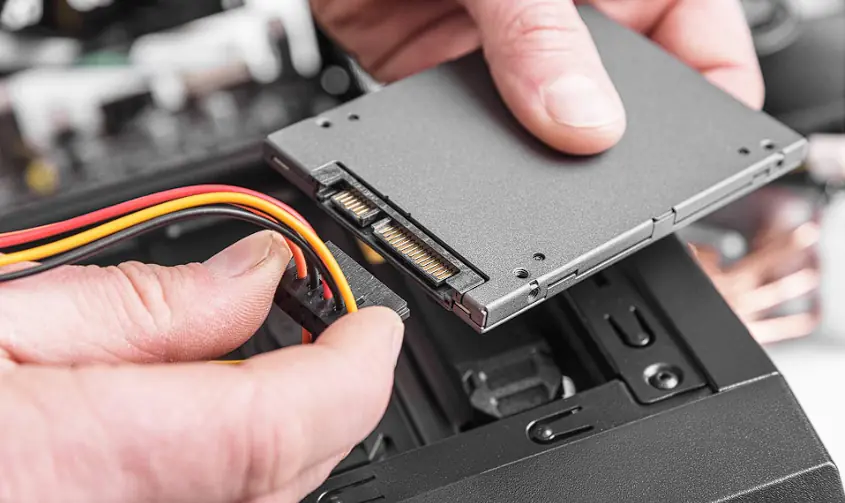
SSD’nin doğru şekilde tanınması için, bilgisayarınızın donanımının ve işletim sisteminin güncel olduğundan emin olmalısınız. Ayrıca, SSD’nin doğru şekilde yerleştirildiğinden ve bağlandığından emin olmalısınız. Bu adımları uyguladıktan sonra, BIOS’un SSD’yi doğru şekilde tanıyabileceği ve çalıştırabileceği görülebilir.
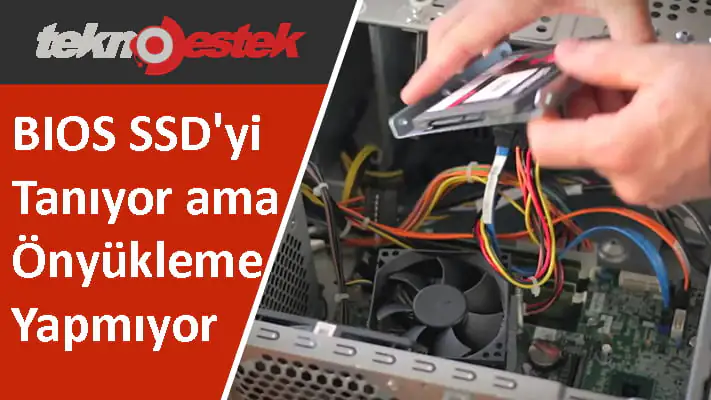
BIOS SSD'yi Tanıyor ama Önyükleme Yapmıyorsa Ne yapmalıyım

Bu, özellikle sabit sürücünüzü değiştirmek için yeni bir SSD satın aldıysanız, büyük bir sorun olabilir. Bu sorunu çözmek basittir ve bugünün makalesinde size bunun nasıl yapılacağını göstereceğiz.

  1. AOMEI Backupper’ı Kullanın

SSD’nizle ilgili sorun yaşıyorsanız, AOMEI Backupper size yardımcı olabilir. Yazılım, tüm dosyalarınızı yeni bir SSD’ye taşımanıza olanak tanıyan tam bir sistem veya disk yedeklemesini kolayca gerçekleştirebilir.

AOMEI Backupper, GPT’den MBR’ye klonlamayı destekler. Bu özellik, eski bir işletim sistemini yeni bir PC’ye taşıyorsanız kullanışlı olacaktır.

- 11858 Teknoloji Destek Hattı -

Yedeklemelerle ilgili olarak, yazılım artımlı ve farklı yedeklemeleri destekler ve ayrıca bir dosya yedekleme özelliği de mevcuttur.

Yazılımın Hızlı yedekleme özelliğini desteklediğini belirtmek önemlidir, böylece diğer görevlere odaklanırken arka planda yedeklemeler oluşturabilirsiniz.

AOMEI Backupper, özellikle verileri sabit sürücünüzden bir SSD’ye taşımanız gerekiyorsa harika özellikler sunar, bu yüzden denemenizi öneririz.

AOMEI Backupper’ın Diğer Özellikleri:

  • NAS’a, ağ depolamaya, harici depolamaya veya buluta yedekleme yeteneği
  • Komut satırı desteği
  • Olayla tetiklenen yedeklemeler
  • Planlanmış yedeklemeler
  • Esnek klonlama
  1. Eski Önyüklemeyi Etkinleştirin

Bilgisayarınızı açarken BIOS’a girin.

Önyükleme ayarlarını bulun ve UEFI and Legacy veya Legacy önyüklemeyi etkinleştirdiğinizden emin olun.

- 11858 Teknoloji Destek Hattı -

Bu ayarı nasıl bulacağınızı görmek, ayrıntılı talimatlar için ana kart kılavuzunuza bakmanız en doğrusudur.

  1. BIOS’u Sıfırlayın

SSD’nizin anakartınıza bağlı tek depolama cihazı olduğundan emin olun. Yani farklı bir HDD ve Disk bağlamayın. Ayrıca, SSD’nin anakart üzerindeki SATA 0 bağlantı noktasına bağlı olduğundan emin olun.

Bunun sorunu çözüp çözmediğini kontrol edin.

Sorun hala devam ediyorsa, BIOS’a girin ve varsayılana sıfırlayın.

Bu yöntem, BIOS SSD’yi Tanıyor ama Önyükleme Yapmıyor Sorun için yararlı olabilir, bu yüzden mutlaka deneyin.

  1. Windows 10’u Yeniden Yükleyin

SSD’niz tanınıyor ancak yine de önyükleme yapmıyorsanız, belki de tek çözümünüz Windows 10’u sıfırlamaktır. Sıfırlama işlemini ben dahil farklı kullanıcılarda, bunun yerine SSD’ye temiz bir Windows 10 yüklemesi yapmayı öneriyorlar. Bu yüzden Sıfırlamak yerine Temiz bir kurulum yapmak daha güzel olabilir.

  1. BIOS’u Güncelleyin

Anakartınız için en son BIOS’u yazılını indirin.

BIOS’unuzu en son sürüme güncellemek için indirilen dosyayı kullanın.

BIOS güncellemesinin anakartınıza zarar verebilecek gelişmiş bir prosedür olduğunu unutmayın, bu nedenle anakartınıza zarar vermekten kaçınmak için anakart kılavuzundaki talimatları izlediğinizden emin olun.

  1. Sistem Ayrılmış Bölümünü Diğer Sürücüden Kaldırın

Windows’a önyükleme yapın.

Şimdi Windows Tuşu+ X tuşlarına basın ve d‘ni seçin.
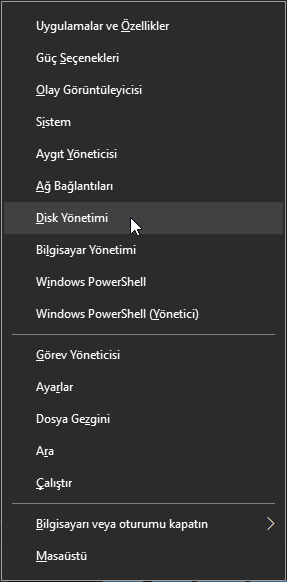
BIOS SSD'yi Tanıyor ama Önyükleme Yapmıyor

Eski sabit sürücüde Sistem Ayrılmış bölümünü bulmaya ve kaldırmaya çalışın.

Bu işe yaramazsa, sabit sürücüyü biçimlendirmeniz gerekir. Bunu yapmak için, sabit sürücüye sağ tıklayın ve Biçimlendir‘i seçin.
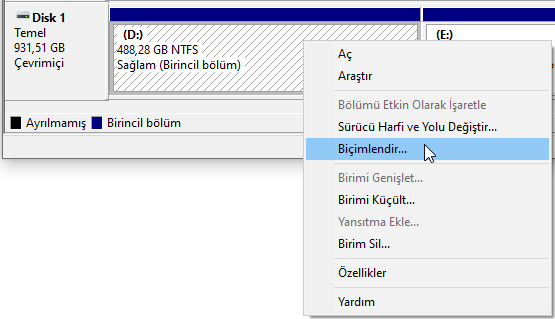
BIOS SSD'yi Tanıyor ama Önyükleme Yapmıyor

Biçimlendirme işlemini tamamlamak için ekrandaki talimatları izleyin.

Bu sorun hem SSD’nizde hem de sabit sürücünüzde önyükleme dosyalarınız varsa oluşur ve sürücüyü biçimlendirerek sorunu çözebilirsiniz.

Not: Bu işlem, tüm dosyalarınızı sabit sürücüden kaybetmenize neden olacaktır, bu yüzden onları yedeklediğinizden emin olun. Bu yöntemi yalnızca diğer çözümler sorununuzu çözemiyorsa kullanın.

Yeni SSD’nizi kullanamamak bir sorun olabilir, ancak bu makaleyi okuduktan sonra bilgisayarınızdaki tüm SSD önyükleme sorunlarını çözmeyi başardığınızı umuyoruz. BIOS SSD’yi Tanıyor sorunu için yaptığınız bu işlemler karşısında aldığınız sonucu yorumlarda bizimle paylaşırsanız çok mutlu oluruz.


ETİKETLER:bios ayarlarıönyükleme sorunussd kurulumussd önyükleme
Bu Makaleyi Paylaş
Facebook WhatsApp WhatsApp Threads Bağlantıyı Kopyala Yazdır
Paylaş
YazarFatih ATEŞ
Teknik Destek Uzmanı
Takip Et
İster iPhone'undaki, ister Android cihazındaki veya Windows'taki ayarlar arasında geziniyor olsun, Fatih her zaman teknolojiye düşkün olmuştur. Teknolojiye, Windows'a ve güç düğmesi olan her şeye tutkuyla bağlı olarak, zamanının çoğunu yeni beceriler geliştirmek ve teknoloji dünyası hakkında daha fazla şey öğrenmek için harcadı. Öğrendiklerini de sizlerle paylaşıyor.
Yorum yapılmamış

Bir yanıt yazın Yanıtı iptal et

E-posta adresiniz yayınlanmayacak. Gerekli alanlar * ile işaretlenmişlerdir

Bağlantı Kuralım

21KBeğen
19.6KTakip Et
7.3KAbone Ol
192Takip Et

Popüler Gönderiler

AirTies Air 4960 Modem Kurulum

Uğurcan ÜN
Uğurcan ÜN
3 dk. okuma
13 Görüntüleme
Sessiz İçerik Nedir Nasıl Yapılır

Sessiz İçerik Nedir

İsmail YILDIZ
İsmail YILDIZ
6 dk. okuma
14 Görüntüleme
YouTube Video Başlığı Nasıl Yazılmalı Yolları Neler

YouTube Video Başlığı Nasıl Yazılmalı

İsmail YILDIZ
İsmail YILDIZ
6 dk. okuma
11 Görüntüleme

Lyra 3 Pro ile Şarkı Nasıl Oluşturulur

Uğurcan ÜN
Uğurcan ÜN
4 dk. okuma
25 Görüntüleme

You Might Also Like

Windows 11'de Samsung NVME Sürücüsü Nasıl İndirilir ve Kurulur Adım Adım İnceleme
Windows

Windows 11’de Samsung NVME Sürücüsü Nasıl İndirilir ve Kurulur

5 dk. okuma
Windows

Apple AirPods Kulaklıklar, Windows 10 Bilgisayar ile Nasıl Eşleştirilir?

4 dk. okuma
d3dx9_43.dll Hatası ve Çözümü
Windows

PES 2017 d3dx9_43.dll Hatası ve Çözümü (Resimli Anlatım)

3 dk. okuma
Uzak Doğu dillerini görüntüleme problemini gösteren ekran görüntüsü
Windows

Uzak Doğu Dillerini Görüntüleme Problemi

5 dk. okuma

Size her gün en son haberleri ve sorun çözümlerini getiriyoruz!

TeknoDestek Müşteri Hizmetleri
Facebook-f Instagram Tiktok Twitter Youtube Linkedin Whatsapp Phone-alt Rss

İş Ortaklarımız

TeknoDestek Müşteri Hizmetleri
© 2013 - 2026 TeknoDestek Müşteri Hizmetleri • Tüm hakları saklıdır • Bu sitedeki tüm içerikler (metin, görsel, video, logo, tasarım vb.) 5846 sayılı Fikir ve Sanat Eserleri Kanunu (FSEK) kapsamında korunmaktadır • İzinsiz kopyalanması, çoğaltılması, yayınlanması veya herhangi bir şekilde kullanılması yasaktır • İhlal tespitinde; FSEK Madde 71-73 uyarınca yasal süreç başlatma, maddi/manevi tazminat talep etme ve cezai işlem için başvurma hakkımız saklıdır • TeknoDestek, TeknoS@R'un bir kuruluşudur • Tema Düzenleyen: Fatih ATEŞ
Sorun Hala Çözülmedi mi?
Aradığın çözümü bulamadıysan, 11858 Teknoloji Destek Hattımız sana yardımcı olabilir. 2011’den beri Türkiye’nin en tecrübeli teknoloji destek ekiplerinden biri olarak, bilgisayar, telefon, tablet, modem, akıllı TV ve sosyal medya sorunlarında 7/24 profesyonel destek veriyoruz. Uzman ekibimizle hemen görüşmek ister misin?

    📞 11858’i Şimdi Ara

    Görüşme öncesi dakika ücreti sesli olarak bilgilendirilir
    Welcome Back!

    Sign in to your account

    Kullanıcı Adı veya E-posta Adresi
    Şifre

    Şifrenizi mi unuttunuz?