TeknoDestek Müşteri Hizmetleri
  • Haberler
    HaberlerDaha Fazla Göster
    Sessiz İçerik Nedir Nasıl Yapılır
    Sessiz İçerik Nedir
    6 dk. okuma
    Spotify SongDNA Nedir
    4 dk. okuma
    Apple Creator Studio Nasıl Kullanılır
    6 dk. okuma
    Mikro İçerik Nedir Nasıl Yapılır
    Mikro İçerik Nedir
    6 dk. okuma
    Türkiye’de Araçlarda Multimedya Ekranı Kullanımı Yasakları
    6 dk. okuma
  • Bilgisayar
    BilgisayarDaha Fazla Göster
    WordPress bakım modunda takılı kalması için FTP istemcisinde .maintenance dosyasının kök dizindeki görüntüsü
    WordPress Bakım Modunda Takılı Kalması Sorunu ve Çözümü
    7 dk. okuma
    WordPress Site Teknik Sorunlar Yaşıyor
    WordPress Site Teknik Sorunlar Yaşıyor Hatası Çözümü
    5 dk. okuma
    SSH Bağlantı Reddedildi Hatası Çözümü
    6 dk. okuma
    WordPress Planlı Bakım
    WordPress Planlı Bakım Nedeniyle Kısa Süreliğine Kullanılamayacak Hatası ve Çözümü
    7 dk. okuma
    Windows 11 Başlat Menüsünden Web Aramaları Kapatma
    5 dk. okuma
  • Mobil
    MobilDaha Fazla Göster
    Navigasyon Yönlendirici Değiştirme
    Google Haritalarda Navigasyon Yönlendirici Değiştirme
    3 dk. okuma
    Apple CarPlay'da uygulamaların yerini değiştirme
    Apple CarPlay’da Uygulamaların Yerini Değiştirme
    4 dk. okuma
    Android Auto Nedir, Nasıl Kullanılır
    4 dk. okuma
    Android 5G Ayarı Nasıl Yapılır
    4 dk. okuma
    iPhone 5G Ayarı Nasıl Yapılır
    4 dk. okuma
  • Sosyal Medya
    Sosyal MedyaDaha Fazla Göster
    YouTube Video Başlığı Nasıl Yazılmalı Yolları Neler
    YouTube Video Başlığı Nasıl Yazılmalı
    6 dk. okuma
    Tiktok Sorun Bildirme Ekranı Nerede
    5 dk. okuma
    X uygulamasında gündeme girme için hashtag ve etkileşim ekranı
    X Uygulamasında Gündeme Nasıl Girilir
    5 dk. okuma
    TikTok İçerik Yorgunluğu Nedir
    6 dk. okuma
    Sosyal Medyada Marka Dili Nasıl Oluşturulur Yolları Neler
    Sosyal Medyada Marka Dili Nasıl Oluşturulur
    6 dk. okuma
  • İnceleme
    İncelemeDaha Fazla Göster
    MacBook Neo Piyasayı Sarsmaya Geliyor
    5 dk. okuma
    Instax Mini Evo Cinema
    4 dk. okuma
    Samsung Galaxy Book 6 Ultra
    Samsung Galaxy Book 6 Ultra İnceleme
    8 dk. okuma
    Bütçe Dostu Mac Seçenekleri
    Bütçe Dostu Mac MacBook Neo vs Mac Mini
    7 dk. okuma
    Xiaomi Mi Taşınabilir Şarjlı Kompresör İnceleme
    10 dk. okuma
  • İletişim
YouTube
  • Facebook
26 Nis 2026, Pazar
TeknoDestek Müşteri HizmetleriTeknoDestek Müşteri Hizmetleri
Yazı BoyutuAa
  • Haberler
  • Mobil
  • Sosyal Medya
  • Bilgisayar
  • İnceleme
  • İnternet ve Ağ
  • Ev Elektroniği
  • İletişim
Search
  • Haberler
    • Cihaz Duyuruları
    • Teknoloji
    • Uygulama Gelişmeleri
  • Bilgisayar
    • Linux
    • macOS
    • Windows
  • İnceleme
    • Bilgisayar
    • Ev Elektroniği
    • Tablet
    • Tavsiyeler & Karşılaştırmalar
    • Telefon
  • Mobil
    • Android
    • Giyilebilir Cihazlar
    • HarmonyOS
    • iPhone / iOS
  • Sosyal Medya
    • Facebook
    • Instagram
    • TikTok
    • Snapchat
    • Teams
    • Telegram
    • WhatsApp
    • X
  • İletişim
Bizi Takip Edin
Windows 10 Ekran Parlaklığı Ayarlama
Discord

Discord’da Kamera Erişim İzni Nedir ve Nasıl Kapatılır?

Senanur FINDIKÇI
Son güncelleme: 5 Haziran 2024 22:20
Senanur FINDIKÇI
Paylaş
Paylaş

Discord’da kamera erişim izni nedir cevabını bende bir çok kullanıcı gibi karşıma çıkmadan araştırma gereksinimi duymamıştım. Fakat uygulamayı kullanırken kamera erişim izni hatasını aldıktan sonra bu sorunun ne olabileceğini ve  hatayı nasıl çözebileceğime dair araştırmalara başladım.  Sizlerde tıpkı benim gibi bu sorular ile karşı karşıya kaldıysanız ve sorularınızın cevabını arıyorsanız sizler için araştırıp paylaşmış olduğum bu yazımız sizler için doğru kaynak olacaktır. Şimdi hep beraber aşağıda Discord hakkında birkaç bilgi edindikten sonra sorularımızın çözüm yollarını inceleyelim.

Discord'da Kamera Erişim İzni Nedir

İçindekiler
  • Discord’da Kamera Kullanım Alanları Nelerdir ?
  • Discord’da Kamera Erişim İzni Nedir?
  • Kamera Erişim İzni Nasıl Kapatılır?
- 11858 Teknoloji Destek Hattı -

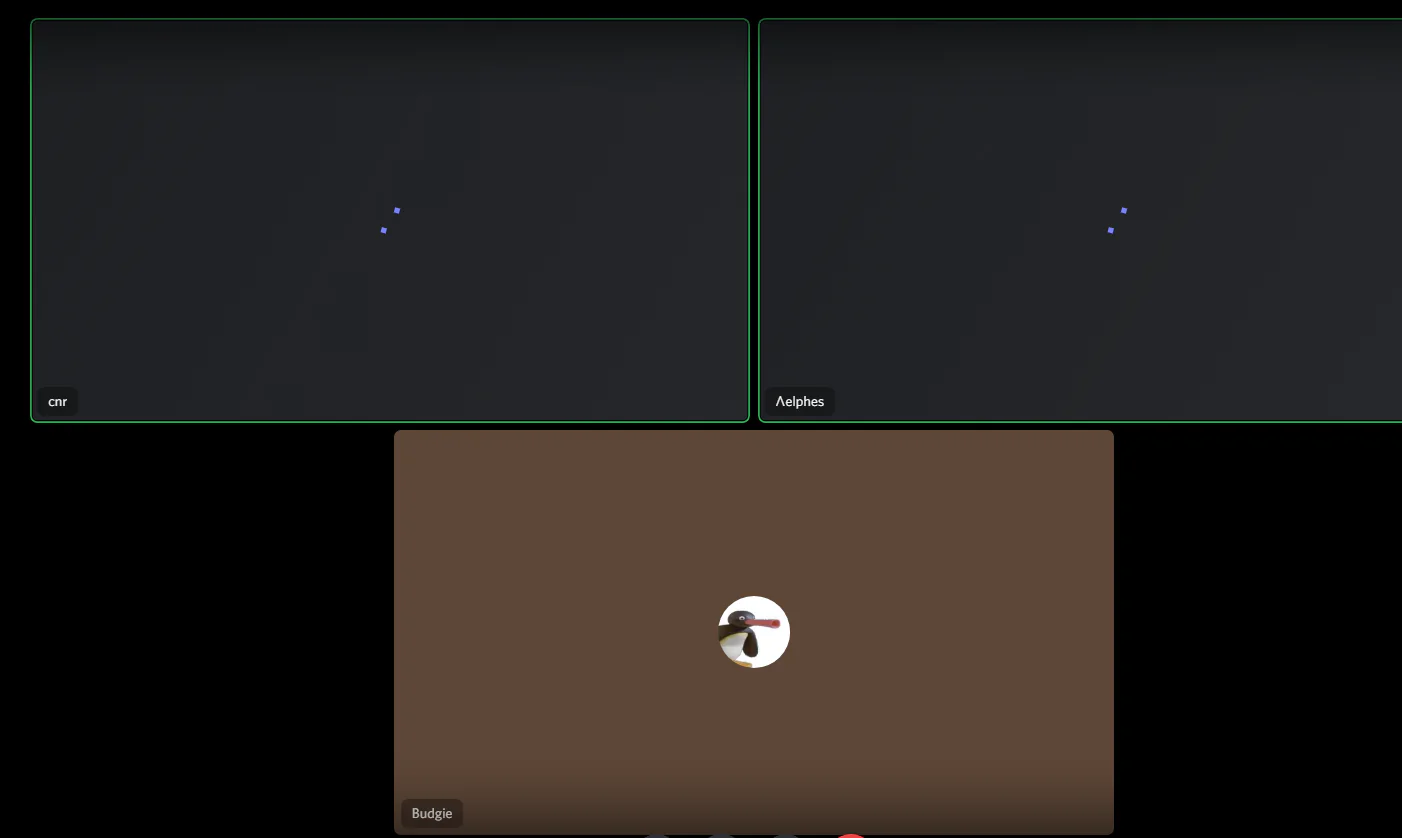
Discord uygulama kullanımı sırasında bizlerde zaman zaman güvenlik veya gizlilik endişeleri gibi durumlar ile karşı karşıya kalıyoruz. Bu sebepten kaynaklı  uygulamayı kullanırken  kamera erişim izni kapatmak isteyebiliriz.  Discord’da kamera, genellikle kullanıcıların birbirleriyle görüntülü iletişim kurması için kullanılıyor. İşte Discord’da kamera kullanımının bazı yaygın alanları;

Discord’da Kamera Kullanım Alanları Nelerdir ?

Sesli Sohbetler:

Discord üzerinde sesli sohbet yaparken, kullanıcılar kamera kullanarak yüzlerini veya çevrelerini karşı tarafa göstermek isteyebiliyor. Tam da bu noktada Discord kamera özelliği devreye giriyor. Bu, özelliği kullanmak daha kaliteli  kişisel ve etkileşimli bir deneyim sağlıyor.

Görüntülü Sohbetler:

Günümüzde Discord, kullanıcılara bire bir veya gruplar halinde görüntülü sohbet yapma imkanı  sağlıyor. Kullanıcılar da uygulama içerisinde kamera kullanarak diğer kişilerle canlı video şeklinde iletişim kurabiliyor.
Discord'da Kamera Kullanım Alanları Nelerdir ?

Oyun İçi Yayınlar:

- 11858 Teknoloji Destek Hattı -

Discord’un “Ekran Paylaşımı” özelliği sayesinde, kullanıcılar oyun içerisinde ve ya oyun oynarken kamera özelliğini kullanarak kendi yüzlerini ve oyun içi etkinliklerini izleyicilere aktarabiliyorlar. Bu, kullanım alanı oyun yayıncılarının ve izleyicilerin daha etkileşimli bir deneyim yaşamasına olanak sağlıyor.

Toplantılar ve Sunumlar:

Discord’un sadece oyun ve sohbet alanlarınvda değil eğitim toplulukları veya iş ekipleri için kullanıldığı durumlarda, çok sık oluyor. Bu kullanım alanlarında da kamera kullanılarak daha sıcak bir ortam havası oluşturup toplantılar düzenlenebilir veya sunumlar yapılabilir. Bu, uzaktan çalışma ortamlarında işbirliğini artırabilir ve iletişimi güçlendirebilir.

Öğretim ve Eğitim:

Discord, öğrencilerin ve öğretmenlerin bir araya gelip etkileşimli ve daha verimli eğitim süreçlerini oluşturmasına ortam hazırlayabilir. Ders esnasında kamera kullanılarak öğrencilerle etkileşimli dersler düzenlenebilir veya öğretim materyalleri kolaylıkla karşı taraf ile paylaşılabilir.

Discord’da kamera kullanımı, kullanıcıların iletişimini daha kişisel hale getirerek etkileşimi artıracaktır. Tüm bu kullanım alanlarının yanı sıra yazımızın başında belirttiğimiz gibi uygulamanın bu özelliğini kullanmak istemediğimiz zamanlarda olacaktır. Tamda bu gibi durumlarda, kullanıcılar kamera kullanımına istedikleri zaman karar verebilir ve kamera erişimini kapatabilirler.

- 11858 Teknoloji Destek Hattı -

Discord’da Kamera Erişim İzni Nedir?

Discord, kullanıcıların uygulama içerisinde sesli ve görüntülü sohbet etmelerine olanak tanır. Görüntülü sohbet sırasında, kullanıcılar olarak isteğe bağlı kamera kullanıp video yayını yapabiliriz. Bu, durum diğer kullanıcıların yüzünü veya etkinlikleri  görmemizi sağlar. Ancak, bazı durumlarda biz kullanıcılar olarak bu özelliği devre dışı bırakmak isteyebiliriz. Bu aşamada ise kamera erişimlerini kapatma adımlarını uygulayabiliriz.
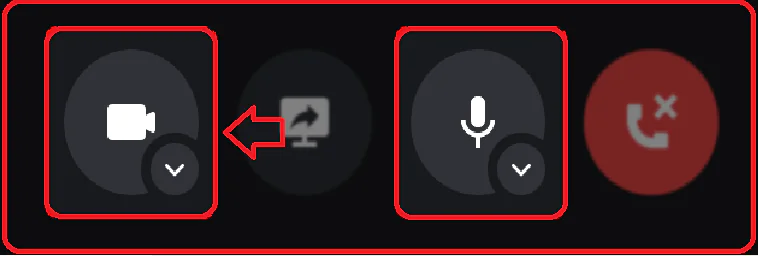
Discord'da Kamera Erişim İzni Nedir?

Kamera Erişim İzni Nasıl Kapatılır?

Discord’da kamera erişim iznini kapatmak için  aşağıdaki adımları uygulayabiliriz.

1) Bilgisayarda Discord uygulamasını açalım veya Discord’un web sürümüne tarayıcı üzerinden giriş yapalım.

2) Sayfamızın sol alt köşesinde yer alan  kullanıcı adımızı göreceğiz. Bunun dışında profil resmimize tıklayabiliriz. Hemen ardından Açılan menüden “Ayarlar” menüsüne tıklayalım.

3) Açılan bir sonraki sayfada Ayarlar penceresinin  sol tarafında yer alan menüden “Gizlilik ve Güvenlik” sekmesine tıklayalım.

4) Bir sonraki adımda “Gizlilik ve Güvenlik” sekmesine tıklayalım,  açılan sayfadan “Kamera Erişimi” bölümünü bulup devam edelim. Burada, kamera erişimini etkinleştiren bir anahtar düğmesi yer alıyor bu düğmeye dokunalım.

Kamera Erişim İzni Nasıl Kapatılır?

Anahtar düğmesini kapalı konuma getirerek kamera erişim iznini devre dışı bırakabilirsiniz.

5) Tüm bu adımları uyguladıktan sonra amacımıza ulaşmış olacağız. Kamera erişim iznini devre dışı bıraktıktan sonra, yapmış olduğunuz değişiklikleri kaydetmemiz gerekecektir. Bu ayarları kaydetmek için sayfanın hemen altında yer alan  “Değişiklikleri Kaydet” veya benzeri bir düğmeye  bulunuyor. Bu düğmeye tıklayalım

Artık Discord’da kamera erişim izni devre dışı bırakılmış durumdayız. Bu, kamera erişimine sahip olmadığınızda görüntülü sohbetlerde video yayını yapamayacağınız anlamına gelir.

Yukarıda sizler için paylaştığımız Discord’da Kamera Erişim İzni Nedir ve Nasıl Kapatılır? Adlı makalemiz umarım bende olduğu gibi siz kullanıcılar içinde faydalı olmuştur. Discord’da aklınıza takılan bir çok sorunun cevabını sayfamızı ziyaret ederek ulaşabilirsiniz.

Bir sonraki yazımız;

  • Discord Sunucu Takviyesi Nasıl Yapılır?
ETİKETLER:discordizin ayarlarıkamera erişiminasıl kapatılır
Bu Makaleyi Paylaş
Facebook WhatsApp WhatsApp Threads Bağlantıyı Kopyala Yazdır
Paylaş
Yorum yapılmamış

Bir yanıt yazın Yanıtı iptal et

E-posta adresiniz yayınlanmayacak. Gerekli alanlar * ile işaretlenmişlerdir

Bağlantı Kuralım

21KBeğen
19.6KTakip Et
7.3KAbone Ol
192Takip Et

Popüler Gönderiler

AirTies Air 4960 Modem Kurulum

Uğurcan ÜN
Uğurcan ÜN
3 dk. okuma
11 Görüntüleme
Sessiz İçerik Nedir Nasıl Yapılır

Sessiz İçerik Nedir

İsmail YILDIZ
İsmail YILDIZ
6 dk. okuma
13 Görüntüleme
YouTube Video Başlığı Nasıl Yazılmalı Yolları Neler

YouTube Video Başlığı Nasıl Yazılmalı

İsmail YILDIZ
İsmail YILDIZ
6 dk. okuma
10 Görüntüleme

Lyra 3 Pro ile Şarkı Nasıl Oluşturulur

Uğurcan ÜN
Uğurcan ÜN
4 dk. okuma
24 Görüntüleme

You Might Also Like

Discord

Discord Oyun Arayüzü Çalışmıyor

3 dk. okuma
Discord'da ses kaydı
Discord

Discord’da Ses Kaydı Nasıl İndirilir ? 

5 dk. okuma
Facebook Otomatik Video Oynatma Nasıl Kapatılır
Facebook

Facebook Otomatik Video Oynatma Nasıl Kapatılır?

2 dk. okuma
Düşük Disk Alanı
Windows

Düşük Disk Alanı Uyarısını Kapatma hakkında

5 dk. okuma

Size her gün en son haberleri ve sorun çözümlerini getiriyoruz!

TeknoDestek Müşteri Hizmetleri
Facebook-f Instagram Tiktok Twitter Youtube Linkedin Whatsapp Phone-alt Rss

İş Ortaklarımız

TeknoDestek Müşteri Hizmetleri
© 2013 - 2026 TeknoDestek Müşteri Hizmetleri • Tüm hakları saklıdır • Bu sitedeki tüm içerikler (metin, görsel, video, logo, tasarım vb.) 5846 sayılı Fikir ve Sanat Eserleri Kanunu (FSEK) kapsamında korunmaktadır • İzinsiz kopyalanması, çoğaltılması, yayınlanması veya herhangi bir şekilde kullanılması yasaktır • İhlal tespitinde; FSEK Madde 71-73 uyarınca yasal süreç başlatma, maddi/manevi tazminat talep etme ve cezai işlem için başvurma hakkımız saklıdır • TeknoDestek, TeknoS@R'un bir kuruluşudur • Tema Düzenleyen: Fatih ATEŞ
Sorun Hala Çözülmedi mi?
Aradığın çözümü bulamadıysan, 11858 Teknoloji Destek Hattımız sana yardımcı olabilir. 2011’den beri Türkiye’nin en tecrübeli teknoloji destek ekiplerinden biri olarak, bilgisayar, telefon, tablet, modem, akıllı TV ve sosyal medya sorunlarında 7/24 profesyonel destek veriyoruz. Uzman ekibimizle hemen görüşmek ister misin?

    📞 11858’i Şimdi Ara

    Görüşme öncesi dakika ücreti sesli olarak bilgilendirilir
    Welcome Back!

    Sign in to your account

    Kullanıcı Adı veya E-posta Adresi
    Şifre

    Şifrenizi mi unuttunuz?