TeknoDestek Müşteri Hizmetleri
  • Haberler
    HaberlerDaha Fazla Göster
    Türkiye'de kredi kartı taksit sayısı güncellemesini temsil eden kredi kartı, POS cihazı ve 3, 6, 9, 12 ve 18 taksit seçeneklerinin bulunduğu görsel.
    Türkiye’de Kredi Kartı Taksit Sayısı Güncellemesi
    10 dk. okuma
    GTA 6'nın tropikal dünyasını temsil eden gün batımı manzarasında timsah, puma, rakun, flamingo, pelikan ve manati gibi hayvanlar ile şehir silüeti.
    GTA 6’da Yer Alan Tüm Yeni Hayvan Türleri Belli Oldu
    5 dk. okuma
    Google AI ile uçuş ve otel rezervasyonlarını takip etme
    Google AI ile Uçuş ve Otel Rezervasyonu Takibi Yapın
    8 dk. okuma
    Kiosk Bagaj Uygulaması Nasıl Kullanılır?
    Kiosk Bagaj Uygulaması Nasıl Kullanılır
    4 dk. okuma
    Apple AirPods 5 kablosuz kulaklık ve şarj kutusu
    Apple AirPods 5 İncelemesi: Yeni Nesil Açık Kulak Tasarımı ve Güçlü ANC Deneyimi
    11 dk. okuma
  • Bilgisayar
    BilgisayarDaha Fazla Göster
    Windows 11 Tanım Güncellemeleri Nedir Ne işe yarıyor?
    Windows 11 Tanım Güncellemeleri Nedir
    9 dk. okuma
    NumberPad Üzerinden Hesap Makinesi Nasıl Açılır?
    NumberPad Üzerinden Hesap Makinesi Nasıl Açılır
    6 dk. okuma
    Cannot Find OS Partition(s) For Disk 0 Hatası için Kesin 5 Çözüm
    Cannot Find OS Partition(s) For Disk 0 Hatası için Kesin 5 Çözüm
    10 dk. okuma
    Windows 11 Sağ Tık Menüsü Özelleştirme (Bağlam Menüsü)
    Windows 11 Sağ Tık Menüsü Özelleştirme (Bağlam Menüsü)
    9 dk. okuma
    ASUS Zenbook 14 UX3405CA AI Noise Cancellation Nedir?
    ASUS Zenbook 14 UX3405CA AI Noise Cancellation Nedir
    10 dk. okuma
  • Mobil
    MobilDaha Fazla Göster
    Akıllı telefon üzerinden Türk Telekom cayma bedeli sorgulama işlemi, taahhüt bilgileri ve ücret hesaplama ekranı.
    Türk Telekom Cayma Bedeli Sorgulama Nasıl Yapılır
    8 dk. okuma
    Android Auto güncelleme işlemi yapan bir kullanıcının araç içindeki telefon ekranı görünümü.
    Android Auto Güncelleme İşlemi Nasıl Yapılır
    8 dk. okuma
    Android Telefonda Depolama Alanı Doluyor Sorunu için 7 Pratik Çözüm
    Android Telefonda Depolama Alanı Doluyor Sorunu Çözümü
    6 dk. okuma
    Mobil Ağ Kullanılamıyor Hatası için 7 Hızlı Çözüm Yolu
    Mobil Ağ Kullanılamıyor Hatası için 7 Hızlı Çözüm Yolu
    11 dk. okuma
    ColorOS 17 arayüzünü, yeni tasarımını ve akıllı özelliklerini gösteren üç akıllı telefonun yer aldığı kapak görseli.
    ColorOS 17 Tanıtıldı Yeni Özellikleri ve Güncelleme Alacak Telefonlar
    14 dk. okuma
  • Sosyal Medya
    Sosyal MedyaDaha Fazla Göster
    X gönderi görünürlüğü ne demek nasıl artırılır?
    X Gönderi Görünürlüğü Ne Demek, Nasıl Artırılır
    7 dk. okuma
    Instagram Hikaye Paylaşımını Önceden Planlama Nasıl Yapılır?
    Instagram Hikaye Paylaşımını Önceden Planlama Nasıl Yapılır
    7 dk. okuma
    Instagram Şipşak özelliği kapatma rehberi, telefonda Şipşak içeriklerini gelen kutusunda gizleme ayarı.
    Instagram Şipşak Özelliği Kapatma
    5 dk. okuma
    E-Postaya Bağlı Hesapları Bulma
    E-Postaya Bağlı Hesapları Bulma
    11 dk. okuma
    Kullanıcılar Neden İçerik Tüketir Ama Etkileşim Vermez?
    Kullanıcıların Ürettiği İçerik Neden Etkileşim Vermez
    9 dk. okuma
  • İnceleme
    İncelemeDaha Fazla Göster
    Beyaz AirPods kulaklıkları ve açık şarj kutusu
    AirPods Resetleme Nasıl Yapılır
    11 dk. okuma
    Samsung 1100Hz yenileme hızına sahip yeni monitör
    Samsung 1100Hz Monitör Ortaya Çıktı
    8 dk. okuma
    Apple AirPods 5 kablosuz kulaklık ve şarj kutusu
    Apple AirPods 5 İncelemesi: Yeni Nesil Açık Kulak Tasarımı ve Güçlü ANC Deneyimi
    11 dk. okuma
    Elektrik Kesintisinde İnternete Bağlı Kalmak
    Elektrik Kesintisinde İnternete Bağlı Kalmak
    11 dk. okuma
    Uçak kabinindeki yolcu masasında duran modern bir powerbank ve arka planda görünen bulanık gökyüzü manzaralı uçak penceresi.
    Uçakta Powerbank: 2026 Uçuş Kuralları ve mAh Sınırları
    7 dk. okuma
  • İletişim
YouTube
Takip Et
  • Müşteri Hizmetleri
  • Modem Kurulumu
  • Windows 11
  • Yapay Zeka
  • Akıllı Telefon
  • Robot Süpürge
  • Uzak Bağlantı
24 Eki 2026, Cumartesi
TeknoDestek Müşteri HizmetleriTeknoDestek Müşteri Hizmetleri
Yazı BoyutuAa
  • Haberler
  • Mobil
  • Sosyal Medya
  • Bilgisayar
  • İnceleme
  • İnternet ve Ağ
  • Ev Elektroniği
  • Uzak Bağlantı Programları
  • İletişim
Site içi Arama
  • Haberler
    • Cihaz Duyuruları
    • Teknoloji
    • Uygulama Gelişmeleri
  • Bilgisayar
    • Linux
    • macOS
    • Windows
  • İnceleme
    • Bilgisayar
    • Ev Elektroniği
    • Tablet
    • Tavsiyeler & Karşılaştırmalar
    • Telefon
  • Mobil
    • Android
    • Giyilebilir Cihazlar
    • HarmonyOS
    • iPhone / iOS
  • Sosyal Medya
    • Facebook
    • Instagram
    • TikTok
    • Snapchat
    • Teams
    • Telegram
    • WhatsApp
    • X
  • Uzak Bağlantı Programları
  • İletişim
Bizi Takip Edin
Windows 10 Ekran Parlaklığı Ayarlama
Discord

Discord’da Kamera Erişim İzni Nedir ve Nasıl Kapatılır?

Senanur FINDIKÇI
Son güncelleme: 5 Haziran 2024 22:20
Senanur FINDIKÇI - Teknoloji Asistanı
1.5K Görüntüleme
Paylaş
5 dk. okuma
Paylaş

Discord’da kamera erişim izni nedir cevabını bende bir çok kullanıcı gibi karşıma çıkmadan araştırma gereksinimi duymamıştım. Fakat uygulamayı kullanırken kamera erişim izni hatasını aldıktan sonra bu sorunun ne olabileceğini ve  hatayı nasıl çözebileceğime dair araştırmalara başladım.  Sizlerde tıpkı benim gibi bu sorular ile karşı karşıya kaldıysanız ve sorularınızın cevabını arıyorsanız sizler için araştırıp paylaşmış olduğum bu yazımız sizler için doğru kaynak olacaktır. Şimdi hep beraber aşağıda Discord hakkında birkaç bilgi edindikten sonra sorularımızın çözüm yollarını inceleyelim.

Discord'da Kamera Erişim İzni Nedir

İçindekiler
  • Discord’da Kamera Kullanım Alanları Nelerdir ?
  • Discord’da Kamera Erişim İzni Nedir?
  • Kamera Erişim İzni Nasıl Kapatılır?
11858 Teknoloji Destek Hattı ile 7/24 telefonla teknik destek ve uzaktan destek alın 11858 Teknoloji Destek Hattı ile 7/24 telefonla teknik destek ve uzaktan destek alma

Discord uygulama kullanımı sırasında bizlerde zaman zaman güvenlik veya gizlilik endişeleri gibi durumlar ile karşı karşıya kalıyoruz. Bu sebepten kaynaklı  uygulamayı kullanırken  kamera erişim izni kapatmak isteyebiliriz.  Discord’da kamera, genellikle kullanıcıların birbirleriyle görüntülü iletişim kurması için kullanılıyor. İşte Discord’da kamera kullanımının bazı yaygın alanları;

Discord’da Kamera Kullanım Alanları Nelerdir ?

Sesli Sohbetler:

Discord üzerinde sesli sohbet yaparken, kullanıcılar kamera kullanarak yüzlerini veya çevrelerini karşı tarafa göstermek isteyebiliyor. Tam da bu noktada Discord kamera özelliği devreye giriyor. Bu, özelliği kullanmak daha kaliteli  kişisel ve etkileşimli bir deneyim sağlıyor.

Görüntülü Sohbetler:

Günümüzde Discord, kullanıcılara bire bir veya gruplar halinde görüntülü sohbet yapma imkanı  sağlıyor. Kullanıcılar da uygulama içerisinde kamera kullanarak diğer kişilerle canlı video şeklinde iletişim kurabiliyor.
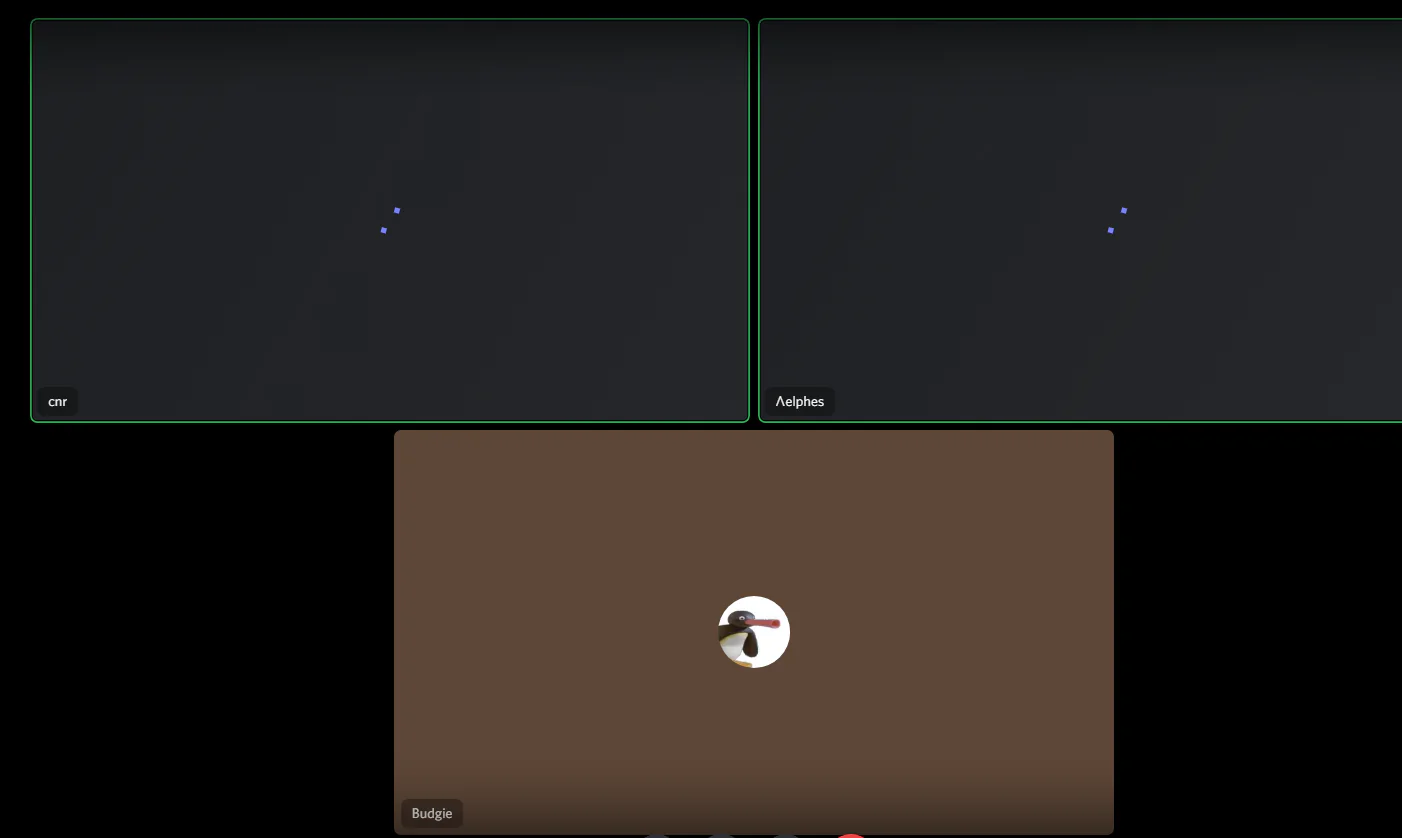
Discord'da Kamera Kullanım Alanları Nelerdir ?

Oyun İçi Yayınlar:

11858 Teknoloji Destek Hattı ile 7/24 telefonla teknik destek ve uzaktan destek alın 11858 Teknoloji Destek Hattı ile 7/24 telefonla teknik destek ve uzaktan destek alma

Discord’un “Ekran Paylaşımı” özelliği sayesinde, kullanıcılar oyun içerisinde ve ya oyun oynarken kamera özelliğini kullanarak kendi yüzlerini ve oyun içi etkinliklerini izleyicilere aktarabiliyorlar. Bu, kullanım alanı oyun yayıncılarının ve izleyicilerin daha etkileşimli bir deneyim yaşamasına olanak sağlıyor.

Toplantılar ve Sunumlar:

Discord’un sadece oyun ve sohbet alanlarınvda değil eğitim toplulukları veya iş ekipleri için kullanıldığı durumlarda, çok sık oluyor. Bu kullanım alanlarında da kamera kullanılarak daha sıcak bir ortam havası oluşturup toplantılar düzenlenebilir veya sunumlar yapılabilir. Bu, uzaktan çalışma ortamlarında işbirliğini artırabilir ve iletişimi güçlendirebilir.

Öğretim ve Eğitim:

Discord, öğrencilerin ve öğretmenlerin bir araya gelip etkileşimli ve daha verimli eğitim süreçlerini oluşturmasına ortam hazırlayabilir. Ders esnasında kamera kullanılarak öğrencilerle etkileşimli dersler düzenlenebilir veya öğretim materyalleri kolaylıkla karşı taraf ile paylaşılabilir.

Discord’da kamera kullanımı, kullanıcıların iletişimini daha kişisel hale getirerek etkileşimi artıracaktır. Tüm bu kullanım alanlarının yanı sıra yazımızın başında belirttiğimiz gibi uygulamanın bu özelliğini kullanmak istemediğimiz zamanlarda olacaktır. Tamda bu gibi durumlarda, kullanıcılar kamera kullanımına istedikleri zaman karar verebilir ve kamera erişimini kapatabilirler.

11858 Teknoloji Destek Hattı ile 7/24 telefonla teknik destek ve uzaktan destek alın 11858 Teknoloji Destek Hattı ile 7/24 telefonla teknik destek ve uzaktan destek alma

Discord’da Kamera Erişim İzni Nedir?

Discord, kullanıcıların uygulama içerisinde sesli ve görüntülü sohbet etmelerine olanak tanır. Görüntülü sohbet sırasında, kullanıcılar olarak isteğe bağlı kamera kullanıp video yayını yapabiliriz. Bu, durum diğer kullanıcıların yüzünü veya etkinlikleri  görmemizi sağlar. Ancak, bazı durumlarda biz kullanıcılar olarak bu özelliği devre dışı bırakmak isteyebiliriz. Bu aşamada ise kamera erişimlerini kapatma adımlarını uygulayabiliriz.
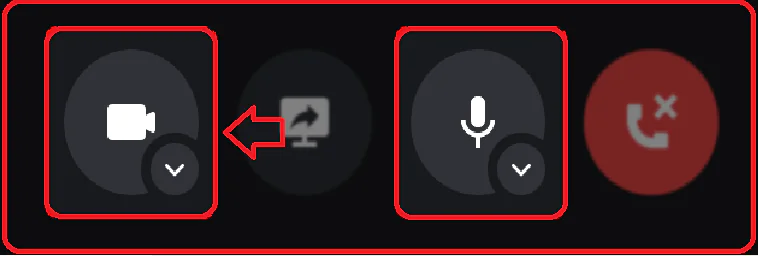
Discord'da Kamera Erişim İzni Nedir?

Kamera Erişim İzni Nasıl Kapatılır?

Discord’da kamera erişim iznini kapatmak için  aşağıdaki adımları uygulayabiliriz.

1) Bilgisayarda Discord uygulamasını açalım veya Discord’un web sürümüne tarayıcı üzerinden giriş yapalım.

2) Sayfamızın sol alt köşesinde yer alan  kullanıcı adımızı göreceğiz. Bunun dışında profil resmimize tıklayabiliriz. Hemen ardından Açılan menüden “Ayarlar” menüsüne tıklayalım.

3) Açılan bir sonraki sayfada Ayarlar penceresinin  sol tarafında yer alan menüden “Gizlilik ve Güvenlik” sekmesine tıklayalım.

4) Bir sonraki adımda “Gizlilik ve Güvenlik” sekmesine tıklayalım,  açılan sayfadan “Kamera Erişimi” bölümünü bulup devam edelim. Burada, kamera erişimini etkinleştiren bir anahtar düğmesi yer alıyor bu düğmeye dokunalım.

Kamera Erişim İzni Nasıl Kapatılır?

Anahtar düğmesini kapalı konuma getirerek kamera erişim iznini devre dışı bırakabilirsiniz.

5) Tüm bu adımları uyguladıktan sonra amacımıza ulaşmış olacağız. Kamera erişim iznini devre dışı bıraktıktan sonra, yapmış olduğunuz değişiklikleri kaydetmemiz gerekecektir. Bu ayarları kaydetmek için sayfanın hemen altında yer alan  “Değişiklikleri Kaydet” veya benzeri bir düğmeye  bulunuyor. Bu düğmeye tıklayalım

Artık Discord’da kamera erişim izni devre dışı bırakılmış durumdayız. Bu, kamera erişimine sahip olmadığınızda görüntülü sohbetlerde video yayını yapamayacağınız anlamına gelir.

Yukarıda sizler için paylaştığımız Discord’da Kamera Erişim İzni Nedir ve Nasıl Kapatılır? Adlı makalemiz umarım bende olduğu gibi siz kullanıcılar içinde faydalı olmuştur. Discord’da aklınıza takılan bir çok sorunun cevabını sayfamızı ziyaret ederek ulaşabilirsiniz.

Bir sonraki yazımız;

  • Discord Sunucu Takviyesi Nasıl Yapılır?
ETİKETLER:discordizin ayarlarıkamera erişiminasıl kapatılır
Bu Makaleyi Paylaş
Facebook WhatsApp WhatsApp Threads Bağlantıyı Kopyala Yazdır
Paylaş
Yorum yapılmamış

Bir yanıt yazın Yanıtı iptal et

E-posta adresiniz yayınlanmayacak. Gerekli alanlar * ile işaretlenmişlerdir


Bağlantı Kuralım

21KBeğen
19.6KTakip Et
7.3KAbone Ol
192Takip Et

Popüler Gönderiler

X gönderi görünürlüğü ne demek nasıl artırılır?

X Gönderi Görünürlüğü Ne Demek, Nasıl Artırılır

Senanur FINDIKÇI
Senanur FINDIKÇI
7 dk. okuma
1 Görüntüleme
NET::ERR_CERT_AUTHORITY_INVALID Hatası, güvenilmeyen SSL sertifikası nedeniyle web sitesine erişimi engelleyebilir.

NET::ERR_CERT_AUTHORITY_INVALID Hatası Neden Olur, 7 Çözüm Yöntemi

Hatice TATLISU
Hatice TATLISU
7 dk. okuma
2 Görüntüleme
WordPress Alan Adı Değiştirme sürecinde eski bağlantıları korumak, yeni adrese geçişi kolaylaştırır.

WordPress Alan Adı Değiştirme: SEO Kaybetmeden Nasıl Yapılır

Serdar TATLISU
Serdar TATLISU
7 dk. okuma
3 Görüntüleme
Windows 11 Tanım Güncellemeleri Nedir Ne işe yarıyor?

Windows 11 Tanım Güncellemeleri Nedir

Senanur FINDIKÇI
Senanur FINDIKÇI
9 dk. okuma
1 Görüntüleme
//

We influence 20 million users and is the number one business and technology news network on the planet

You Might Also Like

Bilgisayar ekranında Discord logosu ve bir mikrofon simgesi.
Discord

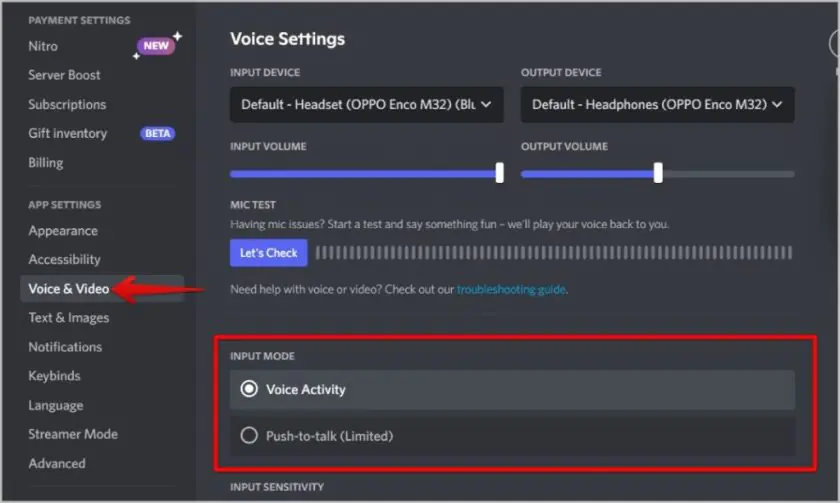
Discord’da Mikrofon Çalışmama Sorunu

5 dk. okuma
Xbox Game Bar Nasıl Kapatılır Adımları Nelerdir
Windows

Xbox Game Bar Nasıl Kapatılır

4 dk. okuma
Discord Sunucusu Üye Sayısını Arttırma
Discord

Discord Sunucusu Üye Sayısını Arttırma

6 dk. okuma
Discord Mesaj Bildiriminin Kaybolmaması
Discord

Discord Mesaj Bildiriminin Kaybolmaması İçin Düzeltme Aracı

5 dk. okuma

Size her gün en son haberleri ve sorun çözümlerini getiriyoruz!

TeknoDestek Müşteri Hizmetleri
Facebook-f Instagram Tiktok Twitter Youtube Linkedin Whatsapp Rss

İş Ortaklarımız

TeknoDestek Müşteri Hizmetleri
© 2013 - 2026 TeknoDestek Müşteri Hizmetleri • Tüm hakları saklıdır • Bu sitedeki tüm içerikler (metin, görsel, video, logo, tasarım vb.) 5846 sayılı Fikir ve Sanat Eserleri Kanunu (FSEK) kapsamında korunmaktadır • İzinsiz kopyalanması, çoğaltılması, yayınlanması veya herhangi bir şekilde kullanılması yasaktır • İhlal tespitinde; FSEK Madde 71-73 uyarınca yasal süreç başlatma, maddi/manevi tazminat talep etme ve cezai işlem için başvurma hakkımız saklıdır • TeknoDestek, TeknoS@R'un bir kuruluşudur • Tema Düzenleyen: Fatih ATEŞ
Sorun Hala Çözülmedi mi?
Aradığın çözümü bulamadıysan, 11858 Teknoloji Destek Hattımız sana yardımcı olabilir. 2011’den beri Türkiye’nin en tecrübeli teknoloji destek ekiplerinden biri olarak, bilgisayar, telefon, tablet, modem, akıllı TV ve sosyal medya sorunlarında 7/24 profesyonel destek veriyoruz. Uzman ekibimizle hemen görüşmek ister misin?
📞 11858’i Şimdi Ara
Görüşme öncesi dakika ücreti sesli olarak bilgilendirilir
Welcome Back!

Sign in to your account

Kullanıcı Adı veya E-posta Adresi
Şifre

Şifrenizi mi unuttunuz?