TeknoDestek Müşteri Hizmetleri
  • Haberler
    HaberlerDaha Fazla Göster
    Sessiz İçerik Nedir Nasıl Yapılır
    Sessiz İçerik Nedir
    6 dk. okuma
    Spotify SongDNA Nedir
    4 dk. okuma
    Apple Creator Studio Nasıl Kullanılır
    6 dk. okuma
    Mikro İçerik Nedir Nasıl Yapılır
    Mikro İçerik Nedir
    6 dk. okuma
    Türkiye’de Araçlarda Multimedya Ekranı Kullanımı Yasakları
    6 dk. okuma
  • Bilgisayar
    BilgisayarDaha Fazla Göster
    WordPress bakım modunda takılı kalması için FTP istemcisinde .maintenance dosyasının kök dizindeki görüntüsü
    WordPress Bakım Modunda Takılı Kalması Sorunu ve Çözümü
    7 dk. okuma
    WordPress Site Teknik Sorunlar Yaşıyor
    WordPress Site Teknik Sorunlar Yaşıyor Hatası Çözümü
    5 dk. okuma
    SSH Bağlantı Reddedildi Hatası Çözümü
    6 dk. okuma
    WordPress Planlı Bakım
    WordPress Planlı Bakım Nedeniyle Kısa Süreliğine Kullanılamayacak Hatası ve Çözümü
    7 dk. okuma
    Windows 11 Başlat Menüsünden Web Aramaları Kapatma
    5 dk. okuma
  • Mobil
    MobilDaha Fazla Göster
    Navigasyon Yönlendirici Değiştirme
    Google Haritalarda Navigasyon Yönlendirici Değiştirme
    3 dk. okuma
    Apple CarPlay'da uygulamaların yerini değiştirme
    Apple CarPlay’da Uygulamaların Yerini Değiştirme
    4 dk. okuma
    Android Auto Nedir, Nasıl Kullanılır
    4 dk. okuma
    Android 5G Ayarı Nasıl Yapılır
    4 dk. okuma
    iPhone 5G Ayarı Nasıl Yapılır
    4 dk. okuma
  • Sosyal Medya
    Sosyal MedyaDaha Fazla Göster
    YouTube Video Başlığı Nasıl Yazılmalı Yolları Neler
    YouTube Video Başlığı Nasıl Yazılmalı
    6 dk. okuma
    Tiktok Sorun Bildirme Ekranı Nerede
    5 dk. okuma
    X uygulamasında gündeme girme için hashtag ve etkileşim ekranı
    X Uygulamasında Gündeme Nasıl Girilir
    5 dk. okuma
    TikTok İçerik Yorgunluğu Nedir
    6 dk. okuma
    Sosyal Medyada Marka Dili Nasıl Oluşturulur Yolları Neler
    Sosyal Medyada Marka Dili Nasıl Oluşturulur
    6 dk. okuma
  • İnceleme
    İncelemeDaha Fazla Göster
    MacBook Neo Piyasayı Sarsmaya Geliyor
    5 dk. okuma
    Instax Mini Evo Cinema
    4 dk. okuma
    Samsung Galaxy Book 6 Ultra
    Samsung Galaxy Book 6 Ultra İnceleme
    8 dk. okuma
    Bütçe Dostu Mac Seçenekleri
    Bütçe Dostu Mac MacBook Neo vs Mac Mini
    7 dk. okuma
    Xiaomi Mi Taşınabilir Şarjlı Kompresör İnceleme
    10 dk. okuma
  • İletişim
YouTube
  • Facebook
26 Nis 2026, Pazar
TeknoDestek Müşteri HizmetleriTeknoDestek Müşteri Hizmetleri
Yazı BoyutuAa
  • Haberler
  • Mobil
  • Sosyal Medya
  • Bilgisayar
  • İnceleme
  • İnternet ve Ağ
  • Ev Elektroniği
  • İletişim
Search
  • Haberler
    • Cihaz Duyuruları
    • Teknoloji
    • Uygulama Gelişmeleri
  • Bilgisayar
    • Linux
    • macOS
    • Windows
  • İnceleme
    • Bilgisayar
    • Ev Elektroniği
    • Tablet
    • Tavsiyeler & Karşılaştırmalar
    • Telefon
  • Mobil
    • Android
    • Giyilebilir Cihazlar
    • HarmonyOS
    • iPhone / iOS
  • Sosyal Medya
    • Facebook
    • Instagram
    • TikTok
    • Snapchat
    • Teams
    • Telegram
    • WhatsApp
    • X
  • İletişim
Bizi Takip Edin
Windows

Windows 10 Yeniden Başlatma Sorunu Çözümü

Yasin ER
Son güncelleme: 7 Ağustos 2024 15:38
Yasin ER
Paylaş
Paylaş

Windows 10 yeniden başlatma sorunu: Önceki Windows sürümlerinde yeniden yükleme başlatma sorunu kullanıcıların başını ağrıtan ve çözümü nispeten zor olan bir hataydı. Windows 10’un yeniden başlatma döngüsünün tasarlanma biçimi sayesinde nispeten hızlı bir şekilde çözülebilir olduğunu belirtelim.

Bu makalede Windows 10 önyükleme döngüsünü nasıl düzelteceğinizi ve bilgisayarınızı veya dizüstü bilgisayarınızı dakikalar içinde nasıl onaracağınızı anlatacağız.

İçindekiler
  • Sonsuz Önyükleme Döngüsü Nedir?
    • Otomatik Onarma
    • 1.Çift Önyükleme
    • 2.Manuel Olarak Güvenli Mod’a Erişin
    • 3.Güvenli Moda Erişmek için Kurulum Medyası Kullanın
  • Bir Uygulama veya Oyun Windows 10’da Önyükleme Döngüsüne Neden Olduysa
    • Donanım Sürücüsü Önyükleme Döngülerini Durdurun
- 11858 Teknoloji Destek Hattı -

Sonsuz Önyükleme Döngüsü Nedir?

Windows 10 diğer işletim sistemleri gibi sonsuz önyükleme döngüsüne eğilimli değil, ancak bu sorunu hiç yaşamayacağınız anlamına gelmiyor.

Özellikle Windows’un bilgisayarınızı açtıktan sonra doğru şekilde yüklenememesi nedeniyle sistem sürekli kendini yeniden başlatma komutuna girer. Bilgisayar, önyükleme ekranına ve oturum açma ekranına erişemez ve Windows’u yeniden yüklemeyi dener.

Hata, Windows sistem kayıt defterindeki bir sorun nedeniyle oluşur. Ne yazık ki, Windows’a önyükleme yapmaksızın kayıt defteri düzeltilemiyor ve işletim sistemine erişilemiyor.

Bu sorunun üstesinden gelmek için, Windows 10 kurtarma seçeneklerini kullanın.

Windows 10 Önyükleme Döngüsüne Neden Olan Ne?

Bir Windows 10 yeniden başlatma döngüsü ile başa çıkmak sinir bozucu olabilir. Ama buna ne sebep oluyor?

Genellikle, hata üç nedenden meydana gelir;

- 11858 Teknoloji Destek Hattı -
  1. Bir Windows Güncellemesi
  2. Güncelleştirilmiş veya yeni bir Windows sürücüsü
  3. Yeni yazılımın yüklenmesi (bir uygulama veya oyun)
  4. Bu süreçte bir şeyler ters gider. Sonuç sonsuz yeniden başlatma döngüsünde yakalanan bir bilgisayardır.

Bu, yıllarca Windows’u rahatsız eden bir sorundur. Sayfanın ilerleyen kısımlarında, Windows 7 ve Windows 8’deki önyükleme döngülerini düzeltmek için bazı ipuçları veriyoruz. Ancak, Windows 10 kullanıyorsanız, aradığınız düzeltmeler bir sonraki bölümde yer almaktadır.

Otomatik Onarma

Şanslıysanız, Windows’u Onar veya Otomatik Onarma özellikleri siz sormadan devreye girebilir. Genelde, birkaç yeniden başlatmanın ardından gerçekleşir, bu nedenle bilgisayarınıza bu aşamaya gelmesi için zaman verin. Bazı manuel etkileşimler gerekli olabilir – burada Otomatik Onarım seçeneğini kullanın ve tüm adımları izleyin.

Ancak, bu 15 dakika içinde gerçekleşmediyse, muhtemelen otomatik onarma devreye girmeyecektir.

Windows 10 Endless Boot Loops’u Düzeltmek İçin Güvenli Mod’a Erişim

Windows 10’da sonsuz önyükleme döngüsünü düzeltmek için üç seçenek daha mevcut:

Güvenli Mod: İşletim sistemine erişmenizi ve hataya neden olan yazılımları, sürücüleri veya Windows Update’i kaldırmanızı sağlar

- 11858 Teknoloji Destek Hattı -

Sistem Geri Yükleme: Son değişiklikleri geri almanın hızlı bir yoludur

Windows 10’u yeniden yükleyin: Başka hiçbir şeyin işe yaramadığı ya da veri kaybetmediğiniz zaman kullanabileceğiniz bir çözüm.

Güvenli Mod’a erişmek, önyükleme döngüsünün nasıl olduğuna ve sistem kurulumunuza bağlı olacaktır.

1.Çift Önyükleme

Bilgisayarınızda kurulu birden fazla Windows sürümü varsa, işletim sistemi seçim ekranının görünmesini bekleyin. Seçim yapıldığında, Windows 10’u seçmek yerine, Varsayılanları değiştir’i veya diğer seçenekleri seçin. Ardından Güvenli Mod’a erişmek için yukarıdaki adımları izleyin.

2.Manuel Olarak Güvenli Mod’a Erişin

Bazı durumlarda, Güvenli Mod’a Windows 10 içinden erişebilirsiniz. Bu, yeniden başlatma döngüsü bağlı olan belirli bir uygulamanın veya donanımın başlatılması sırasında tetiklenirse mümkün olabilir.

Yeniden başlatma tetiklenmeden önce, Windows 10’u Güvenli Modda yeniden başlatmak için üç seçeneğiniz vardır:

Windows 10’u Gelişmiş başlangıç seçeneklerine başlatmak için Shift tuşunu basılı tutun ve Başlat> Yeniden Başlat’ı tıklayın.

Ayrıca Ayarlar’ı (WIN + I) ve ardından Güncelle ve Güvenlik> Kurtarma> Gelişmiş başlangıç> Şimdi yeniden başlat’ı da açabilirsiniz.

Komut İstemi’nde (Başlat menüsünde cmd’yi arayın, ardından sağ tıklayın ve Yönetici olarak çalıştır’ı seçin), bilgisayarı Gelişmiş Önyükleme seçeneklerine yeniden başlatmak için kapatma “/ r / o “girin.

Belirtildiği gibi, komutunuzu girmek için uzun zamanınız olmayabilir. İlk seçenek muhtemelen en hızlısı olacaktır

3.Güvenli Moda Erişmek için Kurulum Medyası Kullanın

Windows 10 kullanıcılarının PC’lerinin sabit disklerinde bir kurtarma bölümü olması gerekir. Aksi takdirde, Windows 10 kurulum ortamını indirerek bir USB veya DVD kurtarma sürücüsü yapılabilir. Bunun farklı bir bilgisayarla oluşturulması gerektiğini unutmayın.

Windows 10 yeniden başlatma döngüsüne takılıyken, yapmanız gereken tek şey yükleme ortamını yerleştirmektir. Alternatif olarak, UEFI / BIOS’a erişin (sistem önyüklenirken Del, F8 veya F1’e dokunun) ve önyükleme yöneticisini bulun.

Kurtarma bölümünü birincil cihaz olarak seçin ve bilgisayarı yeniden başlatın.

Her iki yöntem de Otomatik Onarım aracında size rehberlik etmeli veya Gelişmiş seçenekler ekranına erişebilmenizi sağlamalıdır.

Bir Uygulama veya Oyun Windows 10’da Önyükleme Döngüsüne Neden Olduysa

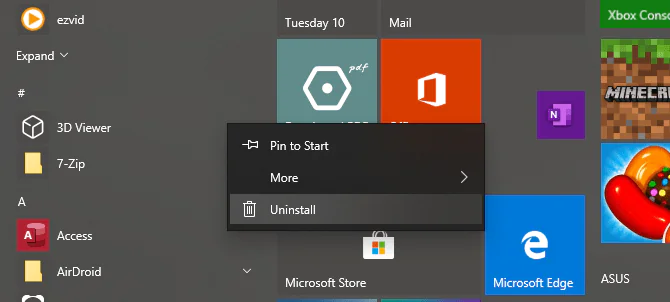
Önyükleme döngüsünün bir uygulamanın yüklenmesinden kaynaklandığından şüpheleniyorsanız  bu yazılımı kaldırarak sorunun devam edip etmediğini kontrol edebilirsiniz

Yazılımı Başlat menüsünde bulun, sağ tıklayın ve “Kaldır’ı” seçin.
Donanım Sürücüsü Önyükleme Döngülerini Durdurun

Sistem, donanım sürücülerinden dolayı bir önyükleme döngüsünde ise, bu Güvenli Modda da çözülebilir.

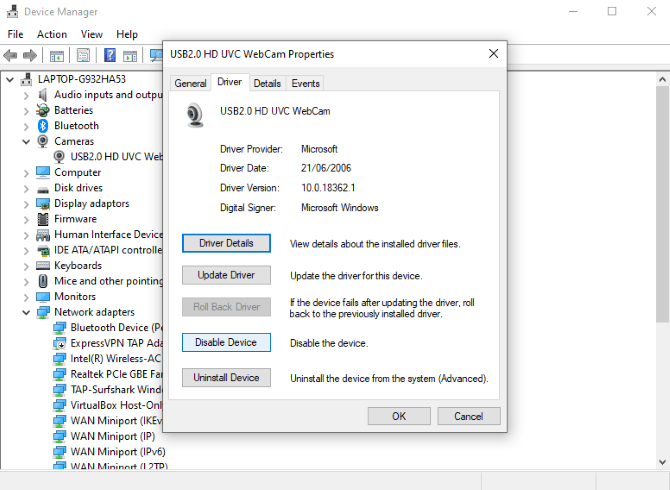
Başlat’a sağ tıklayın ve Aygıt Yöneticisi’ni seçin. Burada, şüpheli cihazı arayın. Genelde, bu her zaman olmasa da, yakın zamanda eklediğiniz bir şey olur. Aygıtı sağ tıklatın, Özellikler> Sürücüler’i ve ardından Sürücüyü Geri Al’ı seçin.

Bu işe yaramazsa, sürücüyü devre dışı bırakın ve kaldırın. Aygıt seçiliyken sağ tıklayın ve Aygıtı Devre Dışı Bırak, ardından Sürücüyü Kaldır’ı seçin.
ETİKETLER:nasıl yapılırönyükleme döngüsüwindows 10yeniden başlatma sorunu
Bu Makaleyi Paylaş
Facebook WhatsApp WhatsApp Threads Bağlantıyı Kopyala Yazdır
Paylaş
Yorum yapılmamış

Bir yanıt yazın Yanıtı iptal et

E-posta adresiniz yayınlanmayacak. Gerekli alanlar * ile işaretlenmişlerdir

Bağlantı Kuralım

21KBeğen
19.6KTakip Et
7.3KAbone Ol
192Takip Et

Popüler Gönderiler

AirTies Air 4960 Modem Kurulum

Uğurcan ÜN
Uğurcan ÜN
3 dk. okuma
14 Görüntüleme
Sessiz İçerik Nedir Nasıl Yapılır

Sessiz İçerik Nedir

İsmail YILDIZ
İsmail YILDIZ
6 dk. okuma
15 Görüntüleme
YouTube Video Başlığı Nasıl Yazılmalı Yolları Neler

YouTube Video Başlığı Nasıl Yazılmalı

İsmail YILDIZ
İsmail YILDIZ
6 dk. okuma
14 Görüntüleme

Lyra 3 Pro ile Şarkı Nasıl Oluşturulur

Uğurcan ÜN
Uğurcan ÜN
4 dk. okuma
26 Görüntüleme

You Might Also Like

Instagram'ın Tarayıcıda Yüklenmemesi
Sosyal Medya

Instagram’ın Tarayıcıda Yüklenmemesi Sorununa 4 Çözüm

6 dk. okuma
Antivirüs & Güvenlik

Gmail Hesabı Nasıl Kurtarılır ve Korunur

6 dk. okuma
Chrome Sayfaları Önceden Yükleme Devre Dışı veya Silik
Tarayıcılar

Chrome Sayfaları Önceden Yükleme Devre Dışı

4 dk. okuma
iPhone'da uygulamaların olduğu sayfayı gizleme
iPhone / iOS

iPhone’da Uygulamaların Olduğu Sayfayı Gizleme

4 dk. okuma

Size her gün en son haberleri ve sorun çözümlerini getiriyoruz!

TeknoDestek Müşteri Hizmetleri
Facebook-f Instagram Tiktok Twitter Youtube Linkedin Whatsapp Phone-alt Rss

İş Ortaklarımız

TeknoDestek Müşteri Hizmetleri
© 2013 - 2026 TeknoDestek Müşteri Hizmetleri • Tüm hakları saklıdır • Bu sitedeki tüm içerikler (metin, görsel, video, logo, tasarım vb.) 5846 sayılı Fikir ve Sanat Eserleri Kanunu (FSEK) kapsamında korunmaktadır • İzinsiz kopyalanması, çoğaltılması, yayınlanması veya herhangi bir şekilde kullanılması yasaktır • İhlal tespitinde; FSEK Madde 71-73 uyarınca yasal süreç başlatma, maddi/manevi tazminat talep etme ve cezai işlem için başvurma hakkımız saklıdır • TeknoDestek, TeknoS@R'un bir kuruluşudur • Tema Düzenleyen: Fatih ATEŞ
Sorun Hala Çözülmedi mi?
Aradığın çözümü bulamadıysan, 11858 Teknoloji Destek Hattımız sana yardımcı olabilir. 2011’den beri Türkiye’nin en tecrübeli teknoloji destek ekiplerinden biri olarak, bilgisayar, telefon, tablet, modem, akıllı TV ve sosyal medya sorunlarında 7/24 profesyonel destek veriyoruz. Uzman ekibimizle hemen görüşmek ister misin?

    📞 11858’i Şimdi Ara

    Görüşme öncesi dakika ücreti sesli olarak bilgilendirilir
    Welcome Back!

    Sign in to your account

    Kullanıcı Adı veya E-posta Adresi
    Şifre

    Şifrenizi mi unuttunuz?