

TeknoDestek Müşteri Hizmetleri
  • Haberler
    HaberlerDaha Fazla Göster
    Sessiz İçerik Nedir Nasıl Yapılır
    Sessiz İçerik Nedir
    6 dk. okuma
    Spotify SongDNA Nedir
    4 dk. okuma
    Apple Creator Studio Nasıl Kullanılır
    6 dk. okuma
    Mikro İçerik Nedir Nasıl Yapılır
    Mikro İçerik Nedir
    6 dk. okuma
    Türkiye’de Araçlarda Multimedya Ekranı Kullanımı Yasakları
    6 dk. okuma
  • Bilgisayar
    BilgisayarDaha Fazla Göster
    WordPress bakım modunda takılı kalması için FTP istemcisinde .maintenance dosyasının kök dizindeki görüntüsü
    WordPress Bakım Modunda Takılı Kalması Sorunu ve Çözümü
    7 dk. okuma
    WordPress Site Teknik Sorunlar Yaşıyor
    WordPress Site Teknik Sorunlar Yaşıyor Hatası Çözümü
    5 dk. okuma
    SSH Bağlantı Reddedildi Hatası Çözümü
    6 dk. okuma
    WordPress Planlı Bakım
    WordPress Planlı Bakım Nedeniyle Kısa Süreliğine Kullanılamayacak Hatası ve Çözümü
    7 dk. okuma
    Windows 11 Başlat Menüsünden Web Aramaları Kapatma
    5 dk. okuma
  • Mobil
    MobilDaha Fazla Göster
    Navigasyon Yönlendirici Değiştirme
    Google Haritalarda Navigasyon Yönlendirici Değiştirme
    3 dk. okuma
    Apple CarPlay'da uygulamaların yerini değiştirme
    Apple CarPlay’da Uygulamaların Yerini Değiştirme
    4 dk. okuma
    Android Auto Nedir, Nasıl Kullanılır
    4 dk. okuma
    Android 5G Ayarı Nasıl Yapılır
    4 dk. okuma
    iPhone 5G Ayarı Nasıl Yapılır
    4 dk. okuma
  • Sosyal Medya
    Sosyal MedyaDaha Fazla Göster
    YouTube Video Başlığı Nasıl Yazılmalı Yolları Neler
    YouTube Video Başlığı Nasıl Yazılmalı
    6 dk. okuma
    Tiktok Sorun Bildirme Ekranı Nerede
    5 dk. okuma
    X uygulamasında gündeme girme için hashtag ve etkileşim ekranı
    X Uygulamasında Gündeme Nasıl Girilir
    5 dk. okuma
    TikTok İçerik Yorgunluğu Nedir
    6 dk. okuma
    Sosyal Medyada Marka Dili Nasıl Oluşturulur Yolları Neler
    Sosyal Medyada Marka Dili Nasıl Oluşturulur
    6 dk. okuma
  • İnceleme
    İncelemeDaha Fazla Göster
    MacBook Neo Piyasayı Sarsmaya Geliyor
    5 dk. okuma
    Instax Mini Evo Cinema
    4 dk. okuma
    Samsung Galaxy Book 6 Ultra
    Samsung Galaxy Book 6 Ultra İnceleme
    8 dk. okuma
    Bütçe Dostu Mac Seçenekleri
    Bütçe Dostu Mac MacBook Neo vs Mac Mini
    7 dk. okuma
    Xiaomi Mi Taşınabilir Şarjlı Kompresör İnceleme
    10 dk. okuma
  • İletişim
YouTube
  • Facebook
26 Nis 2026, Pazar
TeknoDestek Müşteri HizmetleriTeknoDestek Müşteri Hizmetleri
Yazı BoyutuAa
  • Haberler
  • Mobil
  • Sosyal Medya
  • Bilgisayar
  • İnceleme
  • İnternet ve Ağ
  • Ev Elektroniği
  • İletişim
Search
  • Haberler
    • Cihaz Duyuruları
    • Teknoloji
    • Uygulama Gelişmeleri
  • Bilgisayar
    • Linux
    • macOS
    • Windows
  • İnceleme
    • Bilgisayar
    • Ev Elektroniği
    • Tablet
    • Tavsiyeler & Karşılaştırmalar
    • Telefon
  • Mobil
    • Android
    • Giyilebilir Cihazlar
    • HarmonyOS
    • iPhone / iOS
  • Sosyal Medya
    • Facebook
    • Instagram
    • TikTok
    • Snapchat
    • Teams
    • Telegram
    • WhatsApp
    • X
  • İletişim
Bizi Takip Edin
Tenda N150 WAN Modem Kurulumu (Resimli Anlatım)
Modem Kurulumu

Tenda N150 WAN Modem Kurulumu (Resimli Anlatım)

Son güncelleme: 5 Şubat 2017 01:52
Tekno Destek
Paylaş
Paylaş

Tenda modemler, diğer modemlerde olduğu kurulum gerektiren cihazlar arasında yer almaktadır. Tenda N150 modellerin genel olarak kullanım alanları, WAN bağlantı hizmeti veren firmaların internet bağlantılarıdır. Bir diğer adı AirWifi olan bu hizmetler için özel olarak üretilmiş olan Tenda N150 ekonomik modeli ile WAN internet bağlantısı için modem kurulumu nasıl yapılır sorunuza çözüm sunuyoruz.

Tenda N150 modem kurulumu konusunda, modem kurulum yöntemini anlatacağız. “advanced” kurulumu ile başlayacağız.

- 11858 Teknoloji Destek Hattı -

Tenda N150 Modem İnternet Bağlantı kurulum nasıl yapılır?

Modem bağlantılarınızı yaptığınızı varsayıp, modem arayüzüne giriş yaparak başlayalım. Ethernet girişiniz ile modem arasında bağlantıyı sağlıyoruz. Modem ile bilgisayarın arasında Ethernet bağlantısı sağlandıktan sonra bir tarayıcı açıyoruz. Mozilla Firefox, İnternet Explorer, Opera Search ya da Google Chrome tarayıcılarından herhangi birini seçebilirsiniz.

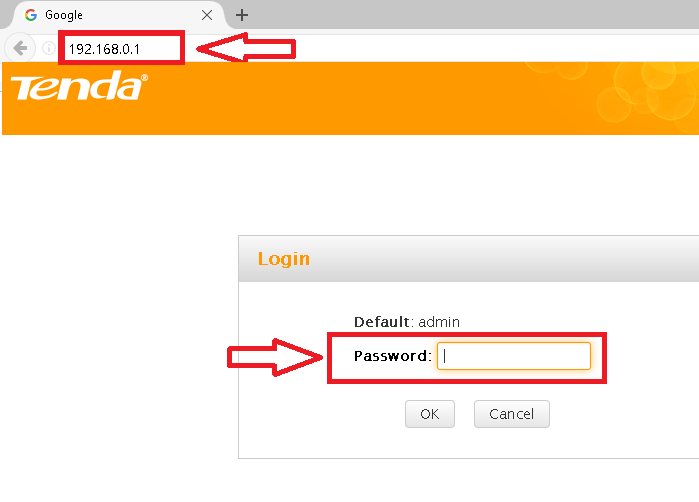
  • Aşağıda görüldüğü gibi adres satırına 168.0.1 yazalım ve Enter’a basalım.
  • Girmiş olduğunuz IP adresi ile Tenda N150 modem giriş paneli karşınıza çıkıyor. “Password” bölümüne şifre olarak küçük harfler ile “admin” yazarak “OK” butonuna tıklayalım.
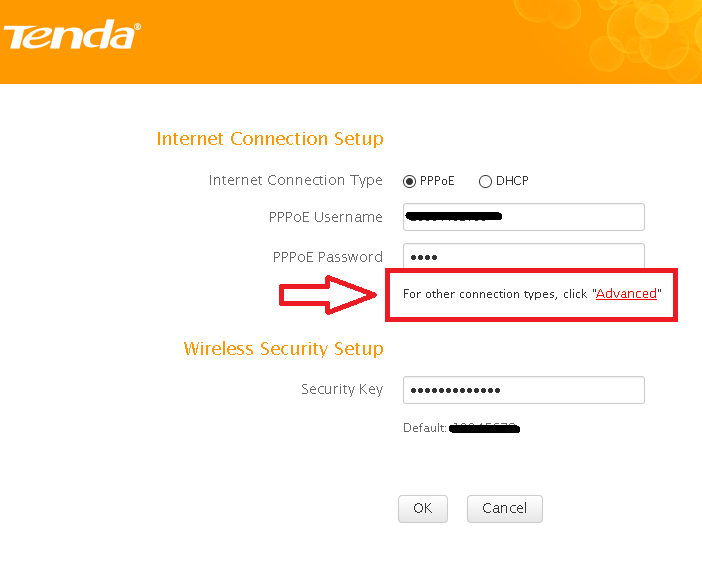
  • Açılacak olan sayfada, internet bağlantı için WAN kurulum ekranı ve kablosuz bağlantı şifrenizi girmeniz gereken alanlar geliyor.
  • Aşağıdaki resimde görüldüğü gibi PPPoE Username ve PPPoE Password alanlarına, servis sağlayıcınız tarafından size verilen kullanıcı adı ve şifreyi yazarak hızlı kurulum
  • Normal kurulum için ise “Advanced” gelişmiş linki ile panele geçiş yapacağız, tıklayalım.
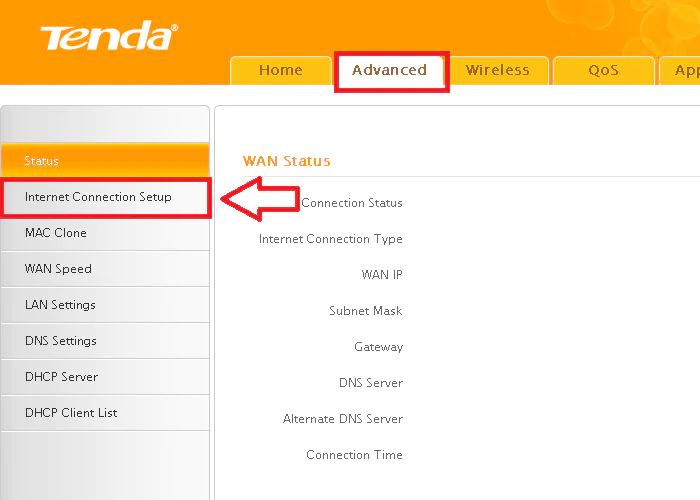
  • “Advanced” tıkladığımızda karşımıza gelecek sayfanın solunda bulunan menüde bulunan “Internet Connection Setup” linkine tıklayalım.
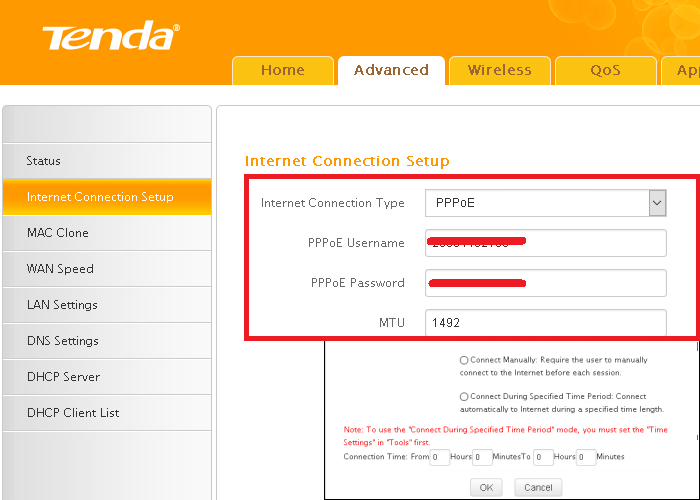
  • Açılacak olan sayfada, servis sağlayıcınızın sizlere vermiş olduğu kullanıcı adınız ve kullanıcı şifrenizin giriş yapılacağı alanlar gelmektedir.
  • İlk olarak ilk sekmeden “Internet Connection Type ” açılır menüsünden “PPPoE” seçelim.
  • İkinci olarak “PPPoE Username” alanına, servis sağlayıcımız tarafından verilen kullanıcı adımızı yazalım.
  • “PPPoE Password” alanına da yine servis sağlayıcımız tarafından verilen internet bağlantısı şifremizi Diğer alanlarda bir değişiklik yapmadan en altta bulunan “OK” butonuna tıklayarak modem kurulumunu tamamlıyoruz. Birkaç saniye içerisinde modeminiz internet erişimini sağlamış olacaktır.
  • Kurulumun tamamlandığından emin olmak için yine Tenda N150 modem sol alanında bulunan menüden “Status” linkine tıklayıp açılacak olan sayfadan bağlantı durumunun gerçekleşip gerçekleşmediğini “Diagnose Connetion Status” kısmından “Connetion to Internet Successfully!” yazısını gördüğünüzde, modem kurulumunu doğru olarak yaptığınızı anlayabilirsiniz.
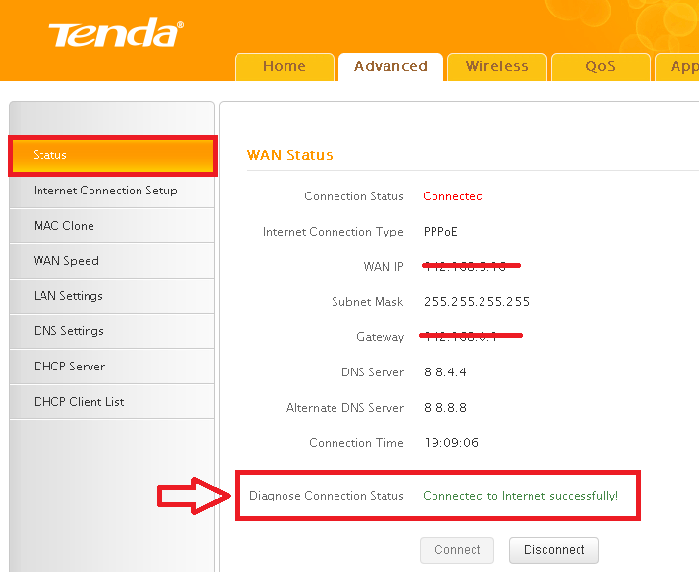
Tenda N150 WAN modem kurulumu tamamlandı. İşlemleri yaparken herhangi bir problem yaşarsanız bizimle irtibat kurabilirsiniz.

- 11858 Teknoloji Destek Hattı -
ETİKETLER:modem kurulumunasıl yapılırtenda n150wan bağlantısı
Bu Makaleyi Paylaş
Facebook WhatsApp WhatsApp Threads Bağlantıyı Kopyala Yazdır
Paylaş
Yorum yapılmamış

Bir yanıt yazın Yanıtı iptal et

E-posta adresiniz yayınlanmayacak. Gerekli alanlar * ile işaretlenmişlerdir

Bağlantı Kuralım

21KBeğen
19.6KTakip Et
7.3KAbone Ol
192Takip Et

Popüler Gönderiler

AirTies Air 4960 Modem Kurulum

Uğurcan ÜN
Uğurcan ÜN
3 dk. okuma
11 Görüntüleme
Sessiz İçerik Nedir Nasıl Yapılır

Sessiz İçerik Nedir

İsmail YILDIZ
İsmail YILDIZ
6 dk. okuma
13 Görüntüleme
YouTube Video Başlığı Nasıl Yazılmalı Yolları Neler

YouTube Video Başlığı Nasıl Yazılmalı

İsmail YILDIZ
İsmail YILDIZ
6 dk. okuma
10 Görüntüleme

Lyra 3 Pro ile Şarkı Nasıl Oluşturulur

Uğurcan ÜN
Uğurcan ÜN
4 dk. okuma
24 Görüntüleme

You Might Also Like

twitter liste oluşturma işlemi için liste ayarları ve kullanıcı ekleme ekranı
X

Twitter’da Nasıl Liste Oluşturulur

2 dk. okuma
bilgisayar donanımları üzerinde kararlılık testi
Windows

Bilgisayarda Stres Testi Nasıl Yapılır?

3 dk. okuma
Yardımcı Araçlar

Luminar AI Fotoğraf Düzenleyici: Bilmeniz Gereken Her Şey

7 dk. okuma
Uygulama Gelişmeleri

Kahoot Nedir, Kahoot da Nasıl Sınav Düzenlenir?

2 dk. okuma

Size her gün en son haberleri ve sorun çözümlerini getiriyoruz!

TeknoDestek Müşteri Hizmetleri
Facebook-f Instagram Tiktok Twitter Youtube Linkedin Whatsapp Phone-alt Rss

İş Ortaklarımız

TeknoDestek Müşteri Hizmetleri
© 2013 - 2026 TeknoDestek Müşteri Hizmetleri • Tüm hakları saklıdır • Bu sitedeki tüm içerikler (metin, görsel, video, logo, tasarım vb.) 5846 sayılı Fikir ve Sanat Eserleri Kanunu (FSEK) kapsamında korunmaktadır • İzinsiz kopyalanması, çoğaltılması, yayınlanması veya herhangi bir şekilde kullanılması yasaktır • İhlal tespitinde; FSEK Madde 71-73 uyarınca yasal süreç başlatma, maddi/manevi tazminat talep etme ve cezai işlem için başvurma hakkımız saklıdır • TeknoDestek, TeknoS@R'un bir kuruluşudur • Tema Düzenleyen: Fatih ATEŞ
Sorun Hala Çözülmedi mi?
Aradığın çözümü bulamadıysan, 11858 Teknoloji Destek Hattımız sana yardımcı olabilir. 2011’den beri Türkiye’nin en tecrübeli teknoloji destek ekiplerinden biri olarak, bilgisayar, telefon, tablet, modem, akıllı TV ve sosyal medya sorunlarında 7/24 profesyonel destek veriyoruz. Uzman ekibimizle hemen görüşmek ister misin?

    📞 11858’i Şimdi Ara

    Görüşme öncesi dakika ücreti sesli olarak bilgilendirilir
    Welcome Back!

    Sign in to your account

    Kullanıcı Adı veya E-posta Adresi
    Şifre

    Şifrenizi mi unuttunuz?