TeknoDestek Müşteri Hizmetleri
  • Haberler
    HaberlerDaha Fazla Göster
    Sessiz İçerik Nedir Nasıl Yapılır
    Sessiz İçerik Nedir
    6 dk. okuma
    Spotify SongDNA Nedir
    4 dk. okuma
    Apple Creator Studio Nasıl Kullanılır
    6 dk. okuma
    Mikro İçerik Nedir Nasıl Yapılır
    Mikro İçerik Nedir
    6 dk. okuma
    Türkiye’de Araçlarda Multimedya Ekranı Kullanımı Yasakları
    6 dk. okuma
  • Bilgisayar
    BilgisayarDaha Fazla Göster
    WordPress bakım modunda takılı kalması için FTP istemcisinde .maintenance dosyasının kök dizindeki görüntüsü
    WordPress Bakım Modunda Takılı Kalması Sorunu ve Çözümü
    7 dk. okuma
    WordPress Site Teknik Sorunlar Yaşıyor
    WordPress Site Teknik Sorunlar Yaşıyor Hatası Çözümü
    5 dk. okuma
    SSH Bağlantı Reddedildi Hatası Çözümü
    6 dk. okuma
    WordPress Planlı Bakım
    WordPress Planlı Bakım Nedeniyle Kısa Süreliğine Kullanılamayacak Hatası ve Çözümü
    7 dk. okuma
    Windows 11 Başlat Menüsünden Web Aramaları Kapatma
    5 dk. okuma
  • Mobil
    MobilDaha Fazla Göster
    Navigasyon Yönlendirici Değiştirme
    Google Haritalarda Navigasyon Yönlendirici Değiştirme
    3 dk. okuma
    Apple CarPlay'da uygulamaların yerini değiştirme
    Apple CarPlay’da Uygulamaların Yerini Değiştirme
    4 dk. okuma
    Android Auto Nedir, Nasıl Kullanılır
    4 dk. okuma
    Android 5G Ayarı Nasıl Yapılır
    4 dk. okuma
    iPhone 5G Ayarı Nasıl Yapılır
    4 dk. okuma
  • Sosyal Medya
    Sosyal MedyaDaha Fazla Göster
    YouTube Video Başlığı Nasıl Yazılmalı Yolları Neler
    YouTube Video Başlığı Nasıl Yazılmalı
    6 dk. okuma
    Tiktok Sorun Bildirme Ekranı Nerede
    5 dk. okuma
    X uygulamasında gündeme girme için hashtag ve etkileşim ekranı
    X Uygulamasında Gündeme Nasıl Girilir
    5 dk. okuma
    TikTok İçerik Yorgunluğu Nedir
    6 dk. okuma
    Sosyal Medyada Marka Dili Nasıl Oluşturulur Yolları Neler
    Sosyal Medyada Marka Dili Nasıl Oluşturulur
    6 dk. okuma
  • İnceleme
    İncelemeDaha Fazla Göster
    MacBook Neo Piyasayı Sarsmaya Geliyor
    5 dk. okuma
    Instax Mini Evo Cinema
    4 dk. okuma
    Samsung Galaxy Book 6 Ultra
    Samsung Galaxy Book 6 Ultra İnceleme
    8 dk. okuma
    Bütçe Dostu Mac Seçenekleri
    Bütçe Dostu Mac MacBook Neo vs Mac Mini
    7 dk. okuma
    Xiaomi Mi Taşınabilir Şarjlı Kompresör İnceleme
    10 dk. okuma
  • İletişim
YouTube
  • Facebook
26 Nis 2026, Pazar
TeknoDestek Müşteri HizmetleriTeknoDestek Müşteri Hizmetleri
Yazı BoyutuAa
  • Haberler
  • Mobil
  • Sosyal Medya
  • Bilgisayar
  • İnceleme
  • İnternet ve Ağ
  • Ev Elektroniği
  • İletişim
Search
  • Haberler
    • Cihaz Duyuruları
    • Teknoloji
    • Uygulama Gelişmeleri
  • Bilgisayar
    • Linux
    • macOS
    • Windows
  • İnceleme
    • Bilgisayar
    • Ev Elektroniği
    • Tablet
    • Tavsiyeler & Karşılaştırmalar
    • Telefon
  • Mobil
    • Android
    • Giyilebilir Cihazlar
    • HarmonyOS
    • iPhone / iOS
  • Sosyal Medya
    • Facebook
    • Instagram
    • TikTok
    • Snapchat
    • Teams
    • Telegram
    • WhatsApp
    • X
  • İletişim
Bizi Takip Edin
Windows

Windows 11’de Alarm Nasıl Ayarlanır

Kübra GÜLDÖKMEZ
Son güncelleme: 14 Mart 2025 13:53
Kübra GÜLDÖKMEZ
Paylaş
Paylaş

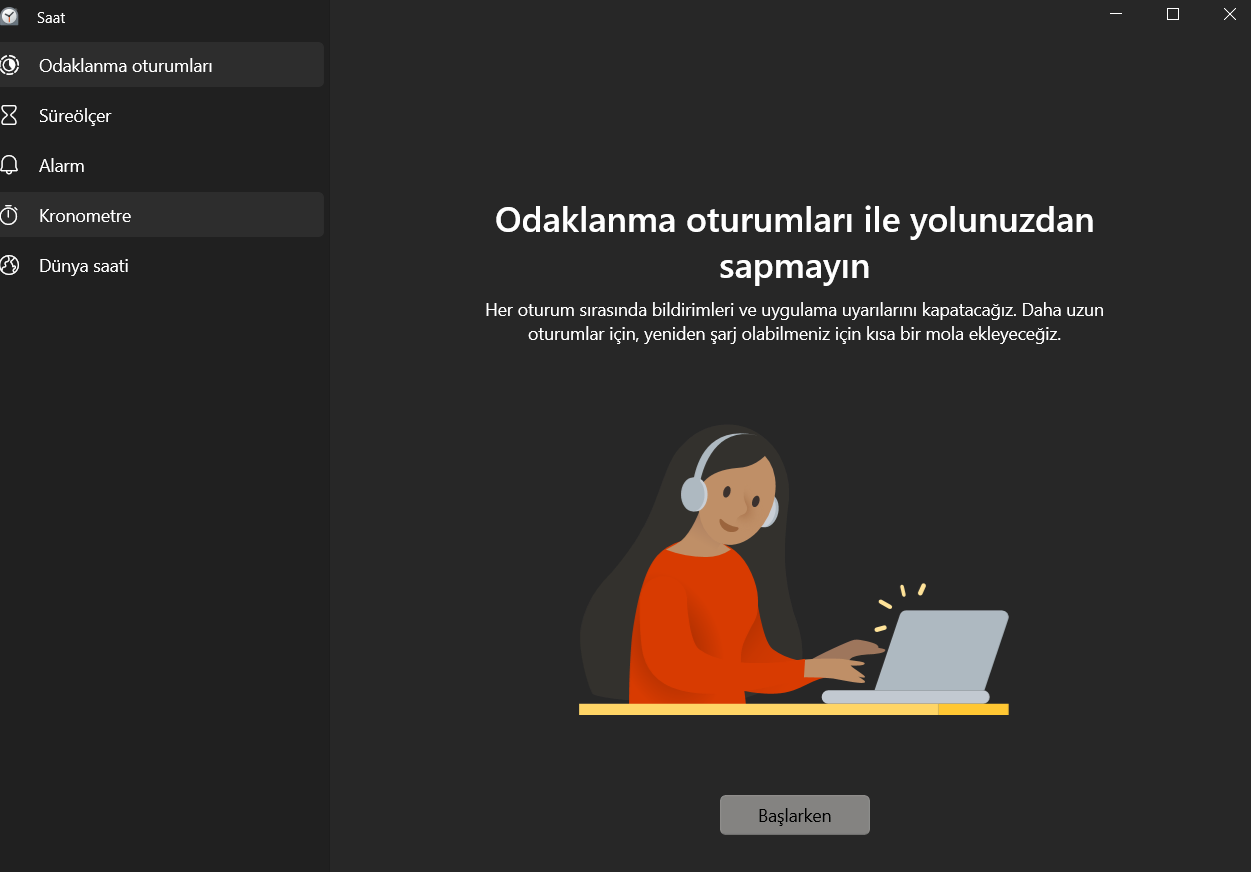
Windows 11’de alarm nasıl ayarlanır, oldukça basittir. Başlat menüsünü açarak “Saat” uygulamasını aratın ve uygulamayı başlatın. Uygulama içinde “Alarmlar ve Saat” sekmesine tıklayın ve “+” işaretine basarak yeni bir alarm oluşturun. Alarmın saatini ve tekrar etmesini istediğiniz günleri seçin. Dilerseniz alarm için özel bir isim ve zil sesi de belirleyebilirsiniz. Artık Windows 11 cihazınız, belirlediğiniz saatte sizi uyandırmak veya hatırlatma yapmak için alarm çalacaktır.

Windows 11’de Alarm Nasıl Ayarlanır

Windows 11’de bir alarm ayarlamak istiyorsanız bunu yerel Saat uygulamasını kullanarak yapabilirsiniz. Bu uygulama, bilgisayarınızda belirlenen zamanda çalacak birden fazla alarm ayarlamanıza olanak tanır. Birden fazla alarm ayarlıyorsanız her alarma bir ad verebilirsiniz, böylece her alarm çaldığında ne için olduğunu bilirsiniz. Ayrıca alarmlarınızı haftanın belirli günlerinde tekrarlanacak şekilde ayarlayabilir, çeşitli alarm sesleri arasından seçim yapabilir ve erteleme seçenekleri ayarlayabilirsiniz.

İçindekiler
  • Windows 11’de Alarm Nasıl Ayarlanır
    • Çaldığında Alarmınızı Kapatma veya Erteleme
      • Windows 11’de Bir Alarm Nasıl Düzenlenir
- 11858 Teknoloji Destek Hattı -
  • Görev çubuğundaki Başlat düğmesine tıklayın.
  • Tüm Uygulamalar’a tıklayın.
  • Saat  uygulamasını seçin.

  • Sol taraftaki menüden Alarm seçeneğini seçin.
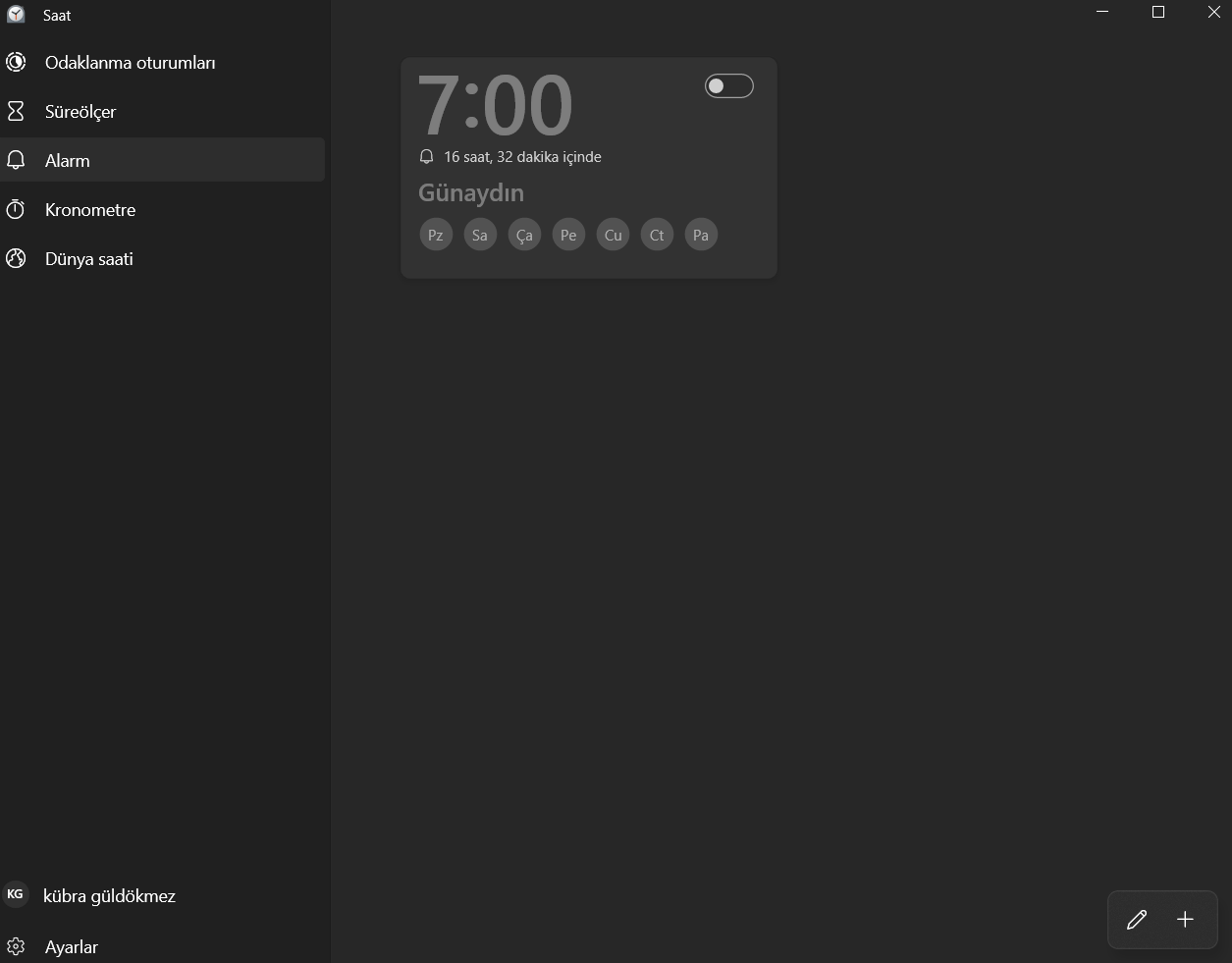
  • Alarm saatini ayarlamak için yukarı ve aşağı okları kullanın. Ayrıca her bölüme tıklayıp bir değer yazabilirsiniz.
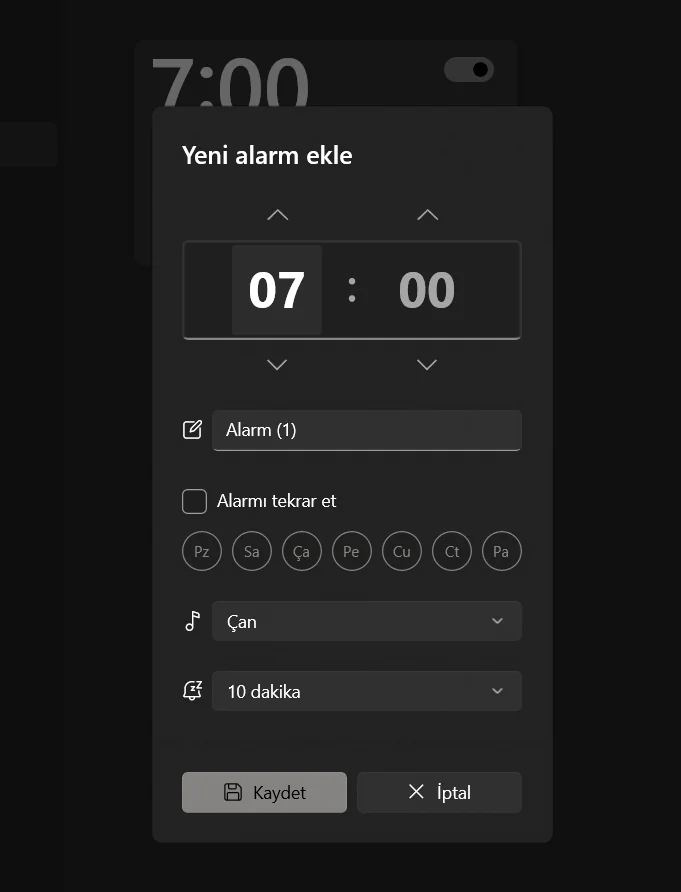
  • İsterseniz alarmın adını düzenleyin. Bu, birden fazla alarm ayarlıyorsanız ve bunları birbirinden ayırt edebiliyorsanız yararlıdır.
  • Alarmın belirli günlerde tekrarlanmasını istiyorsanız, Alarmı Tekrarla seçeneğini işaretleyin ve alarmın tekrarlanmasını istediğiniz günleri seçin.
  • Alarm sesini değiştirmek için Alarm Zili açılır menüsüne tıklayın ve zil seçeneklerinden birini seçin.
  • Varsayılan erteleme süresini değiştirmek için Erteleme Süresi açılır menüsünü tıklayın ve erteleme seçeneklerinden birini seçin.
  • Alarmınızdan memnun kaldığınızda Kaydet’e tıklayın.
  • Tekrar + (artı) ikonuna tıklayarak daha fazla alarm ekleyebilirsiniz.

Alarmınız artık ayarlandı. Bilgisayarınızın sesinin uygun bir seviyede olduğundan emin olmanız gerekir. Ayrıca, makalenin ilerleyen kısımlarında açıklandığı gibi uyku modunu devre dışı bırakmanız gerekebilir, çünkü bilgisayarınız uykuda olduğunda alarmınız çalmaz.

Çaldığında Alarmınızı Kapatma veya Erteleme

  • Bir alarm çaldığında, alarmı Kapatma veya Erteleme seçeneğiniz vardır.
  • Erteleme seçeneği, alarmda ayarladığınız varsayılan zamanı kullanacaktır. Bunu değiştirmek için Erteleme Süresi açılır menüsünü tıklayın ve farklı bir değer seçin.

Windows 11’de Bir Alarm Nasıl Düzenlenir

Windows 11’de bir alarm oluşturduğunuzda, istediğiniz zaman değişiklik yapabilirsiniz. Çalma anından zil sesine kadar alarm ayarlarının herhangi birini değiştirebilirsiniz.

  • Görev çubuğundaki Başlat düğmesine tıklayın.
  • Tüm Uygulamalar’a tıklayın.
  • Saat  uygulamasını seçin.
  • Sol taraftaki menüden Alarm seçeneğini seçin.
  • Düzenlemek istediğiniz alarma tıklayın.
  • Artık alarmda dilediğiniz değişikliği yapabilirsiniz.
Windows 11’de Alarm Nasıl Devre Dışı Bırakılır

Alarmınızın çalmasını istemiyorsanız, bilgisayarınızdaki sesi kısabilirsiniz , ancak alarmınızı devre dışı bırakma veya silme seçeneğiniz de var. Alarmı silmek onu tamamen kaldıracaktır. Alarmı devre dışı bırakmak, çalmayacağı anlamına gelir, ancak alarmın ayrıntıları Saat uygulamasında hala kaydedilecektir. Bu, istediğiniz zaman alarmı tekrar açabileceğiniz anlamına gelir.

  • Başlat’a tıklayın.
  • Tüm Uygulamaları Seç.
  • Saat uygulamasına tıklayın.
  • Sol taraftaki menüden Alarm seçeneğini seçin.
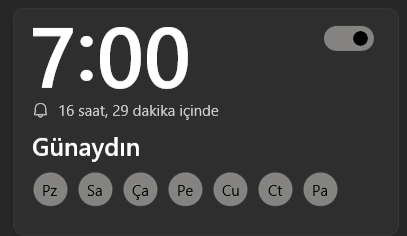
  • Herhangi bir alarmı devre dışı bırakmak için, o alarmın Geçiş Anahtarını kapatın.
- 11858 Teknoloji Destek Hattı -
  • Dilediğiniz kadar alarmla tekrarlayabilirsiniz.
  • Alarm devre dışı bırakıldığında, tekrar açıp etkinleştirmediğiniz sürece çalmaz.

ETİKETLER:alarm ayarlamanasıl yapılırsaat uygulamasıwindows 11
Bu Makaleyi Paylaş
Facebook WhatsApp WhatsApp Threads Bağlantıyı Kopyala Yazdır
Paylaş
Yorum yapılmamış

Bir yanıt yazın Yanıtı iptal et

E-posta adresiniz yayınlanmayacak. Gerekli alanlar * ile işaretlenmişlerdir

Bağlantı Kuralım

21KBeğen
19.6KTakip Et
7.3KAbone Ol
192Takip Et

Popüler Gönderiler

AirTies Air 4960 Modem Kurulum

Uğurcan ÜN
Uğurcan ÜN
3 dk. okuma
11 Görüntüleme
Sessiz İçerik Nedir Nasıl Yapılır

Sessiz İçerik Nedir

İsmail YILDIZ
İsmail YILDIZ
6 dk. okuma
13 Görüntüleme
YouTube Video Başlığı Nasıl Yazılmalı Yolları Neler

YouTube Video Başlığı Nasıl Yazılmalı

İsmail YILDIZ
İsmail YILDIZ
6 dk. okuma
10 Görüntüleme

Lyra 3 Pro ile Şarkı Nasıl Oluşturulur

Uğurcan ÜN
Uğurcan ÜN
4 dk. okuma
24 Görüntüleme

You Might Also Like

Android

Connected.me2 Uygulaması Nedir ve C2 Hesabı Nasıl Silinir?

2 dk. okuma
Antivirüs & Güvenlik

Dark Web Nedir Tehlikeli mi?

4 dk. okuma
Instagram reels video ekleme
Instagram

Instagram Reels Video Ekleme ve Düzenleme

4 dk. okuma
Outlook.com kişiler listesini Gmail'e aktarma süreci
Ofis Uygulamaları

Outlook.com Kişiler Listesini Gmail’e Aktarma

7 dk. okuma

Size her gün en son haberleri ve sorun çözümlerini getiriyoruz!

TeknoDestek Müşteri Hizmetleri
Facebook-f Instagram Tiktok Twitter Youtube Linkedin Whatsapp Phone-alt Rss

İş Ortaklarımız

TeknoDestek Müşteri Hizmetleri
© 2013 - 2026 TeknoDestek Müşteri Hizmetleri • Tüm hakları saklıdır • Bu sitedeki tüm içerikler (metin, görsel, video, logo, tasarım vb.) 5846 sayılı Fikir ve Sanat Eserleri Kanunu (FSEK) kapsamında korunmaktadır • İzinsiz kopyalanması, çoğaltılması, yayınlanması veya herhangi bir şekilde kullanılması yasaktır • İhlal tespitinde; FSEK Madde 71-73 uyarınca yasal süreç başlatma, maddi/manevi tazminat talep etme ve cezai işlem için başvurma hakkımız saklıdır • TeknoDestek, TeknoS@R'un bir kuruluşudur • Tema Düzenleyen: Fatih ATEŞ
Sorun Hala Çözülmedi mi?
Aradığın çözümü bulamadıysan, 11858 Teknoloji Destek Hattımız sana yardımcı olabilir. 2011’den beri Türkiye’nin en tecrübeli teknoloji destek ekiplerinden biri olarak, bilgisayar, telefon, tablet, modem, akıllı TV ve sosyal medya sorunlarında 7/24 profesyonel destek veriyoruz. Uzman ekibimizle hemen görüşmek ister misin?

    📞 11858’i Şimdi Ara

    Görüşme öncesi dakika ücreti sesli olarak bilgilendirilir
    Welcome Back!

    Sign in to your account

    Kullanıcı Adı veya E-posta Adresi
    Şifre

    Şifrenizi mi unuttunuz?